OBS is een populair programma voor het streamen en opnemen van gameplay. Hoewel het veel functies biedt, ervaren sommige gebruikers nog steeds problemen. OBS-vertraging bij het spelen van games.
Het goede nieuws is dat we oplossingen hebben voorbereid om het probleem op te lossen en weer soepel te kunnen spelen. Daarnaast introduceren we een tool, de ultieme oplossing waarmee je je gameplay eenvoudig en zonder vertraging kunt opnemen.
Deel 1: Mogelijke oorzaken van OBS-lag tijdens het spelen van games
We kunnen niet ontkennen dat OBS-lag tijdens het gamen erg frustrerend is. Heb je je ooit afgevraagd waarom dit gebeurt? Zo niet, lees dan hieronder de mogelijke oorzaken.
1. Hoog CPU-gebruik: OBS gebruikt je processor om video op te nemen en te coderen. Als je CPU al bezig is met het draaien van een game, kan het toevoegen van OBS deze overbelasten. Dit kan leiden tot haperende gameplay of stotterende opnames.
2. GPU-overbelasting: Games maken al gebruik van je grafische kaart. Als OBS ook GPU-codering gebruikt, kan je systeem trager worden. Veeleisende games in combinatie met OBS kunnen je computer zwaar belasten.
3. Onjuiste uitvoerinstellingen: Het gebruik van hoge resoluties of framesnelheden kan je systeem te zwaar belasten. Streamen in 1080p met 60 fps vereist een krachtige computer. Oudere computers kunnen dit niet soepel aan.
4. Trage opslagschijf: OBS slaat opnames op je harde schijf of SSD op. Een trage schijf kan het schrijven van videogegevens niet bijhouden, wat haperingen of vertragingen kan veroorzaken.
5. Te veel bronnen in OBS: Het toevoegen van webcams, overlays, browservensters of animaties in OBS verbruikt extra CPU- en GPU-kracht. Elke bron zorgt voor extra belasting en te veel ervan kunnen je systeem vertragen.
6. Achtergrondprogramma's: Andere apps, zoals browsers, Discord of antivirussoftware, kunnen systeembronnen gebruiken. Daardoor blijft er minder rekenkracht over voor OBS en je game, wat vertraging kan veroorzaken.
7. Verouderde software of stuurprogramma's: Oude OBS-versies of verouderde grafische/audiostuurprogramma's kunnen de prestaties verminderen. Het bijwerken van software en stuurprogramma's zorgt ervoor dat OBS soepeler werkt.
8. Internetproblemen (alleen bij streamen): Streamen vereist een stabiele verbinding. Als je internetsnelheid daalt of schommelt, kan OBS haperen, frames overslaan of bufferen.
Deel 2: Hoe je OBS-lag tijdens het spelen van games kunt verhelpen
In deel 1 leerde je de belangrijkste redenen waarom OBS kan haperen tijdens het gamen. In dit deel ontdek je verschillende oplossingen om OBS-haperingen tijdens het gamen te verhelpen. Er is vast wel een oplossing die werkt voor jouw probleem. Lees dus verder en vind de oplossing waarmee je weer soepel kunt gamen.
• Controleer uw hardware: Zorg ervoor dat uw computer voldoet aan de OBS-vereisten. OBS werkt op Windows 10/11, macOS 11+ of Linux. Betere CPU's en GPU's verminderen de vertraging.
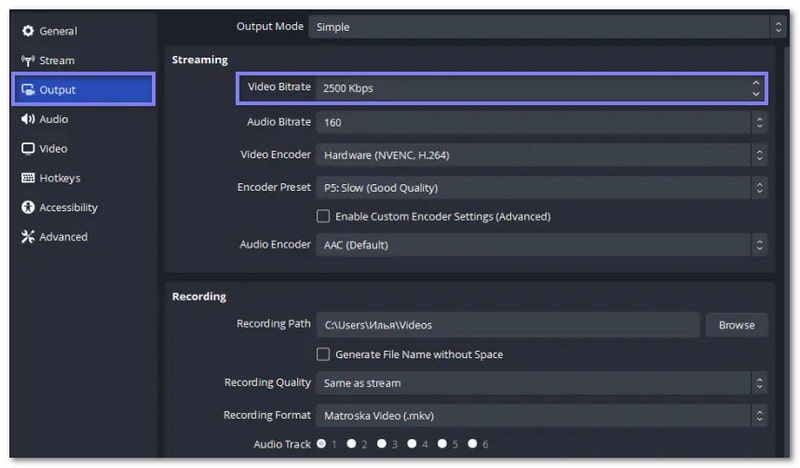
• Verlaag de bitrate: Een hoge bitrate verbetert de videokwaliteit, maar kan uw systeem overbelasten. Verlaag de bitrate in Bestand > Instellingen > Uitgang: > Streamen > Video-bitsnelheid om de druk te verlichten.
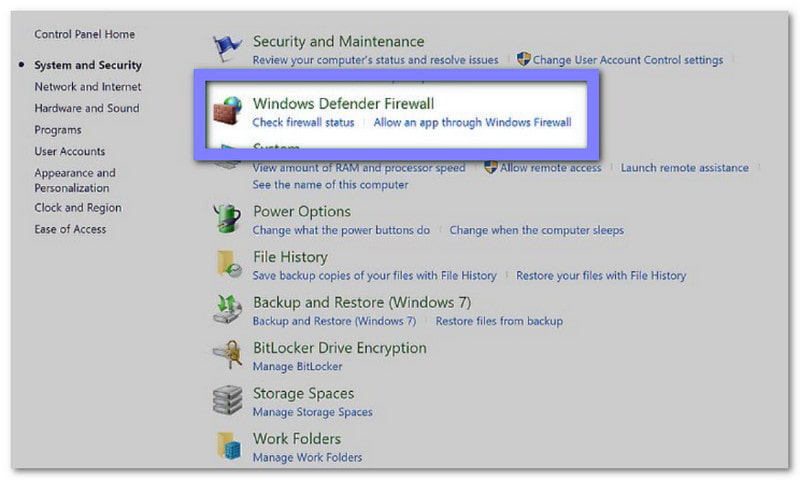
• Controleer de beveiligings- en firewall-apps: Sommige antivirus- of firewallprogramma's kunnen OBS blokkeren. Schakel de beveiliging niet uit. Voeg OBS gewoon toe aan de lijst met veilige apps of uitzonderingen in uw antivirus- of firewallprogramma.
• Maak verbinding met een stabiel netwerk: Een zwakke internetverbinding kan ervoor zorgen dat het streamen hapert. Zorg ervoor dat je netwerk stabiel is voor een vloeiende videoweergave.
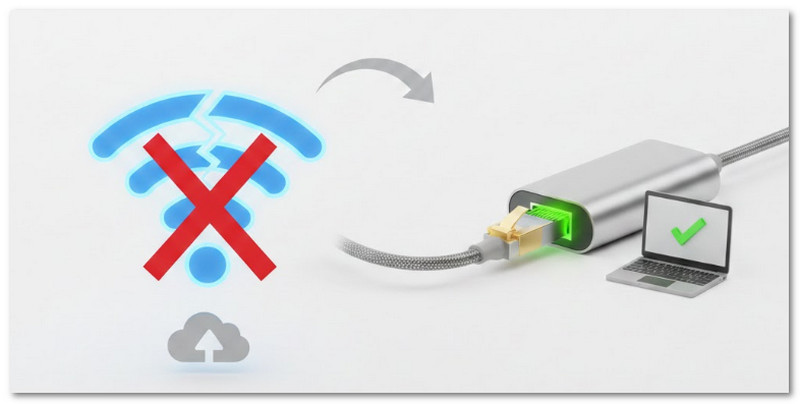
• Schakel over naar een bekabelde verbinding: Ethernet is sneller en stabieler dan wifi. Het voorkomt internetvertraging die OBS-streaming kan beïnvloeden.
• OBS-instellingen wijzigen: Verfijn de uitvoerresolutie, framesnelheid en encoderinstellingen. Lagere instellingen verminderen de belasting en voorkomen vertraging.
1. De framesnelheid wijzigen: Ga naar Bestand > Instellingen > Video > Veelvoorkomende FPS-waarden.
2. Wijzigingsresolutie: Ga naar Bestand > Instellingen > Video > Basisresolutie (canvas) en uitvoerresolutie (geschaald)..

• Sluit onnodige processen af: Sluit apps die op de achtergrond draaien af. Een belangrijke tip om lag met OBS tijdens het gamen te verminderen, is om alleen OBS en je game tegelijk te draaien.
• OBS opnieuw opstarten: Het sluiten en opnieuw openen van OBS kan storingen verhelpen. Gebruik Taakbeheer Zorg ervoor dat het volledig is afgesloten voordat u het opnieuw opstart.
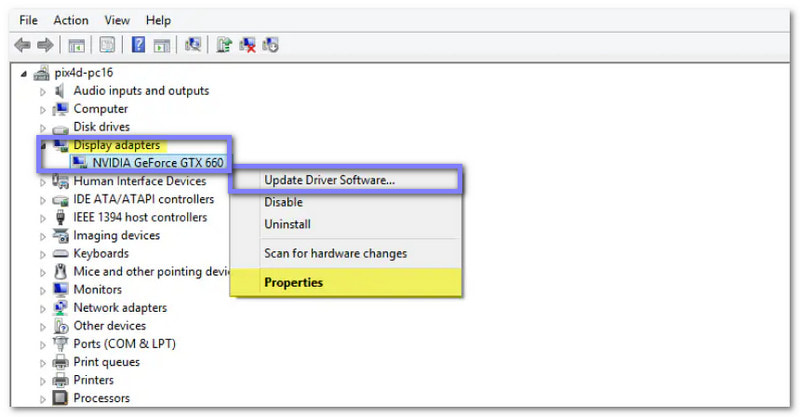
• Stuurprogramma's bijwerken: Zorg ervoor dat je grafische, audio- en netwerkstuurprogramma's up-to-date zijn. Dit verbetert de prestaties van OBS en je systeem, en kan ook helpen bij... Los het probleem op met het zwarte scherm in het OBS-venster. probleem.
• Verzenden naar een andere server: Als het streamen hapert, probeer dan een andere server. Drukbezette servers kunnen de gegevensoverdracht vertragen, wat vertraging in OBS kan veroorzaken.
Deel 3: De ultieme oplossing voor het opnemen van gameplay
AVAide-schermrecorder Dit is hét programma om gameplay professioneel op te nemen. Of je nu populaire games speelt zoals Fortnite, Valorant of Roblox, met dit programma kun je je actie eenvoudig en soepel vastleggen.
Met slechts één klik kun je je gameplay zonder vertraging opnemen, pijlen of markeringen toevoegen om belangrijke momenten te benadrukken en vertrouwen op de stabiele prestaties van de 100%. Het werkt op Windows en Mac, waardoor iedereen gemakkelijk overal zijn of haar gameplay kan vastleggen.
Stap 1Allereerst moet je AVAide Screen Recorder gratis downloaden en installeren. Start vervolgens het programma op je computer.

GRATIS DOWNLOAD Voor Windows 7 of hoger
 Veilige download
GRATIS DOWNLOAD Voor Mac OS X 10.13 of hoger
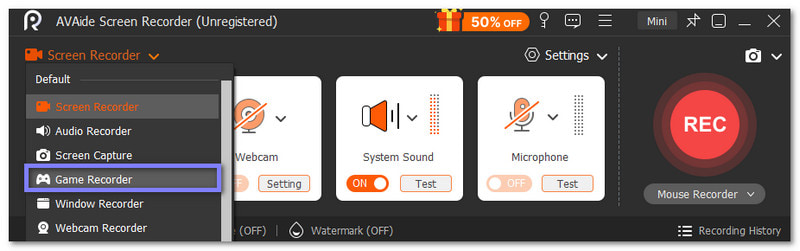
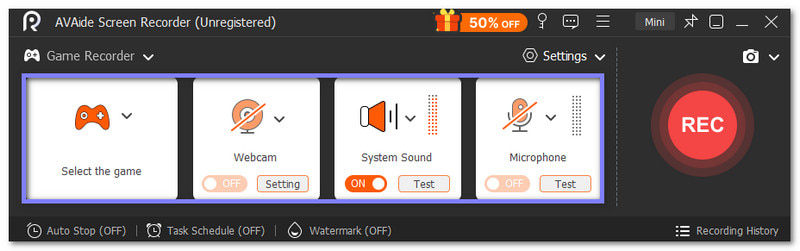
Veilige downloadStap 2Eenmaal geopend, start AVAide Screen Recorder meestal in de schermopnamemodus. Aangezien je games opneemt, klik je op het pijltje in het uitklapmenu en selecteer je de gewenste modus. Gamerecorder modus. Geef het programma vervolgens beheerdersrechten door het vakje aan te vinken. Altijd uitvoeren als beheerder en door op de oke knop.
Stap 3In de Selecteer het spel Selecteer in het tabblad het spel dat je wilt opnemen. Schakel vervolgens beide opties in. Systeemgeluid en Microfoon Om tegelijkertijd het geluid van de game en je stem op te nemen. Wil je jezelf aan de video toevoegen? Zo ja, schakel dan de optie in. webcam.
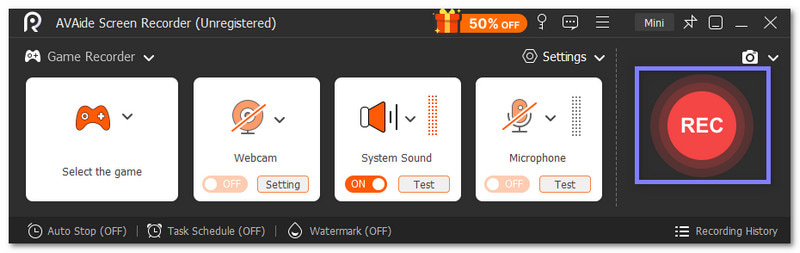
Stap 4Is alles ingesteld? Zo ja, klik dan op de REC Druk op de knop en er verschijnt een aftelling van drie seconden voordat de opname begint. Houd er rekening mee dat de grootte van het opnamevenster niet kan worden gewijzigd tijdens de opname, dus zorg ervoor dat je spel naar wens is ingesteld.
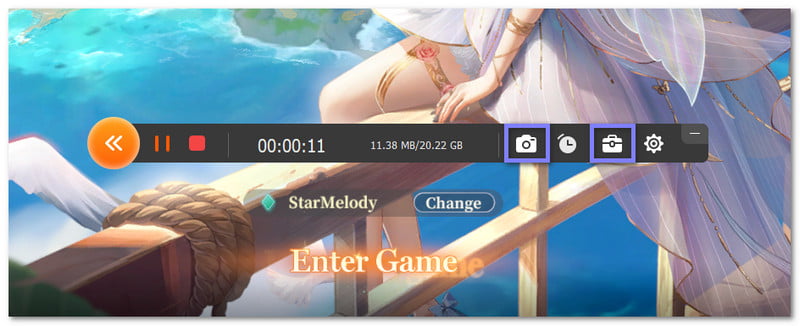
Stap 5Tijdens de opname ziet u een zwevende balk onder het spelscherm. Deze balk biedt u verschillende handige tools. U kunt op de Camera Gebruik de knop om screenshots van je hoogtepunten te maken. Je kunt ook de annotatietools gebruiken. Gereedschapskist Om direct lijnen, pijlen, tekst of markeringen aan je opname toe te voegen.
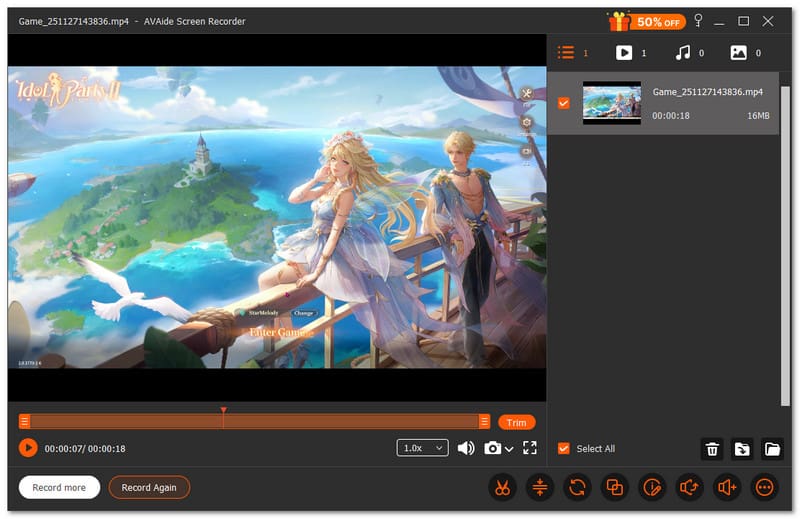
Stap 6Zodra je spelsessie is afgelopen, klik je op de Hou op Druk op de knop om de opname te beëindigen. Er verschijnt een voorbeeldvenster waarin je bewerkingen kunt uitvoeren, zoals inkorten, het geluid versterken of geluiden extraheren. Je hebt nu een professionele gameplayvideo die je kunt delen of uploaden. Fantastisch werk!
Andere kenmerken die AVAide Screen Recorder tot een topkeuze maken:
• Veel uitvoerformaten - Sla opnames op in MP4, WMV, MOV, AVI, enz.
• Vloeiende game-opname - Leg games vast in volledige high-definition met 60 fps.
• Snel screenshot-tool - Maak met één klik een schermafbeelding om de hoogtepunten op te slaan.
• Webcam-, gamegeluid- en microfoonopname - Voeg je gezicht, systeemgeluid en stem samen in één heldere opname.
• Telefoonscherm opnemen - Schermopname op Android of een snelle iPhone met de ingebouwde recorder.
Er zijn veel manieren om Los OBS-lag op tijdens het spelen van games.En we helpen u daar graag bij.
Zoekt u ook een effectieve manier om gameplay op te nemen? Zoek dan niet verder. AVAide-schermrecorder Het is er! Het heeft een Game Recorder-modus die speciaal is ontworpen voor veeleisende games, zodat je gameplay-opnames vloeiend en volledig zonder vertraging verlopen. Probeer het nu met je games!
Opnamescherm, audio, webcam, gameplay, online vergaderingen, evenals iPhone/Android-scherm op uw computer.
Schermopname