Veel Mac-gebruikers verspillen tijd aan het opnieuw opnemen van hun video vanwege audiofouten of haperende beelden. Je wilt vast niet met zulke problemen te maken krijgen bij een simpele opnametaak op je Mac. Daarom biedt dit artikel een complete handleiding over het oplossen van dit probleem. hoe een opname op Mac te screenen Je kunt de standaardwerkbalk, QuickTime en zes andere alternatieven gebruiken. Wil je nu meteen probleemloos je scherm opnemen op je Mac? Lees dan deze handleiding en volg de stappen.
- Methode 1: De ingebouwde schermafbeeldingswerkbalk gebruiken (de eenvoudigste manier)
- Methode 2: QuickTime Player gebruiken (de klassieke methode)
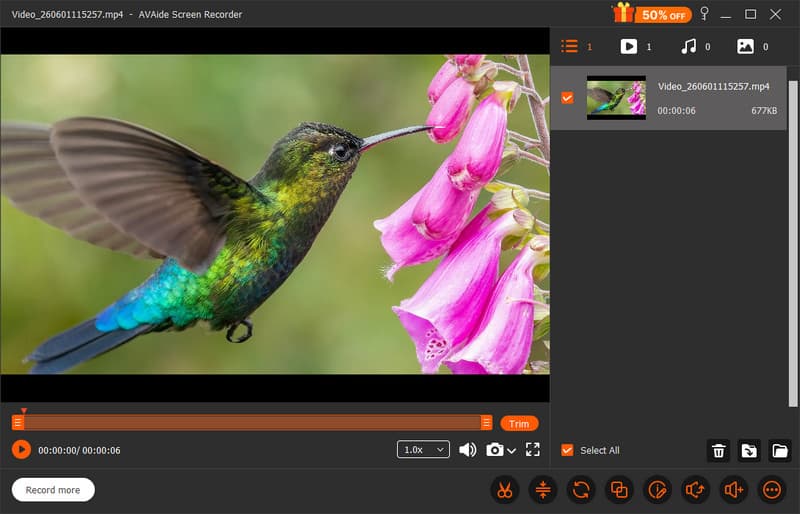
- Methode 3: Gebruik maken van AVAide Screen Recorder (De verstandige keuze)
- Methode 4: ScreenStudio gebruiken
- Methode 5: Weefgetouw gebruiken
- Methode 6: Clean Shot X gebruiken
- Methode 7: OBS Studio gebruiken
- Methode 8: Camtasia gebruiken met TechSmith
- Waar worden schermopnames op een Mac opgeslagen? (Je bestanden vinden)
- Hoe stop je schermopname op een Mac?
- Hoe schermopnames te bewerken op een Mac (basis- en geavanceerde instructies)
Methode 1: De ingebouwde schermafbeeldingswerkbalk gebruiken (de eenvoudigste manier)
De ingebouwde schermrecorder op Mac waarmee je screenshots kunt maken en je scherm kunt opnemen, is de Schermafbeelding-werkbalkJe kunt er toegang toe krijgen door bepaalde toetsen op je toetsenbord in te drukken, en installatie is niet nodig, want het is al voorgeïnstalleerd. Voor een snelle schermopname is dit een goede optie. Wil je weten hoe je een scherm opneemt op een Mac, omdat er geen installatie voor nodig is? Volg dan de handleiding die we hier hebben.
Stap 1Druk tegelijkertijd op de Verschuiving + Opdracht + 5 Om de schermafbeeldingswerkbalk op een Mac te openen.
Stap 2Stel het opnamegebied in door op een van de beschikbare videoknoppen te klikken. Met deze opties kunt u het hele scherm opnemen of een gedeelte van uw scherm opnemen. Vink vervolgens het vakje aan. Vermelding Gebruik de knop op de werkbalk om het te starten.

Stap 3Kruis de ... aan Hou op Gebruik de knop in de menubalk om de opname te beëindigen, of druk op Opdracht + Controle + Ontsnappen.
Methode 2: QuickTime Player gebruiken (de klassieke methode)
Een andere ingebouwde tool van Apple die momenteel wordt gebruikt om media af te spelen, beschikt ook over een schermopnamefunctie, namelijk QuickTime-spelerHet is de eerste keus voor gebruikers die hun computerscherm op een Mac willen opnemen zonder een extra app te hoeven installeren voor een nieuwe functie. Het wordt momenteel ondersteund door alle macOS-versies. Om je te leren hoe... QuickTime-schermopname Als het werkt, kun je de stappen volgen die we hier hebben beschreven.
Stap 1Open de QuickTime-speler en kies Bestand, en ga naar Nieuwe schermopname.
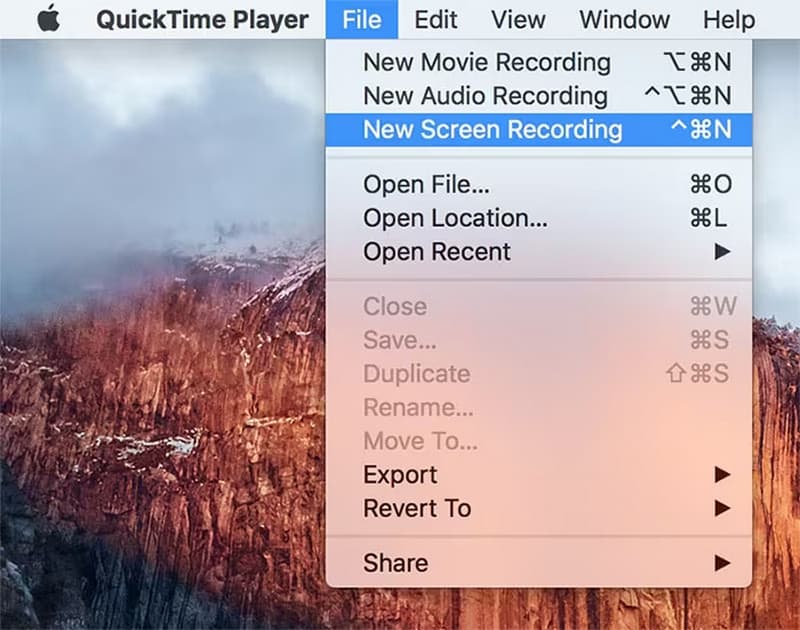
Stap 2Stel je microfoonbron in en klik vervolgens op de Vermelding knop om de nabijheid van het opnamegebied in te stellen.
Stap 3Nadat je met QuickTime hebt opgenomen wat je wilt, klik je op de Hou op knop. Bovendien kun je de video die je met QuickTime hebt opgenomen ook bijsnijden.
Methode 3: Gebruik maken van AVAide Screen Recorder (De verstandige keuze)
Bovenaan de lijst met beste schermopname-apps voor Mac staat de AVAide-schermrecorder Omdat het is ontworpen voor hoogwaardige opnames en audio-opnames. Het ondersteunt lossless opnames van 1080p tot 4K met 60 FPS. Bovendien kun je ook je systeem- en microfoongeluid opnemen met schermopname, een webcam-overlay toevoegen, een opname plannen, annotaties toevoegen en tal van bewerkingsfuncties gebruiken. Deze schermrecorder is zeer geschikt voor alle gebruikers die geavanceerde schermopnamefuncties op hun Mac willen hebben zonder zich in technische details te hoeven verdiepen. Wil je het eens proberen?
Stap 1Allereerst moet je de nieuwste versie van deze software downloaden op je Mac door op de downloadknop hier te klikken. Volg de installatie-instructies; deze zijn noodzakelijk voordat je de software kunt starten.

GRATIS DOWNLOAD Voor Windows 7 of hoger
 Veilige download
GRATIS DOWNLOAD Voor Mac OS X 10.13 of hoger
Veilige downloadStap 2Daarna verschijnt de zwevende werkbalk; klik daarop. Scherm opnemerVanaf hier kunt u uw opname instellen volgens uw behoeften door het opnamegebied, de microfoon, het systeemgeluid en de webcam in te stellen. Klik vervolgens op de REC knop om te starten.
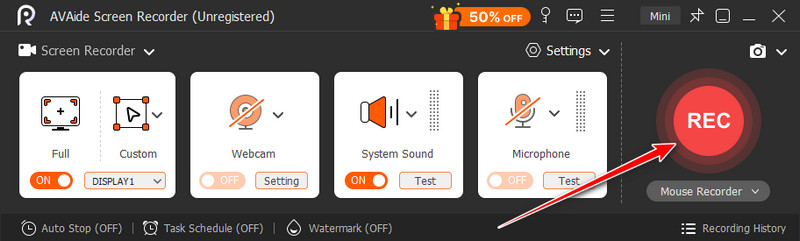
Stap 3Er verschijnt een aftelling van drie seconden op je scherm voordat de opname begint. Zodra de opname is voltooid, klik je op de knop. Hou op knop. Bewerk de lengte van de video met de trimfunctie en andere beschikbare functies.
Methode 4: ScreenStudio gebruiken
Als u een Apple Silicon M-serie gebruikt, dan is de ScreenStudio Dit zou een uitstekende keuze kunnen zijn om je scherm op een Mac op te nemen. Net als de ingebouwde recorders doet het zijn werk, maar de app biedt meer, zoals automatisch inzoomen op muisbewegingen en opnemen in 4K-kwaliteit. Je kunt ook de audio-opties activeren en je gezicht over de opname heen projecteren met de webcam. Een eenvoudige maar effectieve schermrecorder. Kun je je scherm opnemen op een Mac? Jazeker, en hier is de handleiding die je nodig hebt.
Stap 1Open ScreenStudio om het pop-upvenster te openen en stel het opnamegebied naar wens in.
Stap 2Nu je het opnamegebied hebt gekozen, een Beginnen met opnemen Er verschijnt een knop op je scherm. Klik erop om verder te gaan.
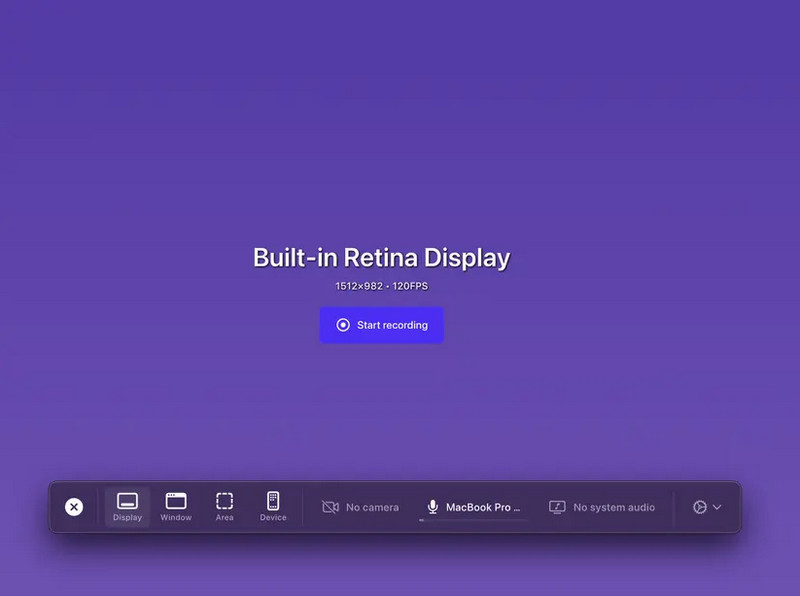
Stap 3Klik in de bedieningswidget op de vierkant knop om te stoppen.
Methode 5: Weefgetouw gebruiken
Iedereen zou het kunnen weten WeefgetouwDaarom hebben we deze app in deze lijst opgenomen. Hoe neem je video's op op een Mac? Met deze app kun je dat snel doen door een webcam toe te voegen en de video vervolgens direct via een link te delen. Dit is een goede keuze voor wie snelheid en gemakkelijke distributie belangrijk vindt vanwege de praktische manier waarop de opname wordt beheerd. De opnamekwaliteit is echter beperkt in vergelijking met de andere opties die we hier bespreken. Als je de app toch wilt gebruiken, vind je hier een korte handleiding.
Stap 1Download de app via de officiële downloadpagina en log in op je account. Geef toestemming voor toegang tot je camera, microfoon en andere apparaten voordat je begint met opnemen.
Stap 2 Kies hier de gewenste opnamemodus. Je kunt de camera en microfoon activeren door erop te klikken tijdens het opnemen. Vink vervolgens het vakje aan. Beginnen met opnemen knop om het aftellen voor de opname te starten.
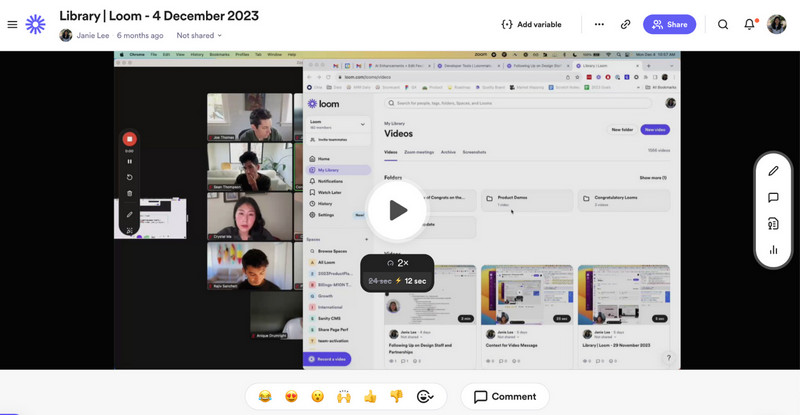
Stap 3Vink het vakje aan als je klaar bent. hou op Klik op de knop en uw video wordt verwerkt om in de browser te worden geopend.
Methode 6: Clean Shot X gebruiken
Hoe kan ik mijn scherm op een Mac opnemen met geluid? Clean Shot X Deze app biedt een premium ontwerp voor het vastleggen en opnemen van beelden met een gepolijste output, waardoor hij gebruiksvriendelijk is voor makers. In vergelijking met de ingebouwde Mac-app heeft deze een strakke, zwevende werkbalk met audio-ondersteuning, waardoor je niet alleen het scherm, maar ook het geluid kunt opnemen. Bovendien beschikt de app over markeringen bij muisklikken en extra mogelijkheden om video's bij te snijden nadat je de opname hebt gestopt. De leercurve is echter steil en je moet een bepaald bedrag betalen om de app continu per Mac-apparaat te kunnen gebruiken. Leer hieronder hoe je de app gebruikt.
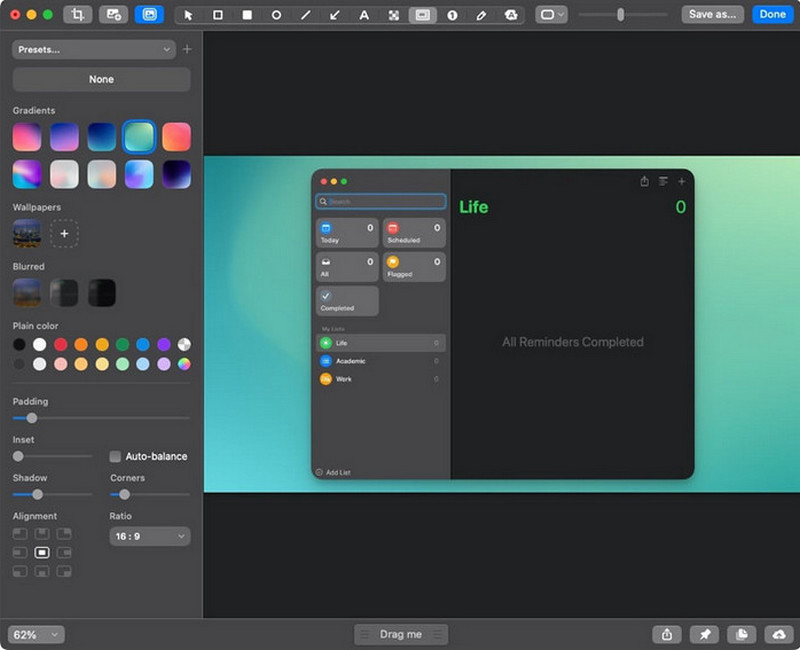
Stap 1Nu je de app hebt geopend, vink je het vakje aan. Opnamescherm Selecteer vervolgens de optie die u in uw opname wilt opnemen.
Stap 2Activeer de microfoon en de systeemgeluidsopname indien nodig voor uw schermopname, voordat u klikt op de knop. Video opnemen.
Stap 3Vink ten slotte het vakje aan hou op knop om de opname te beëindigen.
Methode 7: OBS Studio gebruiken
OBS Studio Deze app werd een populaire schermrecorder voor Windows dankzij de vele premium functies waarmee je gratis kunt opnemen, en is nu ook beschikbaar voor Mac. De app staat bekend als open source voor schermopnames en livestreaming en geeft je volledige controle over scènes, audiomixing, bitrate, resolutie en uitvoerformaat. Ben je een ervaren maker die veel waarde hecht aan aanpassingsmogelijkheden, dan is dit de app voor jou. Wil je echter alleen een eenvoudige recorder, kies dan voor een van de andere opties. Leer hieronder hoe je je scherm met geluid opneemt op een Mac.
Stap 1Nadat je OBS hebt gedownload, ga je naar de Bron dock, klik op de + knop, selecteer Weergave vastleggen, geef het een naam en klik okeKies vervolgens je monitor, aangezien je een schermopname wilt maken.
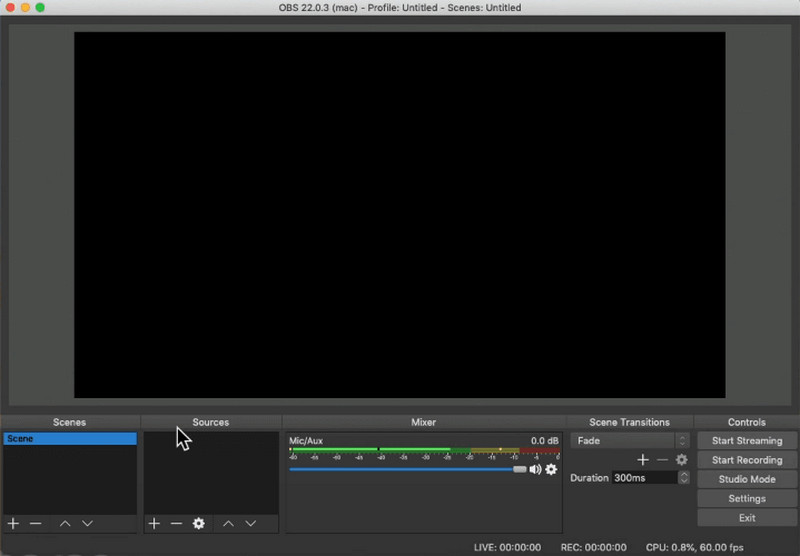
Stap 2Ga naar de Audiomixer, selecteer Desktop Audio en Microfoon/Aux om het geluid van je computer en je stem op te nemen. Klik vervolgens op de Beginnen met opnemen onder het bedieningspaneel.
Stap 3Klik ten slotte op de Stop met opnemen als je klaar bent.
Methode 8: Camtasia gebruiken met TechSmith
Hij staat bekend als een professionele schermrecorder. TechSmith Camtasia Deze app is anders dan andere omdat je er alle opnames mee kunt bewerken. Je kunt er tegelijkertijd je scherm, webcam en audio mee opnemen en er vervolgens tijdens de opname annotaties aan toevoegen. De ingebouwde bewerkingsfuncties zoals bijsnijden, inzoomen, tekstballonnen, overgangen en effecten zijn handig voor wie snel wil bewerken. Wil je weten hoe je een computerscherm op een Mac opneemt? Volg dan de stappen die we hier beschrijven.
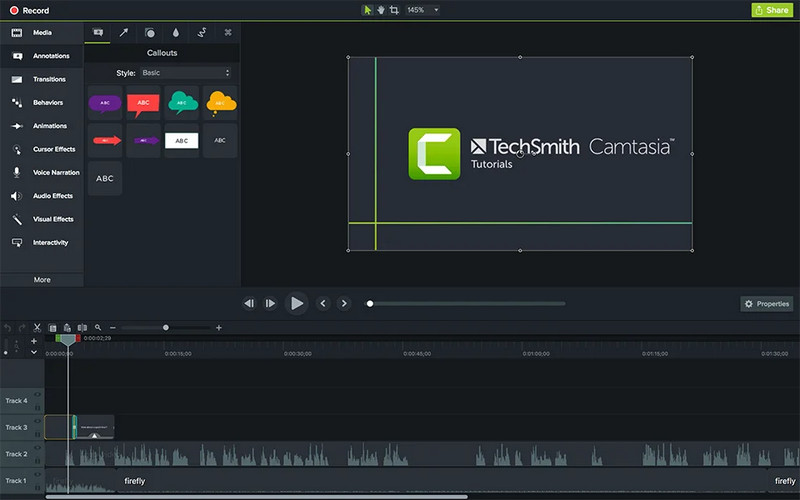
Stap 1Vink vanuit het startscherm het volgende aan: Nieuwe opname en klik Vermelding uit het open project.
Stap 2Pas de regio, webcam, microfoon en systeemaudio aan door de schakelaar om te zetten. Klik daarna op de REC knop om te starten.
Stap 3Zodra je klaar bent met opnemen, klik je op de Hou op klik op de knop en bewerk deze met de beschikbare bewerkingshulpmiddelen.
Waar worden schermopnames op een Mac opgeslagen? (Je bestanden vinden)
Waar worden schermopnames op een Mac opgeslagen? Standaard kun je ze bekijken op je bureaublad, waar ze een bestandsnaam hebben en zijn geformatteerd als .mov. Als het bestand niet op je bureaublad wordt opgeslagen, kun je het vinden door naar de map 'Schermopnamen' te gaan. Vinder > Gaan > vasthouden Optie sleutel om het verborgene te onthullen Bibliotheek map. Daarin vind je ze in de map: ~/Bibliotheek/Schermopnamen.
Hoe stop je schermopname op een Mac?
De eenvoudigste manier om de opname op een Mac te stoppen is door te klikken op de rode stop knop die op de werkbalk verschijnt tijdens het opnemen. Daarnaast kun je de sneltoets gebruiken, zoals Opdracht + Controle + Ontsnappen voor de standaardrecorder op Mac of de speciale sneltoets, afhankelijk van het programma dat u gebruikt.
Hoe schermopnames te bewerken op een Mac (basis- en geavanceerde instructies)
Hoe bewerk je schermopnames op een Mac? Nu je klaar bent met de schermopname, is een goede afwerking met nabewerking essentieel. Standaard kun je QuickTime Player gebruiken voor een snelle, eenvoudige bewerking van de video en iMovie voor een meer professionele aanpak met retoucheerwerk. Wil je weten hoe dat werkt? Lees dan de volgende tutorials die we hier hebben.
QuickTime Player - Basis video-editor
Stap 1Open de schermopname in QuickTime door te klikken op de Vinder > schermopnamebestand > Openen met > QuickTime-speler.
Stap 2Om de video te bewerken, kunt u het vinkje aanvinken. Bewerk Klik op de knop in de bovenste balk en kies de beschikbare opties.
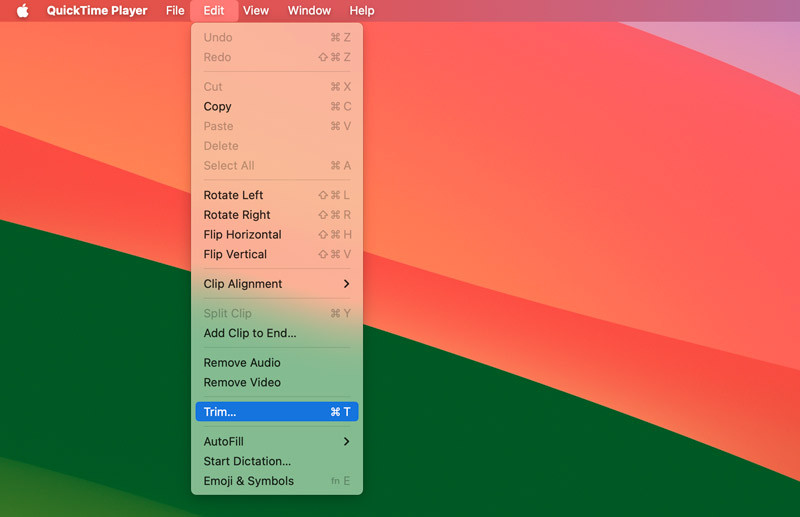
Zoals:
- Snoeien
- Splitsen en herschikken
- Samenvoegen
- Samenvoegen
Stap 3Als u klaar bent, klikt u op de Bestand > Exporteren als > selecteer kwaliteit > Sparen.
iMovie - Geavanceerde video-editor
Stap 1Ga naar de iMovie-app en kies Projecten, selecteer Maak een nieuw projecten selecteer vervolgens Film om hier een nieuwe werkruimte te openen.
Stap 2Kruis de ... aan Media importeren Upload hier de schermopname die je eerder hebt gemaakt. Sleep dat bestand vervolgens naar de tijdlijn om te beginnen met bewerken.
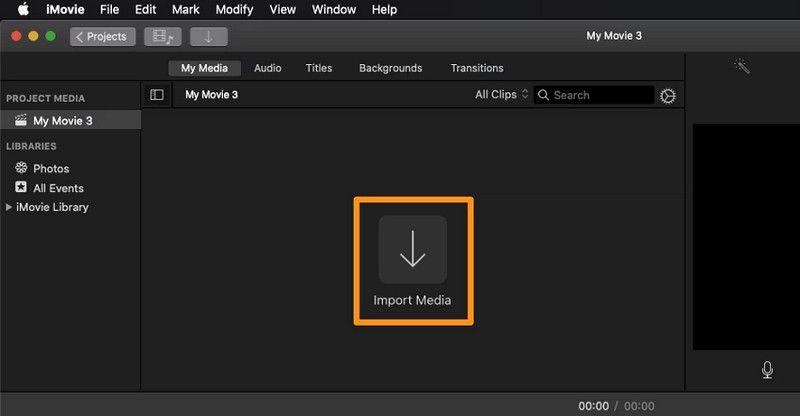
Stap 3Hiermee kunt u de verschillende bewerkingsfuncties bekijken die hier beschikbaar zijn, zoals de eerder genoemde functies, overgangen, tekst toevoegen, achtergrondmuziek of audio toevoegen en nog veel meer. Als u klaar bent met bewerken, klikt u op de Deel knop, Bestand exporteren, selecteer de resolutie en Volgende. Klik ten slotte op de Sparen knop.
Is het mogelijk om schermopnames te maken op een Mac?Absoluut, zoals je ziet werken alle tools en stappen die we hier hebben beschreven ook op Mac. Als je een eenvoudige tool zoekt voor een snelle opname, kan de standaard schermrecorder volstaan. Maar als je meer wilt dan een simpele schermopname en uitgebreide functies voor je opnamebehoeften verwacht, dan is de... AVAide-schermrecorder En de andere tools kunnen dat voor je invullen.
OVER DE AUTEUR

Opnamescherm, audio, webcam, gameplay, online vergaderingen, evenals iPhone/Android-scherm op uw computer.
Schermopname