Ben je van plan een uitstekende en boeiende instructievideo te maken? Er zijn verschillende factoren waarmee je rekening moet houden. Denk bijvoorbeeld aan het onderwerp van de video, een script, een outline, een editor en meer. Gelukkig helpt dit artikel je bij het maken van de beste instructievideo's die je op verschillende platforms kunt delen. Je leert ook hoe je je instructievideo opneemt en optimaliseert voor een betere weergave. Lees verder en ontdek alles, met name over... Hoe maak je een instructievideo?.
Deel 1. Bedenk een onderwerp voor je video.
Bij het maken van een instructievideo is het eerste waar je aan moet denken het onderwerp van je video. Je moet eerst brainstormen over wat voor onderwerp en informatie je aan je doelgroep wilt overbrengen. Daarmee weet je welke materialen en inhoud je in je video wilt verwerken. Bovendien biedt het brainstormen over je videoonderwerp het voordeel dat je de basis van je content legt, waardoor je weet hoe je je instructievideo van begin tot eind opbouwt.
Deel 2. Maak je eigen schema
Nadat je het hoofdonderwerp van je video hebt bepaald, is de volgende stap het maken van een outline. Het maken van een outline is namelijk cruciaal bij het maken van een instructievideo. Het fungeert als een blauwdruk die een vaag idee omzet in een goed gestructureerde en effectieve instructievideo. Een outline biedt diverse voordelen, zoals:
Verheldert je eigen denkproces
De methode van het maken van een outline stelt je in staat om de informatie logisch te structureren. Je moet vragen beantwoorden zoals: "Waar gaat de video over?" en "Wat zijn de belangrijkste doelstellingen van de instructievideo?" Het voordeel van een outline is dat je een leidraad hebt waarmee je kunt ontdekken of je een belangrijke stap in je content hebt overgeslagen.
Bespaar meer tijd
Een goede structuur kan voorkomen dat je uitweidt. Je kunt tijdens het proces efficiënt opnemen. Het beste is dat de montage een stuk eenvoudiger wordt, omdat het beeldmateriaal al goed geordend is.
Garandeert nauwkeurigheid en volledigheid
De structuur dient als je checklist. Het laat je zien of je alle afzonderlijke punten die je in je video wilt opnemen, hebt behandeld. Op deze manier voorkom je hiaten in de instructies.
Daarom is het bij het maken van de beste instructievideo beter om een structuur te schetsen voor overzichtelijke en nette inhoud.
Deel 3. Schrijf een script
Zodra je je outline hebt gemaakt, is de volgende stap het schrijven van je script. Een script is ideaal als je een soepel opnameproces wilt. Het script vertelt je wat je moet zeggen en hoe je het moet zeggen. Het dwingt je ook om de duidelijkste en meest bondige manier te vinden om elk punt te formuleren. Met behulp van een script kun je je boodschap professioneel overbrengen.
Daarnaast gaat het opnemen van je video met een script sneller. Je hoeft niet ter plekke na te denken over wat je moet zeggen, wat je opname kan verstoren. Je kunt vloeiend spreken en je concentreren op hoe je de boodschap overbrengt die je kijkers zal boeien.
Deel 4. Begin met het opnemen van je instructievideo.
Zodra je over je onderwerp hebt nagedacht, een schema en script hebt gemaakt, kun je beginnen met opnemen. Dus, als je op zoek bent naar een uitstekende schermrecorder, is de beste tool die we kunnen aanbevelen: AVAide-schermrecorderMet behulp van deze software kunt u ervoor zorgen dat u alles tijdens het proces kunt vastleggen. U kunt zelfs uw camera openen om uw eigen gezicht op het scherm te plaatsen, waardoor het het beste programma is voor het maken van tutorials. Het beste is dat u dankzij de overzichtelijke en uitgebreide gebruikersinterface gemakkelijk door alle functies kunt navigeren.
Bovendien kun je diverse annotatietools gebruiken, zoals lijnen, potloden, pijlen en meer. Je kunt er zelfs voor zorgen dat je video en audio synchroon lopen. Dus als je een betrouwbare schermrecorder nodig hebt, hoef je niet verder te zoeken dan AVAide Screen Recorder.
Je kunt de onderstaande instructies gebruiken om te leren hoe je een instructievideo maakt door je scherm op te nemen.
Stap 1Downloaden AVAide-schermrecorder op je computer. Installeer en start het programma vervolgens om het opnameproces te beginnen.

GRATIS DOWNLOAD Voor Windows 7 of hoger
 Veilige download
GRATIS DOWNLOAD Voor Mac OS X 10.13 of hoger
Veilige downloadStap 2Klik in de hoofdinterface op Vol of Aangepast Je kunt hier kiezen hoe je je scherm wilt opnemen. Vervolgens kun je ook de optie inschakelen. Camera als je je gezicht op het scherm wilt weergeven.
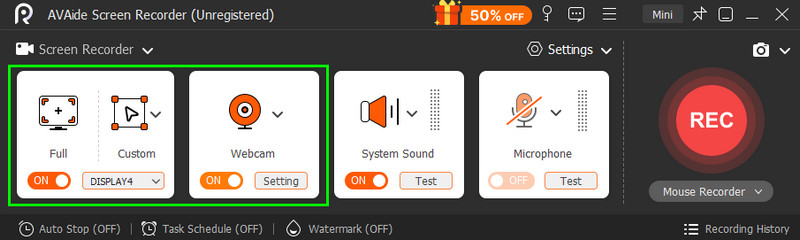
Zorg ervoor dat de Systeemgeluid is ook ingeschakeld.
Stap 3Om het opnameproces te starten, tikt u op de REC knop. Na het aftellen van drie seconden begint de officiële opnameprocedure.
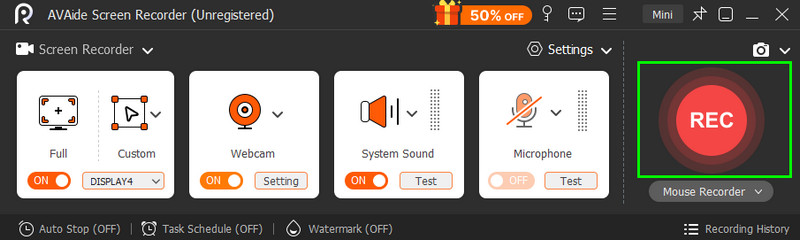
U kunt op de . klikken Hou op Druk op de knop zodra je klaar bent met opnemen.
Stap 4Om de instructievideo op te slaan, klikt u op de Exporteren knop. Na het opslaan kun je je video afspelen.
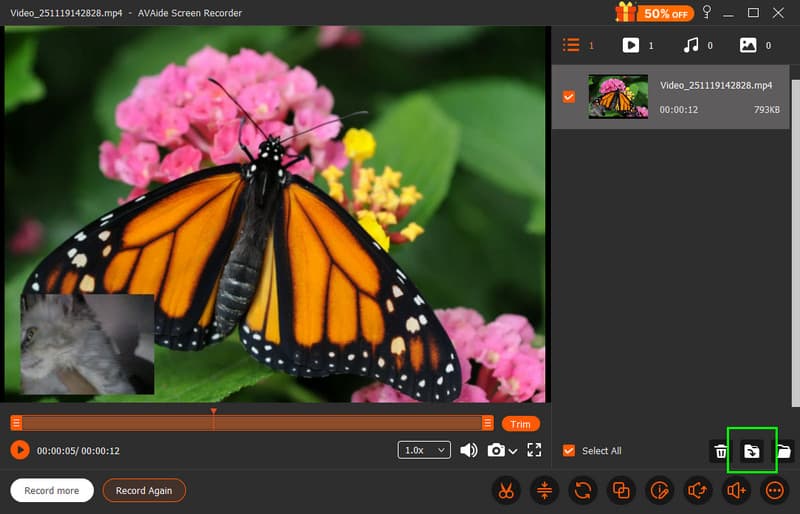
Met de beste en gratis schermrecorderZo bent u verzekerd van het gewenste resultaat. Het biedt zelfs een eenvoudige lay-out voor een soepel opnameproces.
Deel 5. Je instructievideo bewerken
Wil je je instructievideo verbeteren voor een betere afspeelkwaliteit? Dan heb je een uitstekende video-editor nodig, zoals... AVAide Video ConverterDit programma biedt je alle beste bewerkingstools om je instructievideo te verbeteren. Je kunt je clip bijsnijden, inkorten, de helderheid aanpassen, filters toevoegen, ondertitels invoegen en nog veel meer. Het beste is dat je je video kunt opslaan in je favoriete formaten, zoals MP4, MOV, WMV, FLV, AVI, VOB, enz. Je kunt zelfs de gewenste videokwaliteit kiezen, tot wel 4K. Dus, als je wilt beginnen met het bewerken van je video, kun je de eenvoudige stappen hieronder volgen.
Stap 1Downloaden AVAide Video Converter op je bureaublad. Start het programma om het videobewerkingsproces te beginnen.
GRATIS DOWNLOAD Voor Windows 7 of hoger
Veilige downloadGRATIS DOWNLOAD Voor Mac OS X 10.13 of hoger
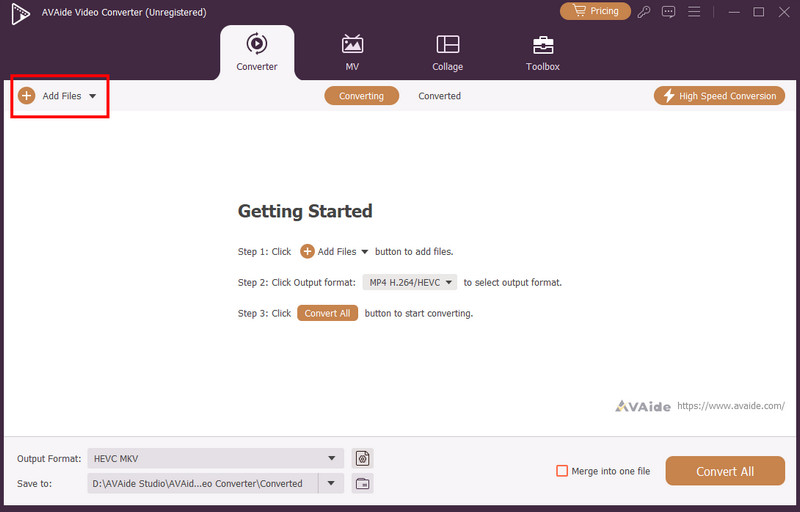
Veilige downloadStap 2Nadat je de hoofdinterface hebt geopend, tik je op de Bestanden toevoegen Klik op de knop om de instructievideo in te voegen die u wilt bewerken.
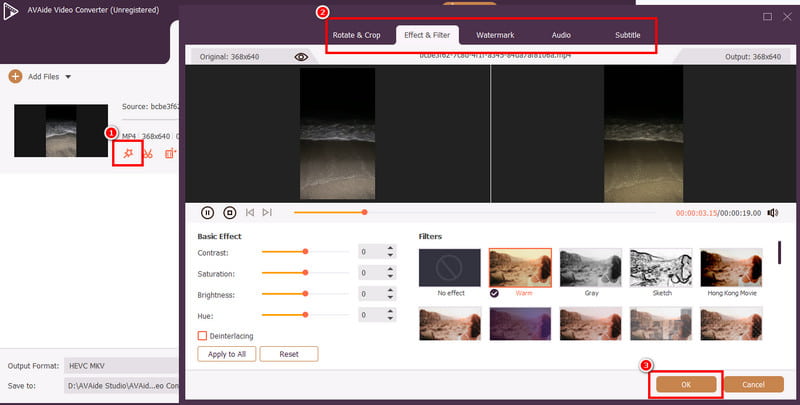
Stap 3Je kunt nu tikken op de Bewerk Gebruik de functie om de video te bewerken. Je kunt de video bijsnijden en roteren, een filter toevoegen, de videokleur aanpassen, maak de video helderderen meer. Tik na het bewerken op de oke knop hieronder.
Stap 4U kunt nu doorgaan naar de Formaat In dit gedeelte kunt u uw gewenste formaat en kwaliteit selecteren. Klik vervolgens op de Alles omzetten knop om het opslaan te starten.

Bonus: Tips om je instructievideo aantrekkelijk te maken
Wil je de beste tips leren om je instructievideo aantrekkelijk te maken? Bekijk dan de onderstaande informatie.
• Je moet een aantrekkelijke openingszin bedenken. Je doel is om de aandacht van de kijker binnen de eerste 15 seconden van je content vast te houden.
• Het is aan te raden om ondertitels aan je video toe te voegen voor een beter begrip.
• Houd de video eenvoudig. Te veel vormgeving kan je publiek alleen maar afleiden.
• Zorg er altijd voor dat de video's een uitstekende beeld- en geluidskwaliteit hebben voor een betere weergave.
• Zorg er tijdens het opnemen voor dat de video niet trilt.
• Zorg altijd voor goede verlichting voor betere beelden.
Als je wilt leren Hoe maak je een goede instructievideo?Er zijn verschillende factoren waarmee je rekening moet houden. Denk bijvoorbeeld aan het onderwerp, het maken van een outline, het schrijven van een script en meer. Om alle benodigde informatie te krijgen, moet je dit hele bericht lezen. En als je op zoek bent naar de beste schermrecorder om je tutorialvideo af te maken, kun je terecht bij... AVAide-schermrecorderDe software biedt een soepel schermopnameproces, waardoor het een ideaal programma is voor gebruikers. Aan de andere kant, als je je instructievideo wilt bewerken en verbeteren, raden we aan om... AVAide Video ConverterHet bevat alle videobewerkingsfuncties die je nodig hebt om de beste versie van je video te maken. Download deze programma's dus en bereik het gewenste resultaat.
OVER DE AUTEUR

Opnamescherm, audio, webcam, gameplay, online vergaderingen, evenals iPhone/Android-scherm op uw computer.
Schermopname