Aan de slag – AVAide Screen Recorder voor Windows
Downloaden en installeren
Bezoek de officiële AVAide Screen Recorder-website en download de software gratis. Of verkrijg het rechtstreeks via de downloadknoppen hierboven. Installeer vervolgens AVAide Screen Recorder op uw computer volgens de instructies.
Register
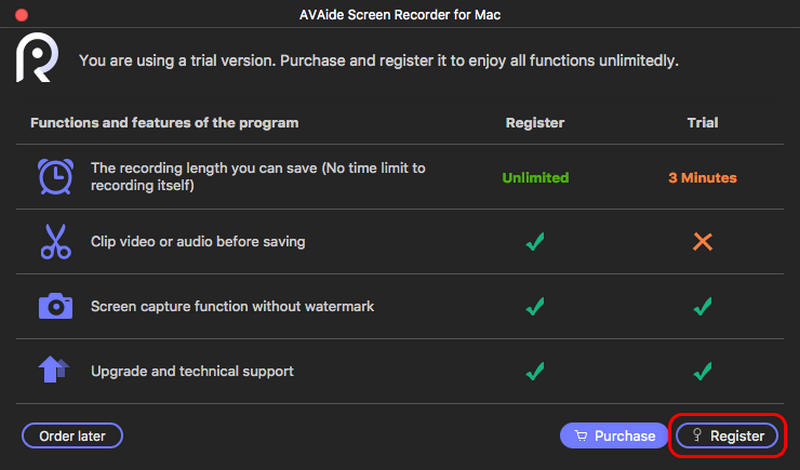
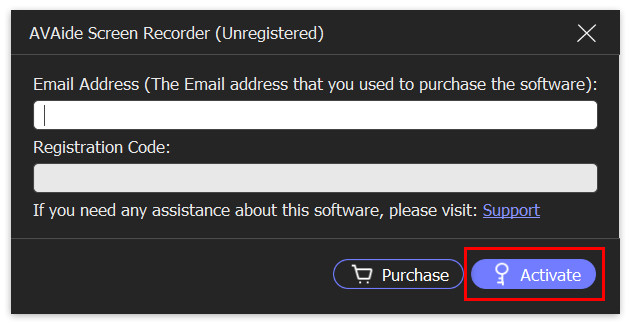
Methode 1. Elke keer dat u AVAide Screen Recorder start, verschijnt er een vergelijkingsvenster. U kunt zich aanmelden door te klikken op de Register knop in de rechterbenedenhoek.
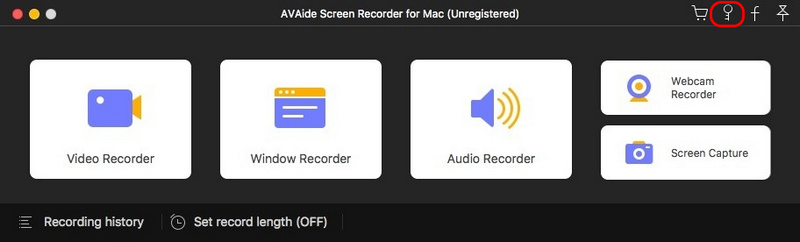
Methode 2. Maak je geen zorgen als je het pop-upvenster per ongeluk sluit. U kunt klikken Registreer dit product (een sleutelpictogram) en je komt in het registratievenster.

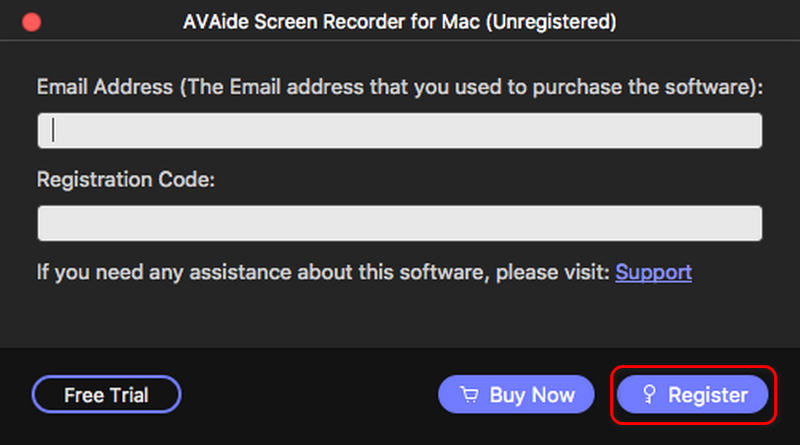
Voer vervolgens het e-mailadres in dat u hebt gebruikt om deze software te kopen en de registratiecode die u hebt ontvangen. Klik Activeren om te genieten van alle functies!
Bijwerken
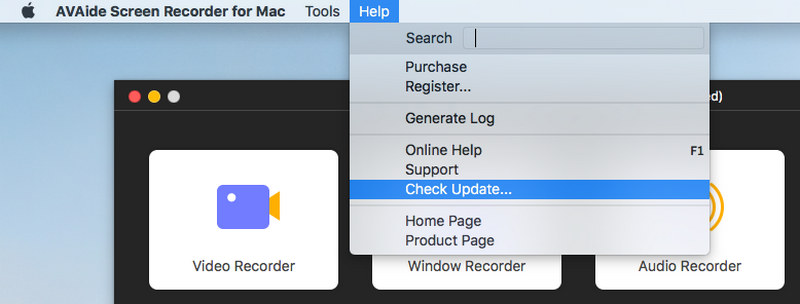
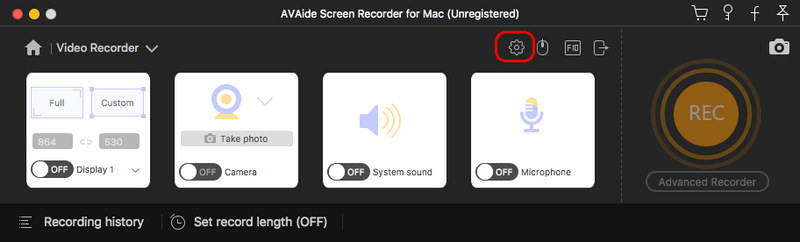
Methode 1. Klik op Menu in de rechterbovenhoek van de hoofdinterface. Kies dan Controleer bijwerken… uit de vervolgkeuzelijst. Installeer de nieuwste versie als die er is. Als dit niet het geval is, klikt u op OK en sluit u de updatecontrole af.

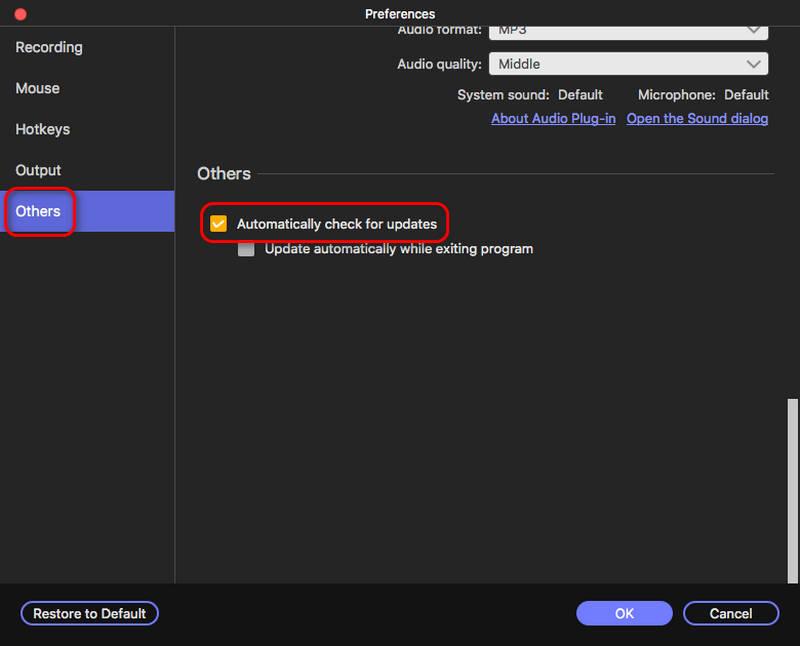
Methode 2. Selecteer Voorkeuren uit de vervolgkeuzelijst van Menu. Kiezen Meer in het linkerpaneel en vink het vakje aan voor Automatisch controleren op updates. Dan klikken oke. U hoeft het niet af en toe zelf te controleren.

Voorkeuren
Vind Voorkeuren Vanuit het menu. Stel vervolgens uw voorkeuren in voor optimaal gebruiksgemak.
Algemeen
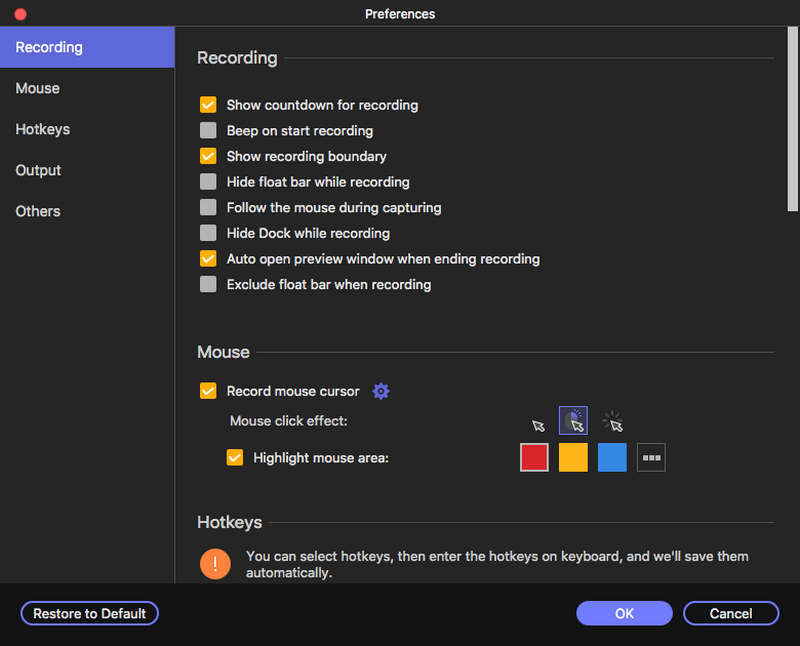
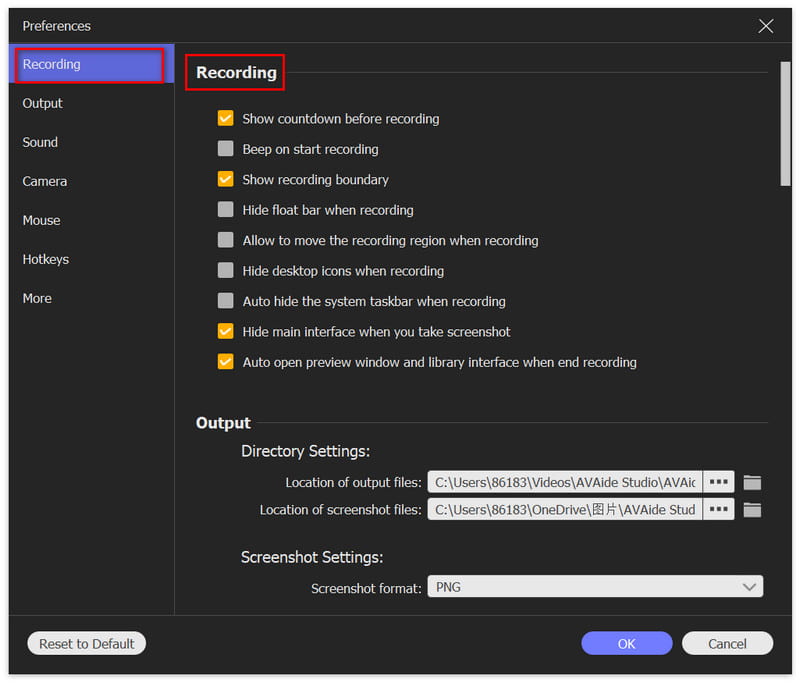
In de Algemeen Met de instellingen kunt u de bewerkingen voor of tijdens de opname aanpassen. U kunt ook bepalen of u de aftelling vóór de opname wilt weergeven of de zwevende balk tijdens de opname wilt verbergen. Vink het vakje ervoor aan, zoals u wilt.
Opnamepaneel
In dit gedeelte kunt u het gewenste werkpaneel selecteren.

Uitgang:
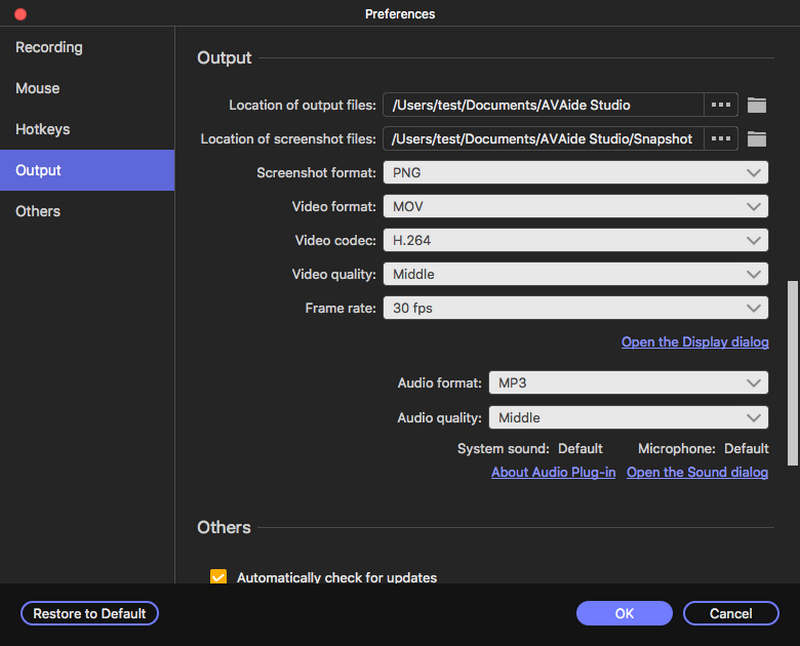
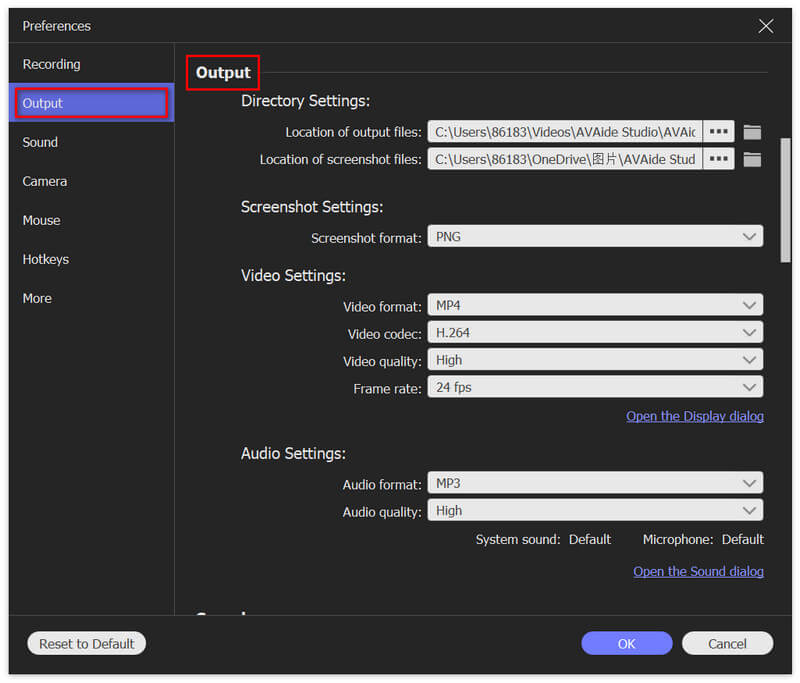
Uitgang: Instellingen gaan voornamelijk over opgeslagen mappen en formaten. Je kunt het opslagpad wijzigen door op de knop Map te klikken. Stel vervolgens het formaat van de schermafbeelding, video en audio in. Je kunt zelfs de codec, kwaliteit en meer voor de video en audio aanpassen.
Geluid
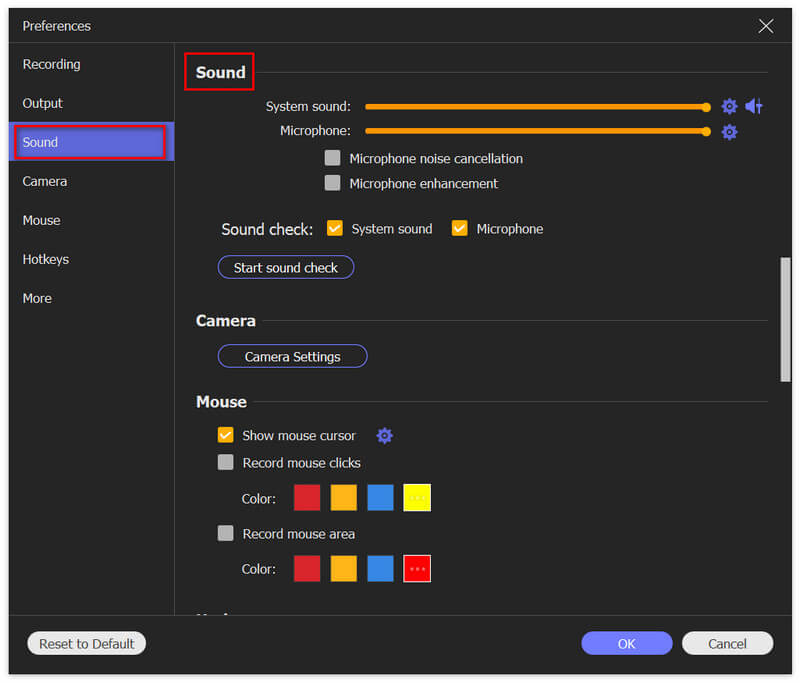
In Geluid Instellingen, pas het systeemgeluid en de microfoon aan door de voortgangsbalk te verslepen. AVAide Screen Recorder biedt ook geavanceerde microfooninstellingen, zoals ruisonderdrukking en -versterking. Vink het vakje naar wens aan. Geluidscontrole is ook beschikbaar indien nodig.
Muis en toetsaanslag
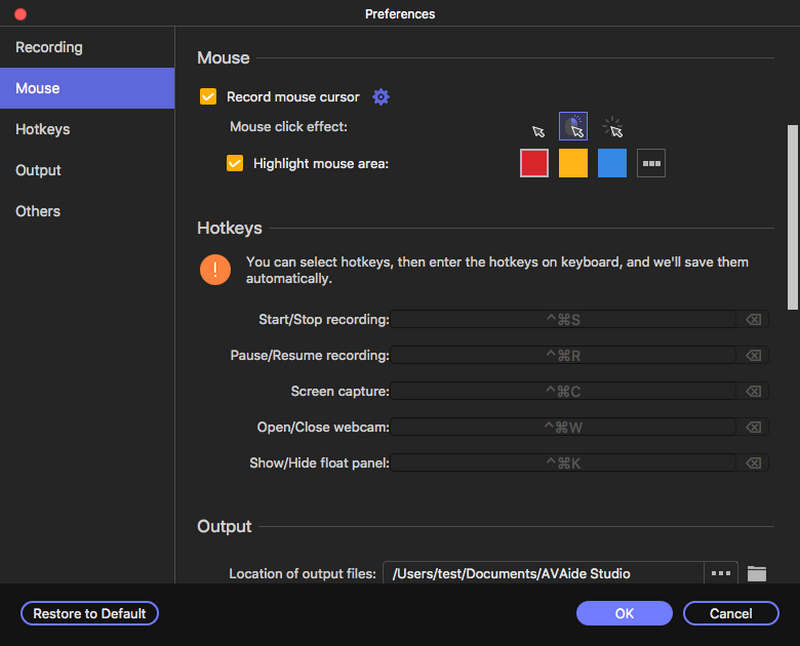
In dit gedeelte kunt u de muiscursor in het opnamegebied aanpassen. U kunt ook een klik- of audio-effect toevoegen wanneer u klikt.

Sneltoetsen
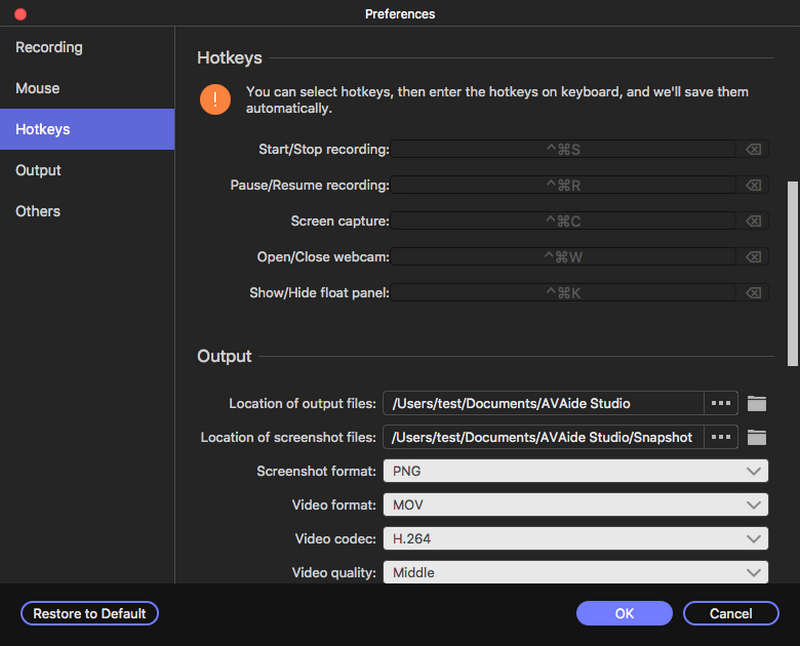
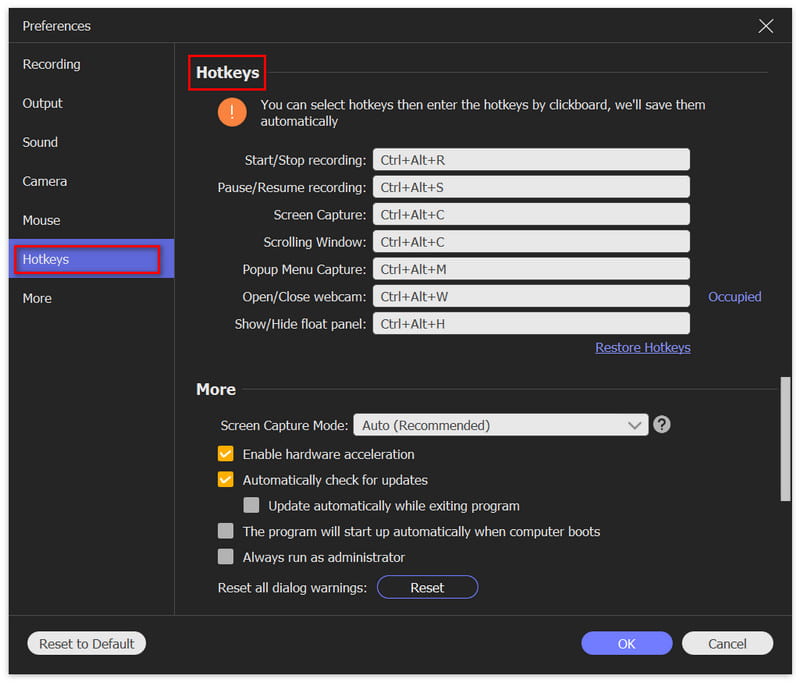
De sneltoetsinstellingen zijn gebaseerd op uw gebruiksgewoonten. U kunt de sneltoetsen gebruiken om te bepalen hoe u de opname start/stopt/pauzeert/hervat, schermopnames maakt, de webcam opent/sluit en het zwevende deelvenster weergeeft/verbergt.
Meer
Extra instellingen vindt u in Meer voorkeuren. U kunt ervoor kiezen om automatisch naar updates te zoeken, zoals hierboven vermeld. Daarnaast kunt u hardwareversnelling, beheeruitvoering en meer naar wens instellen.
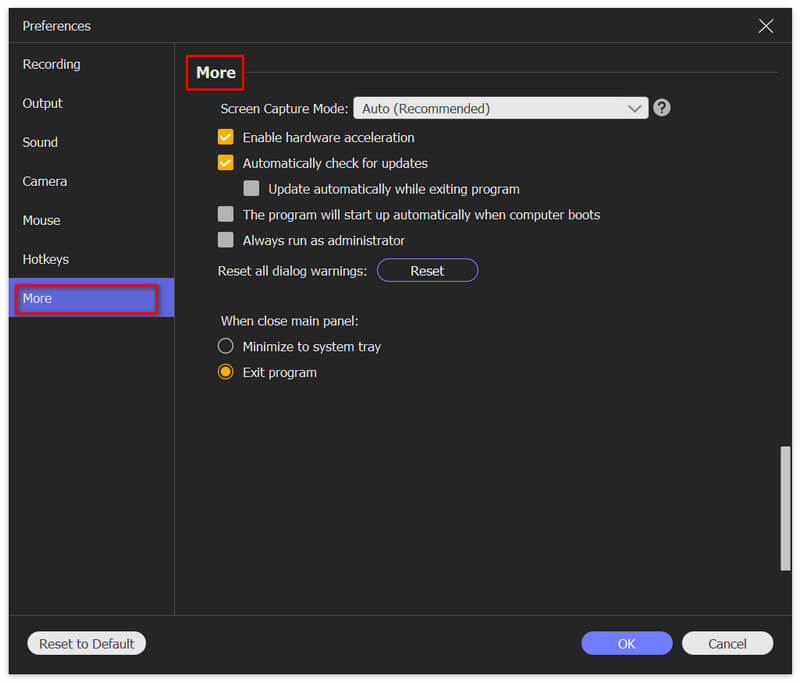
Als alle instellingen zijn gedaan, vergeet dan niet op . te klikken oke om ze te redden.
systeem vereisten
| Product versie | Ondersteund besturingssysteem | CPU/processor | RAM |
| ramen | Windows 11/10/8.1/8/7 | 1GHz Intel/AMD CPU of hoger | 1 GB RAM of meer |
| Mac | Mac OS X 10.13 of hoger | 1GHz Intel®-processor en Apple-chip | 512 MB of meer |
Ondersteunde invoerformaten
| Ondersteunde formaten |
| Video | MP4, MKV, AVI, MPG, MPEG, RMVB, WMV, MPEG, VOB, DAT, DivX, XviD, M4V, TS, MTS, M2TS, RM, ASF, 3GP, 3G2, F4V, FLV, SWF, MPV, MOD, TOD, QT, MOV, DV, DIF, MJPG, MJPEG, TP, TRP, WebM |
| Audio | MP3, MP2, AAC, AC3, WAV, WMA, M4A, RA, RAM, OGG, AU, AIF, AIFF, APE, FLAC, CUE |
Ondersteunde uitvoerformaten
| Ondersteunde formaten |
| Video | MP4, MOV, WMV, AVI, F4V, M4V, TS, GIF |
| Audio | MP3, M4A, AAC, WMA, CAF |
| Afbeelding | PNG, JPG/JPEG, BMP, GIF, TIFF |
Video opnemen
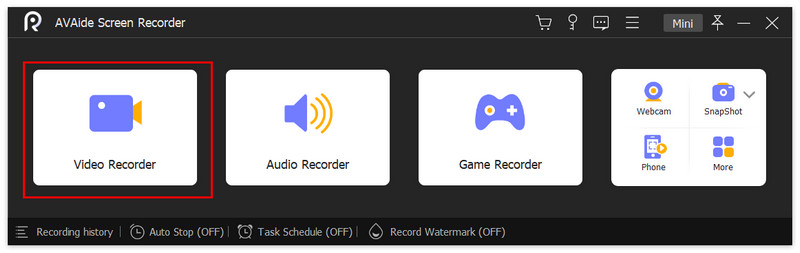
Stap 1Kies Videorecorder
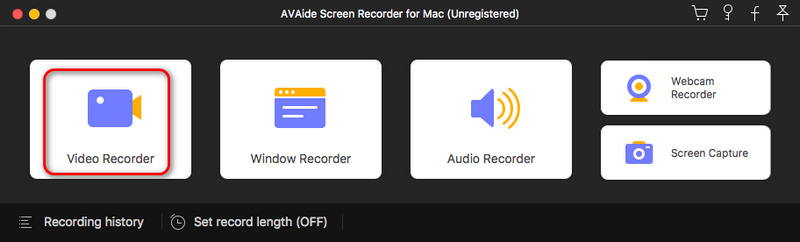
Selecteer Video Recorder vanuit de hoofdinterface.
Stap 2Selecteer vastgelegd gebied
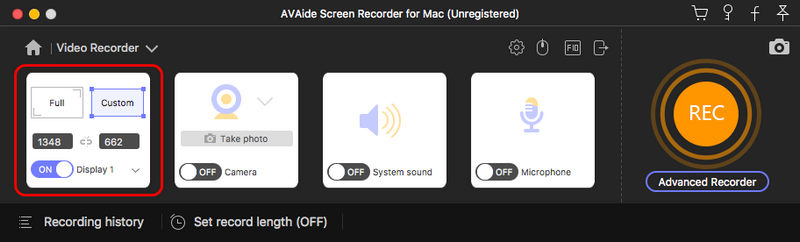
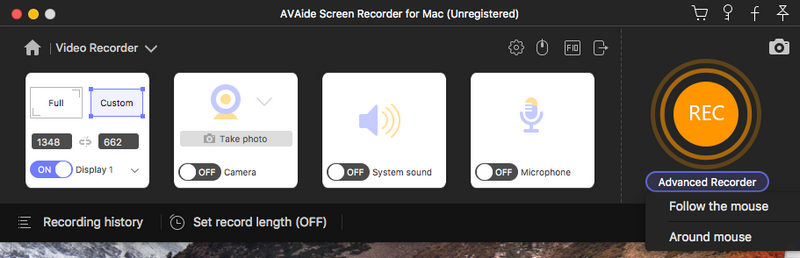
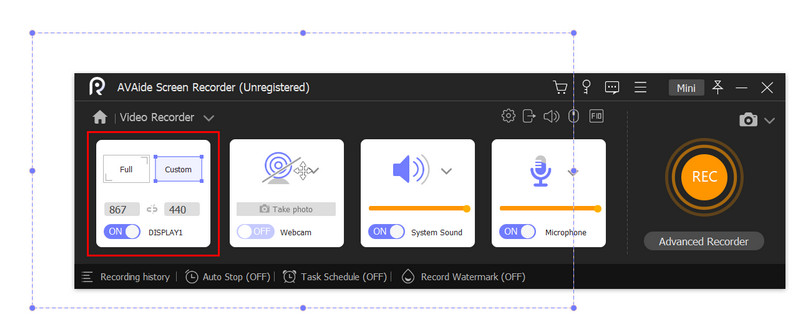
Selecteer eerst de Vol scherm of de Aangepast gebied volgens uw behoefte. U kunt de breedte en lengte van het vastgelegde gebied ook zelf instellen door het aantal ervan te wijzigen. De beeldverhouding kan zowel worden gewijzigd als vergrendeld.
Stap 3Instellingen voor video-opname aanpassen
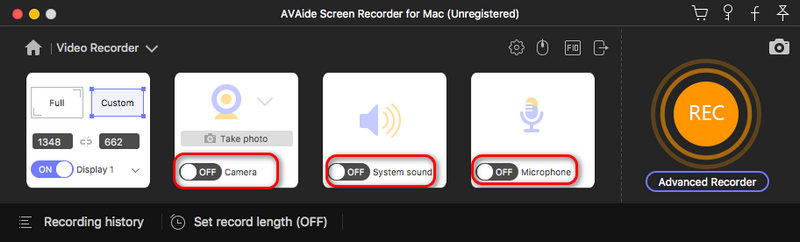
Zet de aan/uit webcam Zoals jij het graag wilt. Voor de Systeemgeluid, kunt u de geluidsbron, volumemixer of soundcheck wijzigen.

U kunt ook aanpassen Microfoon door ruisonderdrukking, verbetering, microfoonbron of soundcheck te kiezen.

Stap 4Beginnen met opnemen
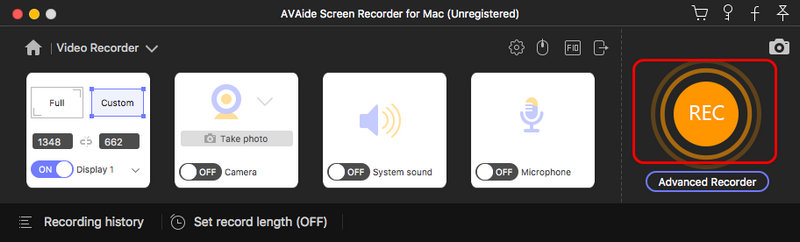
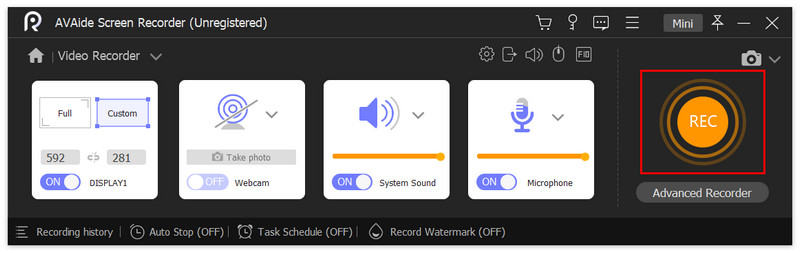
Klik op de rode REC en start het opnameproces.
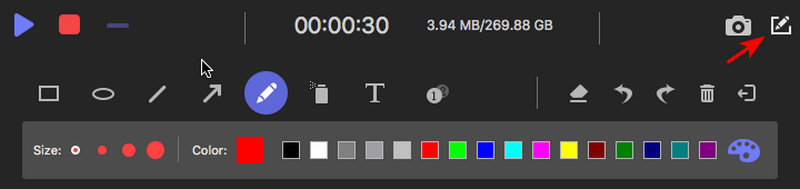
Tijdens het opnameproces zijn er veel bewerkingsfuncties voor uw keuze. Klik op de Camera knop om momentopnamen te maken.
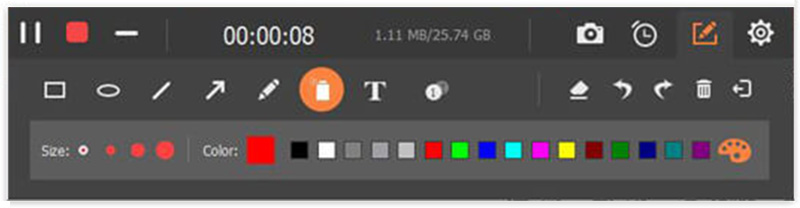
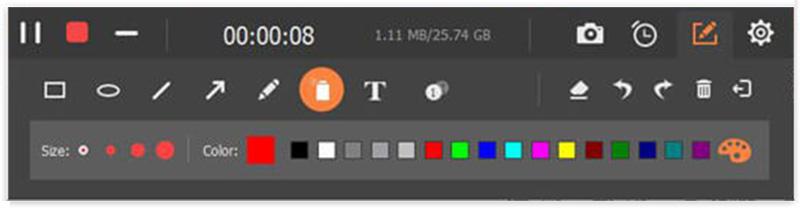
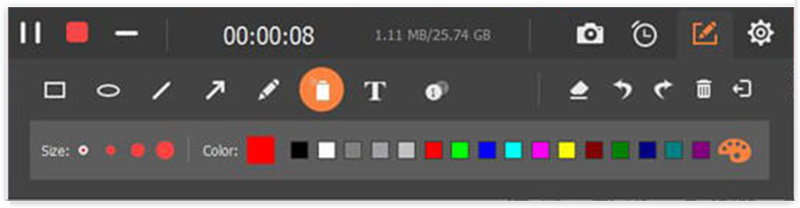
Klik op de Gereedschapskist knop en kunt u veelzijdige bewerkingen uitvoeren.
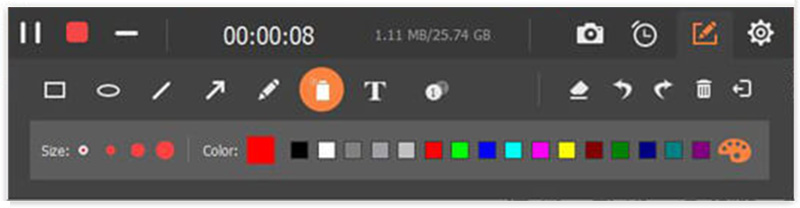
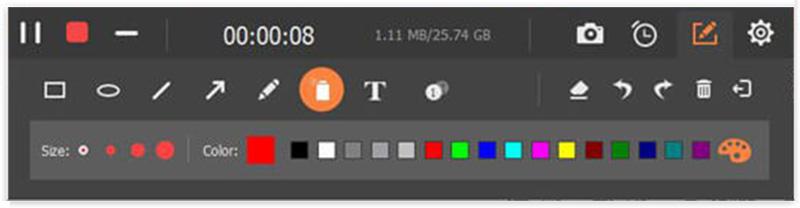
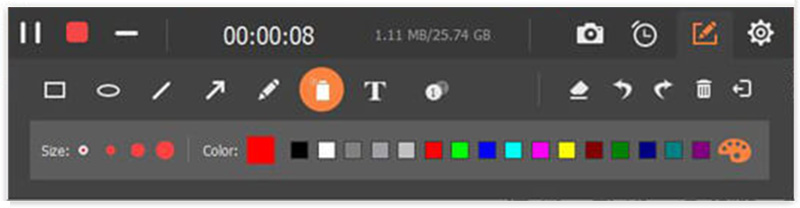
Selecteer een hulpmiddel zoals een rand, lijn, pijl of elke gewenste vorm. U kunt ook de grootte en kleur ervan wijzigen.
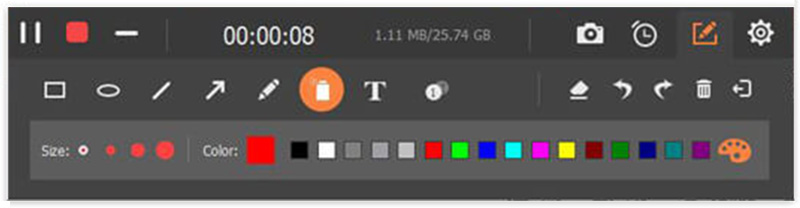
Kies de Luchtborstel en borstel je opname zoals je wilt. Het geeft echt smaak aan je video.
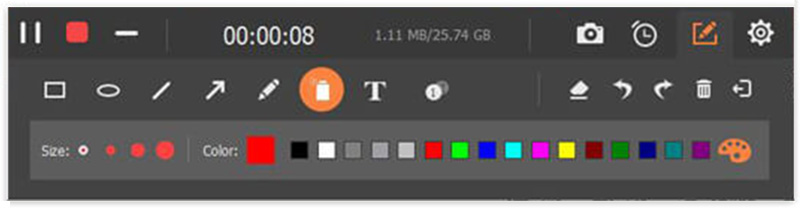
Klik op de Tekst knop om tekst aan de video toe te voegen.
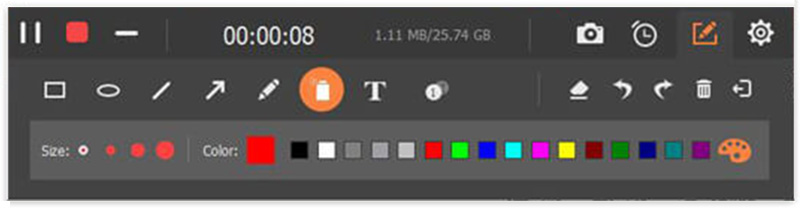
Klik op de Uitroepen Met de knop kunt u de volgorde van uw video aanpassen, wat handig is bij een instructievideo.
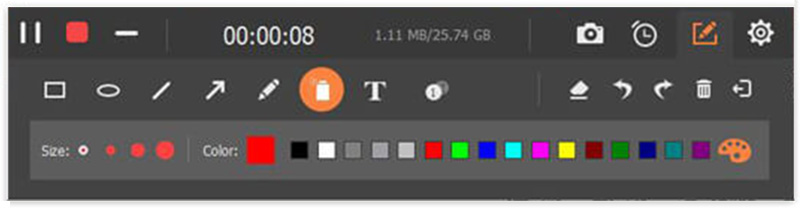
Als u verkeerde bewerkingen maakt, kijk dan naar rechts en u kunt ervoor kiezen om uw bewerkingen te wissen of te annuleren.
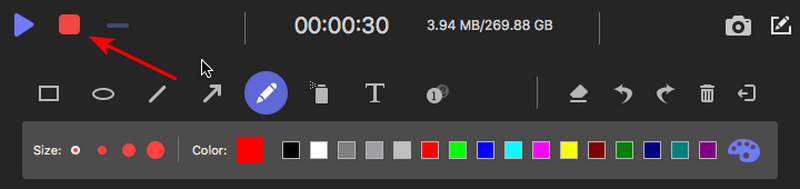
Stap 5Stop met het opnemen van video
Klik op de rood vierkant in de linkerbovenhoek om de opname te beëindigen.
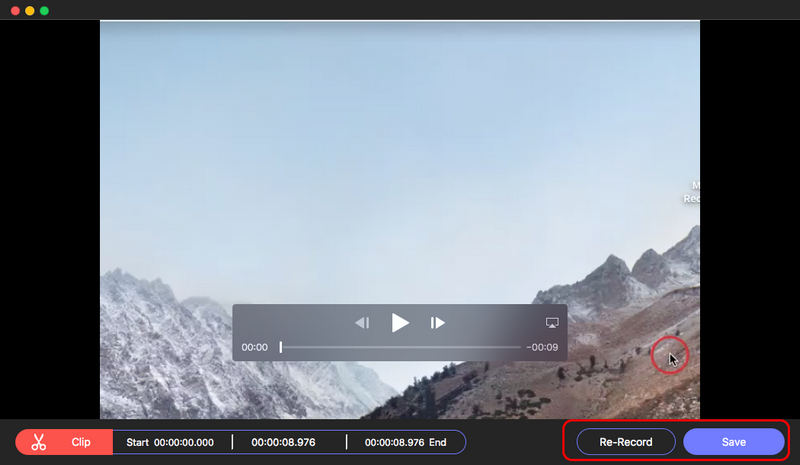
Stap 6Opgenomen video opslaan
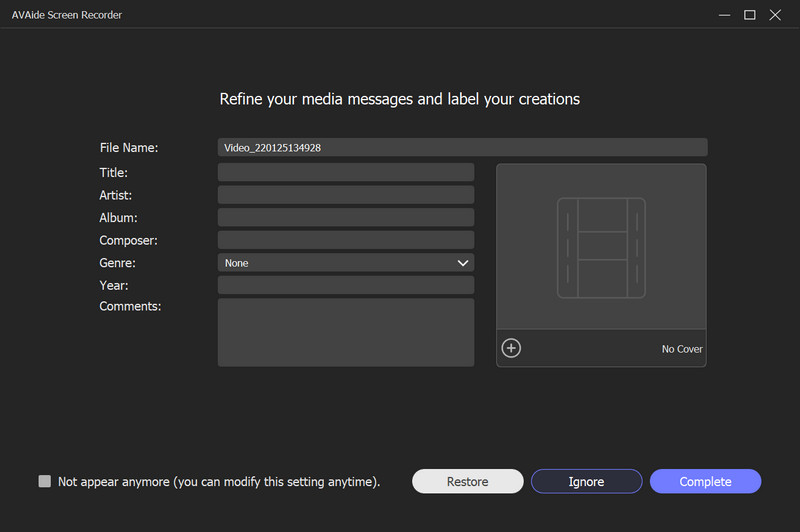
U kunt zien dat uw opgenomen video is opgeslagen. U kunt op de knop klikken Open folder knop om het in de bestandsverkenner weer te geven.
Geluid opnemen
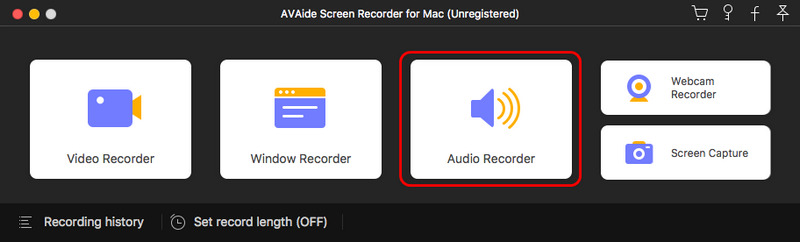
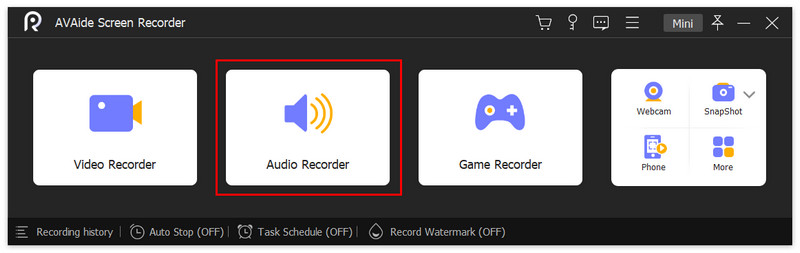
Stap 1Kies Audiorecorder
Selecteer Audiorecorder vanuit de hoofdinterface.
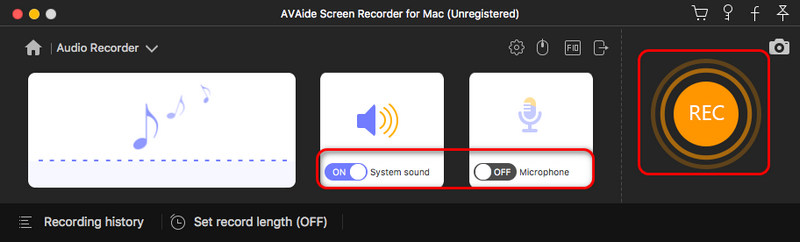
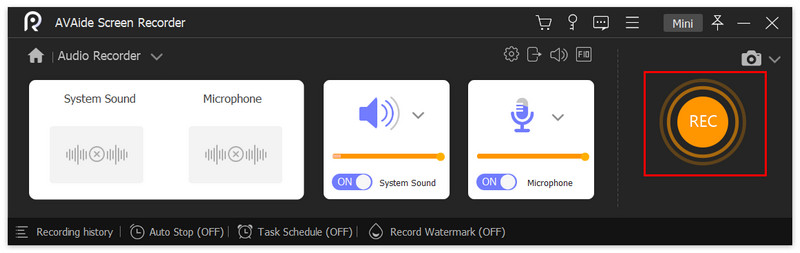
Stap 2Instellingen voor audio-opname aanpassen
Zet de aan/uit Systeemgeluid en Microfoon Zoals jij het graag wilt. Om een betere geluidservaring te krijgen, kunt u de geluidsbron wijzigen, Volumemixer gebruiken of Geluidscontrole.

U kunt ook aanpassen Microfoon door ruisonderdrukking, verbetering, microfoonbron of soundcheck te kiezen.

Stap 3Beginnen met opnemen
Klik op de rode REC knop en begin met het opnemen van audio.
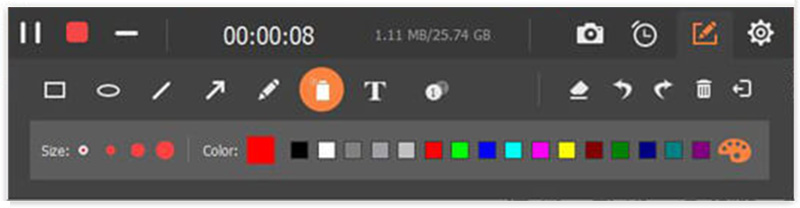
Klik op de Klok knop om Recordlengte instellen zoals je nodig hebt.
Stap 4Stop met opnemen van audio
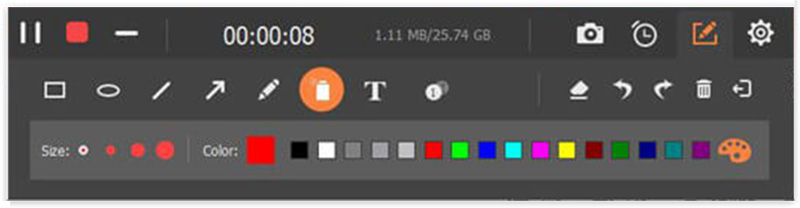
Klik op de rood vierkant om het opnemen van audio te beëindigen.
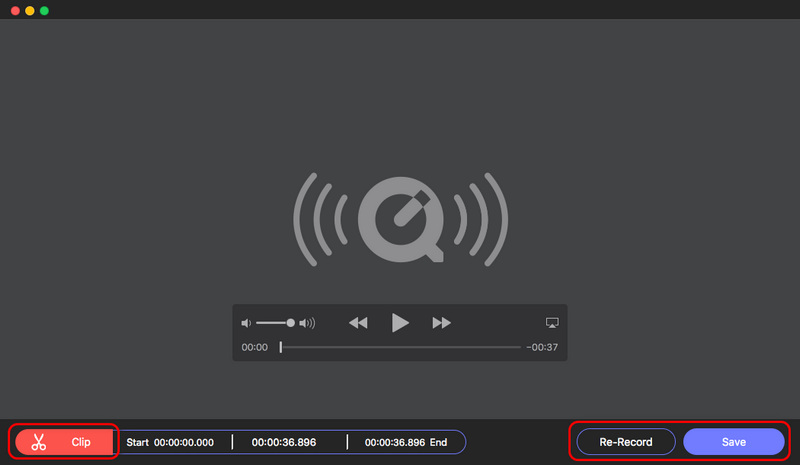
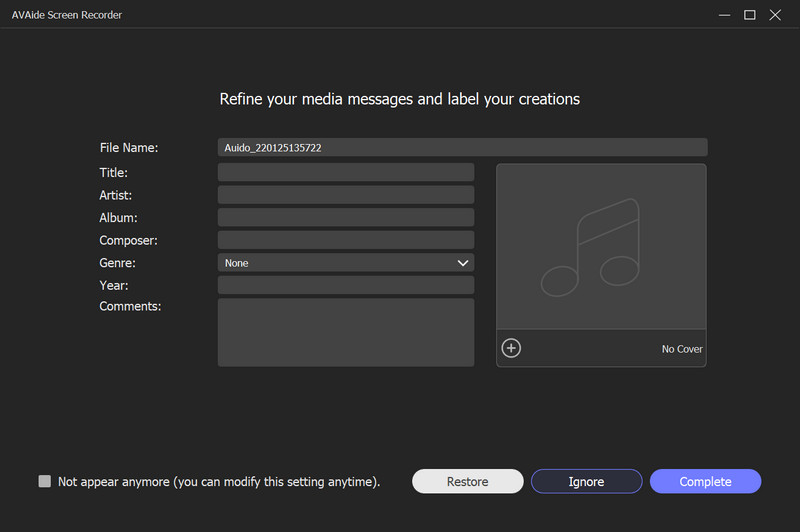
Stap 5Opgenomen audio opslaan
Je ziet je opgenomen audiobestand in de opnamelijst. Je kunt op de knop klikken Open folder om het in de Verkenner te controleren.
Spel opnemen
Stap 1Kies Game Recorder
Selecteer Gamerecorder vanuit de hoofdinterface. Er verschijnt een venster om u eraan te herinneren dat u AVAide Screen Recorder als beheerder uitvoert. Vink het vakje aan voor Altijd uitvoeren als beheerder en u zult deze melding niet meer zien.
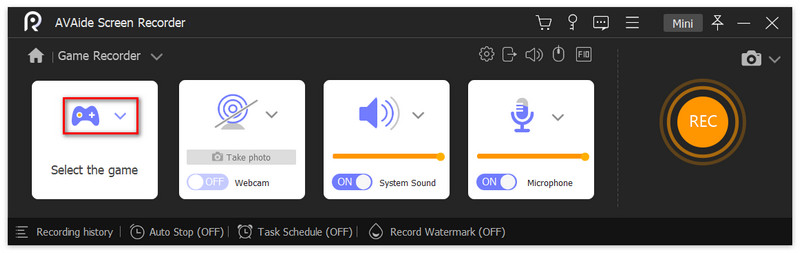
Stap 2Selecteer het spel
Elke keer dat u de Game Recorder start, wordt er een melding weergegeven. U kunt het aandachtig lezen en sluiten. Klik op de vervolgkeuzelijst van Selecteer het spel. Selecteer de Spelvenster u wilt opnemen en klik op oke.

Stap 3Instellingen voor game-opname aanpassen
Schakel de webcam in of uit als u dat wilt en u kunt tijdens het proces een foto maken.

Er zijn Systeemgeluid en Microfoon voor u aan te passen. Voor de Systeem Geluid, u kunt de geluidsbron wijzigen, Volume Mixer gebruiken of Soundcheck.

Voor Microfoon instellingen, kunt u de ruisonderdrukking, verbetering, microfoonbron of soundcheck kiezen.

Stap 4Beginnen met opnemen
Klik op de REC knop om te beginnen met het opnemen van het geselecteerde spelvenster.
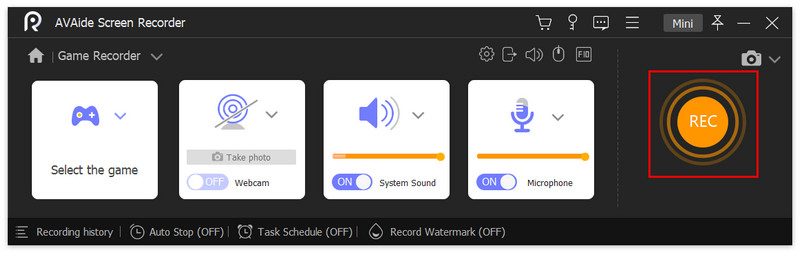
Stap 5Spelopname bewerken
U kunt op de . klikken Camera pictogram en maak foto's tijdens het proces.
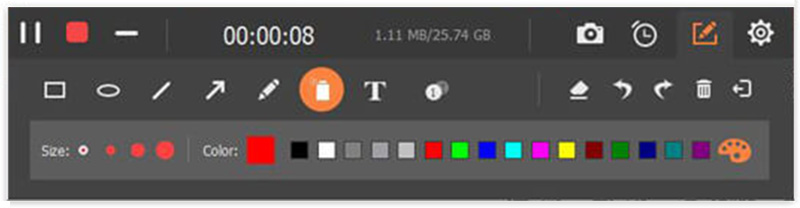
Klik op de Instelling icoon en je kunt hier ook de geluidsinstellingen aanpassen.
Stap 6Stop Opname Spel
Klik op het rode vierkantje als je de game-opname wilt beëindigen.
Stap 7Opgenomen spel opslaan
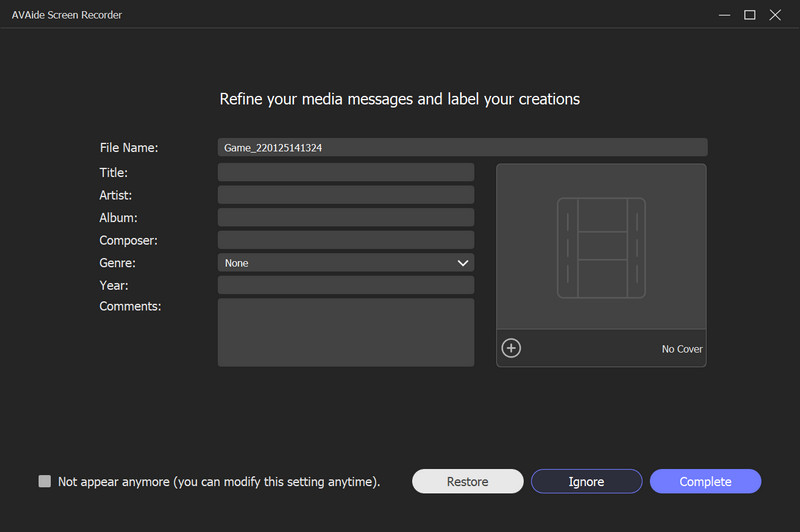
Je kunt je opgenomen gamevideo bekijken in de lijst met opnamegeschiedenis. Klik op de Open folder knop om het in de Verkenner weer te geven.
Webcam opnemen
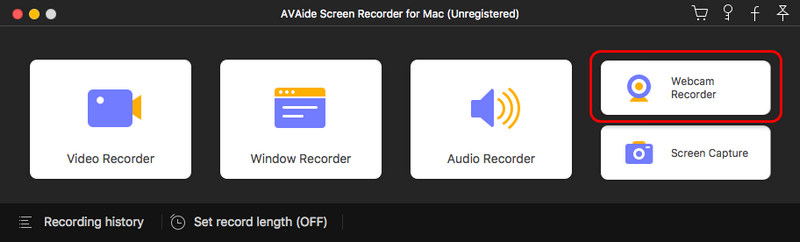
Stap 1Selecteer webcamrecorder
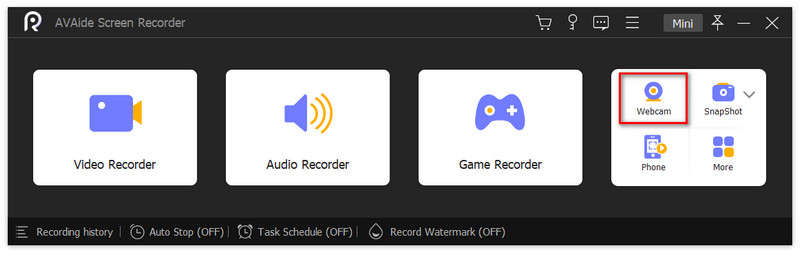
Kiezen webcam vanuit de hoofdinterface.
Stap 2Instellingen voor webcamopname instellen
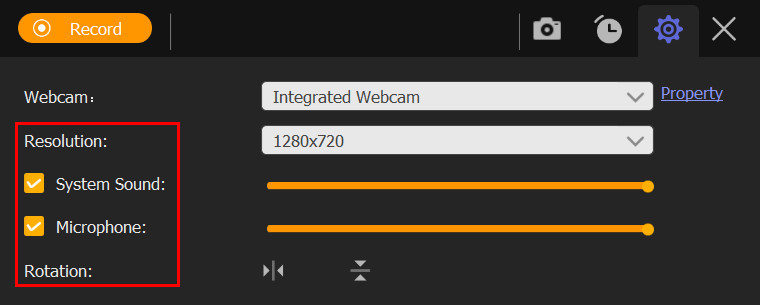
Tijdens het proces kunt u de Resolutie, microfoon instellingen, en de Rotatie.
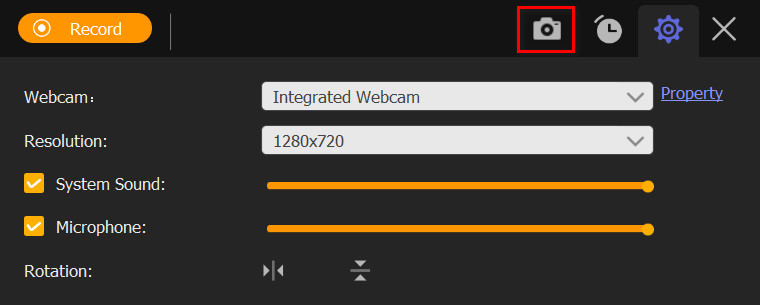
Maak snapshots van de webcam door te klikken op Camera knop.
Stap 3Begin met opnemen webcam
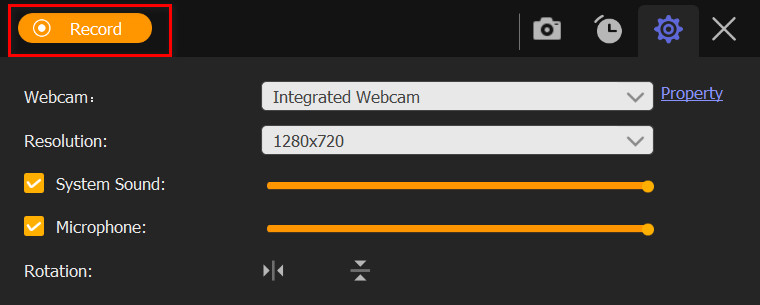
Klik op de Vermelding knop in de linkerbovenhoek.
Stap 4Opname van webcam stoppen
Klik op de rood vierkant om het opnameproces te stoppen.

Stap 5Controleer opgenomen webcam
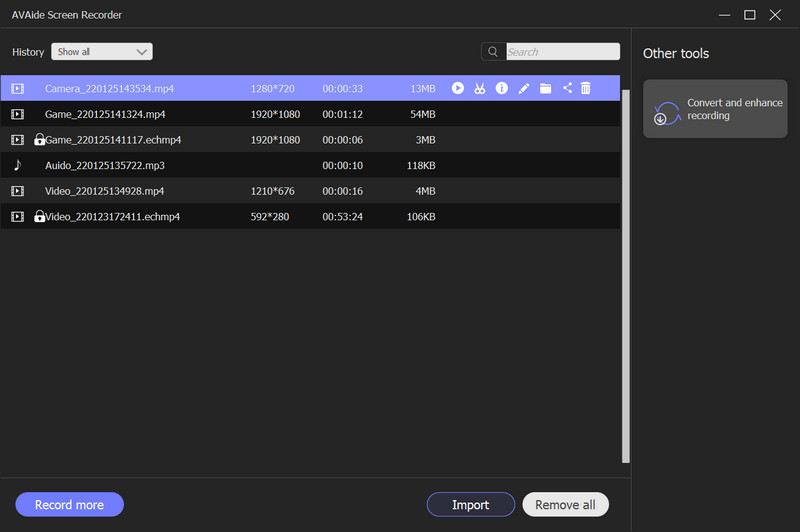
Dan kun je de opnamelijst in het venster zien verschijnen. U kunt een voorbeeld van de webcamvideo bekijken door op de . te klikken Toneelstuk of wijzig de opgeslagen map door op de Map knop.
Maak snapshot
Stap 1Selecteer schermopname
Klik Schermopname vanuit de hoofdinterface.
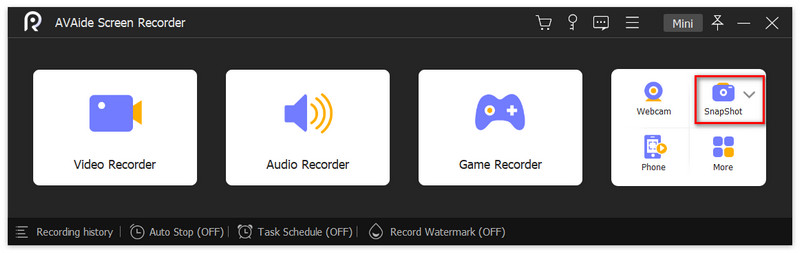
Stap 2Computerscherm vastleggen
Selecteer het gebied dat je wilt vastleggen door met je muis te slepen. Je ziet een werkbalk onder het vastgelegde gebied. Gebruik de tools om je schermafbeelding te bewerken.
1. U kunt de rechthoek, ovaal, lijn, pijlen en gratis graffiti tekenen zoals u wilt. Ze worden meestal gebruikt om de belangrijke inhoud te benadrukken.
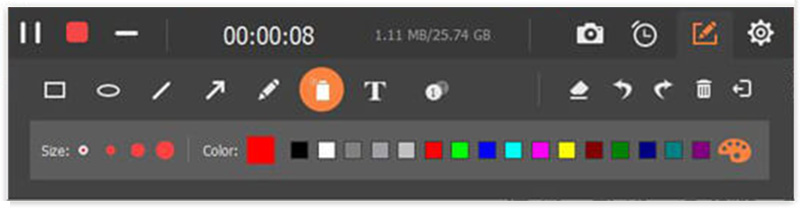
2. Klik op de Airbrush Knop om een poedereffect toe te voegen aan je screenshot. Je kunt de grootte en kleur ervan wijzigen.

3. Klik op de Tekst knop en je kunt de tekst aan de afbeelding toevoegen.

4. Vervagen. Als u de persoonlijke inhoud op de foto wilt verbergen, klikt u op de vervagen knop en pas het toe op het doelgebied.
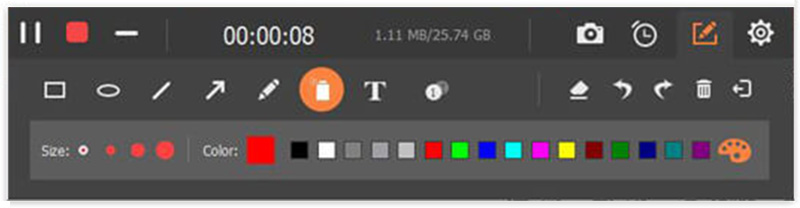
5. Toelichting. Selecteer de Nummer Klik op de knop en klik met de linkermuisknop op het onderdeel waar u het serienummer wilt toevoegen. Deze worden per bestelling toegevoegd.
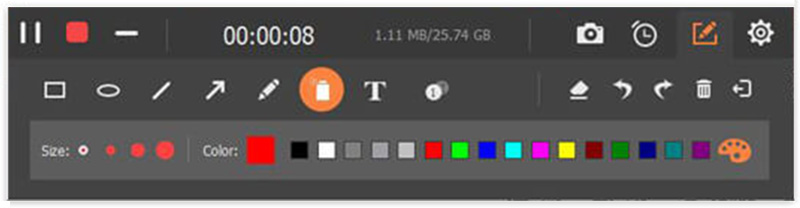
In het geval dat u een verkeerde bewerking uitvoert, bieden we u de wisfuncties aan de rechterkant. U kunt de bewerking wissen, ongedaan maken, opnieuw uitvoeren en verwijderen.
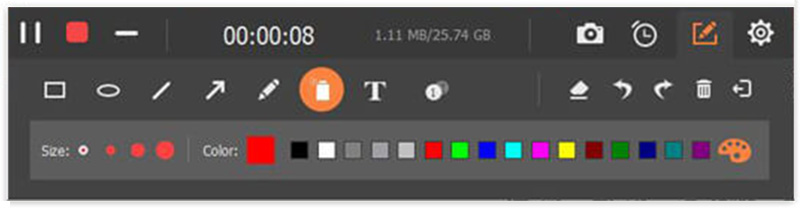
Helemaal rechts kun je ervoor kiezen om de schermafbeelding te kopiëren, op te slaan of te sluiten. Functies voor volledig scherm en vastzetten zijn ook beschikbaar.
Telefoonscherm opnemen
Stap 1Selecteer Telefoonrecorder
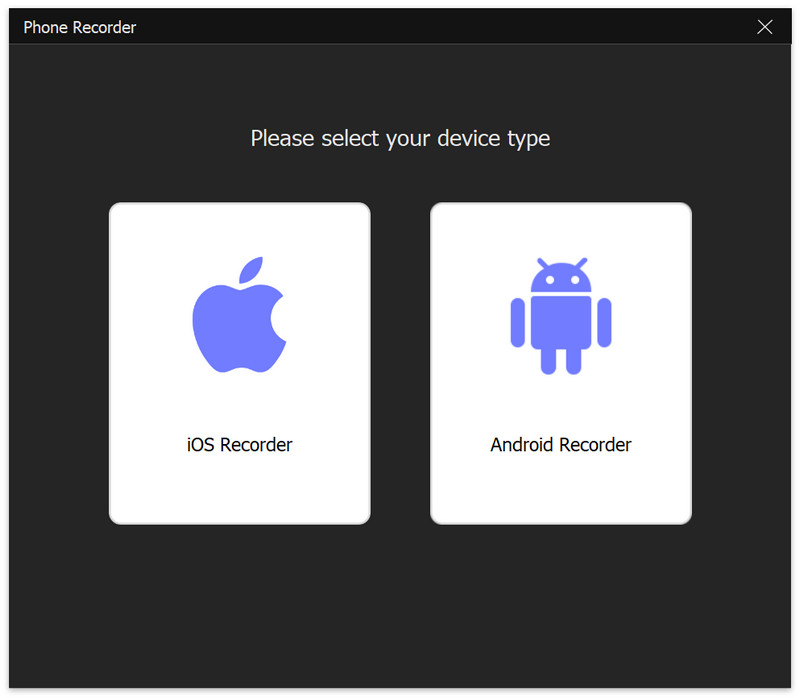
Klik Telefoon vanuit de hoofdinterface en selecteer iOS-recorder.
Stap 2Scherm spiegelen aansluiten
Zorg ervoor dat uw iPhone en computer met hetzelfde WLAN zijn verbonden.
Open Controle Centrum op je iPhone en klik op Scherm spiegelen. Tik in de lijst op AVAide Screen Recorder.
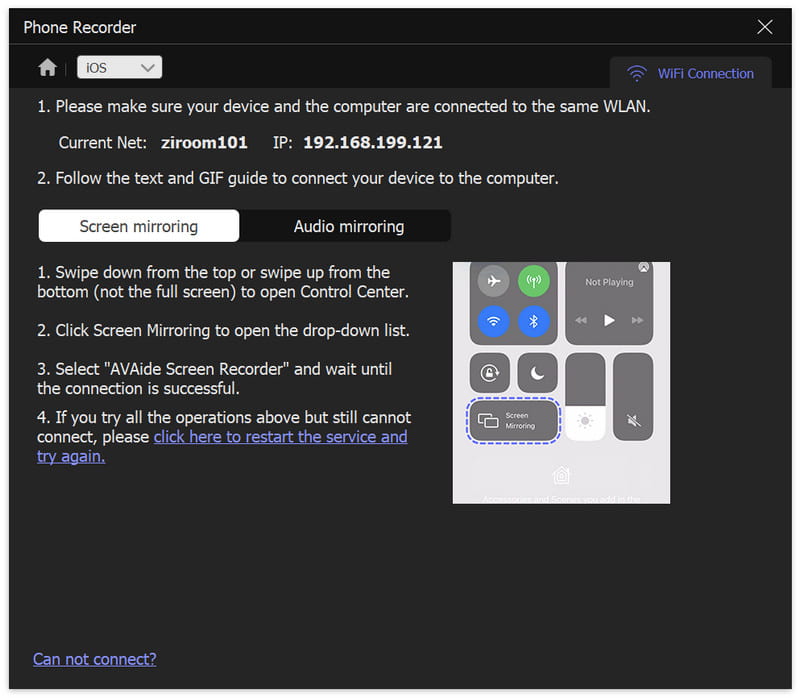
Opmerking: u kunt Screen Mirroring en Audio Mirroring naar wens selecteren.
Stap 3Instellingen voor schermspiegeling
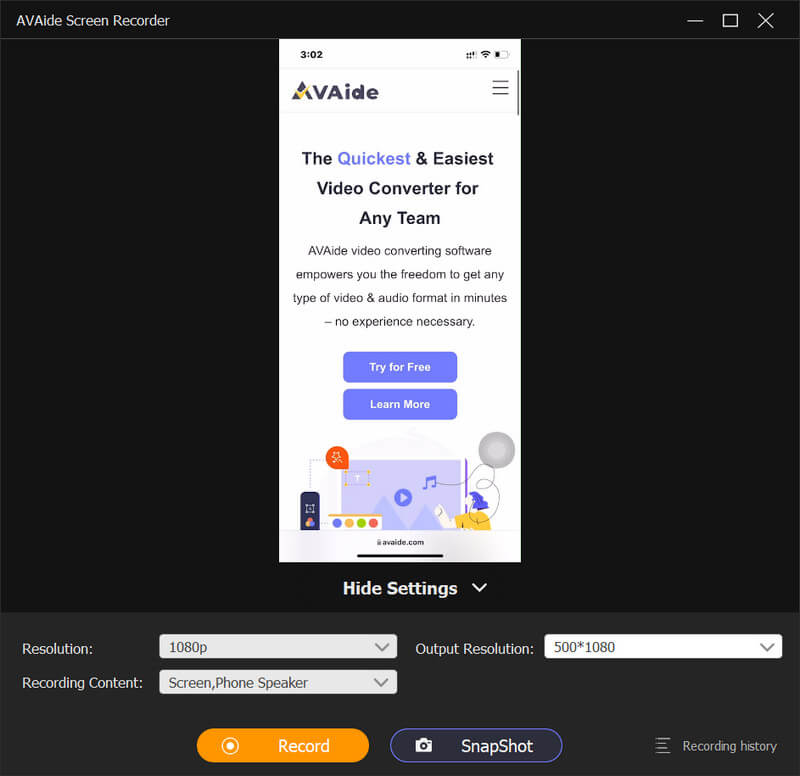
Tijdens de opname kun je de gespiegelde video naar wens aanpassen. Onder het gespiegelde scherm kunt u de resolutie (weergave), uitvoerresolutie en opname-inhoud wijzigen. Kies ervoor om de opgenomen video te draaien of te spiegelen om deze in de perfecte hoek aan te passen.
Stap 4Beginnen met opnemen
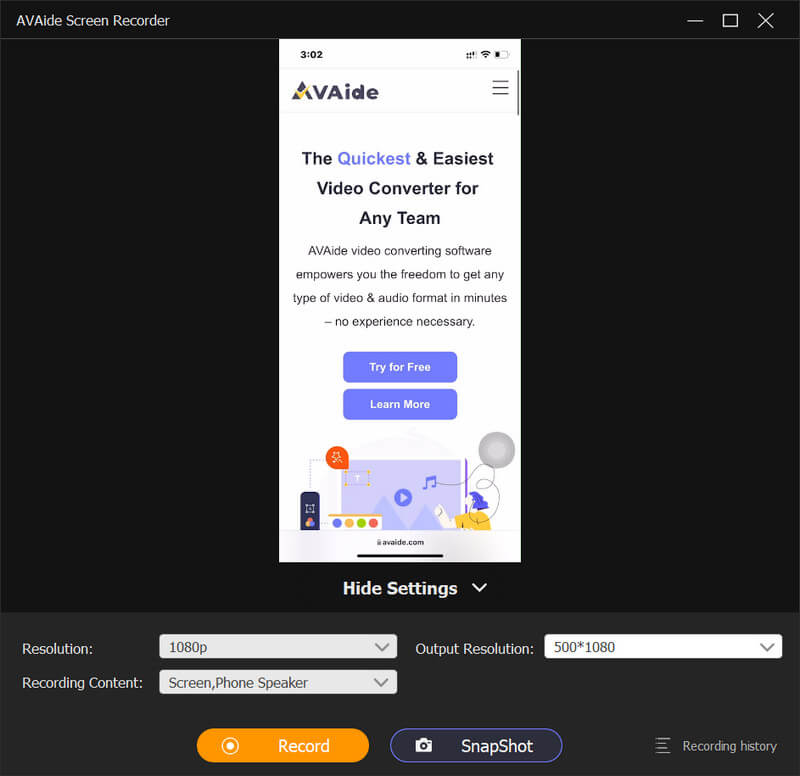
Klik Vermelding om de opname te starten en u kunt snapshots maken tijdens de opname.
Stap 5Stop met opnemen
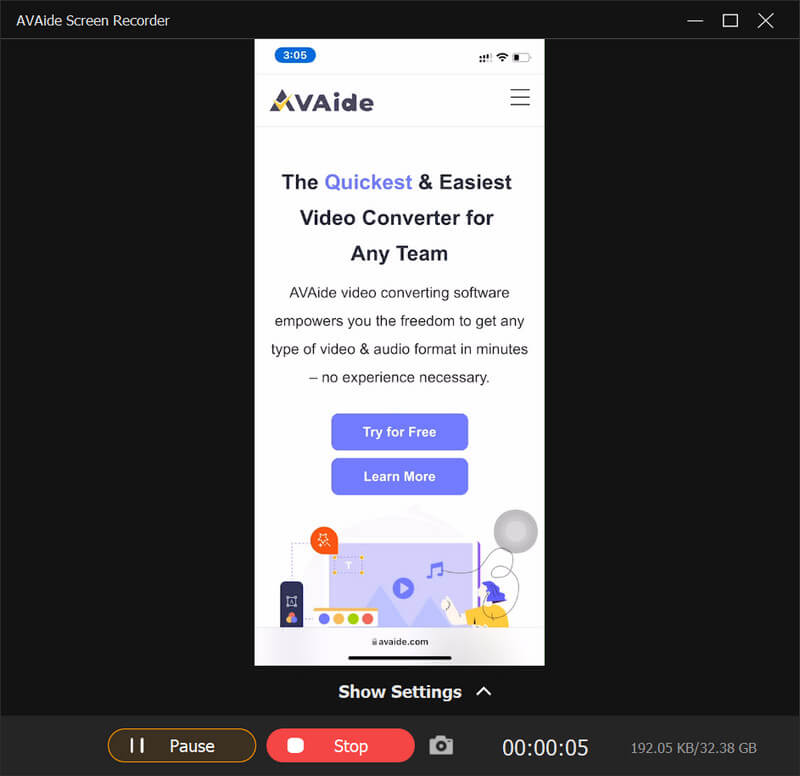
Klik Hou op of Pauze om de bijbehorende bewerking uit te voeren.
Praktische hulpmiddelen
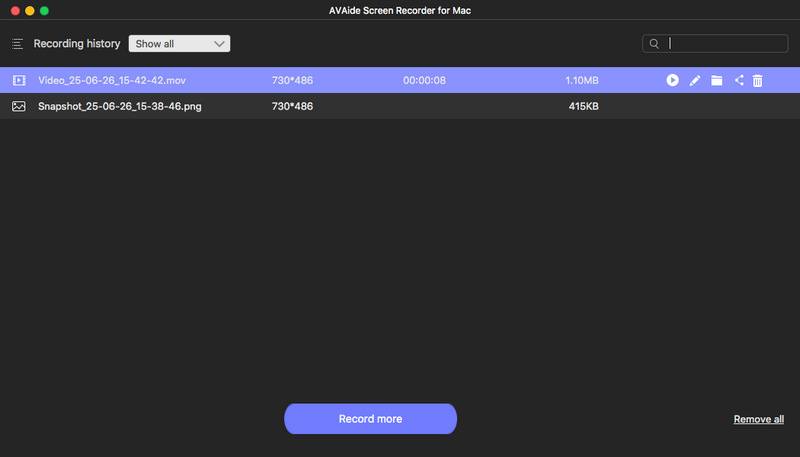
Opnamegeschiedenis
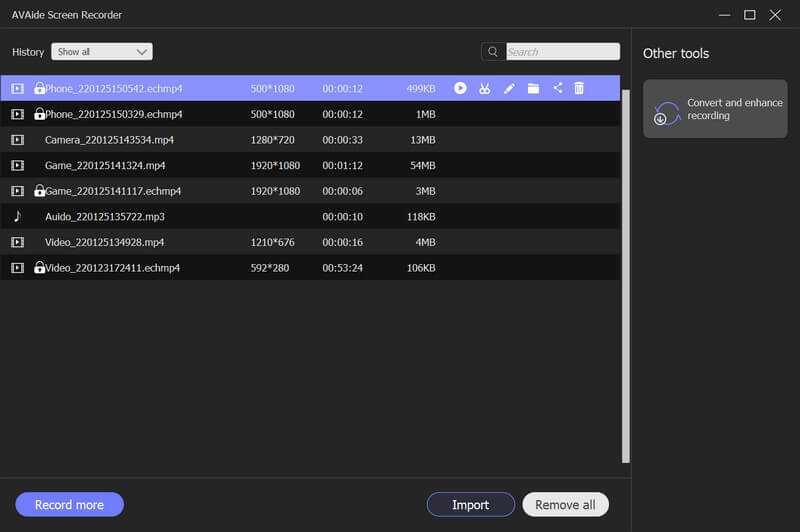
Klik Opnamegeschiedenis in de linkerbenedenhoek van de hoofdinterface.
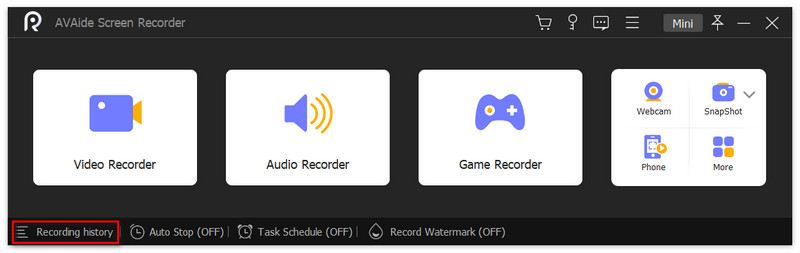
Hier kunt u alle geschiedenisbestanden zien en u kunt ze bekijken in de map. U kunt er ook voor kiezen om Neem meer op of Verwijder alles.
Recordlengte instellen
Klik Recordlengte instellen vanuit de hoofdinterface.
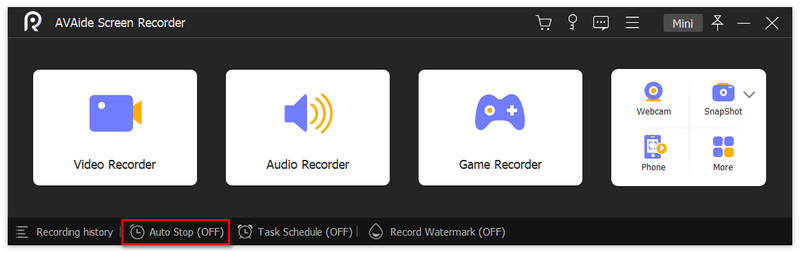
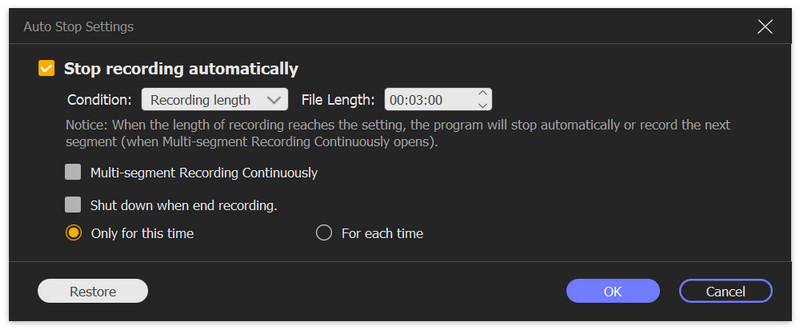
Vink het vakje aan voor Recordlengte. Je kunt het besturen door het nummer erachter te veranderen of door op de pijlen te klikken. Kies ervoor om af te sluiten wanneer de opname eindigt voor elke keer of slechts voor één keer.