Een pasfoto thuis maken lijkt een hoop gedoe te besparen, maar soms is het lastig om een perfecte, effen achtergrond te vinden.
In plaats van de foto opnieuw te maken, kun je de achtergrond misschien later aanpassen met een bewerkingsprogramma? Lees deze handleiding voor de meest recente eisen voor pasfoto's in jouw land en hoe je dat kunt doen. Verwijder de achtergrond voor een pasfoto. als het is toegestaan.
- Deel 1. Kun je de achtergrond van een pasfoto veranderen?
- Deel 2. Wat zijn de eisen voor een pasfoto in uw land?
- Deel 3. Beste online tool voor het verwijderen van achtergronden van pasfoto's
- Deel 4. Achtergrond verwijderen voor pasfoto in Photoshop
- Deel 5. App voor het verwijderen van de achtergrond van pasfoto's op iPhone en Android
Deel 1. Kun je de achtergrond van een pasfoto veranderen?
Dat hangt ervan af. Veel landen willen een originele foto.
| Land | Kun je de achtergrond van een pasfoto bewerken? |
| Verenigde Staten | Het Amerikaanse ministerie van Buitenlandse Zaken vereist een originele, onbewerkte foto. Filters, digitale retouches of AI-bewerkingen zijn niet toegestaan, inclusief het wijzigen of opschonen van de achtergrond. |
| Verenigd Koninkrijk | In het Verenigd Koninkrijk zijn foto's vereist die niet met computersoftware zijn bewerkt. |
| Duitsland | De Duitse autoriteiten accepteren tegenwoordig alleen nog digitale foto's en eisen dat de pasfoto op het gemeentehuis wordt gemaakt, of door een geregistreerde fotograaf die de foto vervolgens digitaal naar hen opstuurt. Je krijgt dus in principe geen mogelijkheid meer om de foto zelf te bewerken. |
| Canada | In Canada wordt het veranderen van de achtergrond, inclusief het verwijderen van schaduwen, beschouwd als een wijziging, wat onaanvaardbaar is. |
Dat gezegd hebbende, het bewerken van de achtergrond levert niet altijd problemen op. Het belangrijkste is dat je er nog steeds uitziet als jezelf. Dus als je alleen de achtergrond verandert en je gezicht en uiterlijk ongewijzigd laat, kan het nog steeds goedgekeurd worden. Maar er is geen garantie. Om het zekere voor het onzekere te nemen, kun je het beste de foto vanaf het begin goed maken.
Deel 2. Wat zijn de eisen voor een pasfoto in uw land?
Landen hanteren verschillende eisen met betrekking tot de afmetingen en achtergrondkleur van een pasfoto. Hieronder een kort overzicht van de meest voorkomende eisen.
| Vereiste | Verenigde Staten | Verenigd Koninkrijk | Canada | Australië |
| Fotoformaat | 2 × 2 inch | 35 × 45 mm (gedrukt) | 50 × 70 mm | 35–40 × 45–50 mm |
| Hoofdhoogte | 1 tot 1 3/8 inch van kin tot bovenkant hoofd | 29–34 mm | 31–36 mm | 32–36 mm |
| Achtergrond | Effen wit of gebroken wit | Effen crèmekleur of lichtgrijs voor afgedrukte foto's; effen, lichtgekleurde achtergrond voor digitale foto's. | Effen wit of lichtgekleurd | Effen wit of lichtgrijs |
| Recente foto | Gemaakt in de afgelopen 6 maanden. | Gemaakt in de afgelopen maand. | Gemaakt in de afgelopen 6 maanden. | Binnen de afgelopen 6 maanden |
| Uitdrukking | Neutrale gezichtsuitdrukking, beide ogen open, mond gesloten | Neutrale gezichtsuitdrukking, mond gesloten | Neutrale gezichtsuitdrukking, mond gesloten | Neutraal, ogen open, mond gesloten |
| Bril | Niet toegestaan | / | / | Niet toegestaan, behalve om bepaalde medische redenen. |
| Bewerkingsregels | Originele, onbewerkte foto | Mag niet worden gewijzigd met behulp van software. | Foto's mogen niet digitaal bewerkt worden. | Geen retouches of digitale bewerkingen. |
| Officiële bron | Amerikaans ministerie van Buitenlandse Zaken | Britse regering | Regering van Canada | Australisch paspoortkantoor |
Deel 3. Beste online tool voor het verwijderen van achtergronden van pasfoto's
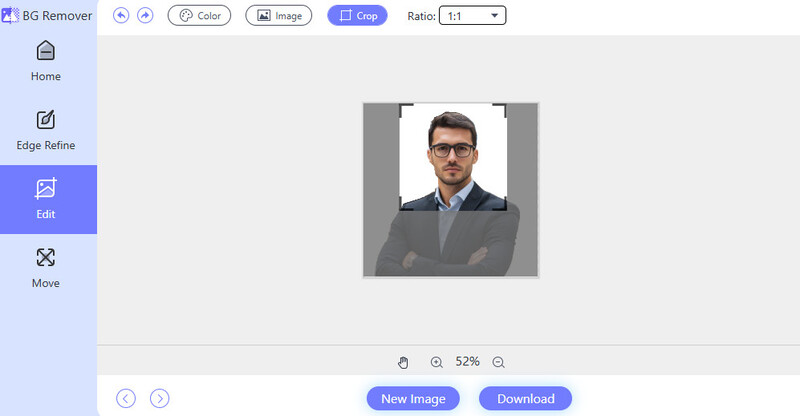
Als je de achtergrond nog moet opruimen en de regels dat toelaten, probeer dan het volgende: AVAide Achtergrondgum, Een gratis online tool die in elke browser werkt. Aanmelden is niet nodig en er worden geen watermerken toegevoegd. De AI detecteert de persoon en verwijdert de achtergrond binnen enkele seconden. Je kunt de randen ook handmatig aanpassen met de instellingen. penseelgereedschap bovenaan.
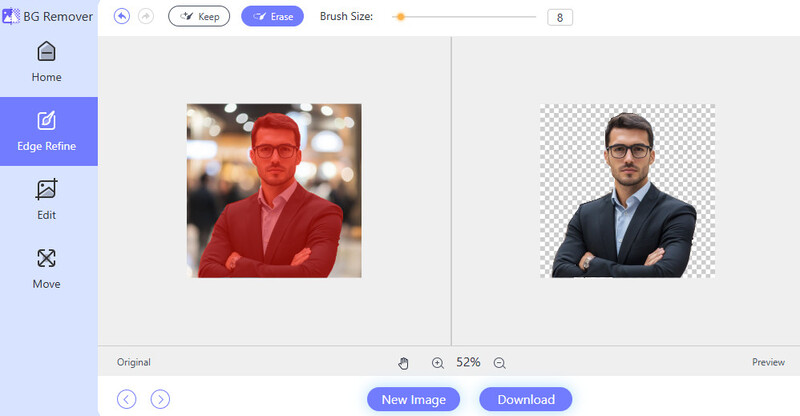
Je kunt dan overschakelen naar de Bewerk Je kunt het tabblad gebruiken, een effen witte of gebroken witte achtergrond toevoegen en de foto bijsnijden zodat deze aan de gewenste afmetingen voldoet, allemaal op één plek.
Deel 4. Achtergrond verwijderen voor pasfoto in Photoshop
Stap 1Open en bereid de foto voor.
Open de afbeelding door te klikken Bestand > Openen. Klik met de rechtermuisknop op de afbeeldingslaag en selecteer Dubbele laag Zo kun je altijd terugkeren naar het origineel als er iets mis is.
Stap 2Verwijder de achtergrond
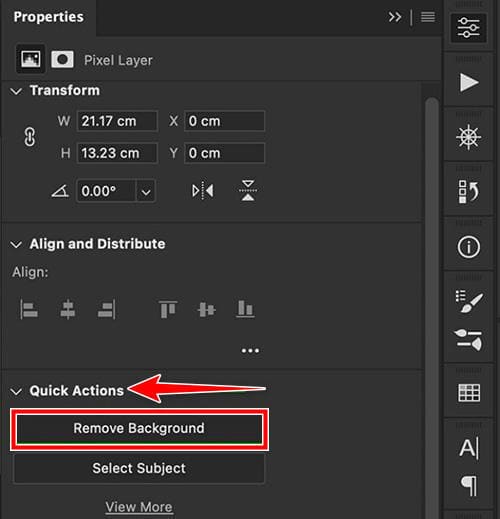
Selecteer de gekopieerde laag. In de Contextuele taakbalk of Eigenschappen paneel onder Snelle acties, Klik op de Verwijder achtergrond knop. Photoshop maakt vervolgens een laagmasker aan dat alles behalve jou verbergt.
Stap 3Voeg een effen achtergrond toe
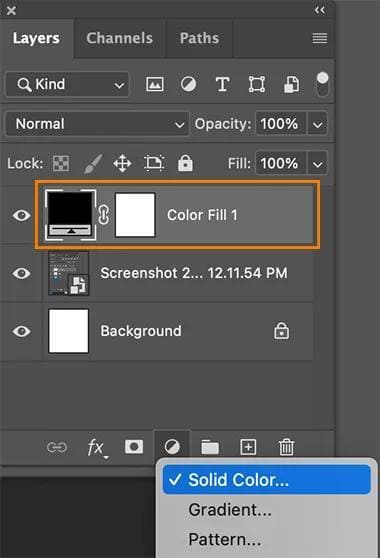
Naar verander de achtergrondkleur, ga naar Laag > Nieuwe opvullaag > Effen kleur, Kiezen puur wit (#FFFFFF), of een andere kleur die aan de vereisten voldoet, en klik oke. Sleep deze laag onder de laag van je onderwerp. Nu zou je jezelf tegen een strakke witte achtergrond moeten zien.
Stap 4Verfijnen en exporteren
Zoom in en werk de ruwe randen van het masker bij met een zachte kwast. Snijd het masker bij tot de exacte afmetingen die uw land vereist en controleer het bereik van de hoofdgrootte. Exporteer het bestand ten slotte als een JPEG-bestand van hoge kwaliteit.
Deel 5. App voor het verwijderen van de achtergrond van pasfoto's op iPhone en Android
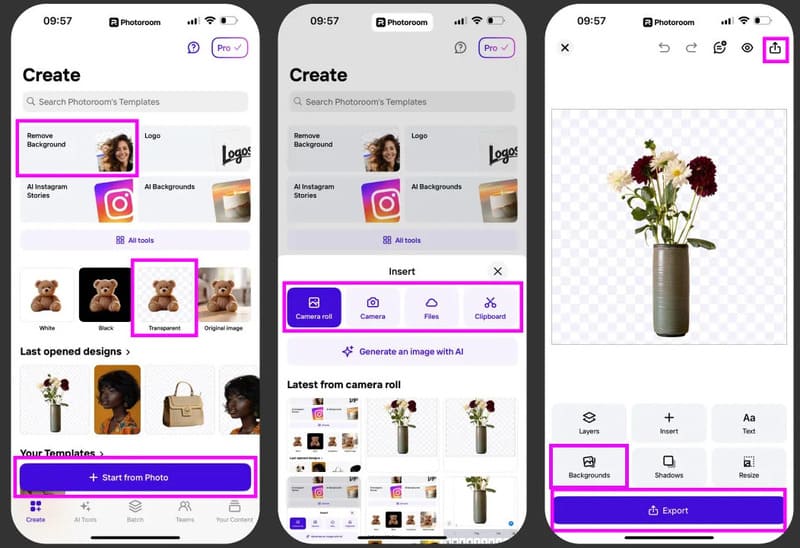
Als je dit op je telefoon doet, is PhotoRoom waarschijnlijk een van de betere opties. Het is een fotobewerkingsapp die speciaal is ontworpen voor achtergronden en object verwijdering, En het is gratis te gebruiken op zowel iPhone als Android.
Open de app, upload je foto en deze AI-tool verwijdert automatisch de achtergrond in enkele seconden. Daarna kun je een effen witte of lichtgekleurde achtergrond kiezen uit de sjablonen.
Jij kan Voeg een witte achtergrond toe voor een pasfoto., gebruikmakend van AVAide Achtergrondgum Je kunt een pasfoto online maken, met Photoshop op je computer of met PhotoRoom op je telefoon. Maar onthoud dat je je uiterlijk niet mag veranderen, anders kan de foto worden afgewezen. De beste pasfoto is er een die je nooit hoeft te bewerken.
OVER DE AUTEUR


De AI detecteert de persoon en verwijdert de achtergrond binnen enkele seconden. Je kunt de randen ook handmatig aanpassen met de penseelgereedschappen bovenaan.
NU VERWERKENFotobewerking
- AI-kledingverwijderaar
- Mozaïek uit afbeelding verwijderen
- AI-beeldopschaling
- Hoogwaardige GIF
- Verwijder Instagram-watermerk
- Wijzig de resolutie van iPhone/Android-foto's
- Rijbewijsfoto bewerken
- Converteer foto's van lage resolutie naar hoge resolutie
- Beeldkwaliteit verbeteren
- Gratis fotoverbetering
- Verwijder auteursrecht van foto