


Aan het leren hoe je mensen uit foto's kunt knippen Het kan helpen om ongewenste personen te verwijderen, de achtergrond op te ruimen en de afbeelding meer in het midden te plaatsen, ook al is het in eerste instantie niet altijd perfect. Er zijn verschillende bewerkingsmethoden die werken, zoals automatische achtergrondverwijdering en meer handmatige selectietools waarbij je voorzichtig moet zijn met haar of randen. In dit artikel bespreek ik eenvoudige manieren om personen te isoleren met AVAide Background Eraser, Photoshop en zelfs mobiele apparaten.
Deel 1. Waarom mensen uit foto's knippen?
Het verwijderen van mensen uit een foto, zelfs maar een paar, kan het geheel een stuk mooier maken. De compositie wordt bijvoorbeeld rustiger, de kijker blijft gefocust op het hoofdonderwerp en de afbeelding oogt over het algemeen schoner, zowel voor persoonlijke projecten als voor creatief gebruik.
- 1.Verwijder ongewenste personen: Kort gezegd: verwijder vreemden, mensen die ongevraagd op de foto verschijnen of iedereen die de aandacht afleidt van wat je wél wilt laten zien, zelfs als het maar in een hoekje is.
- 2.Verbeter de compositie van je foto: Het resultaat is een rustiger beeld, omdat die extra personen de foto druk of een beetje uit balans kunnen laten lijken.
- 3.Breng het hoofdonderwerp naar voren: Het is makkelijker om de aandacht bij een persoon, een product, een plaats of een object te houden als de overbodige elementen wegvallen.
- 4.Maak betere foto's voor sociale media: Je foto's kunnen er ook professioneler uitzien voor profielfoto's, berichten, stories en andere online toepassingen.
- 5.Hergebruik foto's voor verschillende doeleinden: Maak afbeeldingen klaar voor websites, presentaties, advertenties of andere projecten, zonder storende personen op de achtergrond.
Deel 2. Mensen uitknippen met AVAide Achtergrondgum
AVAide Achtergrondgum Deze app biedt een eenvoudige methode om een JPG-bestand om te zetten naar een PNG-bestand waarbij de achtergrond, min of meer, transparant wordt. De AI doet het zware werk door het hoofdonderwerp te herkennen en de bestaande achtergrond te verwijderen, zodat je niet handmatig hoeft te klikken of selecties te maken. De app is gratis online te gebruiken en na afloop kun je de afbeelding met de transparante achtergrond opslaan of een andere achtergrond kiezen.
Stap 1Open AVAide Achtergrondgum
Open AVAide Background Eraser in uw webbrowser. Klik op de knop 'Kies een foto' om te beginnen.
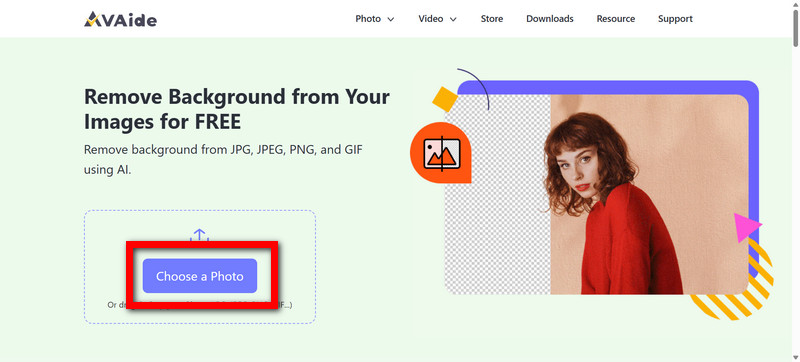
Stap 2Upload de foto
Kies de foto waarop de persoon staat die je wilt uitknippen; het kan een JPG-, JPEG-, PNG- of zelfs GIF-bestand zijn; al deze formaten werken.
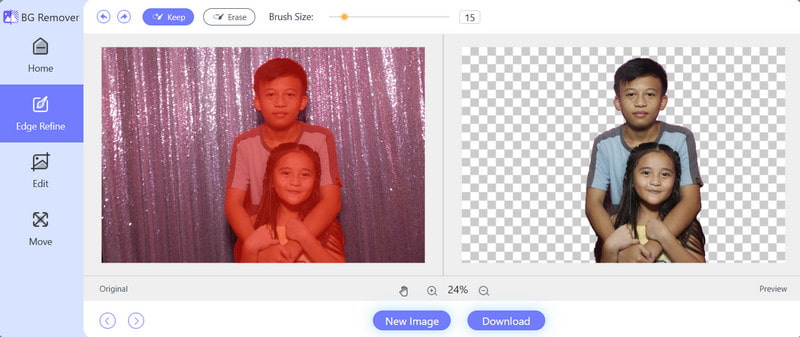
Stap 3Laat de tool het achtergrondwerk doen.
Zodra je de foto uploadt, vindt AVAide automatisch het hoofdonderwerp en verwijdert de achtergrond. Je hoeft dus niet handmatig gebieden te selecteren of iets dergelijks.
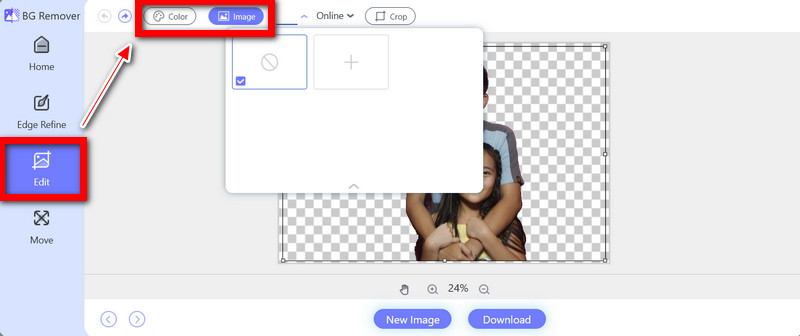
Stap 4Ga naar het tabblad Bewerken
Klik nu BewerkGa vervolgens naar de Afbeelding Gebruik het tabblad om een nieuwe achtergrond toe te voegen, of kies 'Kleur' als je de voorkeur geeft aan één effen achtergrondkleur.
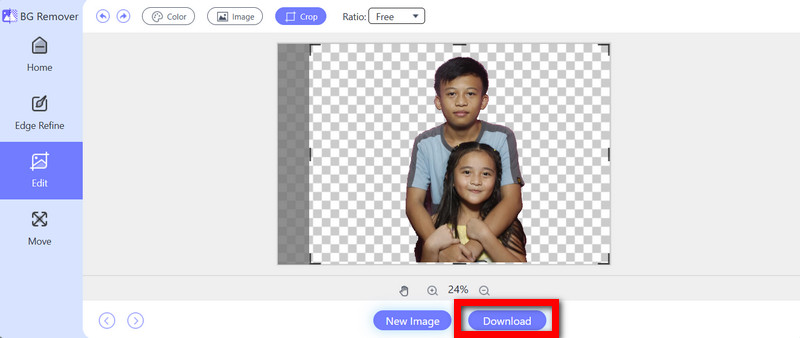
Stap 5Knip de uitsnede bij.
Gebruiken Bijsnijden Om de kadrering aan te passen en eventuele overtollige randen rond de persoon te verwijderen.
Stap 6Download wat je hebt gemaakt
Bekijk het uiteindelijke ontwerp even snel en klik vervolgens op Downloaden om de bewerkte foto op je apparaat op te slaan.
Deel 3. Mensen uitknippen in Photoshop
Adobe Photoshop biedt diverse selectiemogelijkheden om personen te isoleren van de achtergrond. Je kunt dit dus met verschillende tools doen. Twee handige opties zijn 'Select Subject', omdat dit dankzij de AI-ondersteuning sneller aanvoelt, en 'Quick Selection Tool', voor meer directe controle dan met een standaard selectietool. achtergrondverwijderaar.
Methode A: Gebruikmakend van Select Subject (AI-gestuurd)
Die functie 'Onderwerp selecteren' in Photoshop gebruikt AI om de belangrijkste persoon in je foto te herkennen en er vervolgens een selectie omheen te maken. Het is ideaal als je snel iets wilt uitknippen, zonder elk klein randje met de hand te hoeven overtrekken. Het werkt nog beter als de persoon duidelijk afsteekt tegen de achtergrond en er niet te veel in opgaat.
Stap 1Open Photoshop en klik vervolgens op Bestand > Openen. Selecteer de foto waarop de persoon te zien is die je wilt verwijderen.
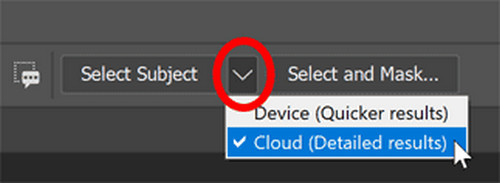
Stap 2Ga naar Selecteer onderwerp. Photoshop vindt en selecteert de persoon in de afbeelding automatisch, zonder gedoe.
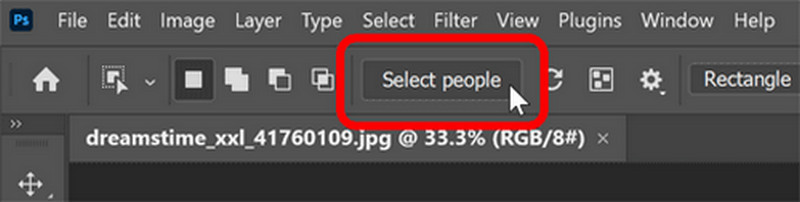
Stap 3Open Selecteer mensen Om de randen er goed uit te laten zien. Pas de opties aan voor haar, kleding en andere kleine details die meestal wat meer aandacht nodig hebben.
Stap 4Oké, slaan maar Breng een laag masker aan In het deelvenster Lagen wordt de oorspronkelijke achtergrond verborgen, terwijl de geselecteerde persoon zichtbaar blijft, zoals het hoort.
Stap 5Ga dan naar Bestand > Exporteren > Exporteren als, kies PNG, Op deze manier blijft de transparante achtergrond behouden, geen rare dingen.
Methode B: De snelselectietool gebruiken
Deze optie geeft je wat meer controle over wat er uiteindelijk voor de persoon wordt geselecteerd. Het is erg handig wanneer de automatische selectie van Photoshop weliswaar in de buurt komt, maar niet perfect is, en je het handmatig moet aanpassen, bijvoorbeeld rondom haar, kleding en plekken waar kleuren of kleine details op elkaar lijken.
Stap 1Open Photoshop en ga vervolgens naar Bestand > Openen. Kies de afbeelding die je wilt bewerken, echt waar, de afbeelding die je hebt.
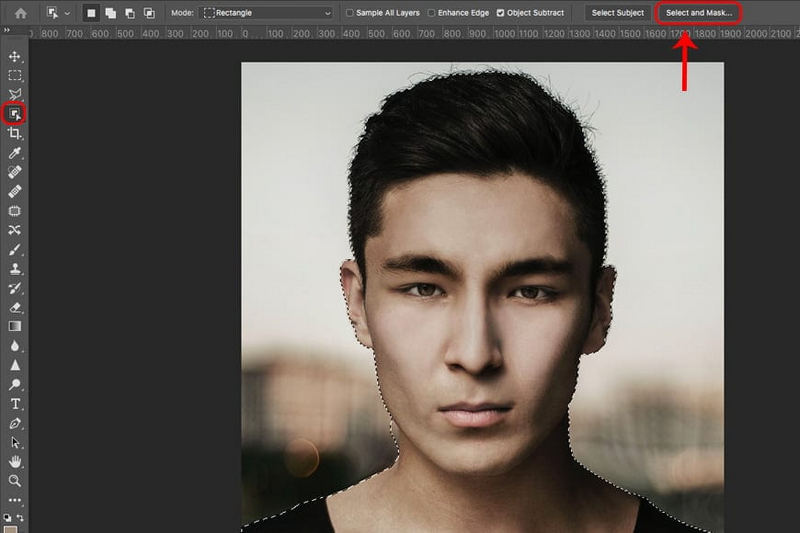
Stap 2Neem de Snelle selectietool Via de werkbalk kunt u de penseelgrootte aanpassen als deze te klein of te groot is.
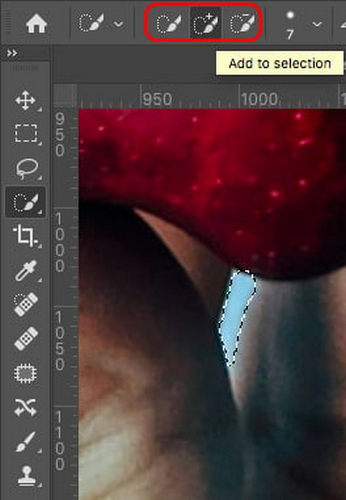
Stap 3Klik en sleep nu over de persoon en probeer het hele onderwerp te bedekken. Houd tijdens het slepen de Alt-toets op Windows of de Option-toets op Mac ingedrukt om ongewenste delen te verwijderen.
Stap 4druk op Selecteer en Masker Om de ruwe contouren te verfijnen. Besteed vooral aandacht aan het haar, de kleding en die kleine details die er in eerste instantie rommelig uitzien.
Stap 5Hit Breng een laag masker aan om de achtergrond te verbergen. Vervolgens Exporteren, Sla de uitsnede op als een PNG-bestand, zodat de achtergrond transparant blijft; dat werkt het beste.
Deel 4. Mensen uit foto's knippen op iPhone/Android
Photoroom maakt het vrij eenvoudig om mensen uit foto's te knippen, rechtstreeks op je telefoon. Met Background Remover detecteert de app automatisch het onderwerp, verwijdert de oude achtergrond en vervolgens kun je de uitgeknipte persoon aanpassen of gewoon zo opslaan.
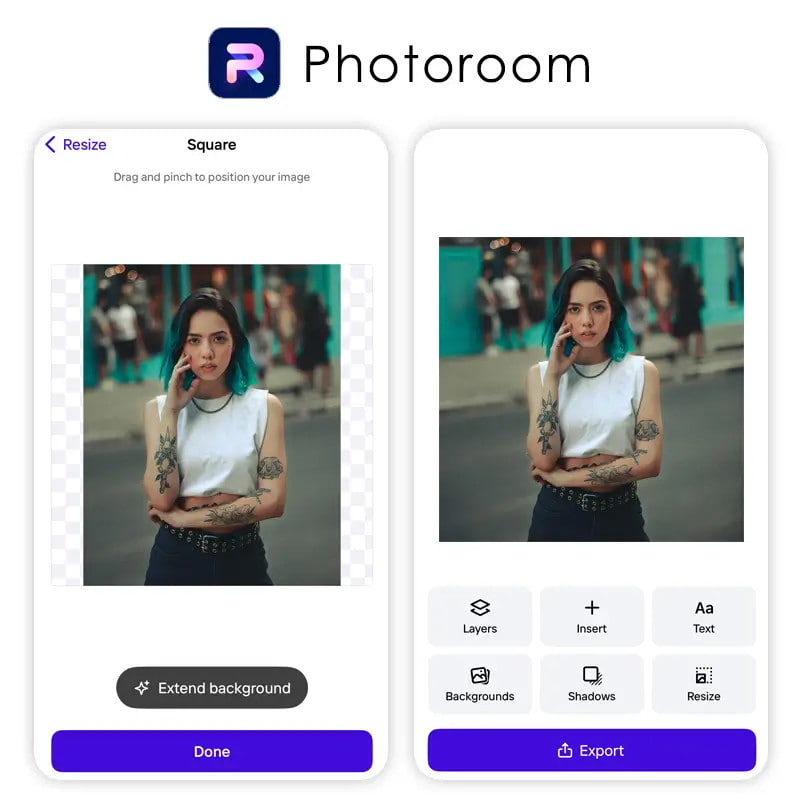
Stap 1Open de App Store op je iPhone of de Google Play Store op je Android-telefoon. Zoek naar Photoroom en tik erop. Krijgen of Installeren, Open vervolgens de app.
Stap 2Zodra je in Photoroom bent, ga je naar AI-hulpmiddelenen tik vervolgens op Achtergrondverwijderaar. Kies de foto waarop de persoon te zien is, de foto die je daadwerkelijk uit de scène wilt verwijderen.
Stap 3Nadat je de foto hebt geüpload, doet Photoroom de rest en verwijdert de achtergrond; het scheidt als het ware de persoon van al het andere dat in de afbeelding te zien is.
Stap 4Bekijk het resultaat en gebruik de bewerkingsopties om een paar dingen aan te passen. Je kunt ook de achtergrond veranderen, de kleur aanpassen of een ander sjabloon gebruiken. Het hangt er eigenlijk helemaal vanaf welke sfeer je wilt creëren.
Stap 5Als het er goed genoeg uitziet, tik dan Bespaar op iPhone of Exporteren op Android om het eindresultaat te behouden.
Deel 5. Veelgestelde vragen over het uitknippen van mensen uit foto's
Kan ik meerdere personen uit één foto knippen?
Ja, je kunt meerdere personen uit dezelfde foto scheiden, afhankelijk van het bewerkingsprogramma. Voor het beste resultaat selecteer je elke persoon zorgvuldig en bewerk je vervolgens de overlappingen waar hun lichamen of kleding elkaar raken, zelfs maar een beetje.
Hoe kan ik een persoon uitknippen zonder kwaliteitsverlies van het beeld?
Begin met de foto met de hoogste resolutie die je hebt en probeer de afbeelding niet te vaak te verkleinen of te comprimeren. Sla de uiteindelijke uitsnede vervolgens op in een goed formaat, zoals PNG, omdat dit de algehele kwaliteit betrouwbaarder behoudt.
Kan ik iemand uit een foto knippen en ergens anders plaatsen?
Ja, je kunt een persoon isoleren en deze vervolgens in een andere afbeelding of scène plaatsen. Meestal maak je eerst de uitsnede en behandel je die vervolgens als een apart onderdeel. Nadat je de selectie hebt gemaakt, sla je deze op als een aparte laag. Voeg een achtergrond toe aan de afbeelding. en pas de grootte, positie en verhoudingen aan, zodat de persoon er natuurlijk uitziet in plaats van erin geplakt.
Als je wilt verwijder mensen van foto's, AVAide Background Eraser kan het snel doen, terwijl Photoshop en verschillende mobiele apps je extra mogelijkheden bieden voor strakkere randen. Kies de workflow die het beste past bij je foto en de gewenste bewerkingsstijl.
OVER DE AUTEUR


Maakt gebruik van AI en geautomatiseerde achtergrondverwijderingstechnologie om complexe achtergronden uit JPG, JPEG, PNG en GIF vast te leggen.
NU VERWERKENFotobewerking
- AI-kledingverwijderaar
- Mozaïek uit afbeelding verwijderen
- AI-beeldopschaling
- Hoogwaardige GIF
- Verwijder Instagram-watermerk
- Wijzig de resolutie van iPhone/Android-foto's
- Rijbewijsfoto bewerken
- Converteer foto's van lage resolutie naar hoge resolutie
- Beeldkwaliteit verbeteren
- Gratis fotoverbetering
- Verwijder auteursrecht van foto


