Afbeeldingen zien er in eerste instantie prima uit, maar er ontstaan problemen wanneer je ze probeert te gebruiken in een document, banner of print. Vaak ligt het probleem bij de grootte, niet bij de foto zelf. Door de foto op de verkeerde manier uit te rekken, gaan details verloren en worden pixels zichtbaar. vergroot de afbeelding En om het helder te houden, heb je de juiste tools nodig. Dit artikel laat eenvoudige en praktische oplossingen zien. Het begint met snelle online tools en gaat verder met geavanceerde software. Elke sectie helpt je de beste methode te kiezen en je beeld scherp en bruikbaar te houden.
Deel 1: De eenvoudigste manier om een afbeelding gratis online te vergroten
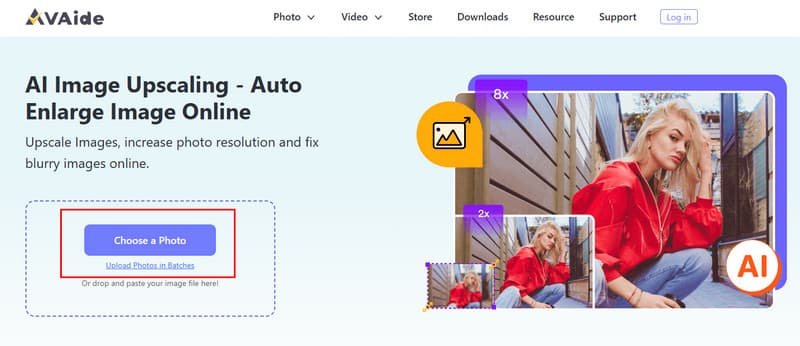
De kwaliteit van online upscalers varieert, en veel ervan voegen onscherpte toe of beperken de uitvoer tenzij je betaalt. Na het testen van verschillende browsergebaseerde tools, AVAide Image Upscaler Het programma onderscheidt zich door de perfecte balans tussen snelheid en helderheid. Je kunt een afbeelding tot wel 8 keer vergroten, met opties voor 2x, 4x en 6x schaling. Tijdens het testen bleven er geen details onscherp en waren er geen zichtbare artefacten aan de randen. De tool werkt volledig online, er is geen installatie nodig en er worden geen verplichte upgrades uitgevoerd. In het volgende gedeelte wordt de toepassing stapsgewijs beschreven om optimale resultaten te behalen.
Stap 1Allereerst moet je naar de officiële website gaan en klikken op de Kies een foto Gebruik deze knop om de afbeelding te importeren die je wilt vergroten. Je kunt hier ook afbeeldingen naartoe slepen.
Stap 2 Na het uploaden verwerkt de app de afbeelding automatisch wanneer je deze vergroot. Bij 'Vergroting' kun je het gewenste vergrotingsniveau kiezen dat je op de geüploade afbeelding wilt toepassen.
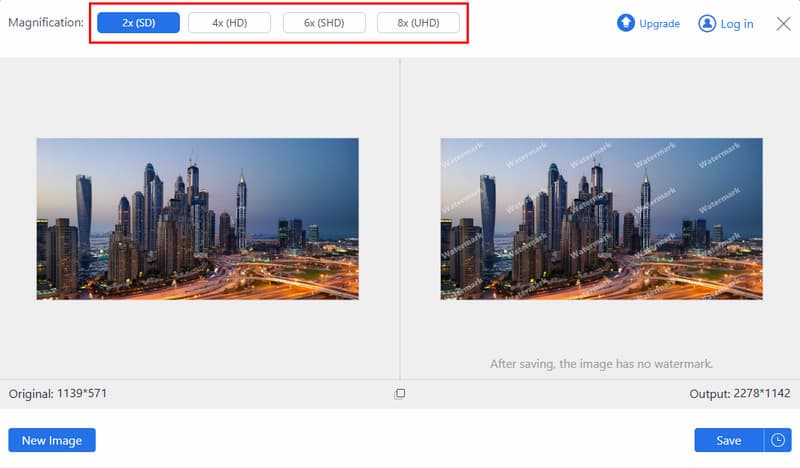
Stap 3Zodra de app klaar is met het vergroten van de afbeelding zonder kwaliteitsverlies, kunt u klikken op de Sparen knop om het uiteindelijke resultaat te krijgen.
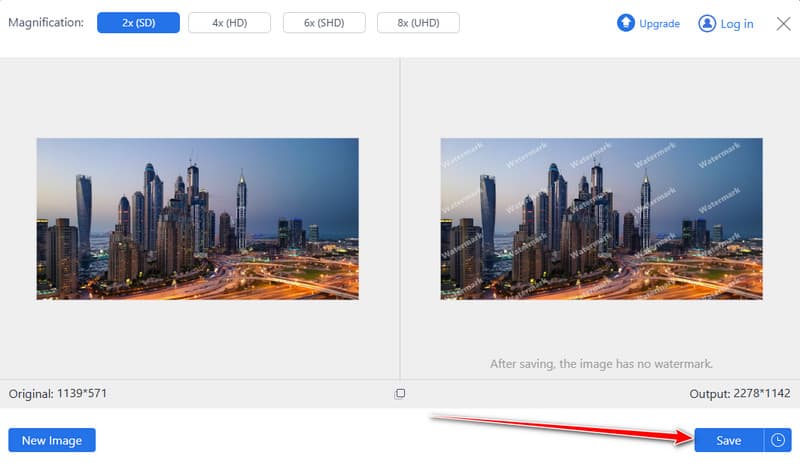
Deze webtool is snel en gemakkelijk. 4K-beeldopschalerHet vergroot afbeeldingen zonder dat ze scherp worden. Geen installatie of registratie nodig. Perfect voor berichten op sociale media, documenten of snelle bewerkingen.
Deel 2: Hoe je een afbeelding vergroot in Photoshop
Photoshop Het biedt ook meer controle over de online tools, waardoor het een goede optie is voor gebruikers die nauwkeurigere resultaten willen behalen. Deze techniek is gericht op het vergroten/verkleinen van afbeeldingen, het behoud van details en de scherpte van het licht om kwaliteitsverlies te minimaliseren. Als je wilt leren hoe je een afbeelding kunt vergroten met behoud van scherpe randen en details, biedt deze aanpak betrouwbare resultaten met behulp van ingebouwde Photoshop-functies voordat je de uiteindelijke afbeelding exporteert.
Stap 1Open je afbeelding in Photoshop. Ga naar Afbeelding, dan klikken Afbeeldingsgrootte om toegang te krijgen tot het paneel voor het wijzigen van de grootte.
Stap 2Stel de nieuwe breedte en hoogte in, waarbij de toename niet meer dan het dubbele van de oorspronkelijke grootte mag bedragen. Stel de resolutie in op ongeveer 100 pixels per inch. Onder Herbemonsteren, Kiezen Details behouden 2.0 om kwaliteitsverlies te beperken.
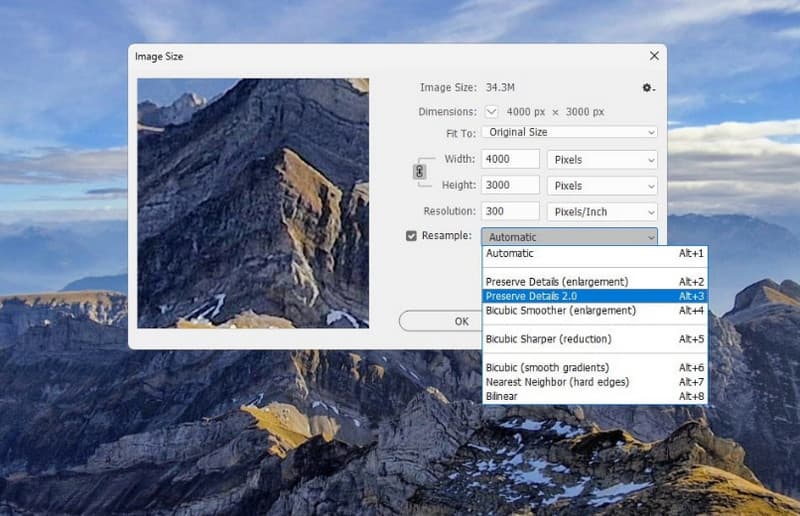
Stap 3Transformeer de afbeeldingslaag naar een Slim objectDupliceer de laag, open Meng optiesen stel de mengmodus in op Zacht licht.
Stap 4Gebruik het hoogdoorlaatfilter onder 'Filter' en vervolgens 'Overig' om de randen te verscherpen. Pas de instellingen lichtjes aan en exporteer de afbeelding vervolgens via de exportoptie.
Met Photoshop heb je volledige controle om een foto te vergroten zonder kwaliteitsverlies. Door de opties 'Afbeeldingsgrootte', 'Details behouden' en lichte verscherping te gebruiken, blijven de randen scherp en de details helder. Als het eindresultaat wazig lijkt, kun je de bewerkingen herhalen. Maak de foto scherp in Photoshop.Omdat het het probleem direct oplost. Dit zorgt ervoor dat uw vergrote afbeelding scherp is en klaar voor elk project.
Deel 3: Hoe je een afbeelding vergroot met GIMP
GIMP Dit is een gratis desktop-afbeeldingseditor die krachtige mogelijkheden biedt voor het vergroten of verkleinen van foto's, zonder dat er betaalde functies nodig zijn. Het is een goede optie voor gebruikers die kwalitatief hoogwaardige resultaten willen behalen zonder professionele software te hoeven gebruiken. Als je wilt weten hoe je een foto kunt vergroten zonder de randen te beschadigen, is dit de beste manier. Het maakt namelijk gebruik van de juiste schaal- en interpolatietechniek om de zichtbare pixelbeschadiging te minimaliseren en de uiteindelijke foto op te slaan.
Stap 1Start GIMP en open de afbeelding die u wilt vergroten. Klik op de Afbeelding selecteer vervolgens in het bovenste menu Afbeelding schalen om het venster voor het wijzigen van de grootte te openen.
Stap 2Voer de nieuwe breedte- en hoogtewaarden in. Pas de resolutie indien nodig aan. Onder Interpolatie, Kiezen GeenHalo om details te behouden tijdens het vergroten.
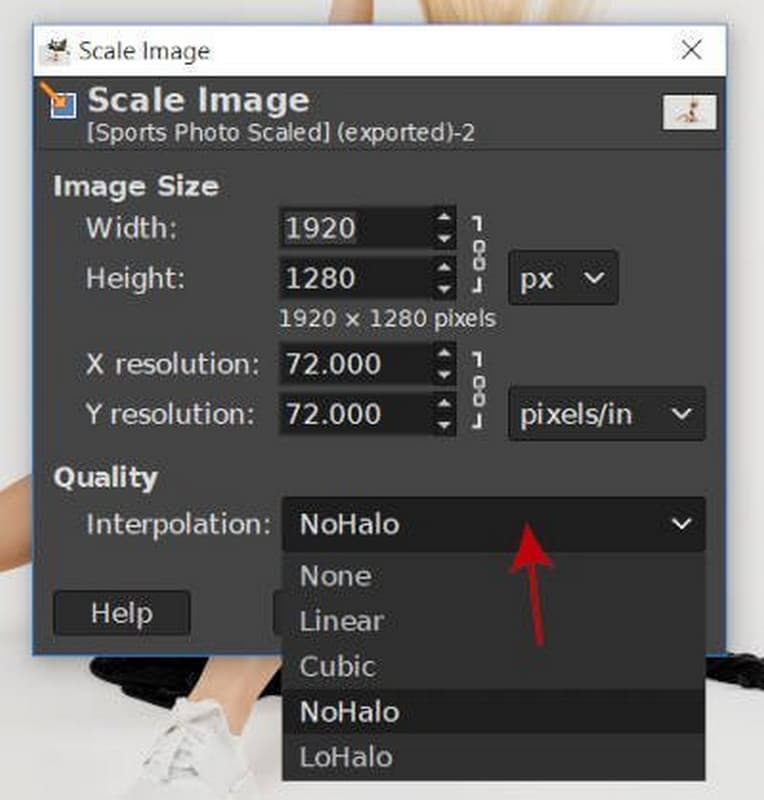
Stap 3Klik Schaal Pas de wijzigingen toe. Als je tevreden bent, exporteer je de afbeelding om de grotere versie op te slaan.
GIMP is een gratis programma waarmee je een gecomprimeerde foto kunt vergroten zonder al te veel detail te verliezen. De ScaleImage-functie en NoHalo-interpolatie zorgen ervoor dat je foto's kunt vergroten zonder scherpe randen. Dit is de ideale oplossing voor gebruikers die kwalitatief goede resultaten willen, maar geen betaalde software willen aanschaffen. Na het schalen en exporteren van de afbeelding zie je dat het eindresultaat direct klaar is voor gebruik in elk project.
Deel 4: Hoe je een afbeelding vergroot met Image Resizer
Afbeeldingsgrootte wijzigen Dit is een eenvoudige online tool voor het snel schalen van afbeeldingen. Het werkt goed wanneer je snel resultaat nodig hebt zonder bewerkingsfuncties of softwaredownloads. De tool richt zich uitsluitend op het aanpassen van de grootte, waardoor het proces overzichtelijk en gemakkelijk te volgen is. Als je op zoek bent naar een manier om afbeeldingen te vergroten zonder ingewikkelde instellingen, biedt deze methode een directe oplossing die de visuele kwaliteit behoudt bij eenvoudige formaatwijzigingen.
Stap 1Open Image Resizer in je browser en upload de afbeelding die je wilt vergroten.
Stap 2De tool opent automatisch het paneel voor het wijzigen van de afmetingen. Voer de nieuwe afmetingen in of pas de grootte aan met behulp van percentages.
Stap 3Open de exportinstellingen en selecteer het gewenste formaat, zoals JPG, PNG, WEBP, of behoud het originele formaat.
Stap 4Klik Formaat van afbeelding wijzigen Verwerk het bestand en download vervolgens de verkleinde afbeelding naar uw apparaat.
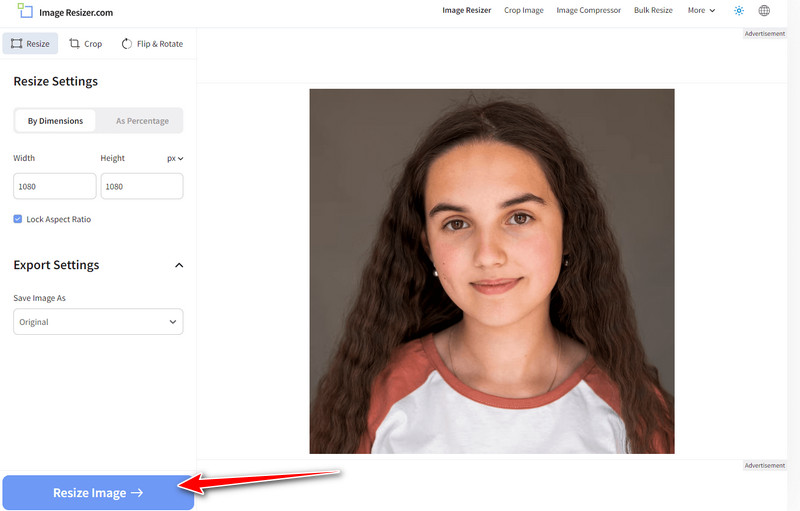
Image Resizer is een snelle en eenvoudige manier om online afbeeldingen te vergroten. Met slechts een paar klikken kun je de afbeelding uploaden, verkleinen en de vergrote afbeelding downloaden. Het is ideaal voor sociale media, presentaties of zelfs voor snelle bewerkingen waarbij je direct resultaat nodig hebt. Dit is een perfect hulpmiddel voor beginners of iedereen die een eenvoudige oplossing zoekt zonder ingewikkelde programma's.
Deel 5: Hoe je een afbeelding vergroot met Topaz Labs
Topaz Labs gebruikt AI-technologie voor beeldverbetering om afbeeldingen te vergroten met behoud van hoogwaardige details. In tegenstelling tot eenvoudige programma's voor het vergroten van afbeeldingen, analyseert het textuur, randen en ruis om verloren informatie bij vergroting te herstellen. Dit maakt het een goede optie voor foto's die een hogere kwaliteit vereisen, zoals afdrukken of professionele foto's. Als u zich afvraagt hoe u een foto kunt vergroten zonder overmatige onscherpte, dan is deze tool een uitkomst. De focus ligt op intelligente opschaling in plaats van simpelweg uitrekken.
Stap 1Bezoek de officiële website van Topaz Labs en open de tool voor het vergroten van afbeeldingen. Klik Uploaden en importeer de afbeelding die je wilt vergroten.
Stap 2Kies de vergrotingsfactor op basis van hoeveel groter je de afbeelding wilt hebben. Bekijk het resultaat in de preview om overmatige vergroting te voorkomen.
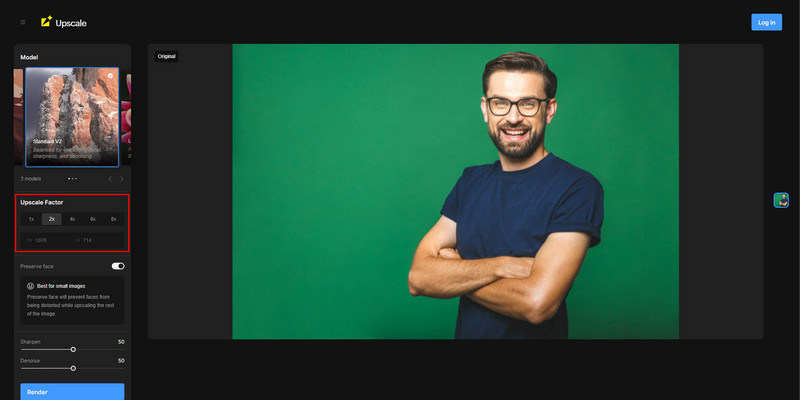
Stap 3Zodra de instellingen definitief zijn, klikt u op Veroorzaken De afbeelding wordt verwerkt. Nadat het renderproces is voltooid, kunt u het verbeterde en vergrote bestand downloaden.
Topaz Labs biedt een intelligente methode om foto's te vergroten zonder kwaliteitsverlies. De upscaler is een AI-machine die details reconstrueert, onscherpte minimaliseert en texturen in hun natuurlijke staat behoudt. Dit is vooral geschikt voor afdrukken of professionele foto's die een hogere resolutie vereisen. Ook bij gecomprimeerde bestanden of foto's met een lage resolutie kan deze tool worden gebruikt om de scherpte te herstellen, zelfs bij het vergroten van de afbeelding, en zorgt zo voor een gepolijst en helder resultaat.
Het vergroten van afbeeldingen zonder verlies van scherpte kan een uitdaging zijn. Deze handleiding laat zien hoe je dat doet. Hoe maak je een foto groter? Met behulp van snelle online programma's en professionele software, zoals AVAide, Photoshop, GIMP, Image Resizer en Topaz Labs, kun je je foto's helder en scherp houden. Beide opties behouden de details op een andere manier, en je kunt zelf bepalen welke het beste bij je past voor social media-berichten, documenten of werkgerelateerde projecten.

Onze AI-technologie verbetert automatisch de kwaliteit van uw afbeeldingen, verwijdert ruis en corrigeert onscherpe afbeeldingen online.
NU VERWERKENFotobewerking
- AI-kledingverwijderaar
- Mozaïek uit afbeelding verwijderen
- AI-beeldopschaling
- Hoogwaardige GIF
- Verwijder Instagram-watermerk
- Wijzig de resolutie van iPhone/Android-foto's
- Rijbewijsfoto bewerken
- Converteer foto's van lage resolutie naar hoge resolutie
- Beeldkwaliteit verbeteren
- Gratis fotoverbetering
- Verwijder auteursrecht van foto