Afbeeldingen kunnen details verliezen wanneer ze worden vergroot, gecomprimeerd of met een lage kwaliteit worden vastgelegd. Daarom moet je... Super resolutie Om de algehele kwaliteit te verbeteren, met meer details en scherpere randen. In dit artikel leggen we uit waarom een moderne AI-superresolutiemethode een betere optie is voor beeldverwerking dan de traditionele aanpak. Het goede nieuws is dat je geen geavanceerde bewerkingsvaardigheden of dure software nodig hebt, want we introduceren verschillende gratis tools en broncode-projecten op GitHub die je kunt gebruiken om superresolutie te bereiken.
Deel 1. Wat is beeldsuperresolutie?
Wat is superresolutie? Beeldsuperresolutie (ISR) is een technologie die de algehele resolutie en beeldkwaliteit van een afbeelding verbetert. Meestal maakt het gebruik van een geavanceerd, door AI aangedreven algoritme om afbeeldingen met een lage resolutie te vergroten, waardoor meer details worden toegevoegd en veelvoorkomende problemen die tijdens het vergroten ontstaan, zoals onscherpte, pixelatie en ruis, worden verminderd.
In tegenstelling tot traditioneel beeldverkleinen, rekt superresolutie het beeld niet uit om de gewenste grootte te bereiken; in plaats daarvan analyseert het de patronen van het beeld en schat het details in die mogelijk in het origineel ontbreken. Als u oude foto's of foto's van klein formaat hebt en deze wilt bewerken voor afdrukken, websites en andere digitale content, is dit de beste optie in plaats van het uitrekken of aanpassen van het beeld, wat tot slechte resultaten kan leiden.
Deel 2. Hoe je beeldsuperresolutie gebruikt - Gratis online tools
1. AVAide Image Upscaler
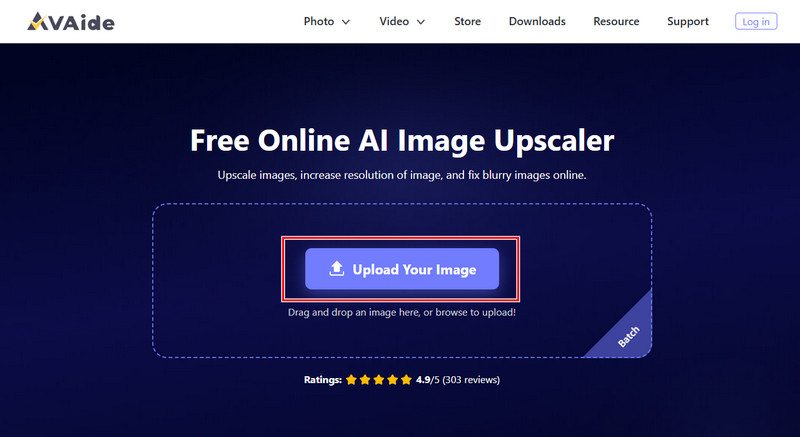
Voor beginners, AVAide Image Upscaler Dit is de beste optie om een afbeelding te vergroten zonder ingewikkelde instellingen, met de beste resultaten. Het maakt gebruik van geavanceerde AI om de geüploade afbeelding te analyseren en details, scherpte en algehele kwaliteit te verbeteren, terwijl de afbeeldingsgrootte wordt vergroot. Als u een oude foto hebt die wazig is en u deze wilt verbeteren, is deze tool de beste keuze om hem te vergroten. Bovendien werkt het in elke webbrowser, dus installatie is niet nodig. Dus als u wilt dat uw afbeelding er professioneel uitziet, is de superresolutie van deze tool precies wat u nodig hebt. Volg de onderstaande handleiding om te leren hoe u het kunt gebruiken.
Stap 1Open een nieuw tabblad in uw browser en zoek naar de officiële website van de upscaler. Klik nu op de link. Upload uw afbeelding en importeer de afbeelding van lage kwaliteit die je hebt.
Stap 2Selecteer onder 'Vergroting' de gewenste vergrotingsoptie. Geen zorgen, alle opties maken gebruik van AI om de beeldkwaliteit te verbeteren.
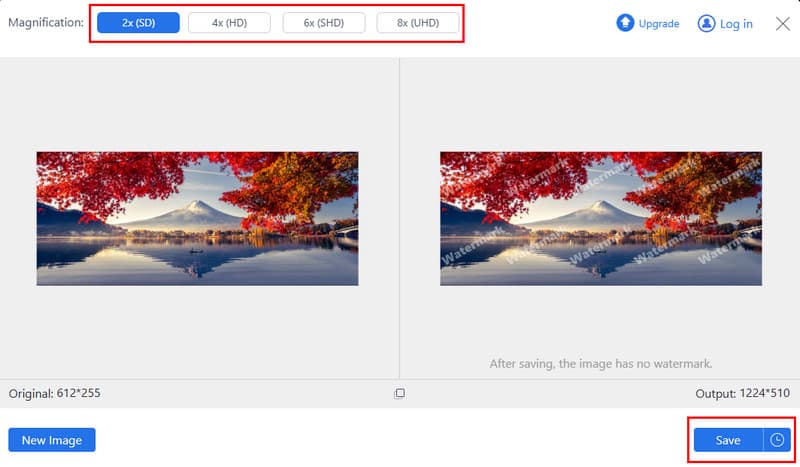
Stap 3Zodra de bewerking van de afbeelding is voltooid, klikt u op de Sparen Klik op de knop om de vergrote afbeelding gratis naar je apparaat te downloaden. Nu kun je hem professioneel gebruiken met de hoogst mogelijke resolutie.
2. Upscale.media
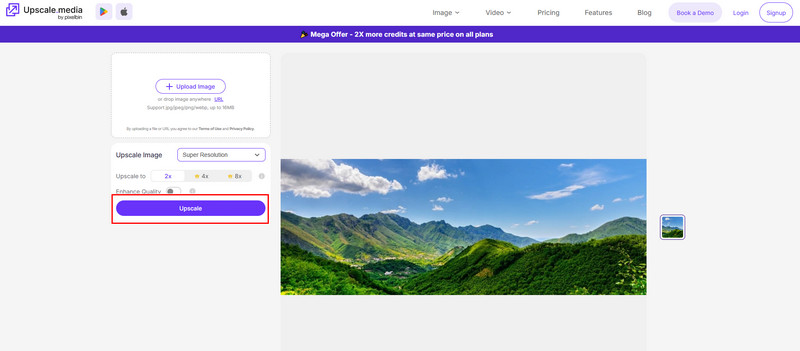
Een ander alternatief voor online beeldverbetering is Upscale.media. Het kan handig zijn als je foto te klein lijkt voor een bepaald doel of aan scherpte verliest na standaard verkleinen. Net als bij de vorige methode is het grootste voordeel de workflow. De beeldkwaliteit wordt direct verbeterd, de verwerking verloopt snel en je krijgt een superhoge resolutie. Als je op zoek bent naar een gratis online oplossing om je foto's in superhoge resolutie te vergroten, dan is dit zeker het overwegen waard.
Stap 1Open de webapp in je browser en klik Uploaden om de afbeelding gemakkelijk te importeren.
Stap 2Kies hier de gewenste vergrotingsoptie, zoals 2x, en activeer vervolgens 'Kwaliteit verbeteren' om het potentieel van de afbeelding te maximaliseren. Voor een hogere vergrotingsoptie is betaling vereist.
Stap 3Klik daarna op de Luxe knop om de verwerking te starten.
3. Canva Afbeelding Upscaler
Voor online beeldontwerp, Canva-foto-editor Het is een topkeuze en biedt nu functies voor beeldverbetering en opschaling om de beste beeldresolutie te bereiken. Het heeft een speciale ontwerpomgeving die je in de vorige versie niet aantrof, maar dit is tegelijkertijd een nadeel omdat je de workflow moet begrijpen om het te gebruiken. Dit is handig voor makers die dagelijks afbeeldingen bewerken voor social media posts, presentaties en marketing, omdat het alle benodigde tools bevat. Leer hoe je het gebruikt door de onderstaande stappen te volgen.
Stap 1Typ 'Canva Image Upscaler' in de zoekbalk en klik op het eerste resultaat. Klik vervolgens op de Afbeelding uploaden knop.
Stap 2Zodra de afbeelding is geladen, schaalt de app deze automatisch op naar de resolutie die er het beste bij past.
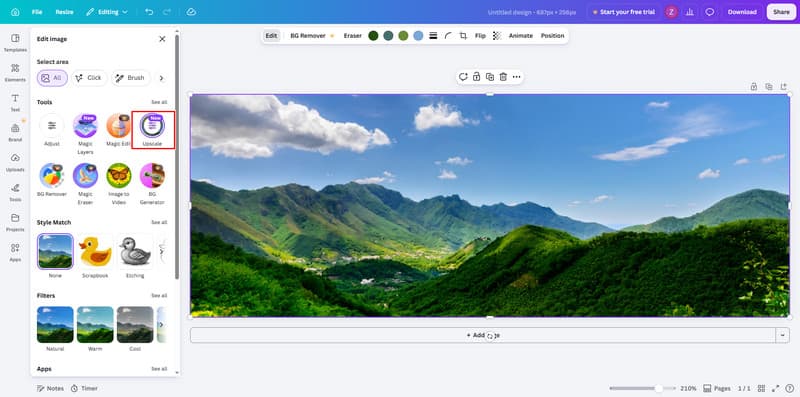
Stap 3Klik vervolgens op de Deel klik op de knop en download het.
Deel 3. Hoe beeldsuperresolutie te gebruiken - GitHub Open-Source Projects
1. Real-ESGRAN
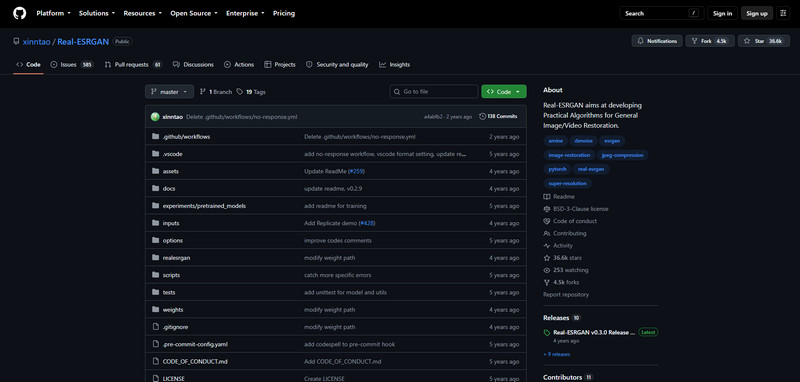
Als je een open-source tool voor beeldverbetering wilt gebruiken, Real-ESGRAN kan je helpen. Het heeft een functie om afbeeldingen op te schalen en zo onscherpte en andere kwaliteitsproblemen te verhelpen. In tegenstelling tot de eerder genoemde tools, moet je deze downloaden en op je computer uitvoeren, wat veel werk kan zijn. Omdat het een open-sourceprogramma is, heb je meer controle over de afbeelding die je verbetert. Leer hieronder hoe je het gebruikt.
Stap 1Ga naar de officiële Real-ESGRAN-website om het bestand te downloaden en uit te pakken. Maak vervolgens een map aan in de map waar het uitgepakte bestand zich bevindt en upload de gewenste afbeelding naar diezelfde map.
Stap 2Klik op de adresbalk van de bestandsverkenner en typ CMD. De map wordt dan automatisch geopend. Voer vervolgens deze opdracht in om de afbeelding te vergroten:
realesrgan-ncnn-vulkan.exe -i input.jpg -o output.png -n realesrgan-x4plus
Hier geeft -i aan welke afbeelding moet worden opgeschaald, -o specificeert het uitvoerbestand en -n selecteert het algemene 4x opschalingsmodel.
Stap 3Druk vervolgens op de Binnenkomen Klik op de knop en wacht tot de app klaar is met verwerken.
2. waifu2x
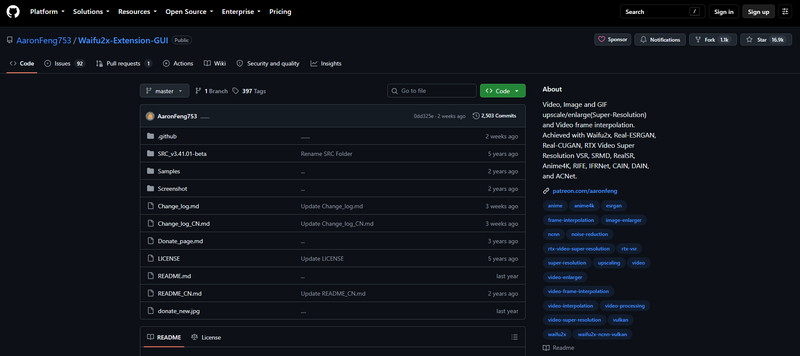
Voor degenen die werken met kunstwerken, illustraties of beelden met merkbare ruis, dan waifu2x is een waardevol project op GitHub. Het is gemaakt om afbeeldingen op te schalen en beeldruis te verminderen, maar het is een veel complexere tool dan Real-ESRGAN. Als je echter weet hoe je de commandoregel correct moet gebruiken, wordt het proces van het super-resolueren van een afbeelding een stuk eenvoudiger.
Stap 1Download de waifu2X-repository en volg de installatie-instructies. Het originele project vereist extra afhankelijkheden die geïnstalleerd moeten worden voordat je het kunt gebruiken voor opschaling.
Stap 2Maak een toegankelijke map aan waarin je de afbeelding kunt plaatsen en noteer de bestandsnaam. Open de opdrachtprompt en navigeer naar de map waifu2x waar het programma is geïnstalleerd.
Stap 3Gebruik de opdracht van het officiële project om het opschalingsproces uit te voeren. Een eenvoudig voorbeeld voor 2x opschaling is:
th waifu2x.lua -model_dir models/my_model -m scale -scale 2 -i input.png -o output.png
De optie -m scale geeft waifu2x de opdracht om de schaalmodus te gebruiken, terwijl -scale 2 de afbeelding met een factor 2 vergroot. De opties -i en -o specificeren de invoer- en uitvoerbestanden.
Stap 4Klik ten slotte op Binnenkomen en wacht tot het proces voltooid is.
Deel 4. Hoe kies je het juiste superresolutiemodel?
| Functies | AVAide Image Upscaler | Upscale.media | Canva Afbeelding Opschaling | Real-ESGRAN | waifu2x |
| Best voor | Algemene beeldverbetering | Snelle beeldvergroting | Beeldbewerking, -ontwerp en -opschaling | Herstel van de beeldkwaliteit | Het restaureren van animefoto's en -illustraties |
| Gratis te gebruiken | Ja | Ja, maar voor andere upgrade-opties moet wel betaald worden. | Ja, maar voor andere functies is de pro-versie nodig. | Ja | Ja |
| Beschikbaarheid voor opschaling | 2x, 4x, 6x en 8x | 2x, 4x en 8x | Beschikbaar, maar nog in ontwikkeling. | 2x en 4x | 2x |
| Technische vaardigheden | Beginner | Beginner | Beginner | Tussenliggend | Geavanceerd |
| Aanbevolen gebruikers | Voor beginners die een professionele en stijlvolle uitstraling willen creëren. | Incidentele gebruikers | Ontwerpers en makers | Gevorderde gebruikers | Technische gebruikers van illustraties |
Je hoeft je niet af te vragen. wat Super Resolution is, Omdat het antwoord je al in het eerste deel is gegeven. Nu je weet wat het is, is het kiezen van de juiste tool voor de klus makkelijker, aangezien we alle opties die het beste bij je passen al hebben opgesomd. Als je nog steeds twijfelt welke tool je moet gebruiken, raden we je aan om eerst met de AVAide-tool te beginnen, omdat deze snel is, online beschikbaar is en een eenvoudige workflow heeft.
OVER DE AUTEUR


Onze AI-technologie verbetert automatisch de kwaliteit van uw afbeeldingen, verwijdert ruis en corrigeert onscherpe afbeeldingen online.
NU VERWERKENFotobewerking
- AI-kledingverwijderaar
- Mozaïek uit afbeelding verwijderen
- AI-beeldopschaling
- Hoogwaardige GIF
- Verwijder Instagram-watermerk
- Wijzig de resolutie van iPhone/Android-foto's
- Rijbewijsfoto bewerken
- Converteer foto's van lage resolutie naar hoge resolutie
- Beeldkwaliteit verbeteren
- Gratis fotoverbetering
- Verwijder auteursrecht van foto