Een van de beste programma's om fantastische video's te maken is Windows Movie Maker. Met deze tool van Microsoft kun je je creativiteit de vrije loop laten.
Maar nu Windows Movie Maker officieel is stopgezet op 10 januari 2017 en niet langer beschikbaar is in nieuwere Windows-versies, zullen we de oude methode bespreken om... Verbeter de videokwaliteit in Windows Movie Maker.Introduceer vervolgens moderne, ondersteunde alternatieven om de videokwaliteit daadwerkelijk te verbeteren.
Deel 1. Kun je video's verbeteren in Windows Movie Maker en hoe?
- Dit gedeelte is bedoeld voor degenen die Windows Movie Maker al op hun pc hebben geïnstalleerd, en voor archiveringsdoeleinden. Er is momenteel geen officiële manier om Windows Movie Maker te downloaden en te installeren op nieuwere versies van Windows. Als het niet standaard op je pc is geïnstalleerd, raad ik je aan direct een alternatief te zoeken. Download het niet van externe bronnen, want die bevatten waarschijnlijk malware.
Windows Movie Maker is niet slim genoeg om daadwerkelijk pixels toe te voegen of ruis in de video te verminderen. Hoewel je video's er beter uit kunt laten zien door de exportresolutie, bitrate en framesnelheid aan te passen, blijft de kwaliteit beperkt door de bronvideo.
Stap 1Open een video in Windows Movie Maker.
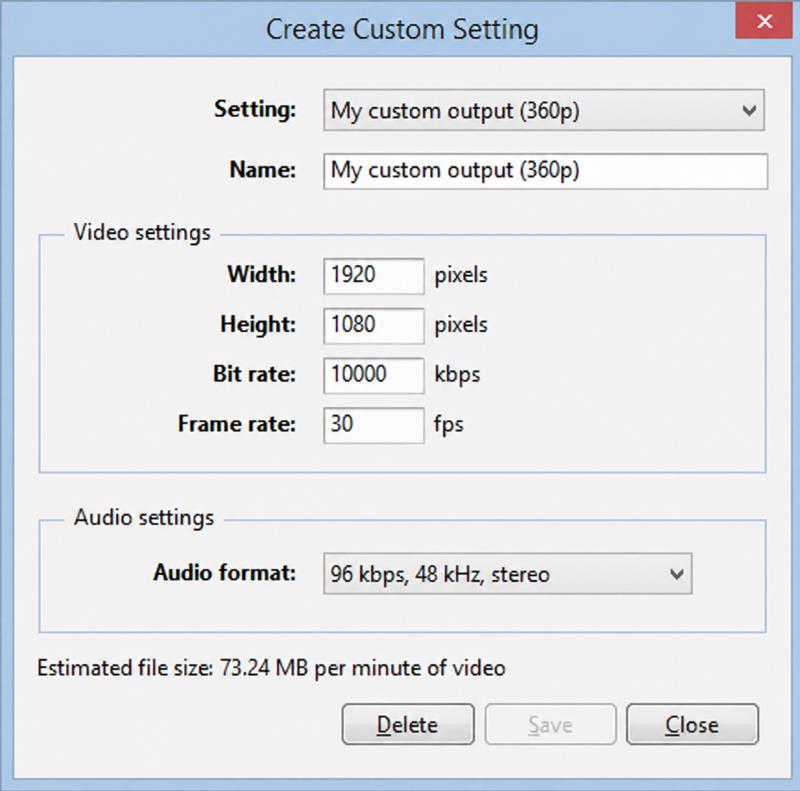
Stap 2Ga naar Bestand > Film opslaan > Aangepaste instellingen maken.
Stap 3Stel de video in op de volgende specificaties:
- Resolutie: 1920 × 1080 (of 1280 × 720, afhankelijk van uw behoeften)
- Bitrate: 8.000–12.000 kbps
- Beeldverversingssnelheid: 30 fps (of 60 als je bron dit ondersteunt)
Stap 4Selecteer je nieuwe aangepaste instellingen, kies een formaat (WMV of MP4 aanbevolen). Sla vervolgens het bestand op.
Opmerking: Voor de afspeelkwaliteit heeft Windows Movie Maker meerdere instellingen. Nadat u uw filmbestand heeft geëxporteerd, drukt u op de Toon meer opties onderstaande knop, klik op de Overige instellingen radio en kies het gewenste kwaliteitsniveau. Selecteer de Hoge kwaliteit video (NTSC) voor video's van hoge kwaliteit en klik vervolgens op Volgende om je video op te slaan met de gewijzigde kwaliteitsinstellingen. Houd er rekening mee dat de bestandsgrootte van deze films vaak aanzienlijk is.
Deel 2. Wat moet daadwerkelijke videoverbetering doen?
Verhoog de resolutie. Bijvoorbeeld het omzetten van 720p naar 1080p of 4K.
Verminder het geluid. Verwijdert korreligheid en blokvorming, waardoor de video er schoner uitziet.
Kleur- en witbalans. Corrigeert kleurafwijkingen om de video er natuurlijker uit te laten zien.
Stabilisatie. Vermindert camerabewegingen, waardoor de video vloeiender is om naar te kijken.
Windows Movie Maker kan alleen de uitvoerresolutie verhogen, wat nog steeds sterk beperkt wordt door de originele video. Om de kwaliteit van een video echt te verbeteren, heb je krachtigere videobewerkingsprogramma's nodig.
Deel 3. De beste alternatieven om de videokwaliteit echt te verbeteren
AVAide Video Converter (De gemakkelijkste manier)
AVAide Video Converter is het meest uitstekende alternatief voor filmmakers voor Windows Movie Maker als u veel eenvoudigere manieren wilt om de videokwaliteit te verbeteren. Bedenk dat het zelfs de trillingen in uw films ongecontroleerd kan verminderen, terwijl u hun helderheid aanpast totdat u het gewenste resultaat krijgt. U zult nooit bang zijn voor AVAide Video Converter, aangezien het uw onaantrekkelijke films zal transformeren in de meest aansprekende video-inhoud die u ooit zult publiceren.
Bovendien was de kracht van dit geweldige programma niet alleen voelbaar op Windows-computers, maar ook op Mac. Laten we zonder verder oponthoud ingaan op de volgende secties en knowhow voor het verbeteren van de videokwaliteit met behulp van de beste software.
- Het heeft een overvloed aan instellingen om de filmkwaliteit te verbeteren.
- Het heeft een verscheidenheid aan thema's, filters en effecten.
- De gebruiker kan het watermerk en de ondertitel aanpassen.
- Plaats uw video's in realtime op verschillende sociale medianetwerken.

 Veilige download
Stap 1Ga naar de officiële website van de maker van de beste film om deze gratis te downloaden. Gebruik anders een van de bovenstaande downloadlinks.
Stap 2Om verder te gaan, druk op de Gereedschapskist tabblad en kies vervolgens de Videoverbeteraar om uw filmkwaliteit moeiteloos te verbeteren.

Stap 3Nadat u op de Video Enhancer hebt geklikt, wordt het paneel op uw scherm weergegeven. Klik op de Plus knop, en de bestandsmap wordt weergegeven. Zoek het bestand en klik op Open om het succesvol te uploaden.

Stap 4Om de videokwaliteit van uw film te verbeteren, kunt u alle vier de beschikbare opties selecteren, waaronder: Hoogwaardige resolutie, Helderheid en contrast optimaliseren, Videoruis verwijderen, en Videotrillingen verminderen. Deze opties voor het verbeteren van uw filmkwaliteit zijn gunstig en zullen uw video zeker verbeteren zonder kwaliteitsverlies. U kunt echter ook de Oplossing door erop te klikken en de gewenste resolutie te kiezen.

Stap 5Ten slotte kunt u de uiteindelijke verbeterde video opslaan door op de Uitbreiden knop, die onmiddellijk naar de map wordt geëxporteerd. Maar als u een voorbeeld van uw werk wilt bekijken, klikt u op de knop OK zodra de verbetering is voltooid.
Naast het verbeteren van de videokwaliteit kan het ook nieuwe films maken met zijn uitstekende MV-functie.

DaVinci Resolve (Geavanceerde handmatige oplossing)
DaVinci Resolve staat bekend om zijn professionele functies en gratis beschikbaarheid. Het verbetert video's niet met een paar muisklikken zoals AVAide Video Converter, maar je kunt je video wel verbeteren door de instellingen handmatig aan te passen.
Stap 1Maak een nieuw project aan en importeer je video daarin. Mediapool.
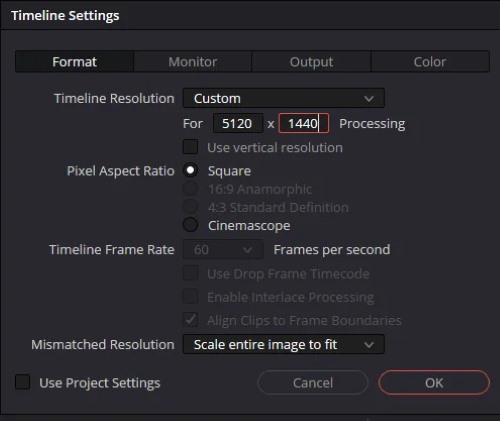
Stap 2Ga naar Bestand > Projectinstellingen. Onder TijdlijnresolutieKies een hogere resolutie, bijvoorbeeld 1920 × 1080. Klik vervolgens. oke.
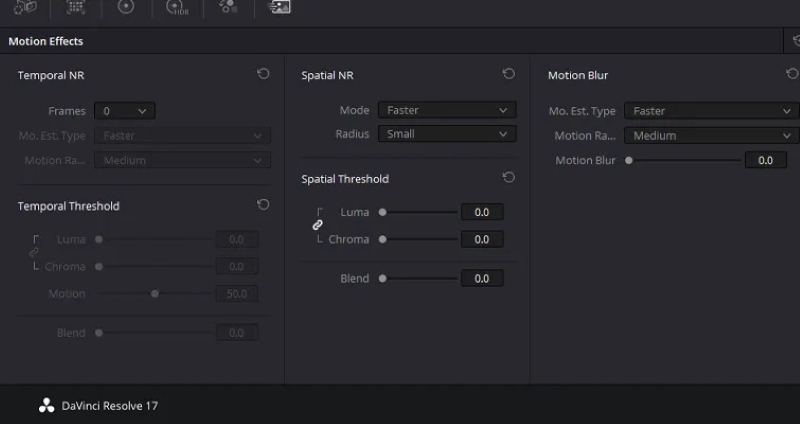
Stap 3Sleep de video vanuit de mediabibliotheek naar de tijdlijnSchakel over naar de Kleur selecteer de clip op de pagina en ga vervolgens naar Bewegingseffecten inschakelen Tijdelijke ruisonderdrukking en Ruimtelijke ruisonderdrukkingPas de waarden aan op basis van het voorbeeldresultaat.
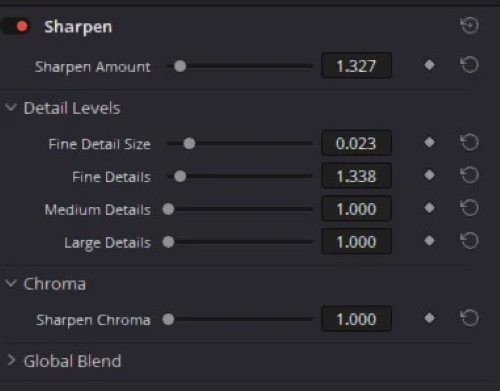
Stap 4Nog steeds op de Kleur pagina, ga naar verscherpenEn pas een lichte verscherping toe. Kijk goed naar het resultaat: te veel verscherping kan de video er onnatuurlijk uit laten zien.
Stap 5Ga naar de Leveren pagina, klik Toevoegen aan weergavewachtrij, dan Alles weergeven.
Topaz Video (AI-video-upscaling)
In tegenstelling tot traditionele videobewerkingsprogramma's kunnen AI-upscalers automatisch de resolutie verbeteren en details herstellen, zelfs als de originele video erg onscherp is. Ze zijn geschikt voor extreme taken, zoals het herstellen van een 360p-video. Het nadeel is echter dat ze soms details verzinnen, waardoor de video er onnatuurlijk uitziet.
Topaz is een van de beste AI-video-upscalers. Het levert een zeer natuurlijk resultaat op, alsof het precies weet wat verbeterd moet worden en waar niet. Voor AI-upscaling met één klik is er niets beters dan Topaz. Maar daar hangt wel een prijskaartje aan. Het is ideaal voor mensen die regelmatig de videokwaliteit verbeteren, maar als je slechts een eenmalige oplossing nodig hebt, is het niet erg kostenefficiënt.
Stap 1Open Topaz Video. Sleep je video hierheen om hem te importeren.
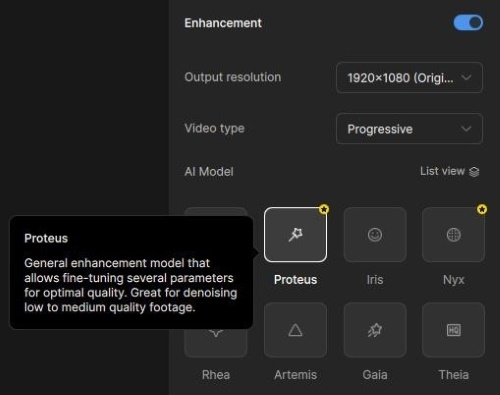
Stap 2Aan de rechterkant Aanpassing paneel, vinden Verbetering Schakel het apparaat in. Stel vervolgens een gewenste resolutie in voor de uitvoer. Probeer de resolutie niet te veel te verhogen: een vergroting van ongeveer 1 tot 2 keer is acceptabel.
Stap 3Onder VideotypeKies het juiste type voor uw videomateriaal. Topaz biedt verschillende AI-modellen aan, afhankelijk van het type video.
- Progressief: het meest geschikt voor moderne smartphone-opnames, YouTube-video's en moderne camera's.
- Interlaced: het meest geschikt voor klassieke videosoorten zoals dvd-opnamen en VHS.
Stap 4Kies een AI-model. Proteus is geschikt voor de meeste situaties.
Stap 5Verplaats de afspeelkop naar een representatief gedeelte en klik. Rendervoorbeeld.
Stap 6Als je zeker weet dat het goed is, open het dan. Codec-instellingen, selecteer een formaat en bitrate en klik vervolgens Exporteren.
Snelle vergelijking van de 3 videoverbeteringsprogramma's
| Hulpmiddel | Best voor | Belangrijkste sterkte | Makkelijk te gebruiken | Gratis versie |
| AVAide Video Converter | Beginners en snelle verbeteringen | Automatische beeldverbetering met één klik en een eenvoudige workflow. | ⭐⭐⭐⭐⭐ Makkelijk | Ja |
| DaVinci Resolve | Gevorderde gebruikers en professionals | Ruime mogelijkheden voor bewerking en handmatige aanpassing. | ⭐⭐ Vereist leren | Ja |
| Topaz-video | Video's van lage kwaliteit of oude video's | Krachtige AI-opschaling en detailherstel | ⭐⭐⭐⭐ Makkelijk | Nee |
Deel 4. Veelgestelde vragen over Windows Movie Maker
Komt er een nieuwe standaardapp van Microsoft die Windows Mobile Machine vervangt?
Ja, dat is Clipchamp. Het kan de video er beter uit laten zien door de helderheid, verzadiging, enzovoort aan te passen, maar het kan de videokwaliteit niet verbeteren. Als je meer geavanceerde instellingen wilt, AVAide Video Converter En DaVinci Resolve is beter.
Is het mogelijk dat Windows Movie Maker de videokwaliteit verslechtert?
WMM toont een miniatuur van lage kwaliteit in de preview tijdens het bewerken. Bij het opslaan van de video blijft de oorspronkelijke kwaliteit echter behouden.
Kan ik Windows Movie Maker gratis krijgen?
Het was gratis als officieel ingebouwd onderdeel van Windows 10 en eerdere versies. Maar nu de ondersteuning ervoor is stopgezet, is het niet meer verkrijgbaar, noch gratis, noch betaald.
Kan Windows Movie Maker een resolutie van 4K aan?
Niet echt. Hoewel je 4K-video's kunt importeren in Windows Movie Maker, is de uitvoer alleen Full HD, 1920 × 1080 WMV of mp4-bestanden.
Concluderen, Windows Movie Maker gebruiken om de videokwaliteit te verbeteren. Het is eenvoudig, maar niet echt praktisch. We raden je aan om voor de betere optie te kiezen. alternatief voor Windows Movie Maker. We raden ten zeerste aan: AVAide Video Converter. We verwachten dat je het meest ongelooflijke alternatief voor Windows Movie Maker al hebt ontdekt. Profiteer van de superioriteit van deze geweldige software, met name bij het maken van verbluffende video-inhoud.
OVER DE AUTEUR

Uw complete videotoolbox die 350+ formaten ondersteunt voor conversie in verliesvrije kwaliteit.
Videoverbetering
- Upgrade 1080p naar 4K
- Opwaarderen van 480p tot 1080p
- Downscalen van 4K naar 1080p/720p
- Downscalen van 1080p naar 480p
- Dvd opwaarderen naar 1080p/720p
- Video van slechte kwaliteit repareren
- AI Video Upscale
- Verbeter de videokwaliteit
- TikTok-videokwaliteit verbeteren
- Beste videoverbeteraar
- Video Enhancer-app voor iPhone en Android
- Beste 4K-videoversterker
- AI luxe video
- Videokwaliteit opschonen
- Video van hogere kwaliteit maken
- Een video helderder maken
- Beste Blur Video-app
- Wazige video's repareren
- Zoomvideokwaliteit verbeteren
- GoPro-videokwaliteit verbeteren
- Verbeter de videokwaliteit van Instagram
- Verbeter de videokwaliteit van Facebook
- Verbeter de videokwaliteit op Android en iPhone
- Videokwaliteit verbeteren in Windows Movie Maker
- Videokwaliteit verbeteren in première
- Oude videokwaliteit herstellen
- Videokwaliteit verscherpen
- Maak video duidelijker
- Wat is 8K-resolutie?
- 4K-resolutie: alles wat u moet weten [Uitgelegd]
- 2 geweldige manieren om de videoresolutie zonder verlies te verhogen
- Video Resolution Converter: dingen om over na te denken als u er een krijgt
- De uitstekende 5K naar 8K-converter die u niet mag missen!
- Achtergrondgeluid uit video verwijderen: op drie efficiënte manieren
- Hoe graan uit video te verwijderen met behulp van de 3 opmerkelijke manieren