Wanneer we de grootte van videobestanden willen verkleinen, is een optie het verlagen van de videoresolutie. Video's van hoge kwaliteit resulteren doorgaans in grotere bestanden. Als u de videoresolutie wilt verlagen, zijn er uitstekende programma's die de bestandsgrootte aanzienlijk kunnen verkleinen, terwijl een deel van de oorspronkelijke videokwaliteit behouden blijft. Dit artikel bevat een lijst met betrouwbare, efficiënte en krachtige programma's. 1080p naar 480p-converters afgestemd op verschillende behoeften.
Deel 1. De meest effectieve manier om 1080p te downscalen/converteren naar 480p
Als je op zoek bent naar software die de videoresolutie efficiënt verlaagt of converteert, AVAide Video Converter Dit is absoluut de ideale keuze. Met deze videoresolutieconverter kunt u de videoresolutie in slechts enkele minuten verlagen naar 480p. Natuurlijk kunt u de videokwaliteit ook verbeteren door op te schalen naar 4K. Bovendien kunnen zelfs gebruikers die minder bekend zijn met dergelijke tools de videoresolutie eenvoudig verlagen dankzij de overzichtelijke interface en duidelijke stapsgewijze instructies. Daarnaast maakt AVAide Video Converter gebruik van geavanceerde videoconversietechnologieën, waaronder snelheidsoptimalisatie en hardwareversnelling. Hierdoor kunnen grote aantallen bestanden in slechts één minuut worden geconverteerd.
- Met meer dan 300 ondersteunde invoer- en uitvoerformaten.
- Met de mogelijkheid om videoresoluties van 8K/5K/4K/1080p uit te voeren.
- Comprimeren met behoud van de oorspronkelijke videokwaliteit zoveel mogelijk.
- Snelle conversiesnelheid met ondersteuning voor batchgewijze verlaging van de resolutie naar 480p.

 Veilige download
Stap 1Download de geweldige tool
Klik om te beginnen op het downloadpictogram hierboven en kies of u Windows of een Mac gebruikt. Wanneer u klaar bent met het downloaden van het fantastische programma, dubbelklikt u op het bestand om het meteen te installeren.
Stap 2Upload uw videobestand
Ga naar het midden van het scherm en klik op de Plus (+) symbool na het uitvoeren van de software om uw bestand te uploaden. Je kunt deze tool ook gebruiken om je video meteen op te schalen door veel videobestanden te uploaden.

Stap 3Downscalen van 1080p naar 480p
Wanneer u op de knop Alles converteren naar klikt, verschijnt een lijst met indelingen en resoluties aan de linkerkant van de tool. Kiezen MP4 HD 480P om uw 1080p-video te downscalen.

Stap 4Converteer uw videobestand
Nadat je de resolutie van je video hebt gekozen, klik je op de Alles omzetten optie om het te converteren. Je hebt zojuist de videoresolutie in een paar seconden verlaagd.

Deel 2. Hoe kan ik 1080p online naar 480p converteren?
1. Gratis online bestandsconverter
Stel dat u op zoek bent naar online software die eenvoudig te gebruiken is. Gratis online bestand Converter is speciaal voor jou gemaakt. Met deze handige software kunt u media snel en efficiënt van het ene formaat naar het andere converteren en de resolutie wijzigen. Het accepteert een breed scala aan verschillende bronformaten. U kunt uw bestand herstellen naar de meest populaire formaten, zoals MP4, AVI, MOV, enzovoort. Leer hoe je deze handige functie kunt gebruiken om je video te verkleinen.
Stap 1Open de officiële website
Ga eerst naar de officiële website van de tool. Typ in de zoekbalk Gratis online bestandsconverter.
Stap 2Maak een videoconversie
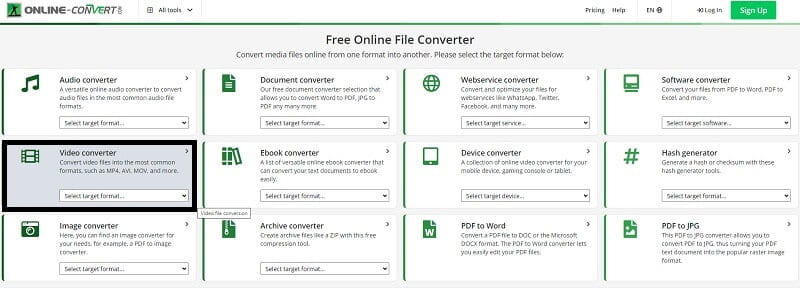
Om verder te gaan, druk op de Video converteerder knop om uw videoresolutie te converteren.
Stap 3Selecteer een voorinstelling en converteer
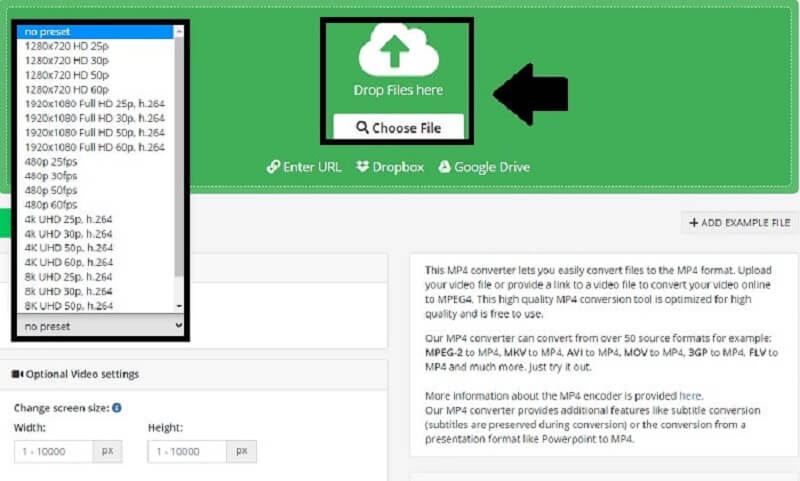
Nadat u uw bestanden hebt neergezet, selecteert u de 480p voorinstellingen en klik op Begin om het proces te starten.
2. Video-omzetter online
Deze handige tool is een bestandsconverter die online werkt. Vrijwel alle audioformaten worden ondersteund. Video-omzetter onlinee is een uitstekend programma dat je kan helpen bij het converteren van je 1080p naar 480p als je je video wilt verkleinen. Het stelt je ook in staat om je video op de meest eenvoudige manier te comprimeren. Daarnaast kan het u helpen uw video snel en efficiënt te converteren. Hier zijn de fundamentele procedures voor het verkleinen van uw film van 1080p naar 480p.
Stap 1Open bestand
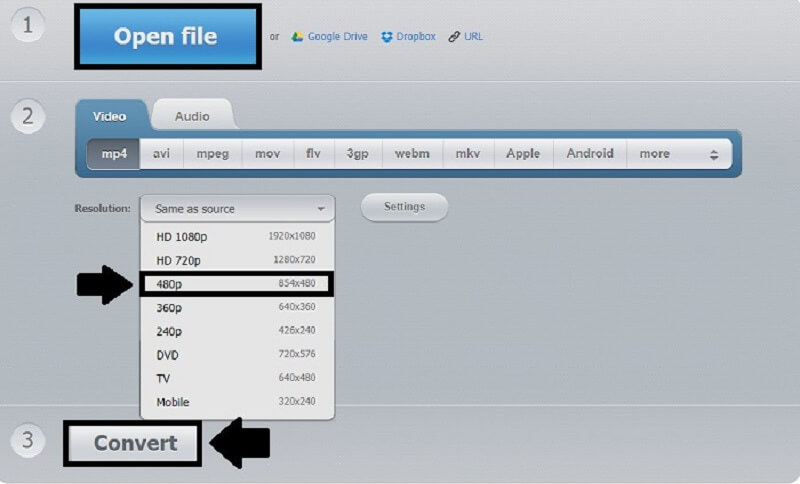
U kunt nu uw videobestand kiezen door de knop Bestand openen te selecteren. Kies vervolgens de video die u wilt verkleinen.
Stap 2Maak een videoconversie
Om verder te gaan, druk op de Video converteerder knop om uw videoresolutie te converteren.
Stap 3De resolutie wijzigen
Door de opties te selecteren, kunt u nu de resolutie van uw 1080p-video wijzigen in 480P.
Stap 4Converteer video
Als u ten slotte de resolutie van uw video heeft gewijzigd, kunt u deze converteren.
AVAide gratis video-omzetter online
Deze online tool biedt ook een gebruiksvriendelijke video-converter waarmee u snel de videoresolutie kunt verlagen. De conversie en aanpassing worden uitgevoerd op basis van uw internetsnelheid. U kunt dus eenvoudig video's van 1080p naar 480p converteren in slechts enkele minuten, zelfs zonder enige voorkennis. Lees hieronder hoe u deze uitstekende online converter van 1080p naar 480p kunt gebruiken.
Stap 1Lanceer de officiële website
Gebruik om te beginnen de zoekmachine om de officiële pagina van . te vinden AVAide gratis video-omzetter online.
Stap 2Voeg uw bestanden toe
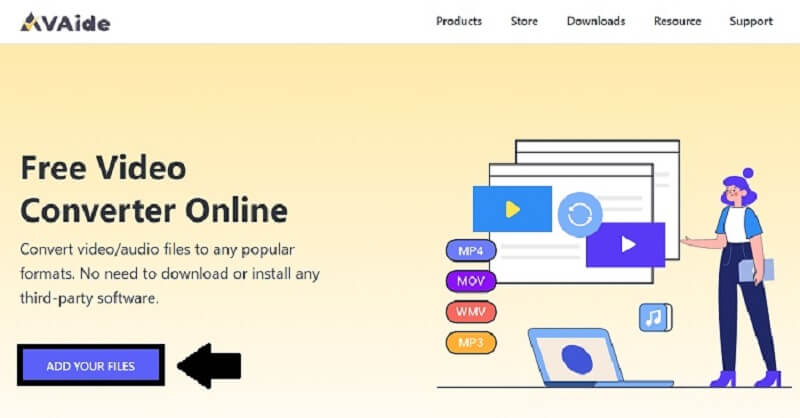
Om uw videoclip toe te voegen, selecteert u de Voeg uw bestanden toe keuze. Tik Open nadat u een bestand hebt geselecteerd uit de map die op uw scherm verschijnt.
Stap 3De resolutie wijzigen
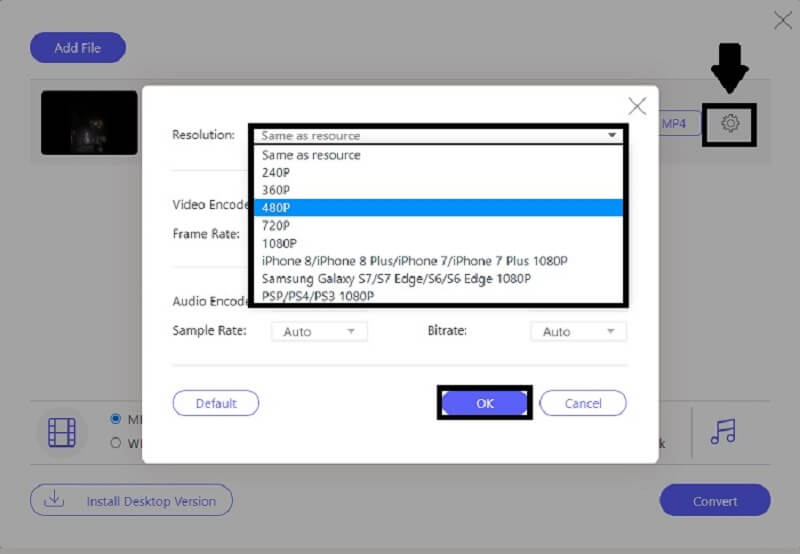
U kunt nu de Oplossing door op het tandwielpictogram te klikken, Resolutie aan te vinken en . te selecteren 480p voordat u op de drukt oke knop.
Stap 4Converteer uw bestand
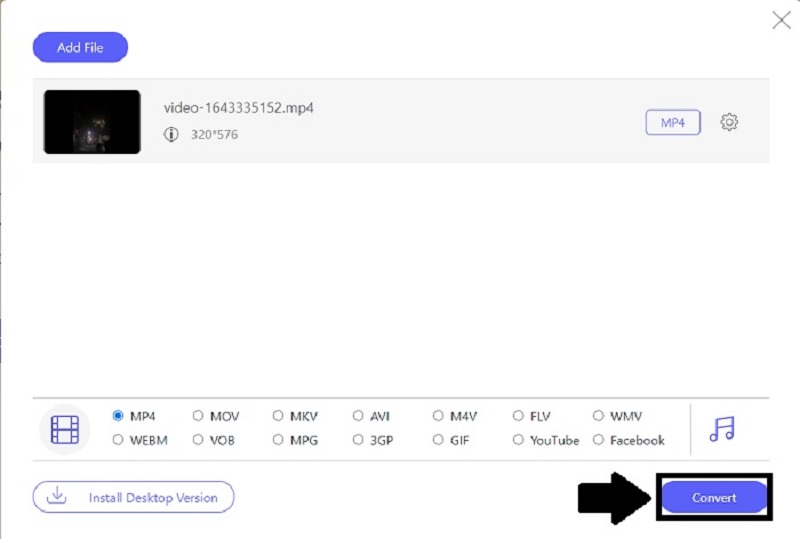
Als u ten slotte uw 1080p-video naar 480p hebt geconverteerd, klikt u op de Converteren om uw film meteen op te slaan.
Deel 3. Veelgestelde vragen over downscaling
Hoe 1080p naar 480p te converteren met FFmpeg?
Download om te beginnen FFmpeg naar uw bureaublad en start het pad ffmpeg.exe naar het systeem. Klik vervolgens op uw pc op het Windows-pictogram en typ CMD. Gebruik ten slotte de opdracht cd om naar de bestandsmap te navigeren. Voer vervolgens het commando ffmpeg-i input.mp4 -vf scale=480:-1 output.mp4 in en klik op Enter op het toetsenbord.
Kan ik 1080p naar 480p converteren in handrem?
Ja, handrem is inclusief downscale optie. Installeer de huidige versie van de tool, importeer het bronbestand, installeer en voer de applicatie uit, selecteer handmatig breedte en hoogte, specificeer een doelmap en begin met het converteren van de 1080p-film naar 480p.
Hoe kan ik een video op mijn iPhone verkleinen?
Je kunt alleen apps van derden gebruiken om video's op de iPhone te downscalen. Bovendien hebben die apps en iOS grote beperkingen. Je kunt AVAide Video Converter gebruiken om elke video eenvoudig te downscalen.
Dat is alles. Nu je weet wat je doet en welke tools je moet gebruiken, kun je... converteer uw 1080p-video naar 480p snel en vol vertrouwen. Uiteindelijk is het aan u om een beslissing te nemen. U moet downloaden AVAide Video Converter en andere desktopsoftware vinden het leuk om er het maximale uit te halen. In plaats van een app te installeren om bestanden te converteren, kunt u echter een gratis online tool gebruiken.
Uw complete videotoolbox die 350+ formaten ondersteunt voor conversie in verliesvrije kwaliteit.
Videoverbetering
- Upgrade 1080p naar 4K
- Opwaarderen van 480p tot 1080p
- Downscalen van 4K naar 1080p/720p
- Downscalen van 1080p naar 480p
- Dvd opwaarderen naar 1080p/720p
- Video van slechte kwaliteit repareren
- AI Video Upscale
- Verbeter de videokwaliteit
- TikTok-videokwaliteit verbeteren
- Beste videoverbeteraar
- Video Enhancer-app voor iPhone en Android
- Beste 4K-videoversterker
- AI luxe video
- Videokwaliteit opschonen
- Video van hogere kwaliteit maken
- Een video helderder maken
- Beste Blur Video-app
- Wazige video's repareren
- Zoomvideokwaliteit verbeteren
- GoPro-videokwaliteit verbeteren
- Verbeter de videokwaliteit van Instagram
- Verbeter de videokwaliteit van Facebook
- Verbeter de videokwaliteit op Android en iPhone
- Videokwaliteit verbeteren in Windows Movie Maker
- Videokwaliteit verbeteren in première
- Oude videokwaliteit herstellen
- Videokwaliteit verscherpen
- Maak video duidelijker
- Wat is 8K-resolutie?
- 4K-resolutie: alles wat u moet weten [Uitgelegd]
- 2 geweldige manieren om de videoresolutie zonder verlies te verhogen
- Video Resolution Converter: dingen om over na te denken als u er een krijgt
- De uitstekende 5K naar 8K-converter die u niet mag missen!
- Achtergrondgeluid uit video verwijderen: op drie efficiënte manieren
- Hoe graan uit video te verwijderen met behulp van de 3 opmerkelijke manieren