DivX is een klassiek formaat dat begin jaren 2000 werd geïntroduceerd. Het bevatte hoogwaardige, maar kleinere videobestanden en werkte prima met tv's en dvd-spelers. Maar in 2026 voelt DivX inferieur aan vergeleken met MP4, dat compatibel is met en aanpasbaar is op moderne computers en telefoons. Gelukkig laat dit artikel de beste tools zien om DivX te converteren. DivX naar MP4.
Deel 1. 4 manieren om DivX naar MP4 te converteren: van eenvoudig tot professioneel
AVAide MP4-converter
Als het gaat om videoconversie, is AVAide MP4 Converter een van de beste keuzes. Het helpt je DivX-video's naar MP4 te converteren zonder kwaliteitsverlies. Je kunt ook gebruikmaken van vele video- en audiobewerkingsfuncties om je MP4-video's te verbeteren of te comprimeren.
Stap 1Download en installeer AVAide MP4-converter en start het op uw computer. U kunt op de knop klikken Downloaden Klik op de onderstaande knop om een versie te downloaden die geschikt is voor uw computer.

GRATIS DOWNLOAD Voor Windows 7 of hoger
 Veilige download
GRATIS DOWNLOAD Voor Mac OS X 10.13 of hoger
Veilige downloadStap 2Importeer uw DivX-bestanden, klik op de Bestanden toevoegen Knop. Je kunt je bestanden ook gewoon naar de interface slepen. Je kunt zoveel DivX-bestanden toevoegen als je wilt.
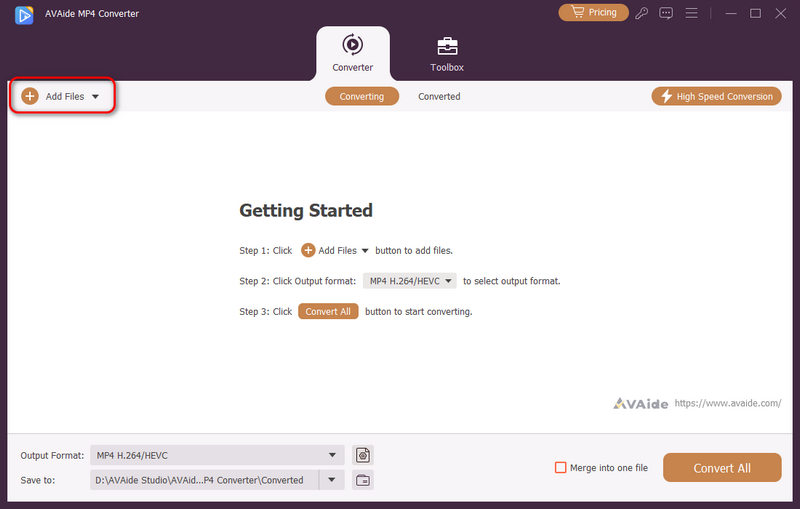
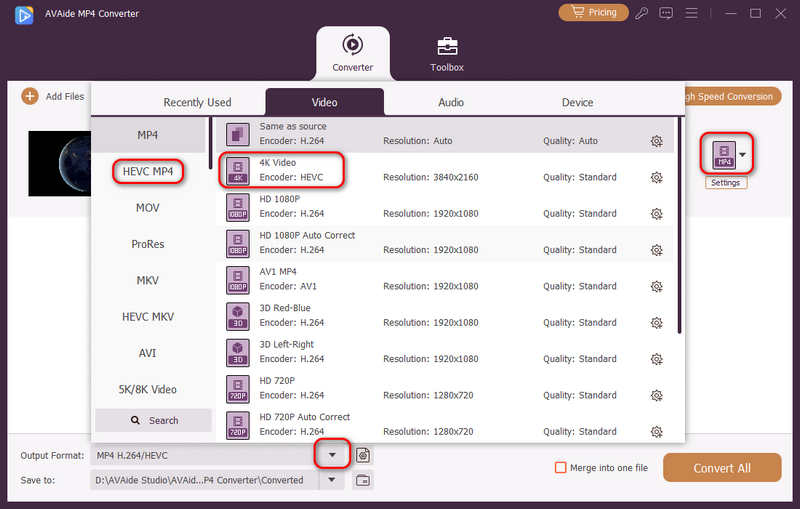
Stap 3Om uw DivX-video naar MP4-formaat te converteren, klikt u op Formaat knop aan de rechterkant van je video of de Uitvoerformaat dropdown-knop linksonder. Vervolgens kunt u het gewenste MP4-formaat kiezen, zoals 4K MP4 of HEVC MP4.
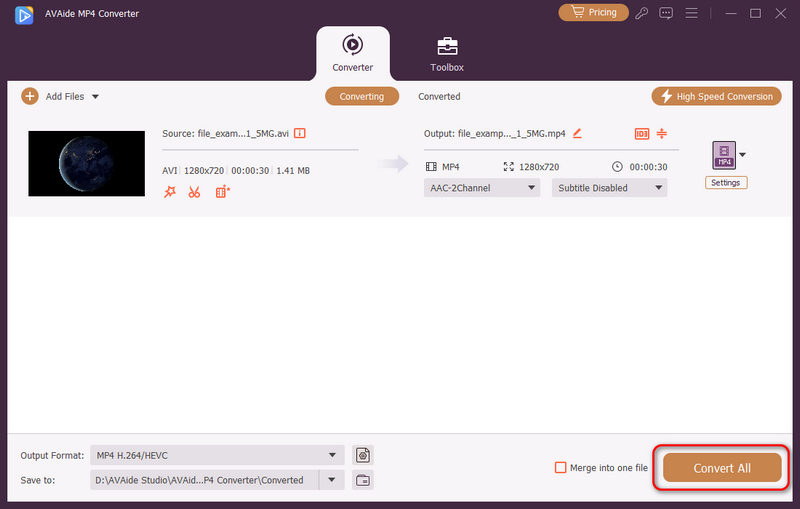
Stap 4Ten slotte hoeft u alleen nog maar op de knop te klikken Alles omzetten Knop rechtsonder om DivX-video's naar MP4 te converteren. Dit programma ondersteunt batchconversie.
Hoe DivX naar MP4 te converteren met HandBrake
De tweede van de beste tools die we hebben is HandBrake. Deze open-source en gratis conversietool werd oorspronkelijk uitgebracht in 2003 met x64 als platform. Bovendien is deze tool, naast het Engels, ook beschikbaar in andere talen. Bovendien is dit een ideale gratis DivX naar MP4-softwareconverter, in feite is het opzettelijk gemaakt om het originele videoformaat om te zetten in MP4 en MKV. Hieronder staan de vereenvoudigde richtlijnen voor het gebruik van HandBrake.
- Met ingebouwde instellingen.
- Flexibele omvormer.
- Gratis en open source.
- Beschikbaar in meerdere talen.
- Het conversieproces is niet zo snel als andere.
- De interface oogt een beetje rommelig.
Stap 1Installeer en open HandBrake. Sleep je DivX-bestand naar het werkblad.
Stap 2Onder de Overzicht tab, stel de Formaat optie om MP4Indien nodig kunt u dan overschakelen naar de Video Tabblad om de codec aan te passen.
Stap 3Kies onderaan het venster een locatie voor het opslaan van de uitvoer.
Stap 4Klik bovenaan op de knop 'Start Encode'.

Hoe DivX naar MP4 te converteren met VLC
VLC is een andere gratis open source van het VideoLan Project in 2001. Hoewel het erg populair is als mediaspeler, kan VLC ook een betrouwbare converter zijn. Bovendien ondersteunt het meerdere platforms zoals PowerPC, ARM, x86-64, x86-32, enz. Raadpleeg zonder verdere vertraging de onderstaande stappen om converteer DivX naar MP4 met VLC.
- Makkelijk te gebruiken.
- Helemaal gratis.
- Beschikbaar voor diverse besturingssystemen, waaronder Windows, Linux, macOS/iOS en Android.
- Niet direct to the point.
- De conversiefunctie is diep verborgen.
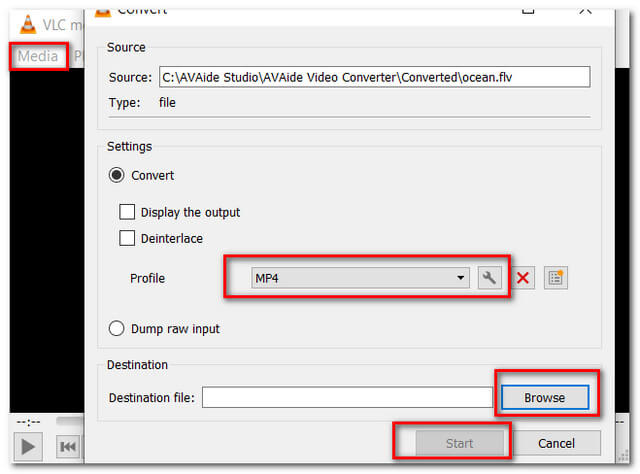
Stap 1Start het hulpprogramma. Druk op de Media knop in de linkerbovenhoek van de interface. Klik vervolgens op de Converteren / Opslaan.
Stap 2Upload uw Divx-bestanden door op de Toevoegen knop. Druk dan op de Converteren / Opslaan op het onderste gedeelte.
Stap 3Er zijn twee manieren om je bestandsindeling in te stellen op MP4: open de Profiel Gebruik het dropdownmenu om een voorinstelling te kiezen, of klik op de moersleutel knop om de container en codec aan te passen.
Stap 4Klik op de Bladeren Selecteer de knop om een opslaglocatie voor de uitvoer te kiezen. Klik vervolgens op Begin.
Hoe converteer je DivX naar MP4 met FFmpeg?
FFmpeg is een professioneel commandoregelprogramma waarmee je maximale controle over je videobestand hebt. Het is krachtig genoeg voor vrijwel elke videobewerkingstaak, terwijl het tegelijkertijd lichtgewicht en gratis is. Zonder grafische interface lijkt het misschien lastig, maar je kunt de onderstaande opdracht plakken om eenvoudig te converteren zonder technische kennis.
- Gratis, lichtgewicht en open source.
- Uiterst krachtig en aanpasbaar.
- Werkt via de commandoregel, zonder interface.
Stap 1Installeer FFmpeg. Op Windows kunt u het downloaden van hun officiële website. Op Mac kunt u het volgende typen: brew install ffmpeg in de terminal. Op Linux typ je: sudo apt install ffmpeg.
Stap 2Open de opdrachtprompt of terminal. Typ de volgende opdracht:
ffmpeg -i [oorspronkelijke bestandsnaam].divx -c copy [nieuwe bestandsnaam].mp4
Druk vervolgens op Binnenkomen.
Deel 2. Hoe DivX online naar MP4 te converteren
AVAide gratis online video-omzetter
Als u ervoor kiest om een online DivX naar MP4-converter te gebruiken, AVAide gratis online video-omzetter is een uitstekende keuze. Deze geweldige tool ondersteunt tal van invoer en uitvoer. Bovendien heeft het een versnellingssnelheid waarmee u uw bestanden in realtime kunt converteren. U hoeft zich geen zorgen te maken over welk systeem u gebruikt, deze online tool is geschikt voor Windows, Mac en zelfs Linux. Desondanks zullen de overdadige functies je een bevredigende ervaring geven en zullen blijven vasthouden aan meer. Volg de onderstaande richtlijnen bij het transformeren van bestanden.
- Het heeft een snel conversieproces.
- Geen advertenties op de pagina.
- Geen watermerk op de uitvoer.
- Onbeperkte service en bestandsgrootte.
- Andere functies zijn nog niet beschikbaar, zoals het trimmen van video's.
- Omdat het een online tool is, is het internetafhankelijk.
Stap 1Download de Launcher een keer
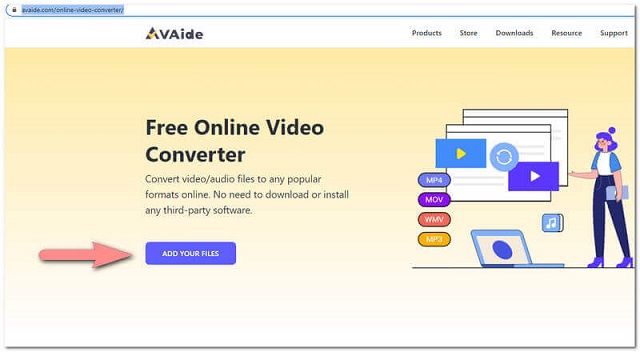
Bezoek de hoofdwebpagina en download vervolgens het opstartprogramma. Klik op de VOEG UW BESTANDEN TOE knop, druk dan op Downloaden uit het raam, dan de Open knop.
Stap 2Upload uw bestanden
Druk op de Bestand toevoegen knop die zich in de linkerbovenhoek bevindt. Importeer vervolgens DivX-bestanden om DivX naar MP4 te converteren.
Stap 3Stel uw uitvoer vooraf in
Kies MP4 uit de videoformaten onderaan de interface. Druk dan op de Converteren knop.

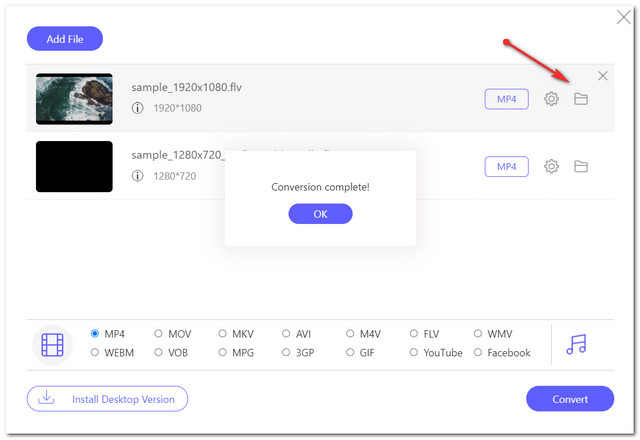
Stap 4Selecteer Opslag en Converteren
Voorafgaand aan het conversieproces wordt u doorgestuurd naar uw pc-opslag waar u uw map kiest. Wacht op het proces en controleer vervolgens de door u gekozen opslag. Anders, om handmatig te controleren, klikt u op de Afbeeldingsmap lokaliseren.
Convertio
Convertio is een gratis online video-converter die meer dan 300 formaten ondersteunt. Het biedt geavanceerde aanpassingsmogelijkheden voor de meeste conversietypes. Je kunt de kwaliteit, beeldverhouding, hercodering en meer aanpassen. Voor professionals biedt het een API met gedetailleerde documentatie over het gebruik ervan.
- Geen installatie nodig.
- De interface ziet er modern uit.
- Biedt een API voor ontwikkelaars.
- Advertenties op de webpagina.
- De gratis versie is beperkt tot 1 GB per bestand.
Stap 1Ga naar convertio.co/divx-mp4/. Klik Kies documenten en upload je DivX-bestand.
Stap 2Als je de codec, kwaliteit, framesnelheid, enzovoort wilt wijzigen, klik dan op de versnelling Knop in het midden om de instellingen aan te passen.
Stap 3Klik Converteren.

Deel 3. DivX versus MP4
Wat is DivX?
Het DivX-formaat is een uitgebreide AVI-container die extra functies biedt ten opzichte van standaard AVI. Het zorgt voor efficiënte compressie en ondersteunt meerdere audiosporen, ondertitels, hoofdstukken en metadata. Veel gecertificeerde dvd-spelers en tv's ondersteunen het standaard.
De drie belangrijkste codecs zijn de originele MPEG-4 Part 2 DivX, H.264 (DivX Plus HD) en HEVC (DivX HEVC Ultra HD).
Wat is MP4?
MPEG-4 Part 14 of ook wel bekend als MP4 is alom populair omdat het tegenwoordig het alomtegenwoordige formaat is. Deze container voor video, audio, stilstaande beelden en ondertitels is een bestandsextensie van QuickTime File Format. Bovendien is het het bestand dat door de meeste apparaten wordt ondersteund. Het heeft de voorkeur vanwege de uitstekende kwaliteit en toch gecomprimeerd.
Vergelijking tussen DivX en MP4
| Voorzien zijn van | DivX | MP4 |
| Typische videocodec | DivX (MPEG-4 Deel 2) | H.264/AVC, H.265/HEVC, AV1, enz. |
| Typische audio | MP3, AC-3, AAC | AAC, AC-3, ALAC, enz. |
| Compressie-efficiëntie | Lagere prestaties met oudere DivX-codecs | Over het algemeen veel beter met moderne codecs. |
| Videokwaliteit bij dezelfde bitrate. | Slechter | Beter |
| Bestandsgrootte bij vergelijkbare kwaliteit | groter | Kleiner |
| Compatibiliteit vandaag | Voornamelijk verouderde apparaten/software. | Uitstekend op moderne apparaten |
| Streaming/webgebruik | Ongewoon | Zeer gebruikelijk |
| Het beste gebruik vandaag nog | Oudere afspeelapparaten | Algemene video |
Deel 4. Veelgestelde vragen over het converteren van DivX naar MP4
Waarom zegt mijn gedownloade DivX-bestand dat het AVi is?
Het is omdat DivX een hackextensie is van .avi. Dus als u ook probeert een bestand naar een DivX-bestand te converteren, wordt het ook opgeslagen in een .avi-bestandsnaam.
Kan ik DivX naar MP3 converteren?
Ja, dat kan. Converteer het met AVAide Video Converter en ervaar hoe uw Divx lossless perfect wordt omgezet in MP3- of andere audiobestanden.
Is MP4 beter dan Divx?
MP4 wordt veel breder ondersteund dan DivX. Wat betreft videokwaliteit hebben moderne MP4-video's een streepje voor dankzij efficiëntere codecs zoals H.264 en H.265Hoewel sommige telefoons DivX kunnen afspelen, is MP4 een veel betere keuze voor weergave op mobiele apparaten.
Nu heb je de ultieme tools gezien om converteer DivX naar MP4 op Mac en Windows. Het enige wat je vervolgens hoeft te doen, is kiezen welke het beste bij je past. AVAide MP4 Converter bleek het meest compatibel en leverde de beste resultaten. Probeer het eens en laat je verrassen.
OVER DE AUTEUR

Een multifunctionele MP4-converter om elk videoformaat om te zetten naar MP4 met een hoge uitvoerkwaliteit.