Elk apparaat ondersteunt een ander afbeeldingsformaat. Sommige afbeeldingen zijn beschikbaar op specifieke apparaten, andere niet. Er kan incompatibiliteit optreden bij het openen van afbeeldingsbestanden op apparaten die deze niet ondersteunen. Bovendien ondersteunen afbeeldingsformaten verschillende kwaliteiten, afhankelijk van hun compressie. Ze kunnen een lossless of lossy compressie gebruiken, wat de kwaliteit en bestandsgrootte beïnvloedt.
De genoemde problemen zijn enkele van de belangrijkste redenen waarom mensen een JPG naar TIFF-formaat conversie. TIFF heeft voordelen die JPG niet biedt. Dit artikel beschrijft vier snelle manieren om je bestanden gemakkelijk van JPG naar TIFF te converteren. De volledige informatie vind je door naar beneden te scrollen.
- Deel 1: JPEG versus TIFF - Waarom u JPG naar TIFF moet converteren
- Deel 2: De beste manier om JPG naar TIFF te converteren op Windows en Mac
- Deel 3: JPG naar TIFF converteren in Photoshop
- Deel 4: JPG naar TIFF converteren op Windows met Paint
- Deel 5: Hoe u JPG gratis online naar TIFF kunt converteren
Deel 1: JPEG versus TIFF - Waarom u JPG naar TIFF moet converteren
JPG of JPEG versus TIFF: Waarom moeten we JPG naar TIFF converteren? Allereerst is het mogelijk dat je JPG en JPEG door elkaar haalt. Deze bestandsformaten zijn hetzelfde. Hun gebruik hangt af van het besturingssysteem van het apparaat. Hoe dan ook, de eerste reden waarom mensen JPG naar TIFF willen converteren, is incompatibiliteit. Sommige apparaten ondersteunen geen JPG, alleen TIFF.
Bovendien biedt TIFF een hogere kwaliteit dan JPG dankzij de verliesvrije compressie. TIFF is ook het meest geschikt voor fotobewerking, omdat het meer details behoudt bij meerdere opslagbewerkingen vanaf apparaten. Het wordt vaak gebruikt voor professionele fotobewerking, omdat het een kleurdiepte van 16 of 32 bits ondersteunt. Ondanks alle beeldgegevens die het bevat van professionele kwaliteit, is de bestandsgrootte te groot. Daarom is het belangrijk om te begrijpen hoe TIFF's te comprimeren.
Deel 2: De beste manier om JPG naar TIFF te converteren op Windows en Mac
Vanwege de talloze mogelijke JPG naar TIFF converters weet u misschien niet welke u moet kiezen. Wij raden u ten zeerste aan AVAide Video ConverterDeze tool is het meest geschikt voor deze beeldconversie, omdat je hiermee de originele beeldkwaliteit na de procedure kunt behouden. Bovendien kun je hiermee de beeldgrootte aanpassen, wat handig is voor mensen die op hun apparaatopslag letten.
Bovendien kunt u een of meer JPG-bestanden naar TIFF converteren, omdat deze tool batchconversie ondersteunt. U hoeft zich geen zorgen te maken over de tijd die dit kost. Het converteren van bestanden gaat 30x sneller dan met andere tools. Laten we eens kijken hoe deze tool werkt met behulp van de onderstaande stappen.
Stap 1Download alstublieft AVAide Video Converter op je Mac of Windows. Installeer en start het vervolgens om de conversie te starten.

GRATIS DOWNLOAD Voor Windows 7 of hoger
 Veilige download
GRATIS DOWNLOAD Voor Mac OS X 10.13 of hoger
Veilige downloadStap 2Er verschijnt een korte handleiding op het scherm. Voltooi deze om vertrouwd te raken met de werking van de tool. Selecteer de Gereedschapskist knop bovenaan.
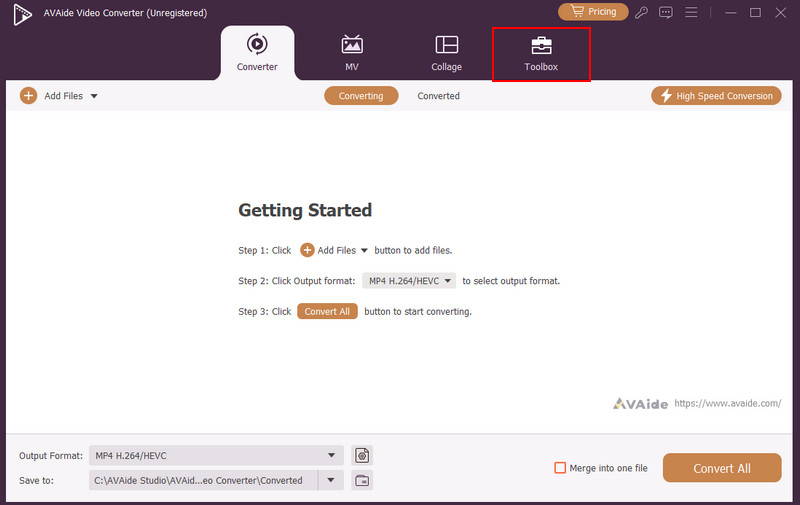
Stap 3Ga naar de Zoektool sectie. Zoek naar de Afbeeldingsconvertor hulpmiddel.
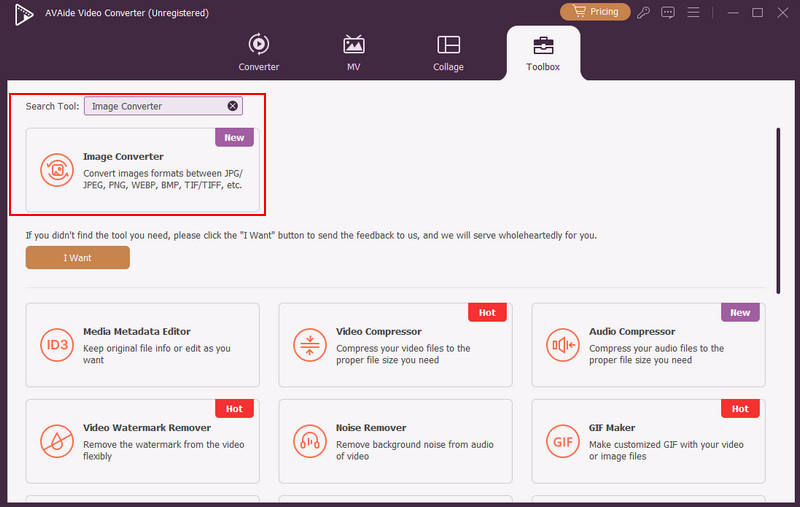
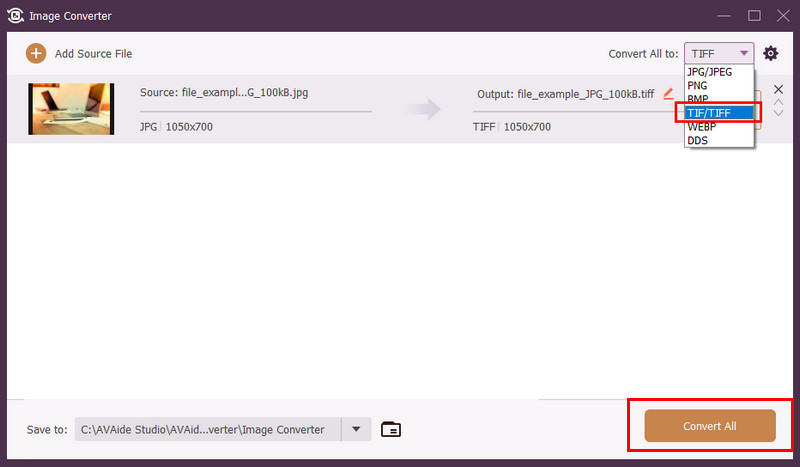
Stap 4Klik vervolgens op de Plus knop in het midden. Het toont het computeralbum en selecteert de JPG-bestanden om ze te importeren. Ga naar de Alles converteren naar sectie. Kies de TIF/TIFF knop. Klik ten slotte op de Alles omzetten Klik rechtsonder op de knop om te beginnen met converteren.
Deel 3: JPG naar TIFF converteren in Photoshop
Photoshop is een ander programma dat JPG naar TIFF-formaat kan converteren. Daarnaast kan het ook TIFF naar PNG converteren, HEIC, BMP, GIF, PSD en meer formaten. Met deze tool kun je de bitdiepte, compressie-opties, transparantie en kleurprofielen van je afbeeldingen aanpassen. Net als de vorige tool kun je je bestanden ook batchgewijs converteren.
Photoshop heeft echter een complexe interface die verwarrend kan zijn voor sommige gebruikers, vooral beginners. Het neemt ook veel schijfruimte in beslag omdat het enorme bronnen nodig heeft om te functioneren. Bovendien ondersteunt het geen lagen voor sommige afbeeldingsformaten, waaronder PNG en JPG. Deze bestanden kunnen plat worden wanneer u ze exporteert. Converteer JPEG naar TIFF met Photoshop met behulp van de onderstaande stappen.
Stap 1Open een afbeelding in Photoshop door foto's vanaf het scherm te importeren. Je kunt dit doen door te slepen en neer te zetten. Klik vervolgens op de Bestand knop linksboven om meer opties te zien. Klik op de Bewaar een kopie knop om door te gaan.
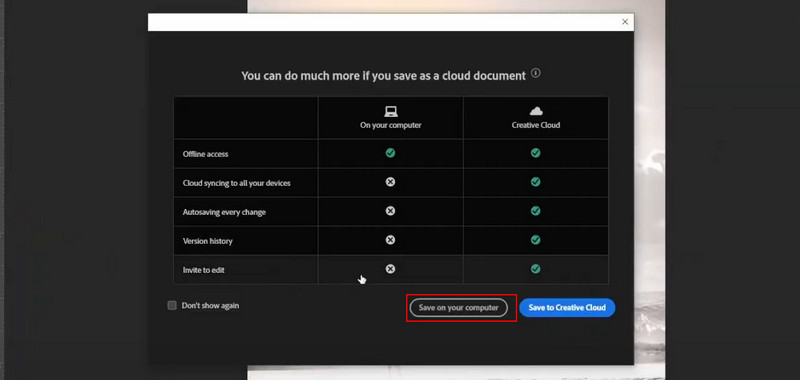
Stap 2Er verschijnt een dialoogvenster op het scherm. Tik op de Opslaan op uw computer knop onderaan, en het computeralbum verschijnt. Ga naar de Opslaan als type sectie onderaan en selecteer de TIFF afbeeldingsformaat. Klik ten slotte op de Sparen knop.
Deel 4: JPG naar TIFF converteren op Windows met Paint
Als uw computer het Windows-besturingssysteem heeft, bent u wellicht bekend met Verf Voor basisfotobewerking. Het is een vooraf geïnstalleerde tool waarmee u eenvoudige bewerkingen aan uw afbeeldingen kunt uitvoeren. Het bevat BMP, GIF, JPEG en PNG. Het beste van deze tool is dat hij gratis is. Hij ondersteunt echter geen lagen en geavanceerde functies voor extra fotobewerking. De tool ondersteunt geen filters, effecten en maskers. Laten we een JPEG-bestand converteren naar een TIFF-bestand met Paint met behulp van de onderstaande stappen.
Stap 1Zoek het JPG-bestand op uw computer en klik er met de rechtermuisknop op. Klik op de Bewerk knop en kies de Openen met knop. Er worden meer opties getoond en klik op de Verf knop.
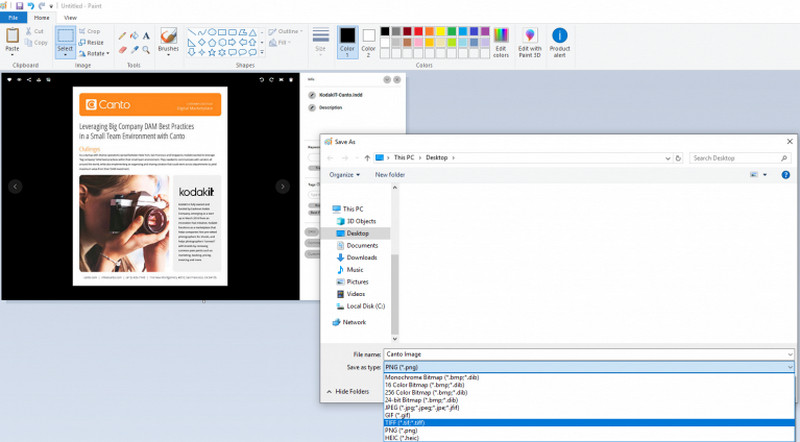
Stap 2De afbeelding wordt geïmporteerd naar Paint. Klik op de Bestand menu linksboven en kies de Opslaan als knop uit de vervolgkeuzelijst. Selecteer TIFF van de Opslaan als type sectie. Klik ten slotte op de Sparen knop.
Deel 5: Hoe u JPG gratis online naar TIFF kunt converteren
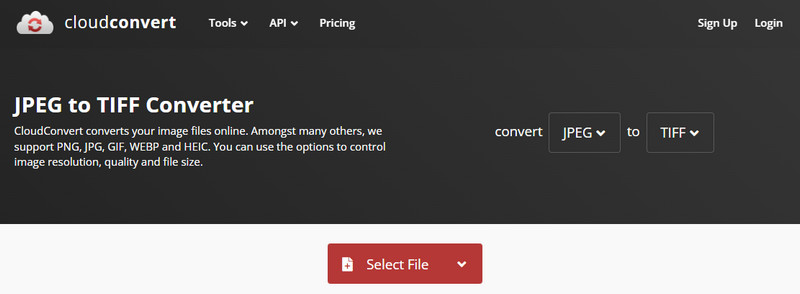
En last but not least: u kunt JPEG online naar TIFF converteren! CloudConvert is een van de bekendste online tools voor deze conversie. Het ondersteunt echter beperkte instellingen voor uw afbeeldingen. U kunt alleen de breedte, hoogte, pasvorm, strippen en automatische oriëntatie aanpassen. Bovendien ondersteunt het een beperkt aantal afbeeldingsformaten, waaronder ODD, PSD, AVIF, EPS, BMP en PS. Een ander nadeel van deze tool is dat u uw afbeeldingen niet verder kunt bewerken, omdat de genoemde functies ontbreken. De onderstaande stappen helpen u bij het gebruik van deze tool.
Stap 1Bezoek de CloudConvert officiële website en klik op de Selecteer bestand knop. Selecteer de JPG-bestanden die u wilt importeren.
Stap 2Klik op de TIFF knop van de Omzetten naar sectie. Selecteer ten slotte de Converteren Klik rechtsonder op de knop en sla het geconverteerde bestand op uw computer op.
Samenvattend kan ik zeggen dat dit informatieve artikel je geholpen heeft een JPG naar een TIFF-bestand converterenHet toont de vier snelle methoden die je kunnen helpen bij het converteren van de bestanden. Je kunt een downloadtool, online programma's, enz. gebruiken. Welke vind je het handigst? We zijn blij als dat zo is. AVAide Video Converter! Met deze tool kunt u bestanden converteren zonder dat dit ten koste gaat van de kwaliteit.
Uw complete videotoolbox die 350+ formaten ondersteunt voor conversie in verliesvrije kwaliteit.