Converteren JPG naar PNG converteren met een transparante achtergrond Het is eerlijk gezegd veel flexibeler voor logo's, productfoto's, afbeeldingen en andere soorten lay-outs. Omdat een JPG-bestand geen transparantie kan behouden, moet je eerst de originele achtergrond verwijderen. Dit artikel beschrijft een aantal praktische manieren, waaronder AI-gestuurde tools en standaard beeldbewerkingsprogramma's, zodat je een nette PNG krijgt die daadwerkelijk transparant blijft.
- Het verschil tussen JPG en PNG begrijpen - Waarom transparantie belangrijk is
- Methode 1: Achtergrondverwijderaar van AVAide gebruiken (aanbevolen)
- Methode 2: Gebruik maken van Adobe Photoshop (Professioneel)
- Methode 3: GIMP gebruiken (gratis en open source)
- Methode 4: Gebruik maken van remove.bg (gratis online AI-tool)
- Methode 5: De Windows Foto's-app gebruiken (ingebouwde tool)
- Welke methode past het beste bij jou?
Het verschil tussen JPG en PNG begrijpen - Waarom transparantie belangrijk is
JPG en PNG zijn twee veelgebruikte afbeeldingsformaten, maar ze gedragen zich verschillend wat betreft transparantie, compressie en beeldkwaliteit. Als je die verschillen kent, wordt het veel gemakkelijker om de beste optie te kiezen, vooral voor logo's, visuele afbeeldingen, productfoto's en al het ontwerpwerk dat een strakke, heldere achtergrond vereist.
- Voorzien zijn van
- Transparantie
- Beeldkwaliteit
- Bestandsgrootte
- Best voor
- Transparante achtergrond
- Herhaaldelijk bewerken
| JPG | PNG |
| ❌ Niet ondersteund | ✓ Ondersteund |
| Prima, maar maakt gebruik van compressie met kwaliteitsverlies. | Hoog, met verliesvrije compressie |
| Meestal kleiner | Meestal groter |
| Foto's en gedetailleerde afbeeldingen | Logo's, grafische elementen en transparante afbeeldingen |
| ❌ Nee | ✓ Ja |
| De kwaliteit kan afnemen. | Behoudt de beeldkwaliteit beter. |
Methode 1: Achtergrondverwijderaar van AVAide gebruiken (aanbevolen)
AVAide Achtergrondgum Deze app biedt een eenvoudige methode om een JPG-bestand om te zetten naar een PNG-bestand waarbij de achtergrond, min of meer, transparant wordt. De AI doet het zware werk door het hoofdonderwerp te herkennen en de bestaande achtergrond te verwijderen, zodat je niet handmatig hoeft te klikken of selecties te maken. De app is gratis online te gebruiken en na afloop kun je de afbeelding met de transparante achtergrond opslaan of een andere achtergrond kiezen.
Stap 1Upload de JPG-afbeelding
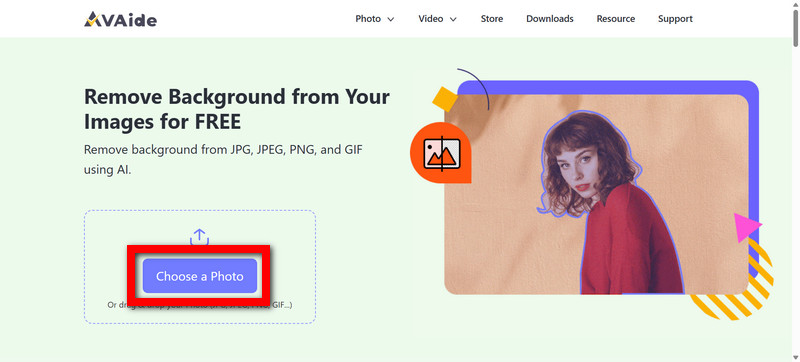
Open AVAide Background Eraser en klik vervolgens op Kies een foto Om je JPG-bestand te uploaden, kun je een foto ook rechtstreeks naar het aangegeven gebied slepen.
Stap 2Laat de AI de achtergrond verwijderen
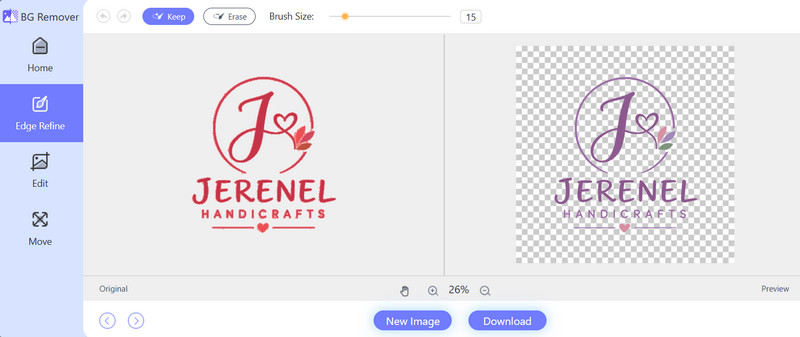
Zodra je de foto uploadt, vindt de tool snel het hoofdonderwerp en verwijdert ook de achtergrond. Je hoeft zelf niets te selecteren.
Stap 3Controleer de transparante uitvoer.
Neem even de tijd om het te bekijken nadat de achtergrond is verdwenen. Je zult zien dat het hoofdonderwerp op zichzelf blijft staan, op een transparante achtergrond, en niet meer in de oorspronkelijke scène.
Stap 4De achtergrond aanpassen
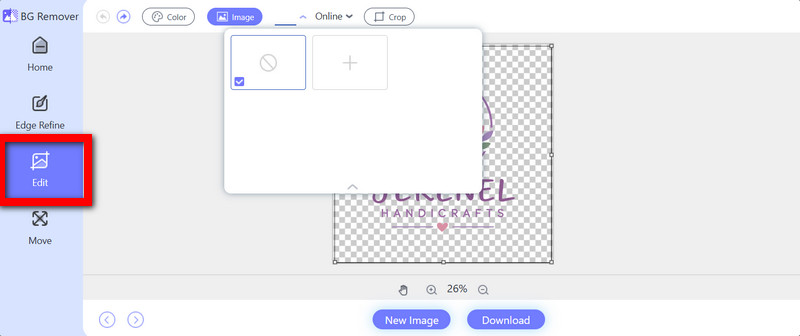
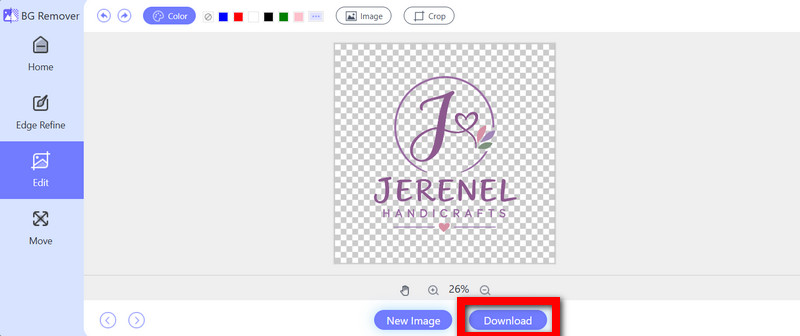
Wil je een andere sfeer, ga dan naar het bewerkingsgedeelte en voeg opnieuw een achtergrond toe. Gebruik Afbeelding om een andere foto te laden, of te kiezen Kleur Een dekkende vulling aanbrengen.
Stap 5Download de afbeelding
Als alles er goed uitziet, sla dan toe. Downloaden. Sla vervolgens de bewerkte PNG op met de transparante achtergrond of met de zojuist toegevoegde achtergrond.
Methode 2: Gebruik maken van Adobe Photoshop (Professioneel)
Adobe Photoshop is behoorlijk krachtig als het gaat om het omzetten van JPG-afbeeldingen naar transparante PNG's, omdat je de achtergrond zeer nauwkeurig kunt verwijderen en ook de randen kunt verfijnen. De ingebouwde selectiegereedschappen helpen je om wat sneller te werken, terwijl laagmaskers je in staat stellen om die nauwkeurige aanpassingen te doen wanneer de afbeelding complexer is of de randen rommelig zijn.
Stap 1Open Photoshop en selecteer vervolgens Bestand > Openen om de JPG te importeren.
Stap 2Kraan Selecteer onderwerp, En het kiest automatisch het hoofdonderwerp voor je; meestal werkt dat heel goed.
Stap 3Maak een laagmasker aan, of verwijder gewoon de achtergrond zodat de transparantie zichtbaar wordt.
Stap 4Werk de randen wat netter bij, vooral rondom haar, kleding en die kleine, fijne details waar dingen er vaak raar of een beetje vreemd uitzien.
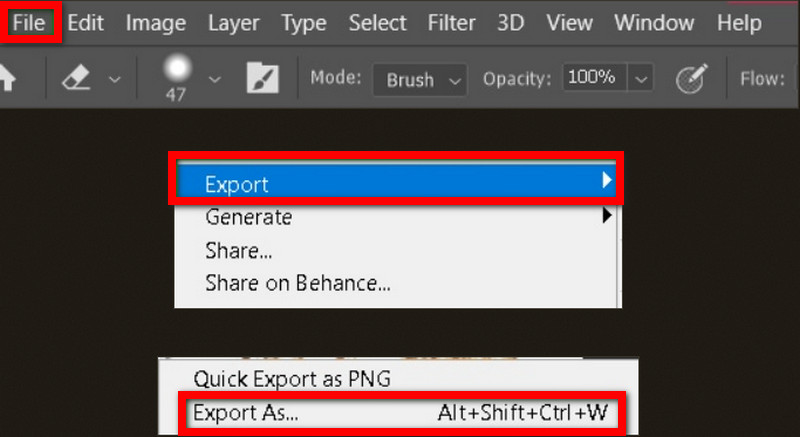
Stap 5Ga naar Bestand > Exporteren > Exporteren als, kies PNG, Schakel vervolgens de transparantie in.
Methode 3: GIMP gebruiken (gratis en open source)
GIMP is een gratis alternatief voor het maken van transparante PNG's van JPG-bestanden, zoals je wellicht al weet. Het programma beschikt over diverse selectie- en achtergrondverwijderingsfuncties, waardoor je meer controle hebt over het uitknipproces. Hoewel het meer handmatige inspanning vereist dan AI-gebaseerde tools, biedt het toch nuttige bewerkingsmogelijkheden en heb je geen betaald abonnement nodig.
Stap 1Open GIMP en kies Bestand > Openen Laad de JPG-afbeelding en wacht tot deze verschijnt.
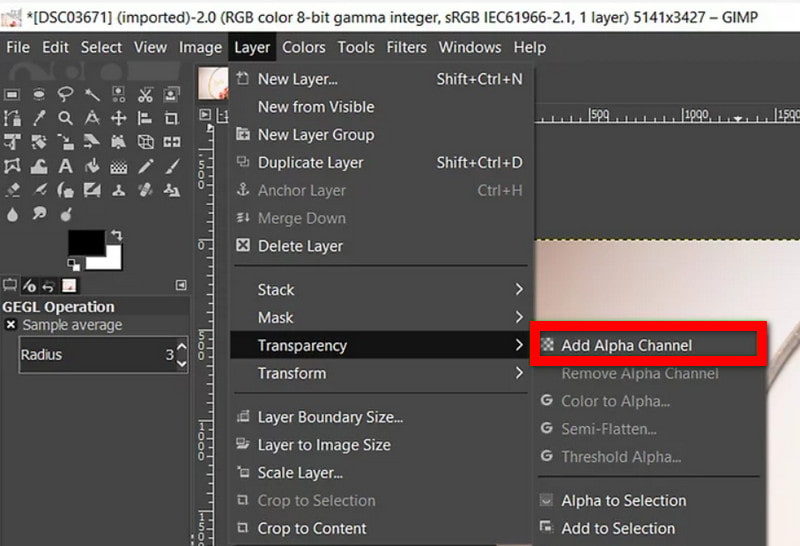
Stap 2Klik met de rechtermuisknop op de afbeeldingslaag en kies vervolgens Alfakanaal toevoegen, dus transparantie is ingeschakeld.
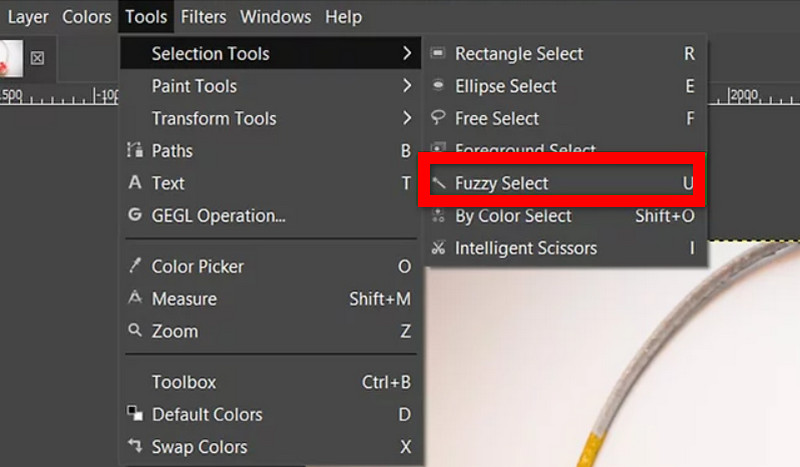
Stap 3Gebruiken Vage selectie of Voorgrond selecteren, En markeer en omlijn vervolgens ook de achtergrond.
Stap 4Hit Verwijderen Verwijder de geselecteerde achtergrond. Je ziet dan een dambordpatroon, dat kleine rastertje, wat betekent dat het transparant is.
Stap 5Selecteer Bestand > Exporteren als, Kiezen PNG, en sla vervolgens de uiteindelijke afbeelding op.
Methode 4: Remove.bg gebruiken (gratis online AI-tool)
Remove.bg maakt het converteren van JPG naar PNG met een transparante achtergrond erg snel, omdat het gebruikmaakt van automatische AI-achtergrondverwijdering. Het programma detecteert het hoofdonderwerp en verwijdert vervolgens de omringende achtergrond zonder dat je handmatig selecties hoeft te maken. Dit is handig voor productfoto's, portretten en andere afbeeldingen die een snelle, schone uitsnede vereisen, inclusief projecten die gemaakt zijn met een maker van transparante achtergrondlogo's.
Stap 1Ga naar Remove.bg in je browser en upload vervolgens je JPG-bestand.
Stap 2Wacht even tot de AI het onderwerp detecteert en de achtergrond verwijdert, vrij eenvoudig.
Stap 3Bekijk de preview, zodat je zeker weet dat het onderwerp en de kleine details goed zijn weergegeven.
Stap 4Controleer of het echt transparant is. Laat het bijvoorbeeld helemaal leeg, zonder achtergrond.
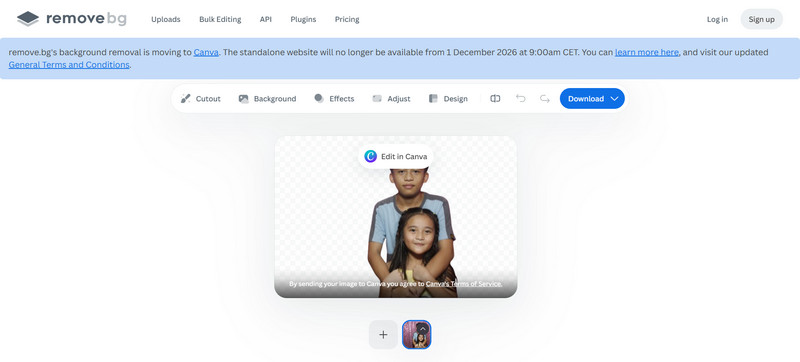
Stap 5Tik of klik op de Downloaden Optie om het als PNG op te slaan.
Methode 5: De Windows Foto's-app gebruiken (ingebouwde tool)
De Windows Foto's-app biedt een handige manier om de achtergrond van afbeeldingen te verwijderen zonder extra software te installeren, mits je een van de nieuwere, ondersteunde Windows-versies gebruikt. De app heeft een ingebouwde functie voor het verwijderen van achtergronden waarmee je snel het hoofdonderwerp kunt isoleren. Kortom, de app is erg geschikt voor eenvoudige JPG naar PNG-conversies, snelle kleine bewerkingen en basisbewerkingen. achtergrond verwijderen taken.
Stap 1Zoek het JPG-bestand en open het vervolgens in Foto's.
Stap 2Tik op de optie voor beeldbewerking om de tools te openen en sla deze stap niet over.
Stap 3Kiezen Achtergrond verwijderen Het onderwerp wordt dus in feite als het ware afgesplitst.
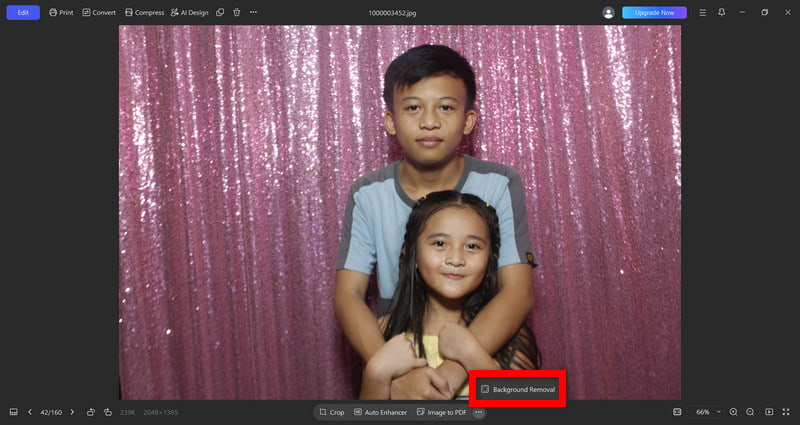
Stap 4Kijk naar het resultaat en pas de randen indien nodig aan, misschien nog een beetje meer.
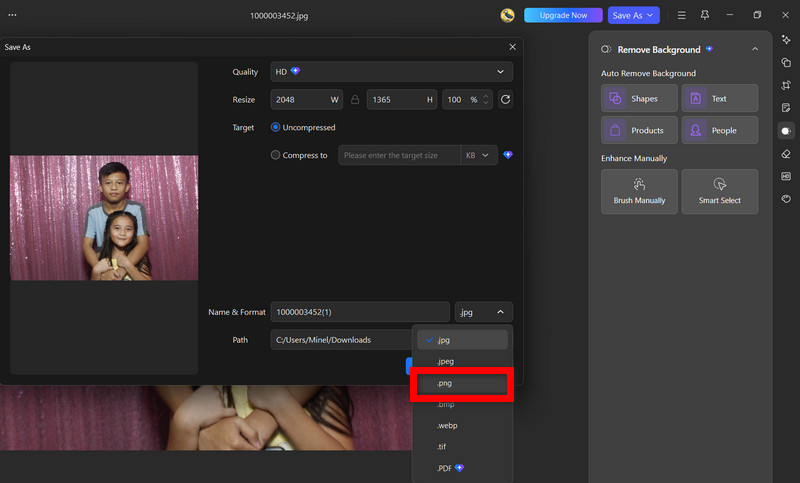
Stap 5Sparen of Exporteren Het is opgeslagen als PNG, waardoor de transparantie correct behouden blijft.
Welke methode past het beste bij jou?
Eerlijk gezegd hangt de beste methode af van het soort afbeelding, je bewerkingservaring en hoeveel controle je nodig hebt. In mijn ervaring springt AVAide Background Eraser er echt uit, omdat het een van de handigste manieren is om JPG-afbeeldingen om te zetten in transparante PNG's. Het combineert automatische AI-achtergrondverwijdering, ondersteunt een breed scala aan formaten en is bovendien gratis online te gebruiken, allemaal in één eenvoudige tool.
- Methode
- AVAide Achtergrondgum
- Adobe Photoshop
- GIMP
- Verwijder.bg
- Windows-foto's
| Makkelijk te gebruiken | Best voor | Transparantie | Kosten |
| ★★★★★ 5/5 | Snelle, automatische verwijdering van de achtergrond | ✓ | Vrij |
| ★★★ 3/5 | Professionele beeldbewerking | ✓ | Betaald |
| ★★★ 3/5 | Gedetailleerde handmatige bewerking | ✓ | Vrij |
| ★★★★ 4/5 | Snelle AI-achtergrondverwijdering | ✓ | Gratis/Betaald |
| ★★★★ 4/5 | Basisbewerkingen in Windows | ✓ | Ingebouwd |
Zodra je weet hoe je moet converteren JPG naar PNG converteren met een transparante achtergrond, Je afbeeldingen worden daardoor veel beter geschikt voor logo's, producten en andere creatieve ontwerpen. Er zijn veel tools die dit kunnen, maar AVAide Background Eraser is nog steeds de meest eenvoudige online optie, omdat de achtergrond automatisch wordt verwijderd. Het levert je schone, transparante afbeeldingen op zonder al die ingewikkelde bewerkingsstappen of vervelende software-installaties.
OVER DE AUTEUR


Maakt gebruik van AI en geautomatiseerde achtergrondverwijderingstechnologie om complexe achtergronden uit JPG, JPEG, PNG en GIF vast te leggen.
NU VERWERKENFotobewerking
- AI-kledingverwijderaar
- Mozaïek uit afbeelding verwijderen
- AI-beeldopschaling
- Hoogwaardige GIF
- Verwijder Instagram-watermerk
- Wijzig de resolutie van iPhone/Android-foto's
- Rijbewijsfoto bewerken
- Converteer foto's van lage resolutie naar hoge resolutie
- Beeldkwaliteit verbeteren
- Gratis fotoverbetering
- Verwijder auteursrecht van foto