MKV is een van de beste videoformaten om videobestanden op te slaan. Het kan zelfs uitstekende kwaliteit bieden. Soms moet u uw MKV-bestanden echter om verschillende redenen naar dvd converteren. Dit kan zijn voor compatibiliteit met oudere dvd-spelers, het maken van back-ups van uw favoriete films, het delen van content met uw vrienden, het verzamelen van content en meer. Hoewel de meeste dvd-spelers het MKV-formaat niet standaard ondersteunen, is het raadzaam om het naar een dvd-compatibel formaat te converteren voor een soepele videoweergave.
In dit artikel leren we je de beste methoden om een dvd te maken van MKV-bestanden. Of je nu een ervaren of een niet-professionele gebruiker bent, deze gids zal je helpen je taak succesvol uit te voeren. Dus, als je meer wilt weten over de meest effectieve procedure om MKV naar dvd branden, begin met het lezen van deze inhoud.
Deel 1. Vergelijking van 3 effectieve manieren om MKV naar dvd te branden
Bekijk deze sectie voor een vergelijking tussen de drie handige MKV-naar-dvd-brandsoftwareprogramma's. Zo krijg je meer ideeën over de beste branders voor Windows en Mac.
- MKV naar DVD-brandsoftware
- Hoofdkenmerk
- Brandsnelheid
- Gebruikersomgeving
- Bewerkingsfuncties
- Compatibiliteit
- Aanbieding DVD-menusjablonen
- Kwaliteit
| Tipard dvd-creator | Handrem | Freemake Video Converter |
| DVD branden Videoconversie | Videoconversie | DVD branden Videoconversie |
| Snel | Standaard | Snel |
| Eenvoudig | Eenvoudig | Eenvoudig |
| Trimmer Snijder Cropper Ondertitels toevoegen Effecten toevoegen | Voorinstellingen Filters | Fusie Snijder Ondertitels toevoegen |
| ramen Mac | ramen Mac | ramen |
| Ja | Nee | Ja |
| Hoge kwaliteit | Hoge kwaliteit | Hoge kwaliteit |
Deel 2. De beste manier om MKV naar dvd te branden op Windows en Mac
Als u dvd's wilt branden van MKV-bestanden, hebt u een uitstekende brander nodig om het gewenste resultaat te bereiken. In dat geval stellen we u graag voor: Tipard dvd-creatorMet deze dvd-brandsoftware kunt u snel en soepel dvd's maken van uw MKV-bestanden. Het biedt u zelfs uitstekende kwaliteit, wat leidt tot een prettige kijkervaring. Bovendien biedt het u verschillende menusjablonen. Daarmee kunt u uw output aantrekkelijk en pakkend maken voor uw kijkers. Het beste hiervan is dat het programma verschillende dvd-typen ondersteunt, waaronder dvd, dvd-r, dvd+r, dvd+rw en meer. Bovendien biedt de software ook diverse bewerkingsfuncties. U kunt de videokleur aanpassen, de video bijsnijden, ondertitels toevoegen, knippen, audio bewerken en meer. Daarmee is Tipard DVD Creator een van de beste MKV-naar-dvd-branders die u op uw Mac en Windows kunt gebruiken. Als u het eenvoudige proces van het branden van een MKV-bestand naar dvd wilt leren, volg dan de onderstaande stappen.
Stap 1Downloaden Tipard dvd-creator op uw Windows- en Mac-computers. U kunt op de onderstaande knoppen klikken om eenvoudig toegang te krijgen tot de MKV-naar-dvd-brander. Daarna kunt u het programma na de installatie uitvoeren.

GRATIS DOWNLOAD Voor Windows 7 of hoger
 Veilige download
GRATIS DOWNLOAD Voor Mac OS X 10.13 of hoger
Veilige downloadWanneer de gebruikersinterface verschijnt, klikt u op de dvd-schijf optie om het brandproces te starten.
Stap 2Daarna druk je op de Mediabestanden toevoegen knop om het MKV-bestand in te voegen dat u wilt branden.
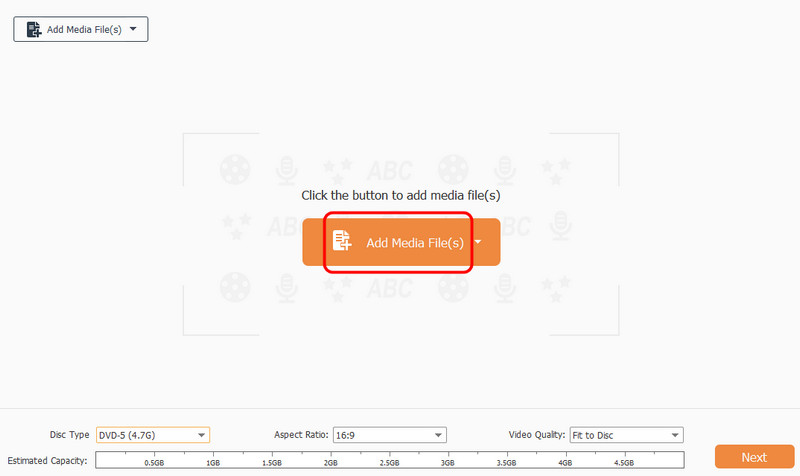
U kunt ook meerdere MKV-bestanden toevoegen, aangezien het programma batch-brandprocedures ondersteunt.
Stap 3 U kunt uw MKV-bestand bewerken. Ga naar de juiste interface en gebruik de Elektrisch gereedschap voorzien zijn van.
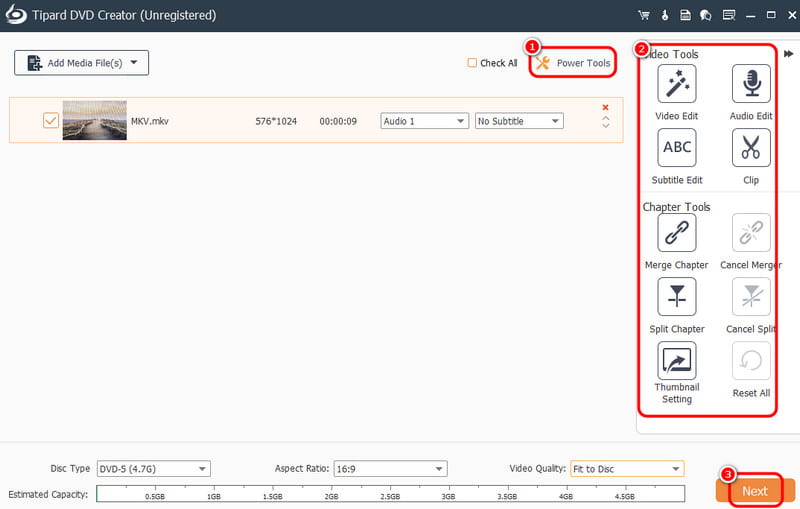
Met deze functie kunt u uw video's aanpassen, zoals ondertitels toevoegen, video's knippen, video's bijsnijden, effecten toevoegen en meer. Klik Volgende Zodra het bewerkingsproces is voltooid.
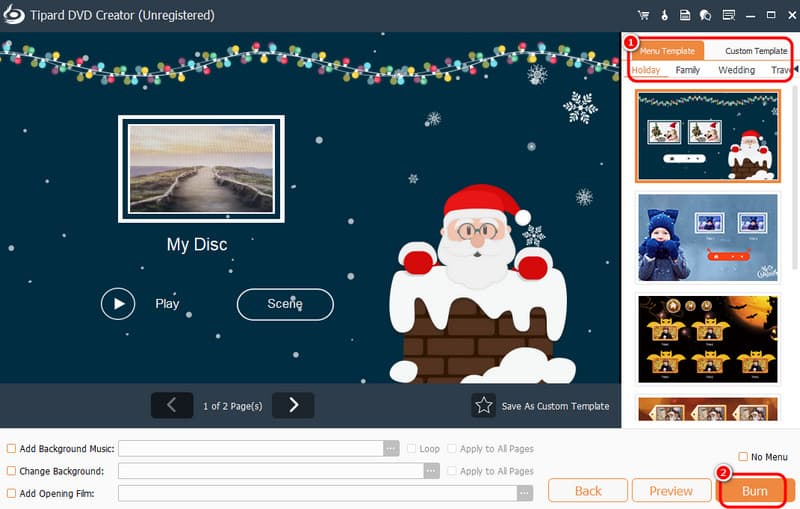
Stap 4 U kunt nu ook verschillende menusjablonen gebruiken. U kunt ze zelfs aanpassen aan uw wensen. Als u tevreden bent met het resultaat, klikt u op de knop Branden om het MKV-bestand naar dvd te branden.
Deel 3. Hoe MKV naar dvd branden op Handbrake
Een ander programma dat MKV gratis naar dvd kan branden is HandremHet is een open-sourceprogramma waarmee je dvd's kunt maken van je MKV-bestanden. Bovendien biedt het een soepel brandproces en een intuïtieve gebruikersinterface. Daardoor is het gebruik van de software eenvoudig, of je nu een professional of een beginner bent. Je kunt de video ook verbeteren, want Handbrake biedt diverse bewerkingsfuncties. Je kunt draai de video om, bijsnijden, ruis verwijderen, filters toevoegen en meer. Daarmee is het omzetten van je MKV naar dvd een eenvoudige taak met het programma. Het enige nadeel is dat de software een verouderde gebruikersinterface heeft. Het is het beste om het aantrekkelijk te maken, zodat gebruikers de software kunnen bedienen om dvd's te branden. Maar als je Handbrake wilt gebruiken om MKV naar dvd te branden op Mac en Windows, bekijk dan de onderstaande instructies.
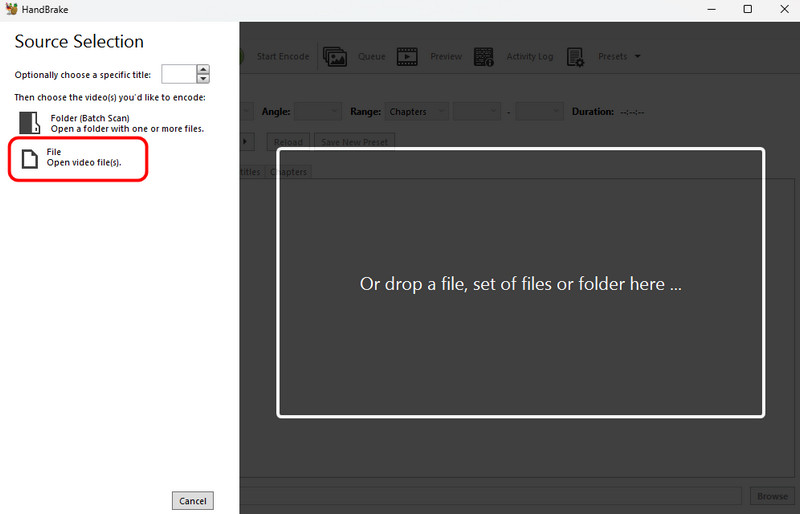
Stap 1Download en installeer de Handrem software op uw computer. Nadat u deze hebt opgestart, klikt u op de Bestand knop om het MKV-bestand vanaf uw computer toe te voegen.
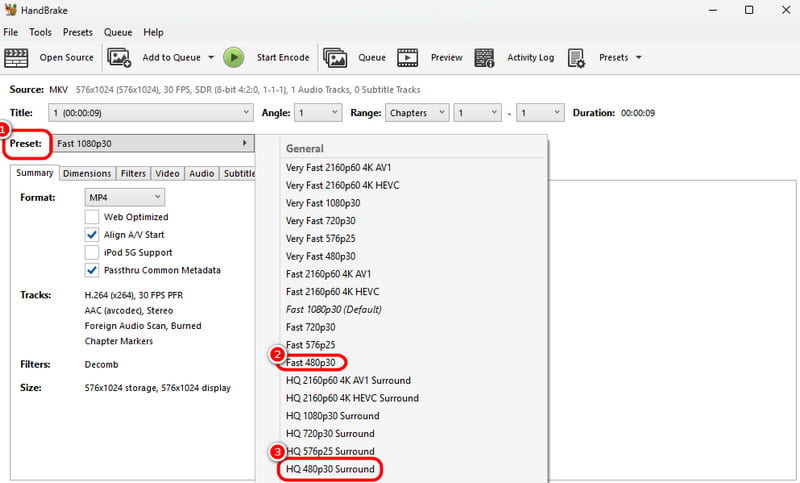
Stap 2Ga dan naar de Voorinstellingen optie en kies de voorinstelling die dvd-compatibel is. U kunt de optie Snelle 480p30, wat de standaardkwaliteit is, of de Hoofdkantoor 480p30, wat de hoogste kwaliteit is.
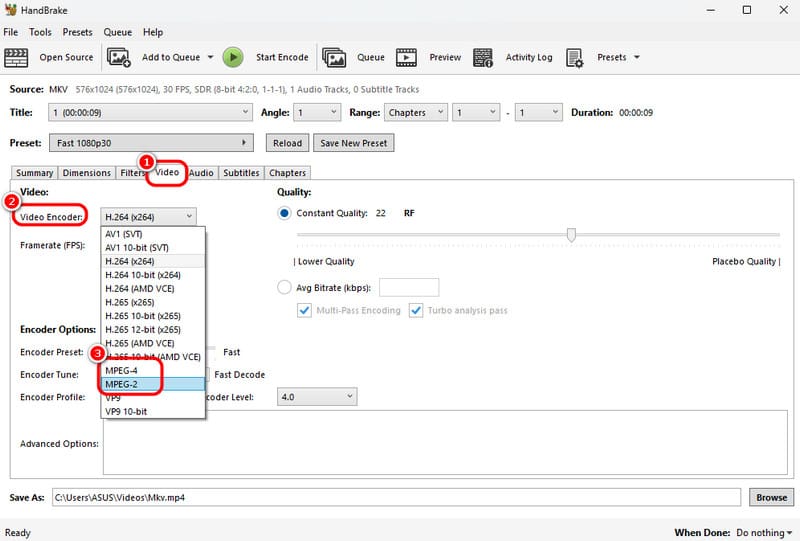
Stap 3Je kunt ook naar de Video > Videocodering optie om de DVD-compatibele codec te selecteren, zoals MPEG-4 en MPEG-2.
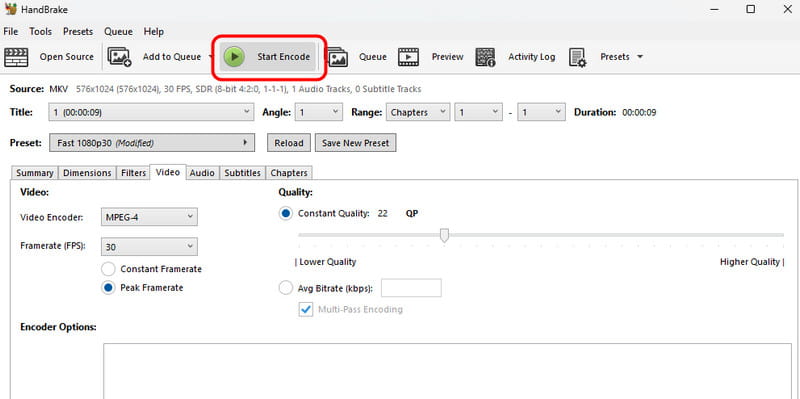
Stap 4Voor het laatste proces, klik op de Start coderen knop. Zodra u klaar bent, kunt u uw dvd gebruiken.
Deel 4. Brand MKV naar DVD met Freemake Video Converter
Je kunt ook bedienen Freemake Video Converter om dvd's te maken van MKV-bestanden. Dit MKV naar DVD-converter kan je een soepel proces voor het branden van MKV bieden, wat het een ideale tool maakt voor iedereen. Bovendien kun je de knipfunctie gebruiken om onnodige delen van de video te verwijderen. Daarnaast beschikt het programma over dvd-menusjablonen. Deze sjablonen kunnen je helpen bij het produceren van levendige video-uitvoer die kijkers tevreden zal stellen. Het enige nadeel is dat de software bij gebruik van de gratis versie een watermerk in de video plaatst. Wil je de gedetailleerde stappen zien om een dvd van MKV te maken? Gebruik dan de onderstaande instructies.
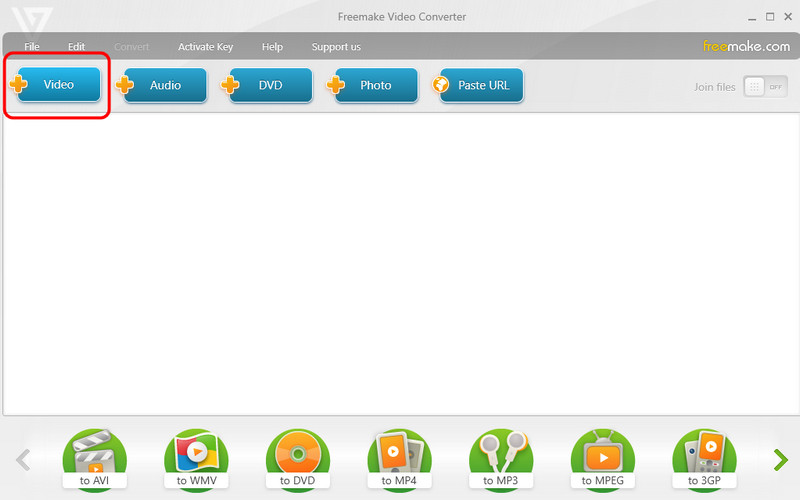
Stap 1Nadat u de Freemake Video Converter, start het om het proces te starten. Klik vervolgens op de +Video om het MKV-bestand vanaf uw apparaat toe te voegen.
Stap 2Ga daarna naar de onderste interface en klik op de DVD knop. Er verschijnt een mini-interface op uw scherm.
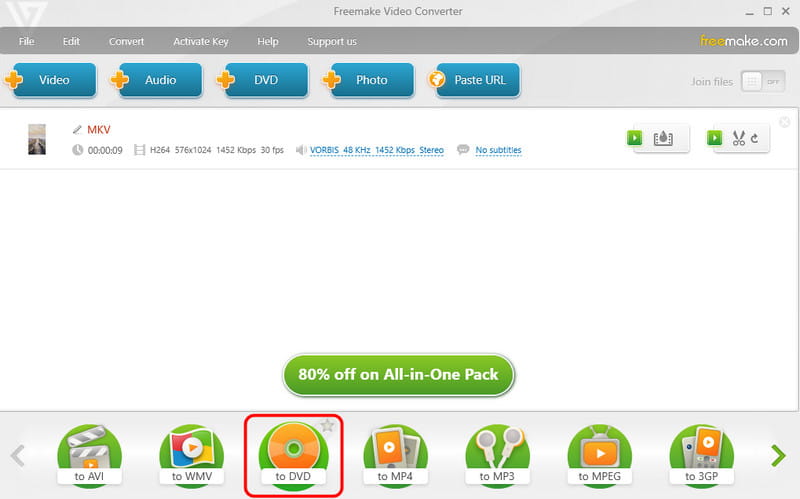
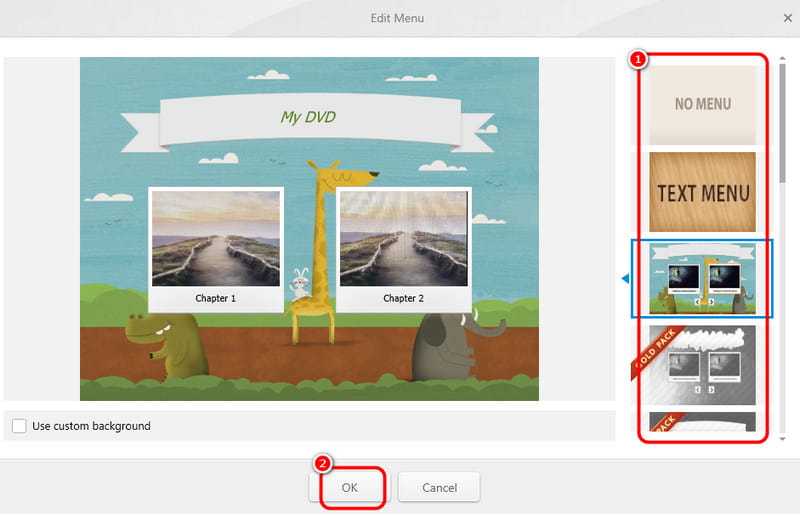
U kunt op de . klikken Menu Optie om DVD-menusjablonen aan uw video toe te voegen.
Stap 3Ga naar de juiste interface om uw favoriete dvd-menusjablonen te selecteren. Klik oke om door te gaan met het laatste proces.
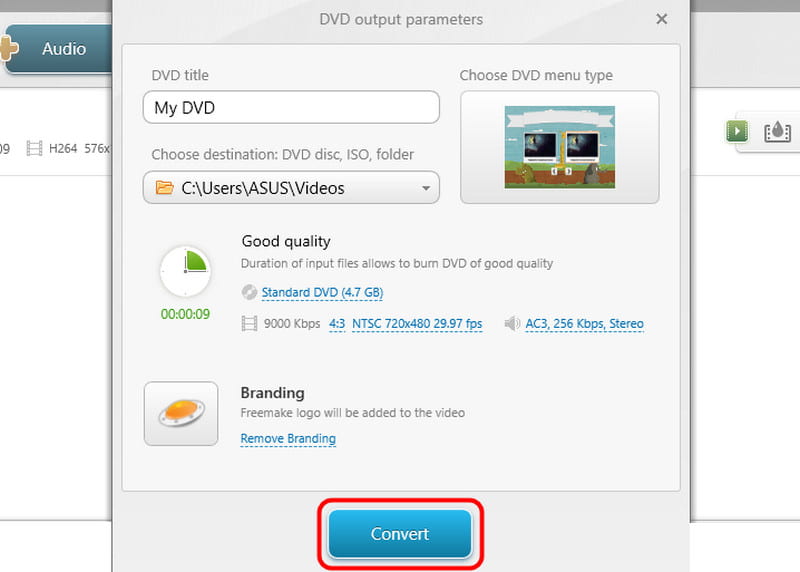
Stap 4Om het MKV naar DVD-brandproces te starten, klikt u op Converteren knop.
Om te leren hoe je maak een dvd van MKV, kunt u deze handleiding raadplegen, omdat deze de beste en meest effectieve methoden bevat die u kunt volgen. Als u uw MKV-bestand met de beste kwaliteit op dvd wilt branden en diverse bewerkingsmogelijkheden wilt bieden, gebruik dan Tipard dvd-creatorHet kan zelfs meerdere menusjablonen leveren om een aantrekkelijk resultaat te creëren, wat het tot een krachtige software voor het branden maakt.
Beste tool voor het rippen en converteren van dvd-schijven / mappen / ISO-afbeeldingsbestanden naar verschillende indelingen.