Een ISO-montage Dit wordt essentieel wanneer je een grote software-ISO downloadt en snel toegang nodig hebt zonder een schijf te branden. Het helpt je bestanden eenvoudig te mounten, te verkennen en te gebruiken, terwijl je tegelijkertijd tijd en resources bespaart.
Deel 1: Wat is een ISO-mounter?
Een ISO-mounter is software waarmee je een ISO-bestand kunt behandelen als een fysieke schijf (cd, dvd of blu-ray), die je kunt gebruiken zonder deze daadwerkelijk op een fysieke schijf te hoeven branden.
Een ISO-bestand is een complete digitale kopie van een schijf, inclusief alle gegevens en bestandsstructuren van de originele schijf (inclusief opstartinformatie indien van toepassing), maar een ISO-bestand is geen map of bestand dat direct gebruikt kan worden. Daarom is een ISO-mountprogramma nodig.
Een ISO-mountprogramma werkt door een virtueel station op uw computer aan te maken. Wanneer u een ISO-bestand koppelt:
- De software creëert een virtueel schijfstation.
- Het ISO-bestand wordt in het virtuele station geplaatst.
- Het ISO-bestand wordt door uw computer behandeld als een fysieke schijf.
Hiermee kunt u bestanden uit het ISO-bestand openen, installeren of uitvoeren, net zoals u dat met een cd/dvd zou doen.
ISO-montagesystemen hebben vele toepassingen, waaronder:
- Programma's installeren die in ISO-bestandsformaat worden geleverd.
- Het spelen van games of het gebruiken van programma's zonder fysieke schijf.
- Het gebruik van kopieën van cd's en dvd's
- Het uitproberen van schijfimages voordat je een schijf brandt.
Waarom de native ISO-mountprogramma's op Windows en Mac beperkt zijn
De ingebouwde mounttools in Windows 10 en macOS zijn zeker toegankelijk, maar bieden minder functionaliteit dan de meeste alternatieven.
- Beperktere functiesets: Deze mountprogramma's bieden de mogelijkheid om een image op een schijf te mounten en te unmounten, maar missen functies zoals batch-mounten, conversie van imageformaten of beeldbewerking.
- Basisfuncties: De enige functies die ze bieden zijn het monteren en demonteren. Ze bieden geen extra functies zoals batchverwerking, beeldbewerking of conversie.
- Beperkt beheer: Gebruikers kunnen hun virtuele schijven niet zo goed beheren als bijvoorbeeld het toewijzen van stationsletters of het aanpassen van de prestaties.
- Ouder besturingssysteem: De eerdere versies van deze besturingssystemen hadden ofwel geen ISO-mountmogelijkheid, of vereisten tools van derden.
Deel 2: De 5 beste ISO-mountprogramma's voor Windows en Mac
1. DAEMON Tools Lite
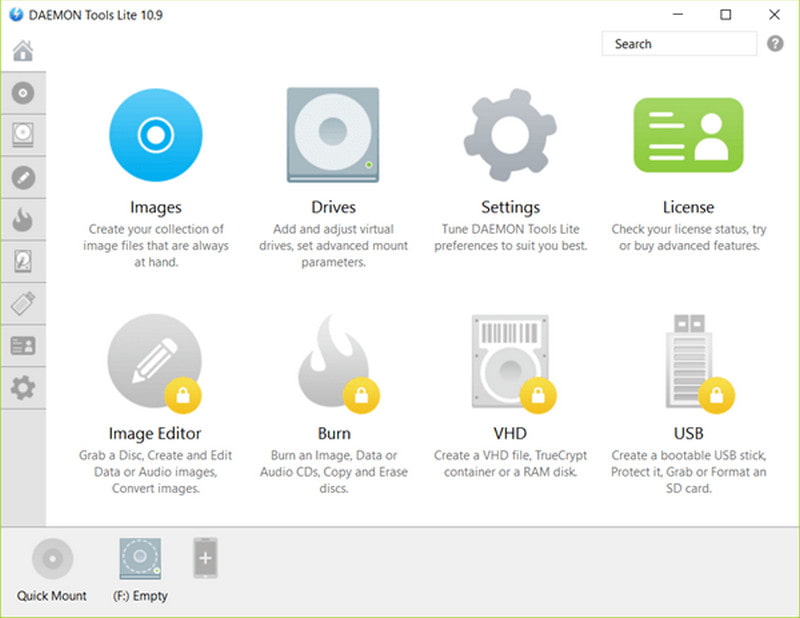
Een van de oudste en meest gerenommeerde ISO-mountprogramma's is DAEMON Tools Lite. Het programma biedt de juiste mate van complexiteit voor virtualisatie- en schijfimagefuncties, met een gebruiksvriendelijke interface. De software is bedoeld voor gebruikers die meer functionaliteit nodig hebben dan alleen mounten, omdat het een uitgebreider systeem biedt voor het beheren van schijfimages, virtuele schijven en hun back-ups.
Uitspraak:
Een uitstekende optie voor gebruikers die op zoek zijn naar een betrouwbare ISO-mounter met extra functies en mogelijkheden, hoewel incidentele gebruikers het aanbod wellicht overweldigend zullen vinden.
Belangrijkste kenmerken:
- Mogelijkheid om meerdere schijfimages tegelijk te mounten, met ondersteuning voor meerdere virtuele stations.
- Breed scala aan formaten ondersteund: ISO, BIN, MDF/MDS, NRG en andere.
- Betrouwbare emulatie van virtuele schijven, zoals harde schijven.
- Voor wie extra functionaliteit nodig heeft, zijn er extra betaalde modules beschikbaar.
- Pluspunten
- Zeer goede compatibiliteit met de meeste afbeeldingsformaten.
- Zeer stabiele werking bij het monteren/demonteren.
- Bruikbaar met Windows- en Mac-software.
- nadelen
- Premiumfuncties zijn tegen meerprijs verkrijgbaar.
- Als je tijdens de installatie niet goed oplet, kun je ongewenste, gebundelde software krijgen.
2. WinCDEmu
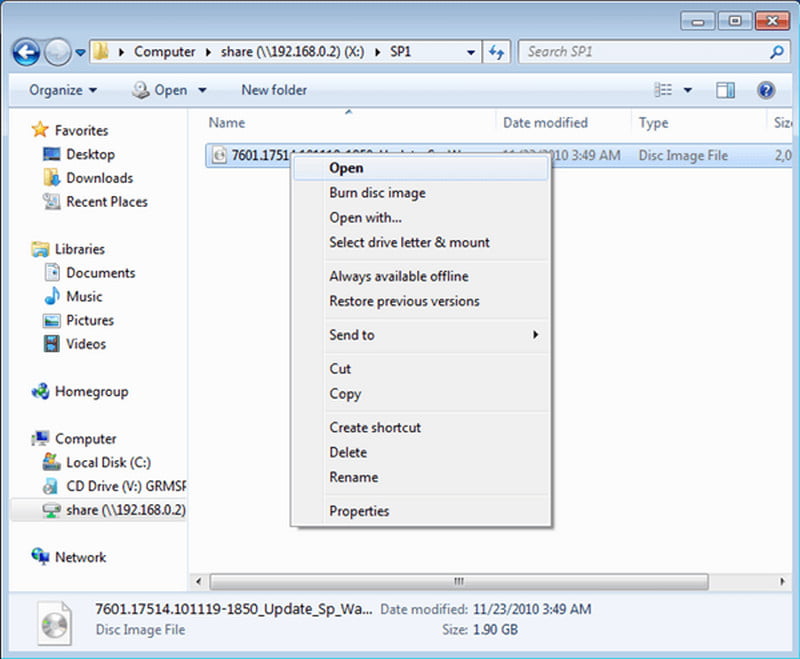
Als open-sourceprogramma streeft WinCDEmu ernaar het ontwerp en de functionaliteit van de applicatie zo eenvoudig mogelijk te houden. Om die reden is de applicatie geïntegreerd in het contextmenu van Windows Verkenner, wat gunstig is voor gebruikers die op zoek zijn naar een eenvoudige manier om schijfkopieën te koppelen.
Uitspraak:
Het meest geschikt voor gebruikers die een eenvoudige, gratis ISO-mounter nodig hebben zonder geavanceerde vereisten of platformonafhankelijke behoeften.
Belangrijkste kenmerken:
- Het monteren ging snel en eenvoudig met slechts één klik via het contextmenu van Windows Verkenner.
- Onbeperkte en automatisch geconfigureerde virtuele schijven.
- Na de installatie is een herstart van het systeem niet nodig.
- Draagbaar en compact.
- Pluspunten
- Snelheid en een laag gewicht staan bovenaan de lijst.
- De integratie met Windows Explorer draagt bij aan het gebruiksgemak.
- nadelen
- De gebruiker is beperkt tot Windows-producten.
- De gebruiker is bovendien beperkt tot het gebruik van eenvoudige iOS-apps.
3. Virtuele kloonschijf
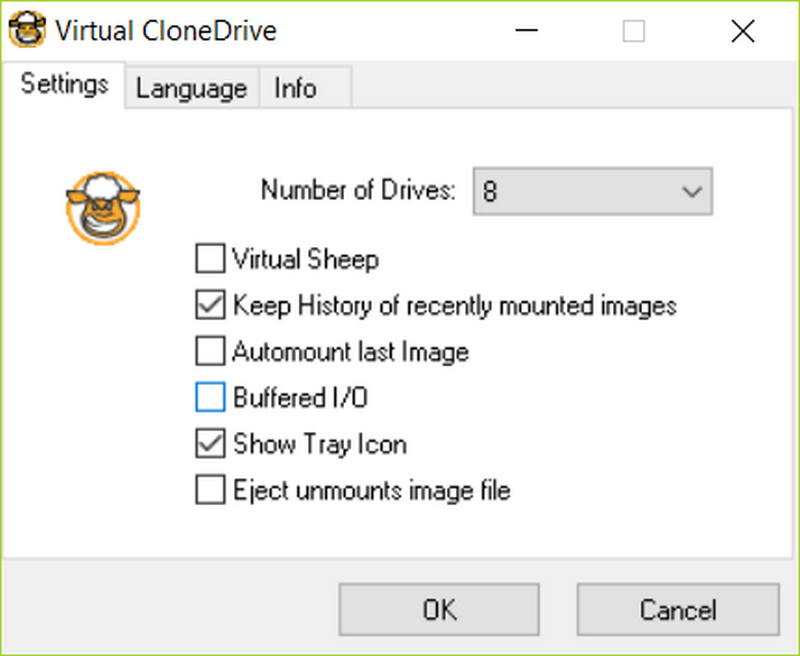
Clone Drive is een door de gebruiker bediend programma waarmee een echte cd/dvd-drive kan worden nagebootst. Het systeem kiest ervoor om een ISO-bestand af te spelen na een dubbelklik, zelfs zonder dat daar expliciet om gevraagd wordt. De eenvoud en stabiliteit van het programma zijn een voordeel ten opzichte van de complexiteit.
Uitspraak:
Het is een optie voor gebruikers die een gratis montageprogramma willen dat zijn werk doet en weinig technische moeite kost, maar voor gebruikers die geavanceerde functies willen, is het niet geschikt.
Belangrijkste kenmerken:
- Er kunnen meerdere virtuele schijven tegelijk worden gebruikt.
- Met een dubbelklik wordt het apparaat gemonteerd, maar er is ook een optie om dit via het menu te doen.
- In het menu zijn gangbare ISO-, BIN- en CCD-beeldformaten beschikbaar.
- De systeembelasting is laag en de installatie verloopt snel.
- Pluspunten
- Een zeer eenvoudige en beginnersvriendelijke interface.
- Stabiele en betrouwbare prestaties.
- Lage impact op de systeembronnen.
- nadelen
- Het programma is gebaseerd op Windows en daarom is er geen versie voor Mac beschikbaar.
- De selectie van afbeeldingen die gebruikt kunnen worden, is kleiner dan bij andere programma's.
4. PowerISO
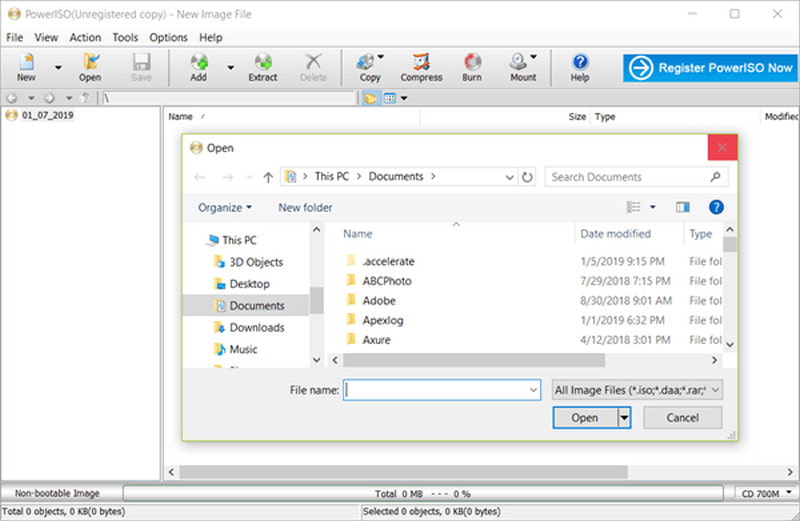
PowerISO is een geavanceerde tool voor het beheren van schijfimages die een scala aan functies biedt die verder gaan dan het standaard mounten van ISO-bestanden. Deze software is specifiek gericht op gevorderde gebruikers die uitgebreide controle over schijfimages nodig hebben, inclusief het maken, bewerken en converteren ervan, en de mogelijkheid om opstartbare media te creëren.
Uitspraak:
Dit is bedoeld voor gebruikers die meer nodig hebben dan alleen het mounten van bestanden, met name voor diegenen die zich bezighouden met het bewerken, converteren of maken van opstartbare media van ISO-bestanden.
Belangrijkste kenmerken:
- Integreer het mounten, aanmaken, bewerken, comprimeren en converteren van schijfimagebestanden.
- Maak rechtstreeks vanuit de software een opstartbare USB-stick aan.
- Inclusief functies voor het branden en uitlezen van schijven.
- De inhoud van een ISO-bestand rechtstreeks openen en bewerken.
- Pluspunten
- Schijfimagebeheer wordt in één softwareprogramma uitgevoerd.
- Flexibele ondersteunings- en conversiemogelijkheden.
- Meer geschikt voor gevorderde gebruikers.
- nadelen
- Ontgrendel geavanceerde functies met een betaalde licentie voor dvd's branden en meer.
- Het kan minder gebruiksvriendelijk zijn.
5. OSFMount
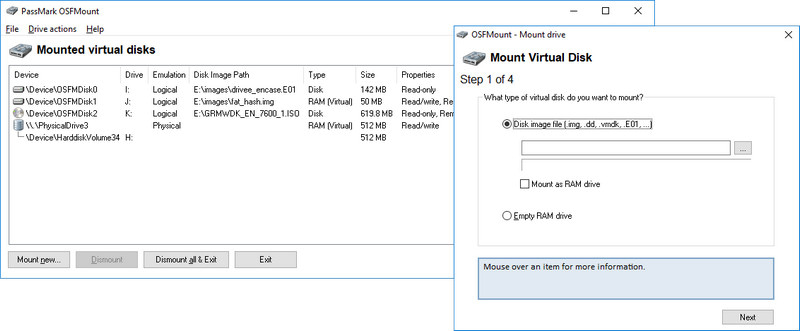
OSFMount is een eenvoudig softwareprogramma dat is gespecialiseerd in het mounten van schijfimagebestanden voor analysedoeleinden of in gevallen waarin de image alleen-lezen moet blijven. Het wordt het meest gebruikt in bedrijfsonderdelen waar de analyse en integriteit van de gegevens van groot belang zijn.
Uitspraak:
Het meest geschikt voor gebruikers die waarde hechten aan veilige inspectie en analyse van schijfimages boven eenvoudige en routinematige ISO-beheeractiviteiten.
Belangrijkste kenmerken:
- Koppel schijfimages, waaronder ISO's en andere, als virtuele schijven met stationsletters.
- Maakt het mogelijk om fysieke schijfimages te koppelen voor analysedoeleinden.
- Handig voor forensisch onderzoek en het opsporen van fouten, nuttig in combinatie met de beste dvd-brander gereedschap.
- Pluspunten
- De focus ligt op data-integriteit en veilig gebruik.
- Lichtgewicht en efficiënt.
- Ideaal voor gevorderde gebruikers en voor het uitvoeren van gedetailleerde technische analyses.
- nadelen
- Beschikt niet over bewerkings-, brand- en conversiemogelijkheden.
- De gebruikersinterface en gebruiksvriendelijkheid zijn beperkt.
- Niet bedoeld voor gelegenheidsgebruikers en niet-technische gebruikers.
Deel 3: Hoe je ISO-bestanden direct kunt converteren naar afspeelbare mediabestanden
Met AVAide dvd-ripperMet deze software kunt u ISO-bestanden converteren naar verschillende digitale formaten, waaronder MP4, AVI en MOV. In plaats van ISO-bestanden als een virtueel station te koppelen, kunt u de bestanden extraheren en converteren naar standaardvideo's die op een computer, smartphone of tablet kunnen worden afgespeeld. Een cd-romstation is niet nodig. Dit werkt ook uitstekend voor het digitaal archiveren van ISO-bestanden op dvd's.
- Rip alle soorten video-ISO-images naar multimediabestanden.
- Gebruik GPU-acceleratie om ISO-bestanden snel te rippen.
- Ondersteunt vele uitvoerformaten en codecs.
- Ondersteuning voor batchconversie van meerdere ISO-bestanden tegelijk.
- Behoud de oorspronkelijke videokwaliteit, inclusief audiosporen, ondertitels en hoofdstukken.

 Veilige download
Stap 1Download en installeer de tool
Ga naar de officiële website, download het installatieprogramma en voer het uit. Volg de instructies en open de applicatie.
Stap 2Laad het ISO-bestand
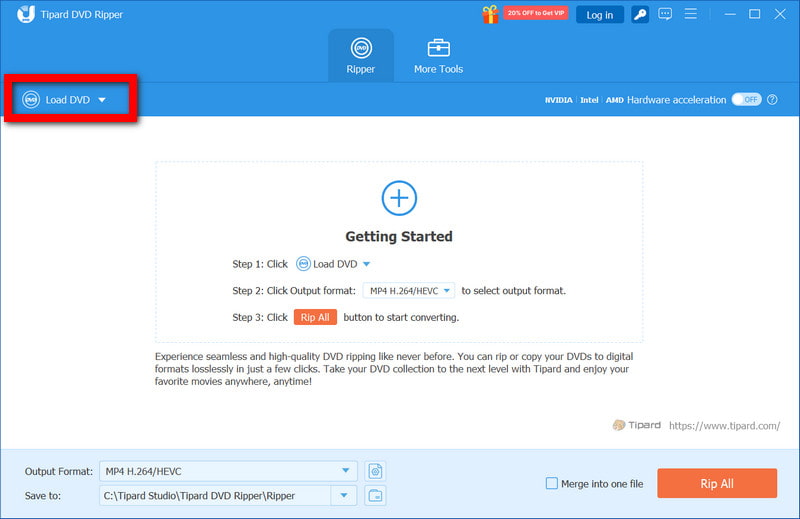
Wanneer de applicatie is geopend, klikt u Laad dvd Selecteer het ISO-bestand op uw computer. De software analyseert het bestand en bepaalt de titels, hoofdstukken, audiotracks en ondertitels.
Stap 3Kies uitvoerformaat
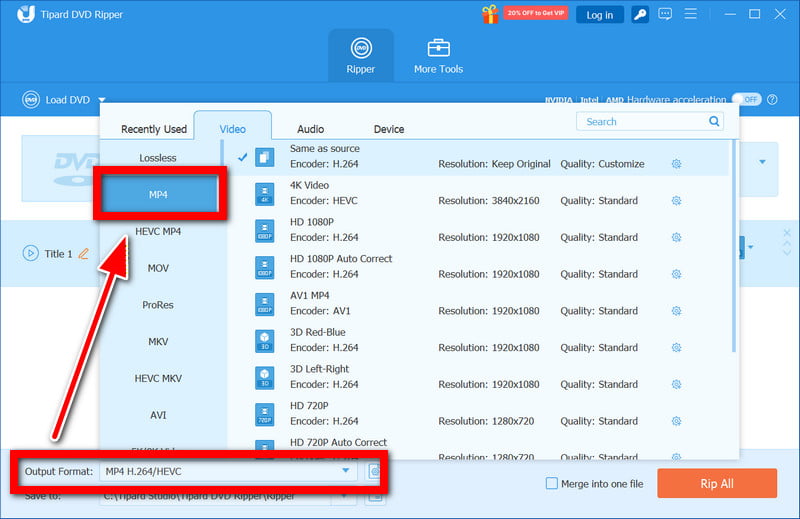
Selecteer in dit gedeelte MP4 Selecteer het uitvoerformaat en pas andere parameters aan, zoals resolutie, codec en audiobitrate, zodat deze aansluiten op uw afspeelbehoeften.
Stap 4Bewerken (optioneel)
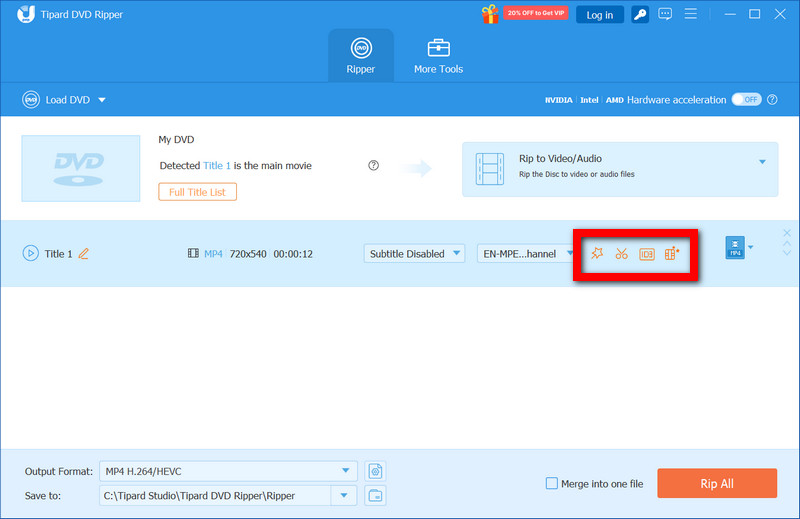
Met de applicatie kun je video's inkorten, bijsnijden en samenvoegen. Ook is het mogelijk om de ondertitels en audiosporen aan te passen en visuele audio-effecten op de video's toe te passen.
Stap 5De conversie starten
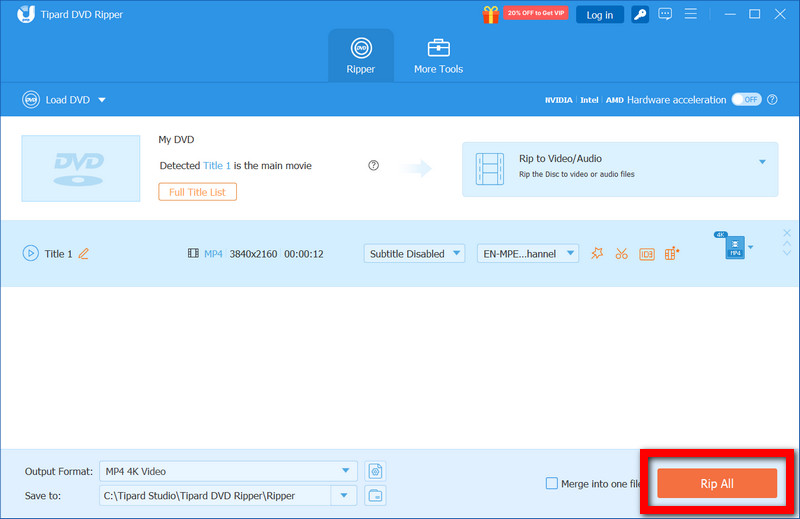
Om de conversie van het ISO-bestand naar het gewenste formaat te starten, klikt u op de Alles rippen knop. Voor een snellere conversie, vooral bij grote ISO-bestanden, kunt u hardwareversnelling inschakelen.
De beste ISO-montagesoftware Hiermee kunt u eenvoudig ISO-bestanden openen en beheren, uw workflow verbeteren en de compatibiliteit vergroten. Tegelijkertijd bieden tools zoals AVAide DVD Ripper ook een betrouwbare en efficiënte conversie naar afspeelbare mediaformaten.
OVER DE AUTEUR

Beste tool voor het rippen en converteren van dvd-schijven / mappen / ISO-afbeeldingsbestanden naar verschillende indelingen.