AVI is een van de meest gebruikte videoformaten. Het biedt een uitstekende videokwaliteit, zodat u tijdens het afspelen van de video van de content kunt genieten. Soms wilt u de video echter bewaren, vooral als de content bestaat uit oude herinneringen met vrienden, familie, een geliefde en meer. Als u een verzameling van uw AVI-bestanden wilt maken, kunt u ze het beste omzetten naar een dvd. Dus als u wilt weten hoe u uw AVI-bestand naar een dvd kunt omzetten, bent u hier aan het juiste adres. In dit artikel gaan we dieper in op verschillende methoden die u kunt gebruiken om uw taak perfect uit te voeren. Bekijk deze handleiding en leer hoe u kunt converteren AVI naar DVD.
Deel 1. Converteer AVI naar DVD met behulp van gratis software
Als u AVI naar een dvd wilt omzetten, is de beste gratis software waarop u kunt vertrouwen: Tipard dvd-creatorMet dit programma bent u verzekerd van het gewenste resultaat. Het beste is dat het maken van een dvd van AVI eenvoudig is, omdat de software een overzichtelijke en intuïtieve gebruikersinterface heeft. Daarnaast biedt het programma verschillende aanpasbare menusjablonen. Daarmee krijgt u een aantrekkelijke video met een uitzonderlijke videokwaliteit. Het zorgt er ook voor dat er na het branden geen watermerken worden toegevoegd. Bovendien kunt u tijdens het branden verschillende functies gebruiken. U kunt video's bijsnijden, trimmen, effecten en filters toevoegen en meer. Dus, als u gratis AVI naar dvd-conversiesoftware zoekt, gebruik dan Tipard DVD Creator.
Volg de onderstaande eenvoudige stappen en begin met het omzetten van uw AVi naar een DVD.
Stap 1Downloaden Tipard dvd-creator op uw computer. Na het installatieproces start u het om de dvd-creatieprocedure te starten.

GRATIS DOWNLOAD Voor Windows 7 of hoger
 Veilige download
GRATIS DOWNLOAD Voor Mac OS X 10.13 of hoger
Veilige downloadLet op: zorg ervoor dat de lege dvd al in uw computer is geplaatst.
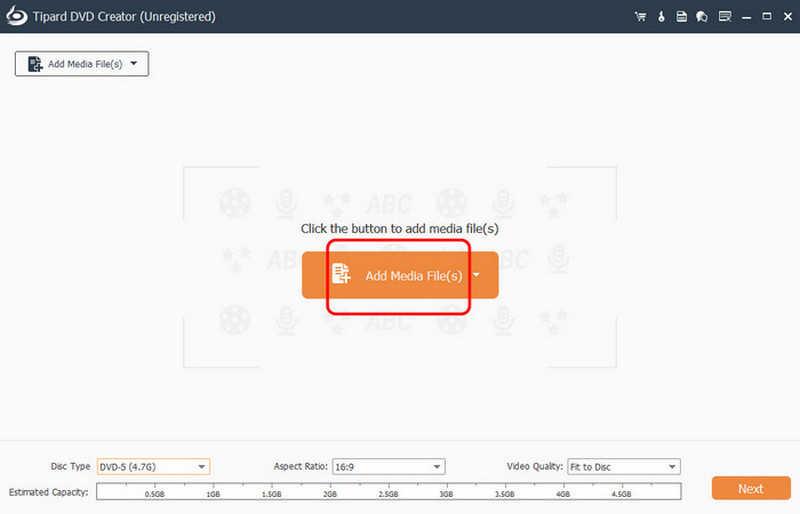
Stap 2Nadat u de software hebt gestart, kiest u de DVD keuze. Dan klikken Bestanden toevoegen om het AVI-bestand toe te voegen dat u naar een DVD wilt converteren.
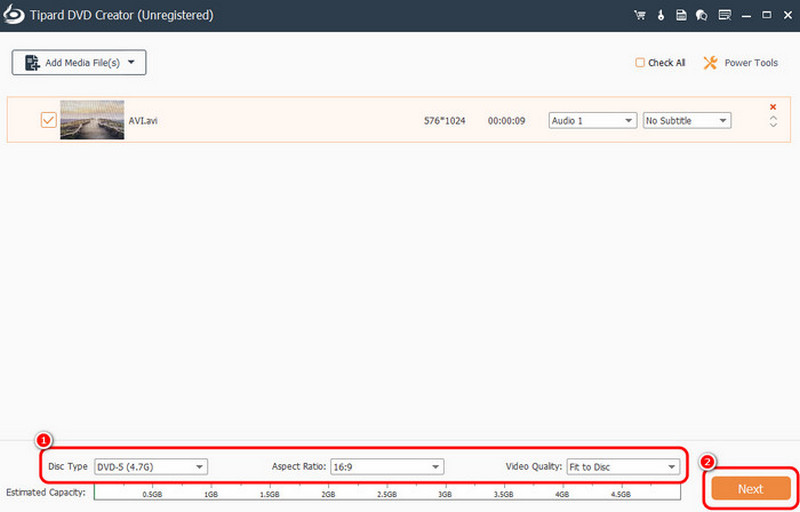
Stap 3Vervolgens kunt u uw gewenste schijftype, beeldverhouding en kwaliteit kiezen. Zodra u dit hebt gedaan, vinkt u het vakje aan. Volgende knop hieronder.
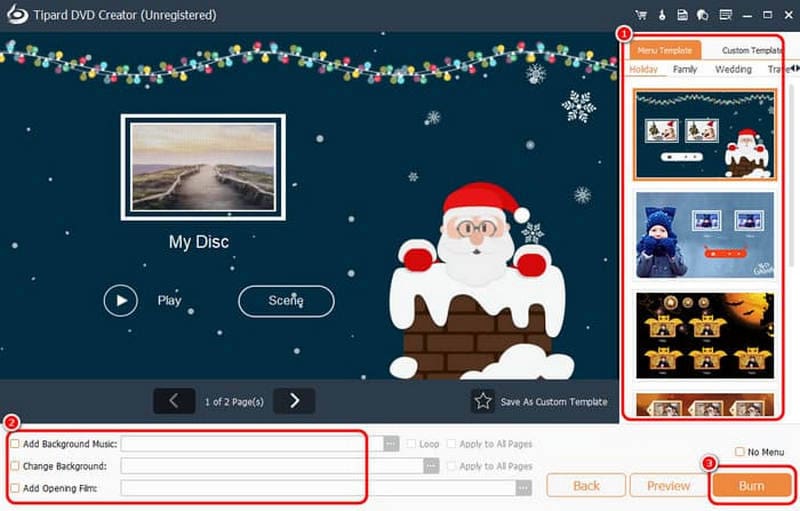
Stap 4Je kunt nu je favoriete menusjablonen kiezen en aanpassen. Je kunt ook de achtergrond toevoegen of wijzigen, een openingsfilm invoegen en meer. Tik vervolgens op Brandwond knop om door te gaan naar het laatste proces.
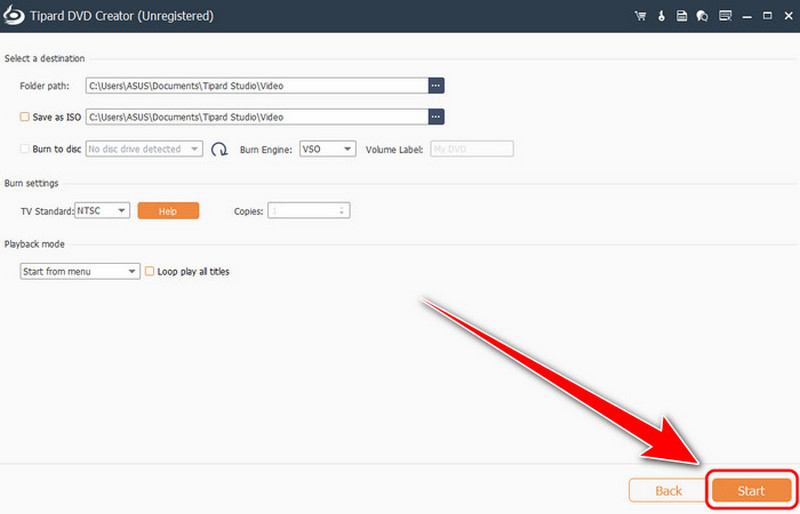
Stap 5Vink ten slotte het vakje aan Begin Klik op de knop om je AVI-bestand naar een dvd te converteren. Na het proces heb je nu de dvd met de inhoud van je AVI-bestand.
Deel 2. Converteer AVI naar DVD met betaalde software met geweldige kwaliteit
Geeft u er de voorkeur aan om betaalde software te gebruiken om AVI naar een dvd te converteren? In dat geval raden wij u aan om DVDFabDeze software is een van de krachtigste dvd-branders die je op je computer kunt gebruiken. Wat we hier zo goed aan vinden, is dat je, ondanks dat het een professionele software is, toch gemakkelijk door alle functies kunt navigeren dankzij de eenvoudige gebruikersinterface. Het brandproces is ook snel, waardoor het ideaal is voor gebruikers. Je kunt zelfs een menu aan je output toevoegen voor een aantrekkelijk resultaat. Het enige nadeel is dat de software wat prijzig is. Het vereist ook een computer met hoge specificaties, omdat het veel resources gebruikt. Als je denkt dat het programma niet geschikt is, kun je het beste een DVDFab alternatiefMaar als u dit wilt gebruiken om AVI-bestanden naar een dvd te converteren, raadpleeg dan de onderstaande stappen.
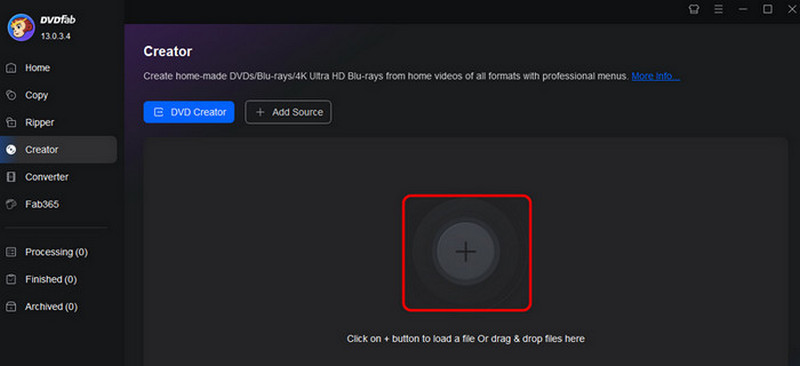
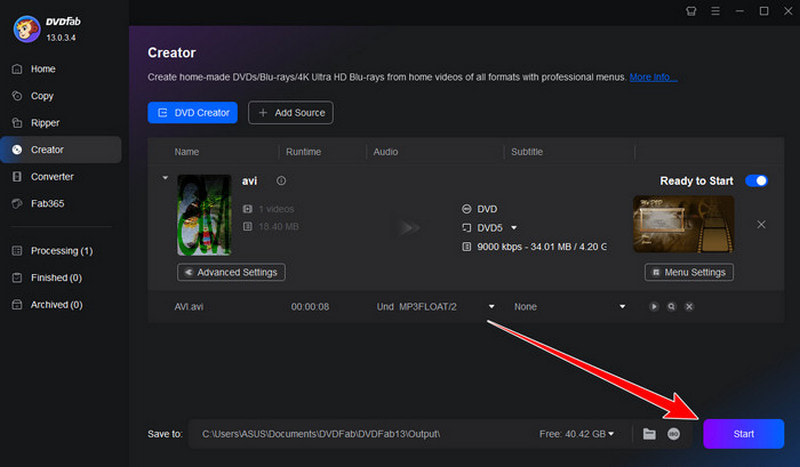
Stap 1Download en installeer de DVDFab programma op uw computer. Vervolgens, vanaf de Schepper sectie, tik op de Plus symbool om het AVI-bestand in te voegen.
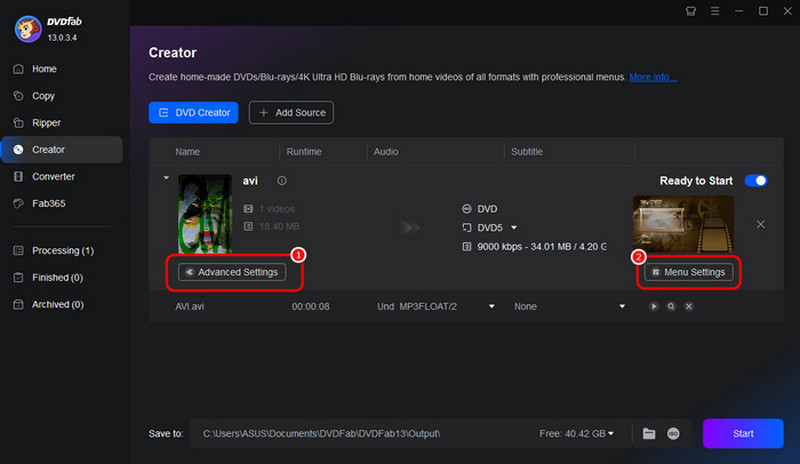
Stap 2Je kunt naar de Geavanceerde instellingen sectie om het volumelabel, de uitvoer en de kwaliteit aan te passen. U kunt ook doorgaan naar de Menu-instellingen om een menu in uw bestand in te voegen.
Stap 3Voor het laatste proces kunt u op de knop klikken Begin Klik op de onderstaande knop om te beginnen met het transcoderen van uw AVI naar DVD.
Deel 3. Online manier om AVI naar DVD te converteren
Je kunt ook je browser gebruiken om het AVI-bestand naar een dvd te converteren. Een van de beste online converters die je kunt gebruiken is Zamzar. Wat betreft een snel conversieproces is deze tool zonder twijfel ideaal. Het voordeel hiervan is dat het transcoderen van bestanden eenvoudig is. Het zorgt er zelfs voor dat de videokwaliteit beter is voor een bevredigende videoweergave. Je kunt deze tool ook gebruiken om je AVI-bestanden naar andere formaten te converteren. Je kunt converteren AVI naar MP4AVI naar MOV, AVI naar MP3, en meer. De enige tekortkomingen hierbij zijn dat je een snelle internetverbinding nodig hebt om het gewenste resultaat te krijgen. Bekijk daarom de onderstaande instructies om te beginnen met het converteren van AVI-bestanden naar dvd.
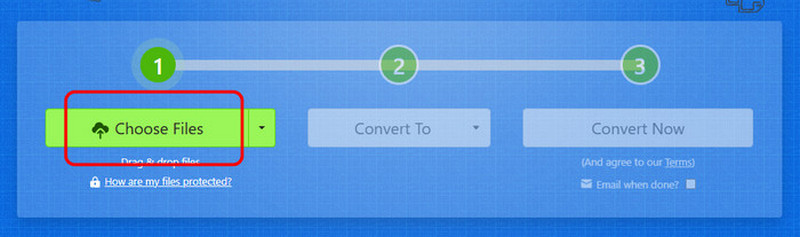
Stap 1Ga in je browser naar de hoofdwebsite van Zamzar. Klik vervolgens op de knop 'Bestanden kiezen' om het AVI-bestand te uploaden dat je wilt converteren.
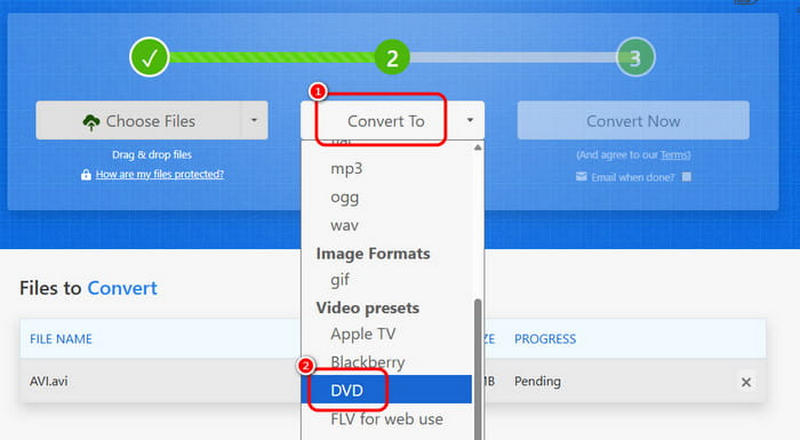
Stap 2Ga daarna naar de Omzetten naar sectie en selecteer de DVD optie als uw uitvoerformaat.
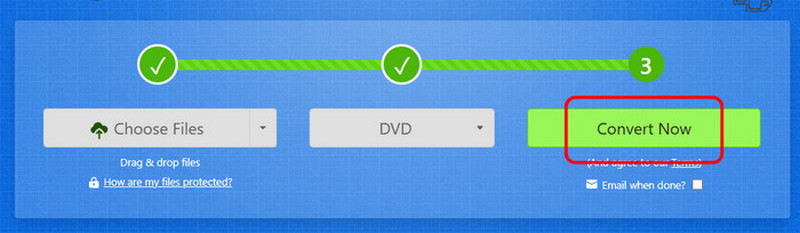
Stap 3Voor het laatste proces klikt u op de Converteren om te beginnen met het transcoderen van uw bestanden. Tik na de conversie op Downloaden om het op uw apparaat op te slaan.
Deel 4. DVD afspelen op een dvd-speler zonder te branden
Wil je je dvd direct op je computer bekijken zonder het brandproces te doorlopen? Dat kan, mits je de juiste dvd-speler hebt. Volg de onderstaande instructies voor een soepele dvd-weergave.
Methode 1: Een dvd afspelen met AVAide Blu-ray Player
AVAide Blu-ray-speler is een van de krachtigste multimediaspelers die je op je computer kunt gebruiken. Dankzij de eenvoudige lay-out kun je je dvd gemakkelijk plaatsen en afspelen. Het beste hiervan is dat je een betere kijkervaring krijgt, omdat de software video's van hoge kwaliteit tot 4K ondersteunt. Het biedt ook verschillende afspeelknoppen, zoals vooruit, achteruit, volgende, vorige, afspelen, pauzeren, stoppen en meer. Volg de onderstaande stappen om je dvd af te spelen.
Stap 1Download en installeer AVAide Blu-ray-speler op uw computer. Installeer het vervolgens om het dvd-afspeelproces te starten. Zorg ervoor dat uw dvd al in uw computer is geplaatst.
GRATIS DOWNLOAD Voor Windows 7 of hoger
Veilige downloadGRATIS DOWNLOAD Voor Mac OS X 10.13 of hoger
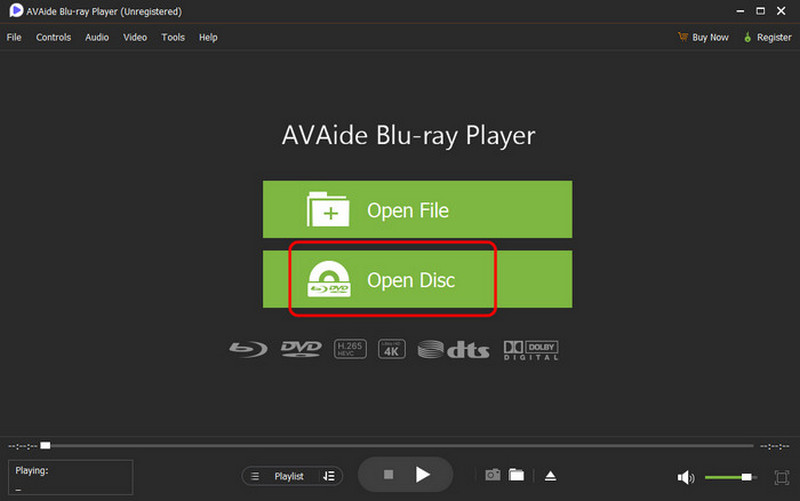
Veilige downloadStap 2Klik in de hoofdinterface op Schijf openen optie om de DVD die u wilt afspelen toe te voegen.
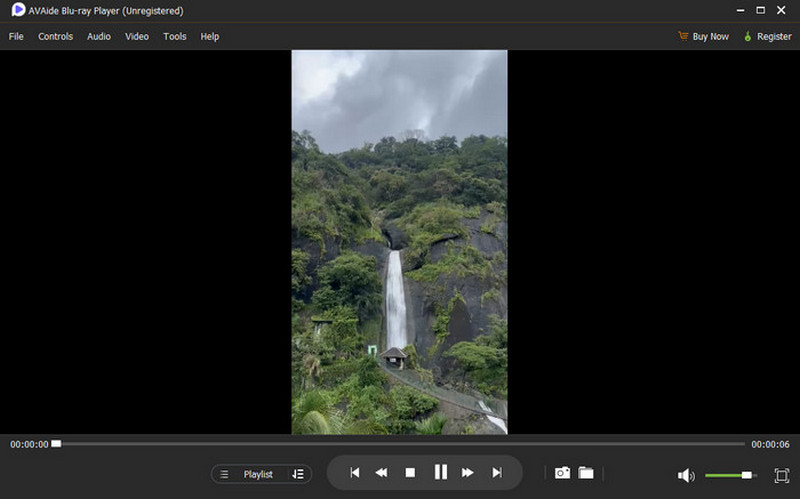
Stap 3U kunt nu de content van uw dvd bekijken/afspelen. U kunt ook alle onderstaande afspeelknoppen gebruiken, zoals afspelen, pauzeren, stoppen, volgende, vorige en meer.
Methode 2: Een dvd afspelen met VLC Media Player
VLC Media Speler is een van de gratis en open-source mediaspelers die je kunt gebruiken om dvd's af te spelen. Met slechts een paar klikken krijg je het gewenste resultaat. Daarnaast heb je toegang tot meer functies, zoals cropper, afspeelsnelheidsregeling, effecten en meer. Daarmee kun je de video verbeteren, zodat je tijdens het afspelen van de content kunt genieten. Het enige probleem is dat de gebruikersinterface van de mediaspeler er verouderd uitziet, waardoor hij voor sommige gebruikers niet aantrekkelijk is. Maar als je deze software wilt gebruiken om dvd's af te spelen, bekijk dan de onderstaande instructies.
Stap 1Het eerste wat u moet doen, is de VLC Media Speler op uw apparaat. Zorg er vervolgens voor dat u de schijf al in uw computer hebt geplaatst.
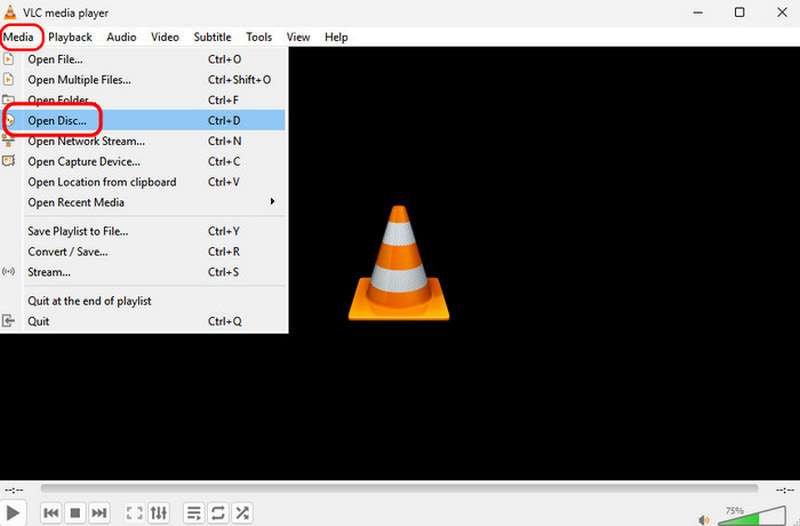
Stap 2Vink daarna vanuit de hoofdinterface het vakje aan Media sectie en druk op de Schijf openen optie.
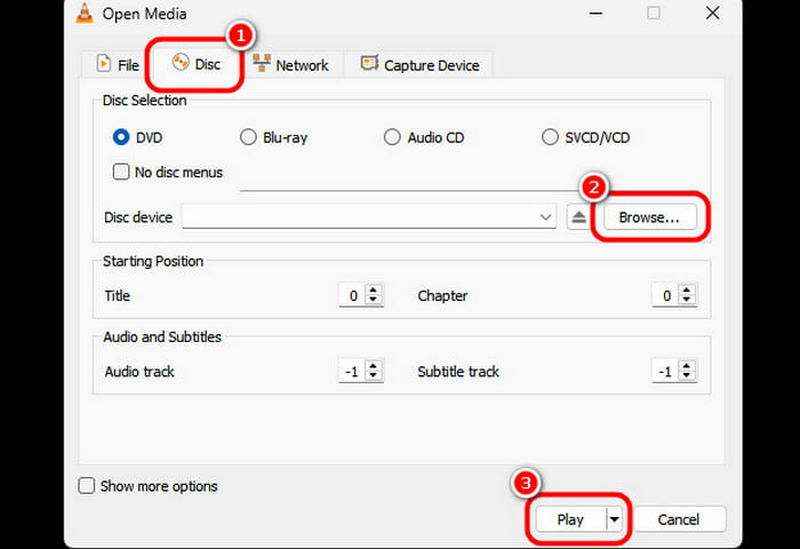
Stap 3Ga naar de Schijf sectie en selecteer DVD. Ga vervolgens naar de Bladeren optie om de dvd vanuit uw map te koppelen. Als u klaar bent, tikt u op Toneelstuk om uw DVD te gaan kijken.
Om te leren hoe je AVI naar een dvd transcoderen Als u een bestand succesvol wilt converteren, kunt u alle instructies in deze handleiding raadplegen. Met deze online en offline methoden kunt u ervoor zorgen dat u het gewenste resultaat krijgt. Dus als u AVI naar een dvd wilt converteren, kunt u Tipard DVD Creator proberen, omdat deze alle functies biedt die u nodig hebt. Wilt u uw dvd echter op uw computer afspelen zonder te branden, dan kunt u het beste Tipard DVD Creator gebruiken. AVAide Blu-ray-spelerMet deze speler kunt u uw dvd's in uitzonderlijke kwaliteit bekijken.
Complete multimediaspeler om Blu-rays, dvd's, 4K UHD's en andere video-/audiobestanden af te spelen.