


Korte en lange video's zijn tegenwoordig overal. Apps zoals TikTok en Instagram hebben het voor iedereen gemakkelijk gemaakt om video's te maken en te bewerken op hun telefoon. YouTube is ook in de markt gesprongen met een eigen app genaamd... YouTube maken.
In dit artikel leer je alles over YouTube Create. We geven een objectieve review, laten je zien hoe je de app downloadt en gebruikt, en delen het beste alternatief. Lees dus verder voor alle details.
Deel 1: Wat is YouTube Create?
Laten we beginnen met een simpele vraag: Wat is YouTube Create?
YouTube Create is een gratis videobewerkingsapp van YouTube. De app is speciaal ontwikkeld voor makers die video's voor YouTube willen maken met alleen een telefoon. Het werkt zowel goed voor lange als korte video's.
Na het bewerken van je video kun je deze direct uploaden naar je YouTube-kanaal. Omdat de app van YouTube zelf komt, zijn de functies afgestemd op de regels en formaten van YouTube. Dit maakt het maken van content minder ingewikkeld en gebruiksvriendelijker voor nieuwe gebruikers.
Deel 2: Een objectieve beoordeling van YouTube Create
Laten we eens kijken hoe YouTube Create in de praktijk presteert. In dit gedeelte bespreken we wat goed gaat en waar het tekortschiet.
Belangrijkste kenmerken:
- 1.Essentiële bewerkingshulpmiddelen: Met YouTube Create Video Editor kun je de basisbewerkingsfuncties gebruiken. Je kunt video's nauwkeurig inkorten, in delen splitsen en bijsnijden zodat ze op het scherm passen. Er zijn meer dan 40 overgangen beschikbaar.
- 2.Automatische ondertiteling: YouTube Create kan ondertitels toevoegen Met één tik. Het ondersteunt een selectie talen. Je kunt de tekst handmatig bewerken om fouten te corrigeren. Het is handig voor kijkers die zonder geluid kijken.
- 3.Royaltyvrije muziek en geluidseffecten: De applicatie bevat de veilige muziekbibliotheek van YouTube. Alle nummers zijn gratis te gebruiken. Ze zijn geschikt voor het genereren van inkomsten. Een beatmatch-tool helpt bij het synchroniseren van clips met muziek.
- 4.Audio opschonen: De audio-opruimfunctie verwijdert achtergrondgeluidHet werkt goed voor video's waarin je praat. Het is handig bij opnames in lawaaiige omgevingen.
- 5.Filters, effecten en stickers: De YouTube Create-app voor videobewerking biedt veel filters en visuele effecten. Je kunt er ook animaties, stickers en emoji's aan toevoegen.
- 6.Directe YouTube-upload: Je kunt video's direct naar je kanaal uploaden. Je hebt geen extra apps nodig. Dat versnelt het uploaden.
- 7.Voice-over opname: Je kunt binnen de applicatie gesproken commentaar opnemen. Dat is handig voor handleidingen en verhaalvideo's.
Ondersteunde regio's
Houd er rekening mee dat YouTube Create nog niet overal beschikbaar is. De toegang is afhankelijk van uw locatie. De volgende landen zijn momenteel beschikbaar: de Verenigde Staten, Canada, het Verenigd Koninkrijk, Australië, de Filipijnen, India, Duitsland, Frankrijk, Spanje, Singapore en Zuid-Korea. Mogelijk worden er in de toekomst meer regio's toegevoegd.
Voordelen:
YouTube Create blinkt uit op een aantal belangrijke punten. Deze punten zijn vooral relevant voor nieuwe makers.
Volledig gratis en reclamevrij
De applicatie is volledig gratis. Er zijn geen advertenties. Er zijn geen vergrendelde functies. Dat is zeldzaam voor mobiele editors.
Compatibiliteit
De YouTube Create-app voor Android en de YouTube Create-app voor iOS zijn beschikbaar in de Google Play Store en de App Store.
Makkelijk te gebruiken
De lay-out is eenvoudig. De knoppen zijn duidelijk. De tools zijn gemakkelijk te vinden. Beginners kunnen het snel leren. Ervaren makers kunnen onderweg bewerken.
Gemaakt voor YouTube
Muziek en geluiden zijn veilig voor YouTube. Het verlaagt het risico op auteursrechtschending. Het helpt makers die geld willen verdienen.
Ondersteunt korte en lange video's
Je kunt zowel verticale als horizontale video's bewerken. Dat maakt de applicatie flexibel.
Beperkingen
YouTube Create heeft nog steeds beperkingen. Deze zijn belangrijk als je meer controle nodig hebt.
Nog in bètafase
YouTube Create voor iOS en Android bevindt zich nog in de bètafase. Er kunnen bugs voorkomen. Sommige gebruikers melden crashes. Lange exports kunnen soms mislukken.
Basisbewerkingsniveau
Geavanceerde tools ontbreken. Er zijn geen uitgebreide kleurinstellingen. Er zijn geen complexe tijdlijnen. Professionele editors zullen zich mogelijk beperkt voelen.
Exportlimiet
Video's kunnen alleen in maximaal 1080p worden geëxporteerd. Er is nog geen 4K-optie beschikbaar.
Deel 3: Hoe je YouTube Create kunt downloaden en gebruiken
Je hebt de belangrijkste details over YouTube Create leren kennen. Het is tijd om het zelf te proberen. Weet je niet goed waar je moet beginnen? Geen zorgen. We begeleiden je stap voor stap. Je leert hoe je de app downloadt. Je leert hoe je de bewerkingsfuncties gebruikt. Je ziet ook hoe je je video naar je apparaat exporteert. Ben je er klaar voor? Laten we beginnen.
Stap 1Je moet eerst YouTube Create op je apparaat installeren. Zodra het geïnstalleerd is, open je het.
Stap 2druk op Inloggen Log in met je Google-account. Dit is vereist om de applicatie te gebruiken. Geef, wanneer daarom gevraagd wordt, toestemming voor toegang tot je foto's en video's, zodat je bestanden vanaf je telefoon kunt bewerken.
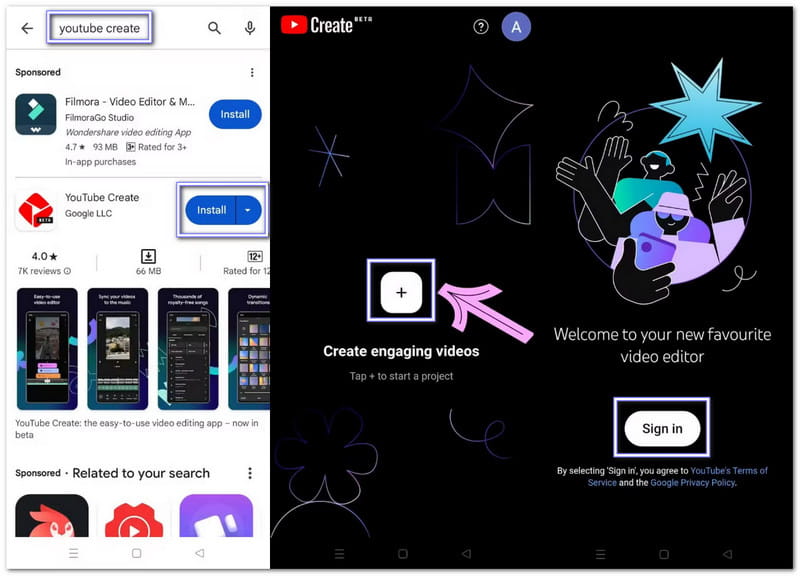
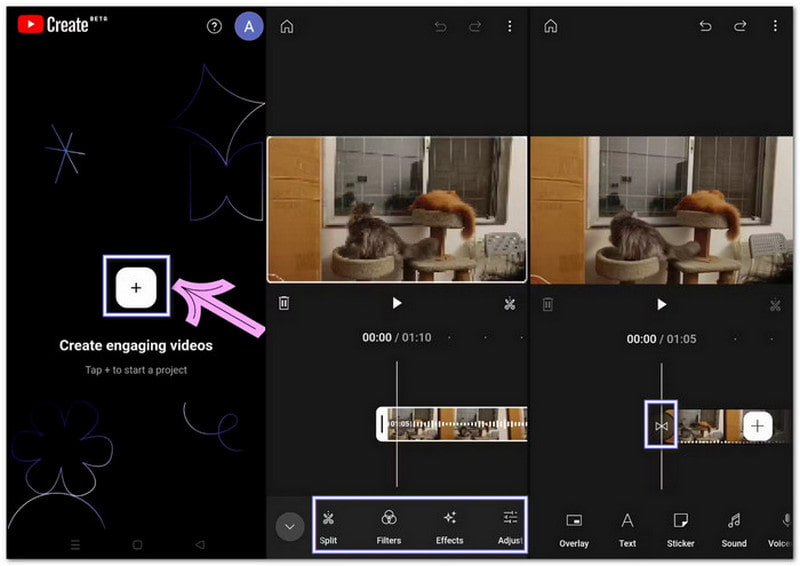
Stap 3Druk op Toevoegen Tik op de knop op het scherm en kies een video van je apparaat. Importeren De video verschijnt in het midden. De tijdlijn wordt eronder weergegeven. Hier begint het bewerken.
Stap 4Klik op de clip in de tijdlijn om het bewerkingspaneel te openen. Je kunt clips inkorten, knippen en splitsen, filters en effecten toevoegen en stickers gebruiken. Audio opschonen Om ruis te verwijderen. Voeg muziek toe uit de royaltyvrije bibliotheek van YouTube. Neem indien nodig een voice-over op. Schakel in Bijschriften om ondertitels toe te voegen. Kies de juiste optie. beeldverhouding Voor korte video's of gewone video's. Alles is eenvoudig aan te tikken en aan te passen.
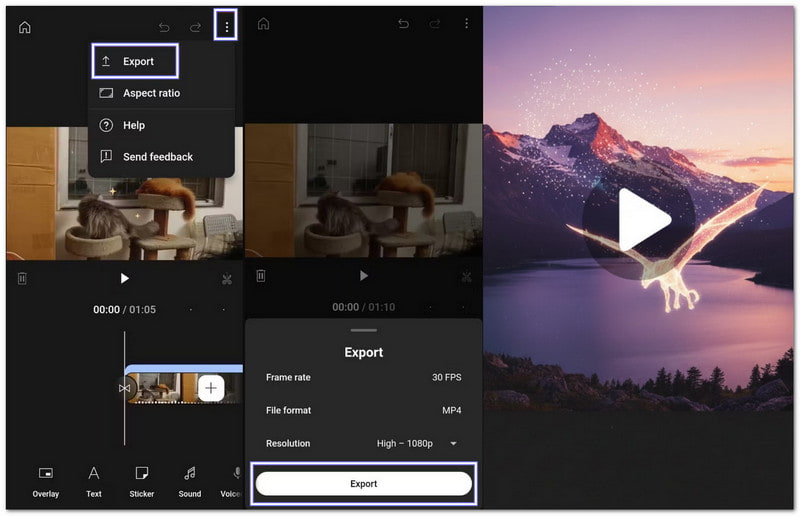
Stap 5Als je klaar bent, tik je op het menu met de drie puntjes bovenaan. Kies vervolgens 'Exporteren' en selecteer de gewenste videokwaliteit. Daarna slaat YouTube Create de video op je telefoon op. Je kunt de video ook direct uploaden naar YouTube of delen op sociale media. Als het exporteren mislukt, probeer dan minder effecten te gebruiken of de resolutie te verlagen naar 720p.
Handige tip: Verwijder YouTube Create niet voordat je je video's exporteert. Al je projecten gaan verloren als je de app verwijdert of als je van telefoon wisselt.
Deel 4: Het beste alternatief voor YouTube Create voor pc
Als je op zoek bent naar het beste alternatief voor YouTube Create voor pc, hoef je niet verder te zoeken. AVAide Video ConverterHet is een professioneel videobewerkingsprogramma voor de desktop, speciaal ontwikkeld voor makers die meer controle en mogelijkheden willen. Het biedt functies zoals roteren en bijsnijden, effecten en filters toevoegen, watermerken invoegen, audio integreren, clips inkorten en kant-en-klare thema's toepassen.
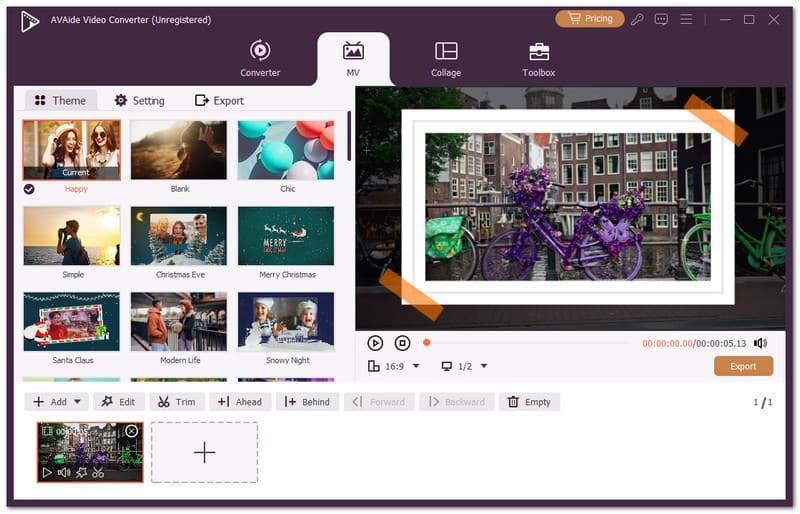
- Combineer meerdere clips of video's tot één project.
- Geef je video's een professionele uitstraling met behulp van sjablonen.
- Voeg openings- en slottekst toe om de video's compleet te maken.
- Werkt met populaire videoformaten zoals MP4, MOV, AVI en MKV.
- Wijzig het videoformaat, de resolutie en de framesnelheid voordat u exporteert.

 Veilige download
Het ondersteunt ook veel videoformaten zoals MP4, MOV, AVI, MKV en WMV, waardoor je vrijwel elke video gemakkelijk kunt bewerken zonder je zorgen te hoeven maken over compatibiliteit. Het gebruik ervan is eenvoudig en soepel. Of je nu korte clips of lange video's maakt, AVAide Video Converter helpt je om met gemak het gewenste resultaat te bereiken.
YouTube Create is echt heel handig voor contentmakers op YouTube. Het biedt basisbewerkingsfuncties waarmee je je video's kunt bewerken en direct naar YouTube kunt uploaden, volgens de vereisten van het platform. Ja, YouTube Create is gratis te downloaden.maar het is niet in elk land beschikbaar.
Als je een toegankelijker hulpmiddel met meer bewerkingsopties wilt, probeer dan eens... AVAide Video ConverterHet werkt op Windows en Mac en stelt je in staat om nauwkeurig te bewerken. Met deze tool kun je eenvoudig video's produceren en onbeperkt bewerken.
Uw complete videotoolbox die 350+ formaten ondersteunt voor conversie in verliesvrije kwaliteit.
Bewerk video
- AI luxe video
- Verwijder watermerk uit video
- Tekst uit video verwijderen
- Downscalen van 4K naar 1080p/720p
- Achtergrondruis uit video verwijderen
- MP4-metadata-editor
- Videokwaliteit verscherpen
- Omgekeerde video
- Video van slechte kwaliteit repareren
- Metagegevens uit video/audio verwijderen
- Video van de frontcamera spiegelen/ontspiegelen


