Het toevoegen van ondertitels die niet synchroon lopen met je content kan lastig zijn. Gelukkig kan software zoals Subtitle Edit je hierbij moeiteloos helpen. Deze applicatie wordt veel gebruikt om ondertitels te maken en toe te voegen aan video's. In dit artikel hebben we een diepgaande review gedaan van waarom deze app wordt beschouwd als een van de beste software voor het toevoegen van ondertitels. ondertitels bewerken.
Deel 1: Ondertiteling bewerken Volledige recensie
Subtitle Edit is een open-source tool voor het bewerken van ondertitels (closed captions) waarmee gebruikers ondertitels kunnen maken, bewerken en synchroniseren voor hun videoprojecten. Het programma stelt gebruikers in staat om ondertitelbestanden zoals SRT, SSA en ASS te maken. Het is geschikt voor videoliefhebbers, beginnende gebruikers en professionals die ondertitels moeten maken, bewerken of synchroniseren. ondertitels toevoegen aan video'sDe app is alleen compatibel met Windows. Je kunt de beschikbare versies van de app bekijken en downloaden op de productpagina.
1. Kenmerken
Subtitle Edit Whisper biedt een scala aan functies. Een daarvan is het maken van ondertitels via een intuïtieve interface. De app biedt gebruikers gemakkelijke toegang tot alle functies via één overzichtelijk scherm. Alle knoppen zijn overzichtelijk weergegeven en toegewezen op basis van de behoeften en compatibiliteit van elke functie, wat het maken van ondertitels aanzienlijk vereenvoudigt. De app beschikt over spellingcontrole- en vertaalfuncties, geschikt voor het maken van uitgebreide teksten en het vertalen ervan naar andere talen. Subtitle Edit ondersteunt ook batchverwerking, waardoor gebruikers meerdere bestanden tegelijk kunnen bewerken of converteren. De app biedt tevens een preview-functie voor de aangebrachte wijzigingen in ondertitels, wat de workflow verbetert en het corrigeren van fouten vereenvoudigt. Bovendien kunt u de ondertitelteksten naar wens opmaken. U kunt bijvoorbeeld moeiteloos specifieke tekst in uw ondertitels vetgedrukt, cursief of onderstreept maken.
2. Prijs
Subtitle Edit is een open-source applicatie en dus gratis te gebruiken. Het downloaden van de nieuwste versie kost je geen cent. Omdat het open-source software is, kun je functionaliteiten binnen de software zelf aanpassen en wijzigen, wat zorgt voor een efficiëntere workflow en hogere snelheid. Regelmatige updates en een actieve community garanderen bovendien continue verbeteringen en ondersteuning.
3. Voordelen en nadelen
- Pluspunten
- Het beschikt over integratie met Google Translate en tools voor het vertalen van ondertitels.
- De app ondersteunt het genereren van ondertitels uit audio met behulp van spraakherkenningsengines.
- Subtitle Edit maakt en genereert automatisch tijdscodes.
- Het beschikt over basisbewerkingsfuncties zoals knippen, kopiëren, bijsnijden en meer.
- De app kan ondertitels rechtstreeks downloaden van cloudservices en online databases.
- nadelen
- De primaire release is uitsluitend voor Windows-apparaten.
- Zoals bij de meeste open-sourceprojecten kunnen er bugs of crashes voorkomen, vooral bij minder gangbare formaten.
- Subtitle Edit is gericht op ondertiteling; het biedt geen tools voor videobewerking.
- Voor sommige functies moet u mogelijk extra codecs of videospelers installeren.
- Er zijn geen opties om Subtitle Edit op uw computer te downloaden.
4. Gebruikersrecensie
Omdat de applicatie gratis, open-source software voor het bewerken van ondertitels is, zijn er geen gebruikersrecensies te vinden op betrouwbare sites zoals TrustPilot. Op deze platforms is een betaald account vereist om beoordelingen en ratings te kunnen plaatsen. Desondanks wordt de applicatie wel regelmatig beoordeeld op verschillende forums en in diverse online communities. Het aantal beoordelingen en de betrouwbaarheid ervan zijn mogelijk niet vast te stellen, maar je kunt zeker kijken op Reddit, Videohelp, Quora en andere platforms waar gebruikers hun mening en tevredenheid over deze tool delen.
Deel 2: Hoe je Subtitle Edit kunt downloaden en gebruiken
In dit gedeelte laten we u een voorbeeld zien van hoe Subtitle Edit Whisper werkt.
Stap 1Ondertitels downloaden en bewerken
De eerste stap bij het maken en bewerken van ondertitels in de app is het downloaden van de applicatie op uw computer. Zoals we al zeiden, is deze alleen bedoeld voor Windows-apparaten. Ga naar uw webbrowser en zoek de productpagina van Subtitle Edit. Klik op de Ontdek meer Klik op de knop om naar de pagina te gaan waar je het installatiebestand kunt downloaden. Voer het bestand uit om de hoofdinterface van de app te openen.

Stap 2Ondertitelbestand toevoegen en bewerken
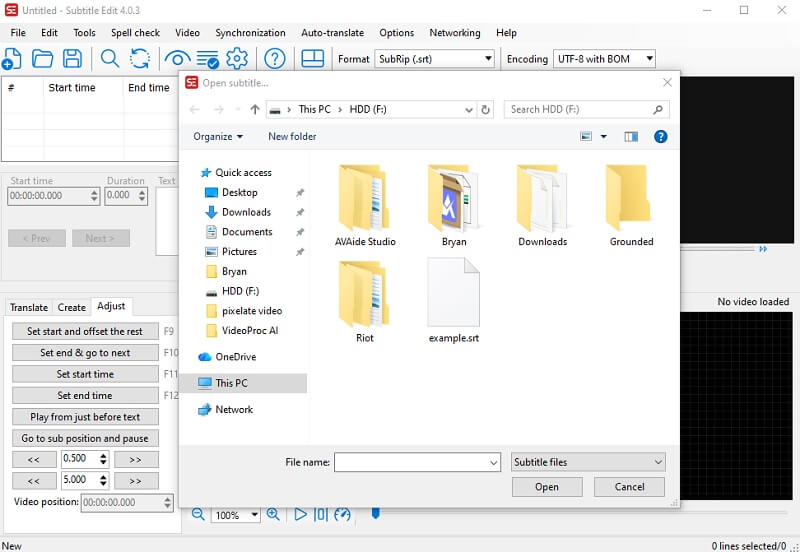
Klik vervolgens op de interface van de tool op de Bestand knop en selecteer de Open Je hebt de mogelijkheid om je ondertitelingsbestand te importeren. Gebruik de functionaliteiten en functies van de tool om je bestand te bewerken. Je kunt de tekst direct bewerken, de duur aanpassen en meer. Je kunt ook de vertaalfunctie en de golfvormweergave gebruiken.
Stap 3Exporteer bewerkte ondertitel
Zodra de wijziging is voltooid, kunt u het bestand direct opslaan en exporteren. Klik in de hoofdinterface op de Bestand knop om het vervolgkeuzemenu te openen. Kies de Sparen klik op de knop om de wijzigingen direct in het bestand op te slaan, of selecteer Opslaan als Het bestand exporteren als een andere versie dan de bronversie.

Deel 3: Alternatieven voor het bewerken van ondertitels
Omdat Subtitle Edit alleen werkt op Windows-apparaten, hebben we alternatieven verzameld waaruit je kunt kiezen als je een Mac of een ander besturingssysteem gebruikt.
1. AVAide-videoconvertor
Een van de bekende alternatieven voor Subtitle Edit voor Mac en Windows, AVAide Video Converteris een betrouwbare tool om ondertitels voor je projectvideo's en -clips te bewerken en te verbeteren. Het beschikt over krachtige functies voor het aanpassen van ondertitels. De app heeft een speciaal tabblad voor het bewerken van ondertitelteksten en het uiterlijk ervan. Je kunt de positie van de ondertitel direct wijzigen. Ook de transparantie kan worden aangepast. Daarnaast kun je de kleur en de omtrek van de ondertitel in verschillende tinten en kleurschema's wijzigen. Bovendien kun je de synchronisatie van de ondertitel en het lettertype van de tekst nauwkeurig afstellen binnen de applicatie.

GRATIS DOWNLOAD Voor Windows 7 of hoger
 Veilige download
GRATIS DOWNLOAD Voor Mac OS X 10.13 of hoger
Veilige download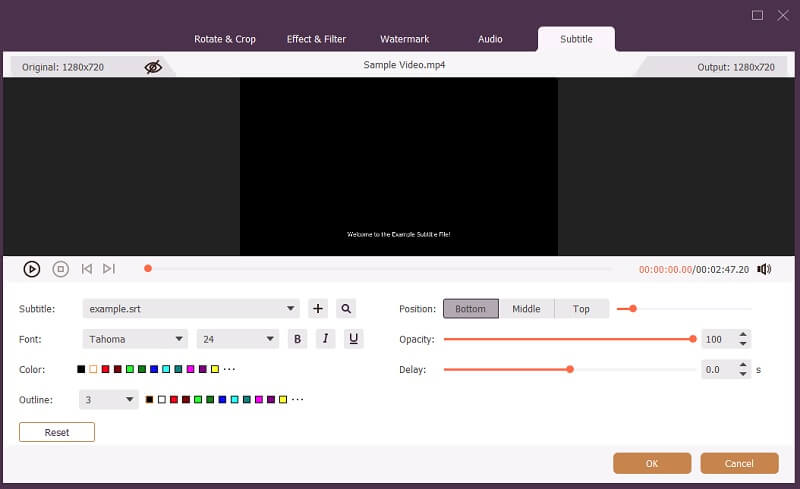
2. EditingTools.io
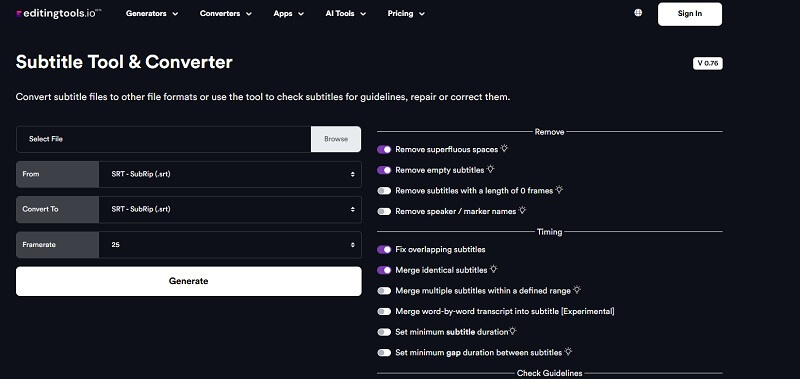
EditingTools.io is een ander alternatief voor Subtitle Edit Mac. Het is een lichtgewicht ondertitelingseditor die gebruikers een handige manier biedt om ondertitelbestanden te bewerken. Het beschikt over een aantal functies waarmee ondertitels naar verschillende formaten kunnen worden geconverteerd. Daarnaast heeft het uitgebreide functies voor het verwijderen, aanpassen, timen en versleutelen van ondertitelbestanden, waarmee problemen zoals VLC-ondertitelvertragingEn nog veel meer. De interface is intuïtief: je hoeft alleen maar elke gewenste functie in te schakelen en de nieuwe, aangepaste ondertiteling wordt direct op je apparaat gegenereerd. Je moet wel inloggen met een account om de functies te kunnen gebruiken. De functie om ondertitelbestanden te versleutelen is beschikbaar in de Pro-versie voor 4 euro per maand.
Kortom, Subtitle Edit is een krachtige tool voor iedereen die op een eenvoudige manier ondertitels wil maken, bewerken of verfijnen. De functies zijn onmiskenbaar nuttig voor veel gebruikers die hun ondertitels willen aanpassen. De aandacht voor detail, van nauwkeurige timing tot vertaalondersteuning, zorgt ervoor dat uw ondertitels zowel accuraat als gebruiksvriendelijk zijn. Als u een betrouwbare en flexibele oplossing voor ondertiteling zoekt, is Subtitle Edit zeker het proberen waard. Het bewijst hoe open-source software creativiteit en toegankelijkheid voor iedereen kan bevorderen. Bovendien biedt dit artikel een alternatief dat u wellicht nodig heeft. Ondertiteling bewerken Fluisteren Het werkte niet voor jou.
Uw complete videotoolbox die 350+ formaten ondersteunt voor conversie in verliesvrije kwaliteit.
Bewerk video
- AI luxe video
- Verwijder watermerk uit video
- Tekst uit video verwijderen
- Downscalen van 4K naar 1080p/720p
- Achtergrondruis uit video verwijderen
- MP4-metadata-editor
- Videokwaliteit verscherpen
- Omgekeerde video
- Video van slechte kwaliteit repareren
- Metagegevens uit video/audio verwijderen
- Video van de frontcamera spiegelen/ontspiegelen