Benieuwd hoe je je video's aantrekkelijker en overzichtelijker kunt maken? Voeg tekst toe aan een video.Wil je belangrijke punten in je werkvideo's benadrukken, een boeiende YouTube-video of Instagram Reels maken, of een instructievideo duidelijker maken? Dan kan een stijlvolle en pakkende tekst je content naar een hoger niveau tillen! Ga met me mee, ik laat je zien hoe makkelijk dit kan zijn - binnenkort zal je video stralen, wat je ook deelt!
- Deel 1: Waarom is het nodig om tekst aan video's toe te voegen?
- Deel 2: Verschillende tekstsoorten ter referentie
- Deel 3: Tekst toevoegen aan video op Windows/Mac
- Deel 4: Tekst toevoegen aan een online video
- Deel 5: Tekst toevoegen aan een video op de iPhone
- Deel 6: Tips voor het toevoegen van tekst aan video
Deel 1: Waarom is het nodig om tekst aan video's toe te voegen?
Heb je jezelf wel eens betrapt op het scrollen door Instagram of TikTok met je telefoon op stil? Leuk weetje: 851.000.000 gebruikers van sociale media kijken video's zonder geluid. Zonder tekst kan je zorgvuldig samengestelde content onopgemerkt blijven, omdat kijkers je boodschap niet kunnen begrijpen als het geluid uit staat. Tekst in video's is niet alleen decoratief, het is ook een handig communicatiemiddel. Hier lees je waarom je zou moeten overwegen om tekst aan je video's toe te voegen:
Verduidelijk uw boodschap
Soms is een video alleen niet voldoende om je boodschap volledig over te brengen. Kijkers onthouden 95% van een boodschap wanneer deze gecombineerd wordt met video en tekst, vergeleken met slechts 10% wanneer ze de tekst alleen lezen. Het is daarom noodzakelijk om tekst aan je video op Reddit toe te voegen als je wilt dat het publiek de informatie beter onthoudt, zodat ze belangrijke informatie niet missen, zelfs als ze zonder geluid kijken.
Verbeter de betrokkenheid
Het toevoegen van tekst aan je YouTube- of TikTok-video kan de betrokkenheid van kijkers aanzienlijk vergroten, omdat de video daardoor interactiever en aantrekkelijker wordt. Pakkende titels, ondertitels, bijschriften... Deze tekstoverlays kunnen meer kijkers boeien.
Optimaliseer voor zoekresultaten
Platforms zoals YouTube, TikTok en Instagram begrijpen de algemene betekenis van je video aan de hand van tekstuele gegevens. Door tekst aan video's toe te voegen, geef je algoritmes een signaal om je content te indexeren. Dit betekent dat je video waarschijnlijk hoger in de zoekresultaten zal verschijnen, waardoor gebruikers er makkelijker op kunnen klikken.
Deel 2: Verschillende tekstsoorten ter referentie
Nu we weten waarom tekst essentieel is, gaan we kijken naar de verschillende tekstsoorten die je aan je video's kunt toevoegen om hun impact te maximaliseren. Kies de juiste soort en je tilt je content naar een hoger niveau. Dit zijn de belangrijkste tekstsoorten:
Ondertitels en bijschriften
- Transcribeer dialogen of label geluidseffecten voor weergave zonder geluid.
- Ondersteuning voor SRT/ASS/SSA-import.
- Geschikt voor tutorials en vlogs.
Titels en kopteksten
- Opvallende en pakkende tekst om de aandacht van de kijker te trekken.
- Voor inleidingen of sectie-indelingen om de inhoudsstroom te begeleiden.
Onderste derde
- Onopvallende en beknopte tekstvakken onderaan het scherm.
- Geef gasten een label of benadruk aanbiedingen.
- Het toevoegen van context zonder de kijkers af te leiden.
Oproep tot actie (CTA) tekst
- Duidelijke en dringende aanwijzingen, zoals 'Abonneren' of 'Downloaden'.
- Vertel de kijkers wat ze vervolgens moeten doen.
- Essentieel voor marketingvideo's.
Watermerken
- Subtiele logo's, gebruikersnamen of URL's.
- Bescherm auteursrechten en bouw een sterk merkimago op.
- Instelbare transparantie om te voorkomen dat het beeld wordt geblokkeerd.
Deel 3: Tekst toevoegen aan video op Windows/Mac
Als je op zoek bent naar een betrouwbaar programma om tekst aan video's toe te voegen op Windows/Mac, AVAide Video Converter Het is absoluut de moeite waard om te proberen. Het kan je helpen om moeiteloos aan je video te werken zonder door ingewikkelde menu's te hoeven navigeren. Je kunt tekst toevoegen om je belangrijkste woorden te benadrukken en het lettertype, de grootte, de kleur en de positie vrij aanpassen totdat het er precies zo uitziet als je wilt. En je kunt flexibel ondertitels aan je video toevoegen om je publiek te vergroten en de interactie te stimuleren. Er wachten talloze coole functies op je om ontdekt te worden!
Hier volgt een stapsgewijze handleiding:
Stap 1Klik hier om AVAide Video Converter gratis te downloaden. Volg de installatie-instructies, voltooi de installatie en klik vervolgens op Begin nu om de software te starten.

GRATIS DOWNLOAD Voor Windows 7 of hoger
 Veilige download
GRATIS DOWNLOAD Voor Mac OS X 10.13 of hoger
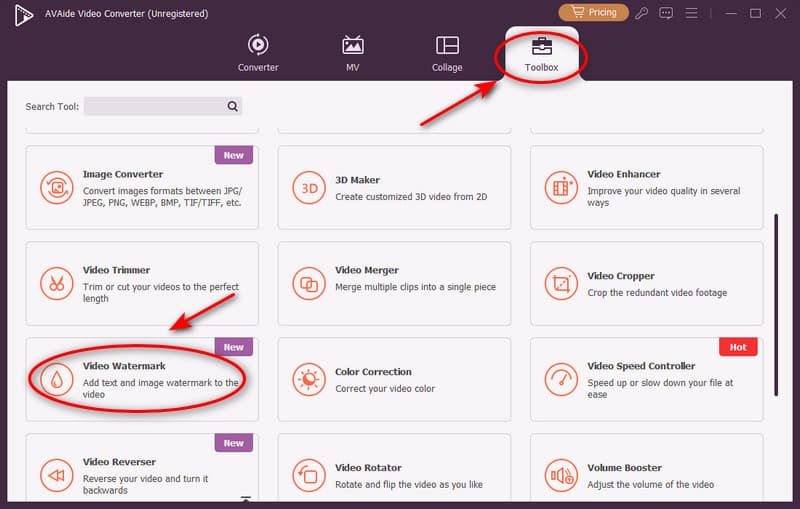
Veilige downloadStap 2Klik op de hoofdinterface van de converter op Gereedschapskist Druk eerst op de knop en schuif vervolgens om te selecteren. Videowatermerk optie.
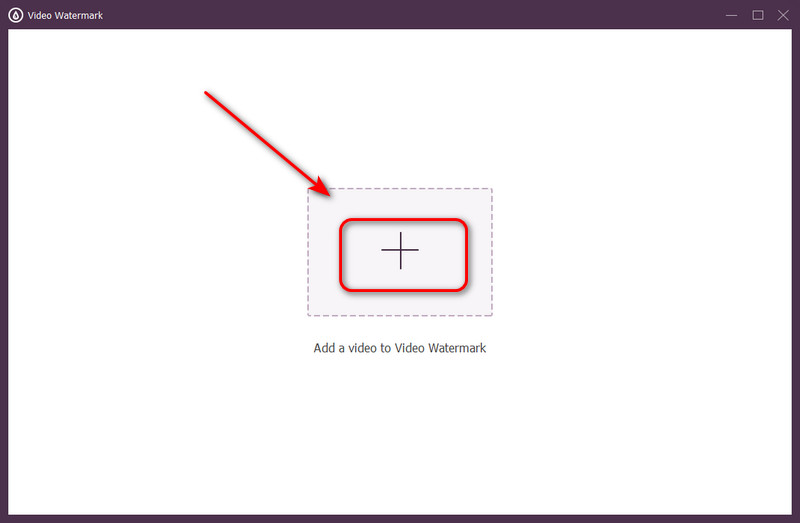
Stap 3Klik op de grote toevoegen Klik op de knop en selecteer het bestand dat u wilt bewerken.
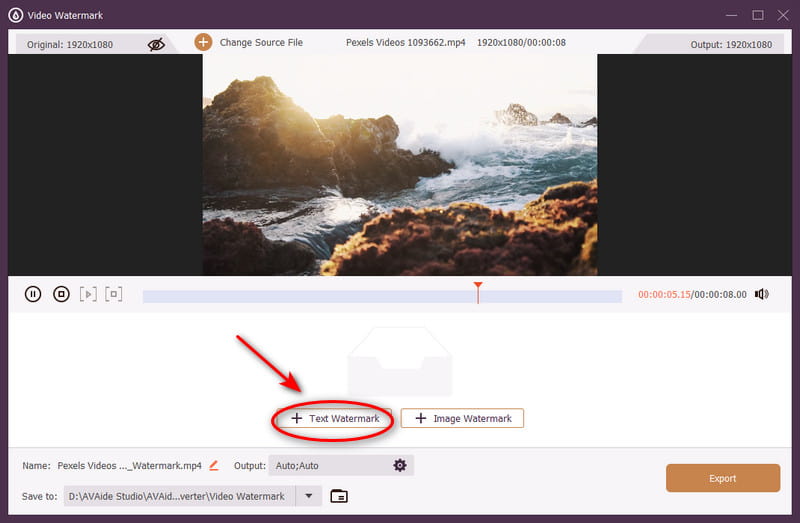
Stap 4Druk op de Tekstwatermerk en voeg je eigen woorden toe.
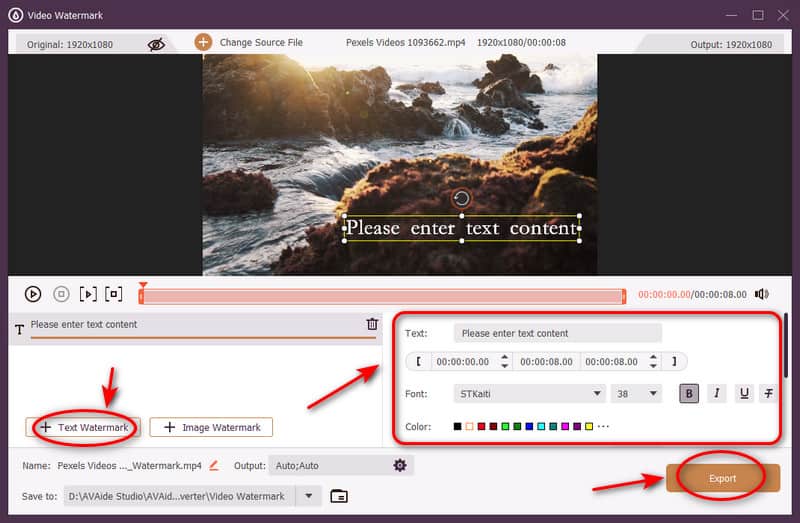
Stap 5Kies het gewenste lettertype, roteer, verander de kleur, grootte en positie. Pas de bestaande tekst aan door te tikken. Exporteren Ga verder. Je video is klaar!
Als je van plan bent om Voeg ondertitels toe aan je video. Daarnaast biedt AVAide flexibele tools die soepel werken, waardoor het eenvoudig is om tekst aan te passen aan verschillende situaties!
Deel 4: Tekst toevoegen aan een online video
Gefrustreerd door het installeren van software? Wilt u gratis tekst aan een video toevoegen? Geen probleem! Met deze online tool kan het!
Clideo
Clideo is een gratis online video-editor en videomaker waarmee je al je videobestanden, afbeeldingen en GIF's gratis kunt bewerken. Het kost je slechts een paar seconden om online tekst aan een video toe te voegen.
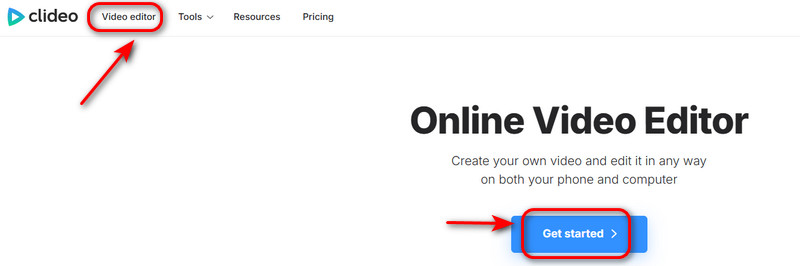
Stap 1Klik Video bewerker en raken Begin.
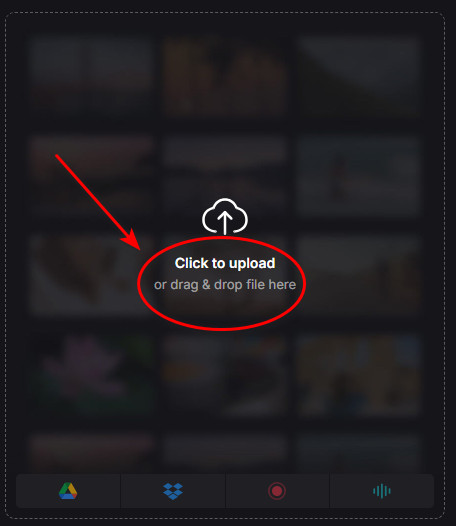
Stap 2Klik op de Uploaden Klik op de knop en sleep of zet uw bestand neer.
Stap 3Druk op Tekst Met deze knop kunt u uw tekst toevoegen en een lettertype naar keuze selecteren.
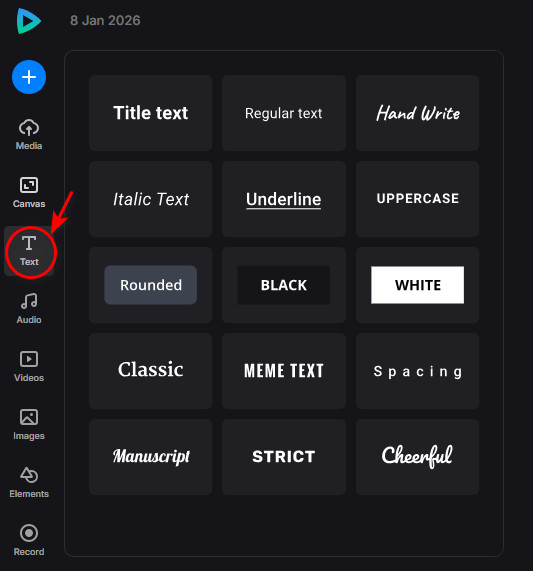
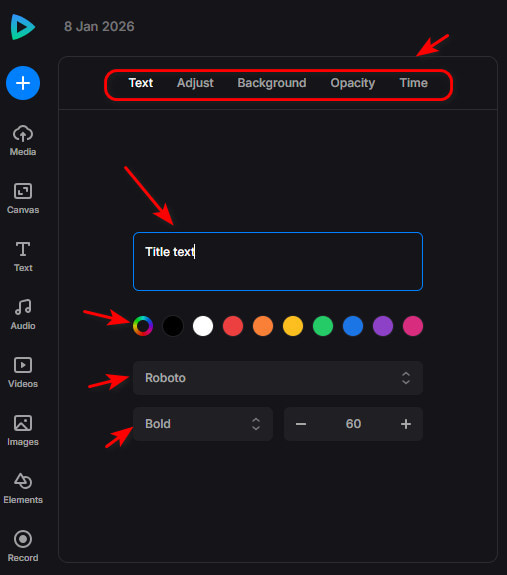
Stap 4Pas de stijl, tijdlijn en animatie aan naar eigen wens.
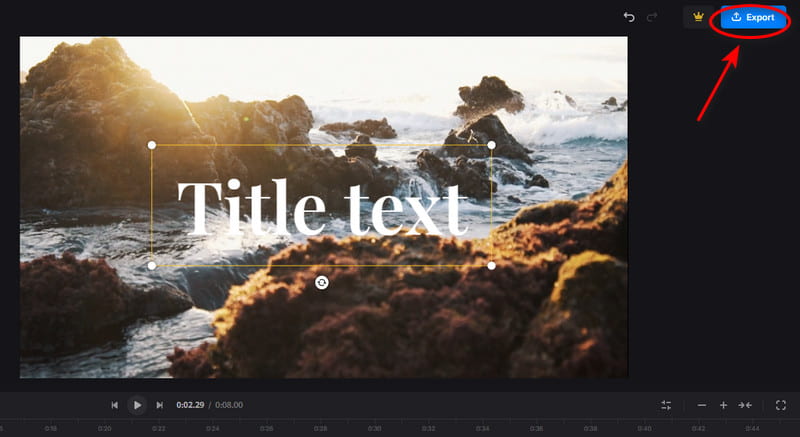
Stap 5Druk op de Exporteren in de rechterbovenhoek.
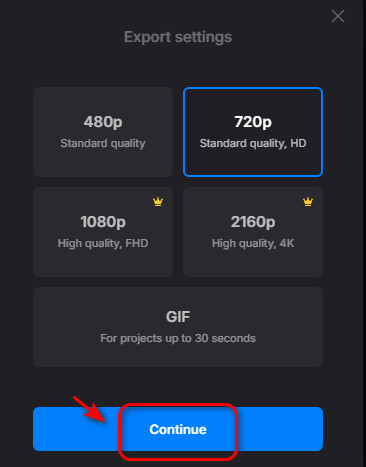
Stap 6Stap 6: Kies de instelling en tik Doorgaan Om je video te exporteren.
Deel 5: Tekst toevoegen aan een video op de iPhone
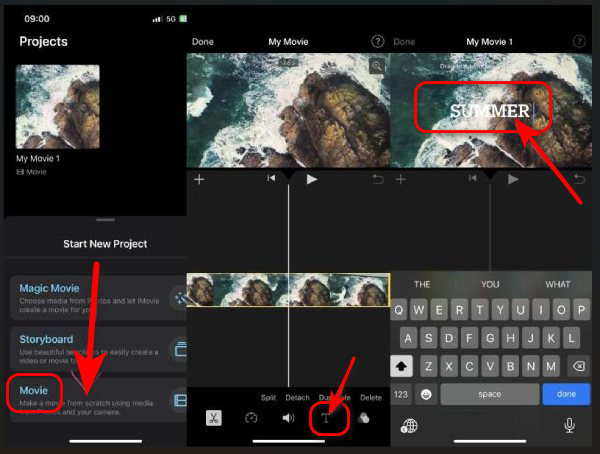
Veel iPhone-gebruikers vragen zich nu waarschijnlijk af: hoe voeg ik snel tekst toe aan video's, rechtstreeks op mijn telefoon? Welnu, deze ingebouwde app gaat daar verandering in brengen! Je hoeft geen tijd meer te verspillen aan het downloaden van extra apps of het volproppen van je opslagruimte!
iMovie
Een handige ingebouwde app voor iedereen die tekst aan video's op de iPhone wil toevoegen. Met iMovie kunnen gebruikers eenvoudig clips inkorten en samenvoegen, tekst aan video's toevoegen, overgangen invoegen en filters toepassen. De app biedt ook diverse sjablonen en filmische thema's waarmee video's er moeiteloos professioneel uitzien.
Stap 1Voeg tekst toe aan een clip
Tik op de clip > tik op de Titels knop > selecteer een stijl.
Stap 2Bewerk de tekst
Je kunt de positie, de tijdlijn, de grootte, het lettertype, de kleur en meer aanpassen.
Stap 3Maak een titelsequentie of aftiteling.
Druk op Media toevoegen knop > kies een achtergrond > klik op de Toevoegen aan project knop > tik op een titelstijl > knip de achtergrondclip bij.
Deel 6: Tips voor het toevoegen van tekst aan video
- Houd de tekst kort en bondig en scanbaar.
Minder is meer als het gaat om tekst op het scherm. Vermijd alinea's en gebruik alleen kernwoorden; op die manier kunnen kijkers de essentie begrijpen zonder de video halverwege te hoeven pauzeren. - Gebruik contrasterende kleuren.
Zorg ervoor dat je tekst opvalt tegen de achtergrond. Houd hem leesbaar in elke situatie. Gebruik kleuren met een hoog contrast; je kunt bijvoorbeeld donkere tekst op een lichte achtergrond gebruiken. - Leesbaar lettertype en stijl
Gebruik duidelijke en eenvoudige lettertypen die gemakkelijk te lezen zijn op een scherm. Vermijd te decoratieve lettertypen en zorg voor een consistente letterstijl. - Slimme plaatsing
Plaats de tekst zo dat deze geen belangrijke beelden of gezichten blokkeert. De onderste derde van de pagina is vaak een veilige keuze voor namen of titels. Als je vergelijkingsvideo's wilt maken, kun je dit ook gebruiken. collagevideo's Plaats eerst de tekst op dezelfde positie in elk fragment om de verschillen te benadrukken!
Nu kunt u Voeg tekst toe aan je video. Als een echte professional! Geen ingewikkelde vaardigheden, geen geavanceerde tools, gewoon simpele stappen die voor iedereen werken. Je hebt nu alles wat je nodig hebt om gewone video's om te toveren tot boeiende en pakkende content. Pak je favoriete video, voeg wat tekst toe en zie hoe je content van goed naar geweldig gaat. Veel plezier met creëren!
Uw complete videotoolbox die 350+ formaten ondersteunt voor conversie in verliesvrije kwaliteit.
Bewerk video
- AI luxe video
- Verwijder watermerk uit video
- Tekst uit video verwijderen
- Downscalen van 4K naar 1080p/720p
- Achtergrondruis uit video verwijderen
- MP4-metadata-editor
- Videokwaliteit verscherpen
- Omgekeerde video
- Video van slechte kwaliteit repareren
- Metagegevens uit video/audio verwijderen
- Video van de frontcamera spiegelen/ontspiegelen