Windows Media Video, ook wel WMV genoemd, is een van de videoformaten die u kunt gebruiken om video's op Windows af te spelen. Het biedt een uitstekende videokwaliteit, zodat u kunt genieten van uw favoriete content. Als u het echter op uw dvd-speler wilt afspelen, kunt u compatibiliteitsproblemen ondervinden, omdat sommige spelers het formaat niet ondersteunen. Dus als u uw video wilt afspelen, kunt u het beste uw WMV naar dvd branden. Daarmee kunt u de video's soepel en effectief bekijken. Bent u op zoek naar de beste manier om een WMV-bestand naar een dvd te converteren? Wij staan voor u klaar! In dit bericht bieden we verschillende instructies die u kunt volgen om uw WMV-bestanden te branden met behulp van effectieve software. Lees dit bericht en leer meer over hoe u... WMV op DVD branden.
Deel 1. Hoe je WMV perfect op dvd brandt
Vraagt u zich af of dvd-spelers WMV-bestanden kunnen afspelen? Nou, het antwoord is nee. Bijna alle dvd-spelers kunnen WMV-bestanden niet afspelen en verwerken. Als u op zoek bent naar een uitstekende methode om uw WMV-bestand op dvd te branden, raden wij u aan om Tipard dvd-creatorDit programma is perfect voor het maken van dvd's van verschillende digitale formaten, waaronder WMV. Wat we hier zo goed aan vinden, is dat het branden van je bestanden eenvoudig is. De interface is overzichtelijk en overzichtelijk, waardoor het geschikt is voor alle soorten gebruikers. Daarnaast zijn er tijdens het branden verschillende dingen die je kunt doen. Je kunt een dvd-menu toevoegen, knoppen aanpassen, de kwaliteit aanpassen, effecten toevoegen en meer. Je kunt zelfs achtergrondmuziek toevoegen en een openingsfilm invoegen om je output aantrekkelijker te maken. Tot slot kun je deze software gebruiken op je Mac en Windows, wat het nog handiger maakt voor gebruikers. Bekijk in ieder geval alle onderstaande stappen om te leren hoe je een dvd maakt van WMV.
Stap 1Toegang Tipard dvd-creator door op de Gratis download Klik op de onderstaande knop. Na de installatie start u het dvd-creatieproces.

GRATIS DOWNLOAD Voor Windows 7 of hoger
 Veilige download
GRATIS DOWNLOAD Voor Mac OS X 10.13 of hoger
Veilige downloadLet op. Zorg ervoor dat de lege dvd al in uw computer is geplaatst.
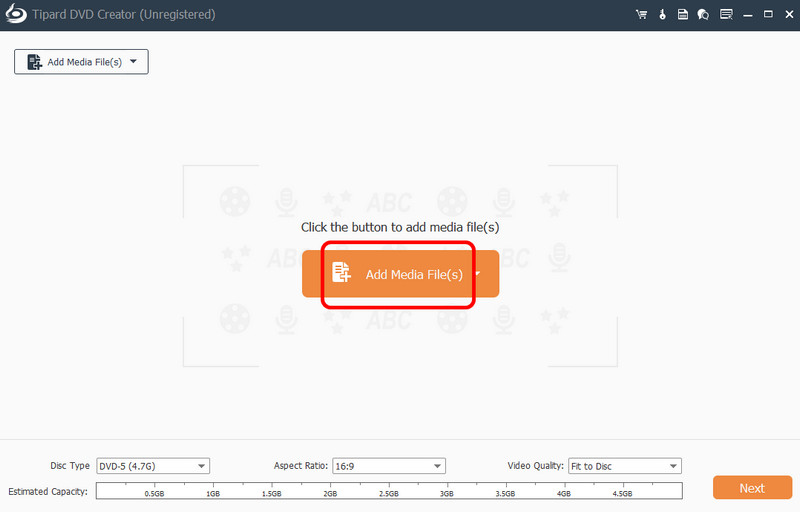
Stap 2Nadat u de hoofdinterface hebt gestart, klikt u op dvd-schijf optie. Tik vervolgens op Bestanden toevoegen om uw WMV-bestand toe te voegen.
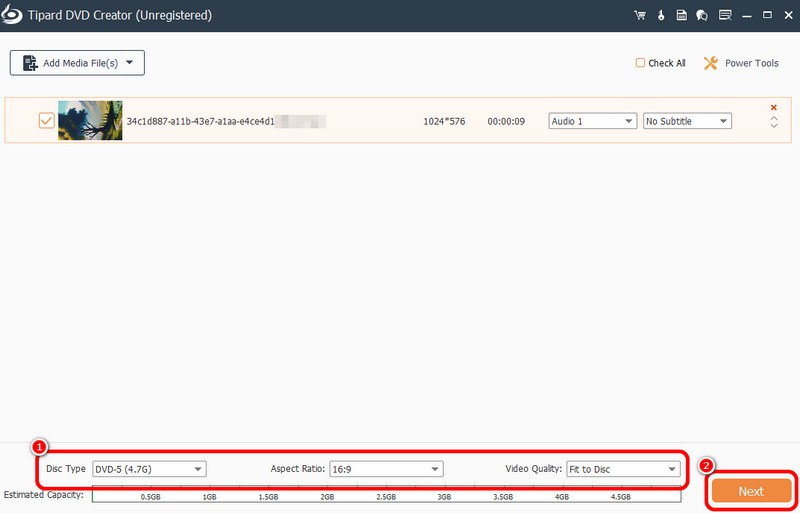
Stap 3Zodra het WMV-bestand in de interface staat, kunt u nu uw gewenste schijftype, beeldverhouding en videokwaliteit selecteren. Klik vervolgens op Volgende knop hieronder.
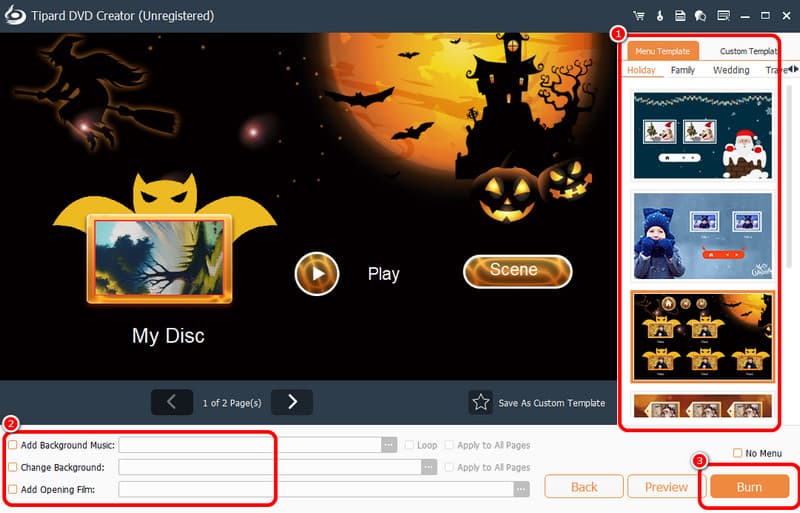
Stap 4Je kunt naar de menusjablonen navigeren om een menu op je dvd in te voegen. Je kunt de knoppen zelfs naar wens aanpassen. Je kunt ook achtergrondmuziek, openingsfilm en meer in je bestand invoegen. Als je tevreden bent, klik je op Brandwond.
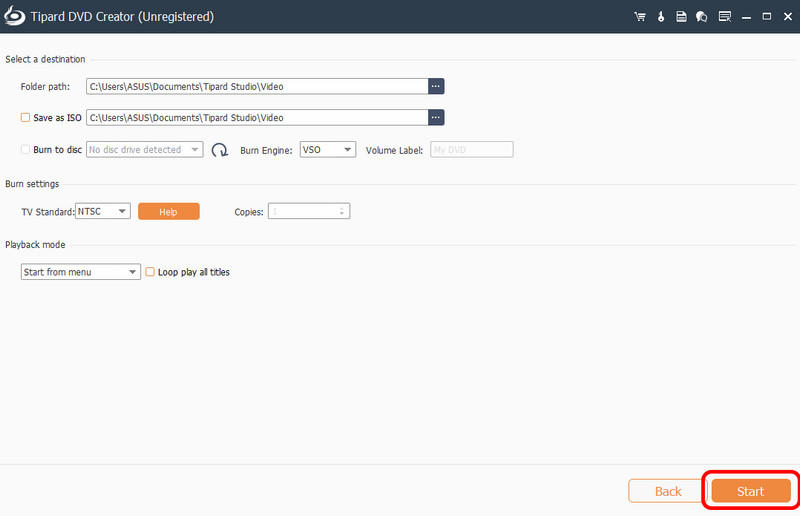
Stap 5Voor de finishing touch klikt u op de Begin Klik op de onderstaande knop om uw WMV-bestand op dvd te branden.
Deel 2. WMV naar DVD converteren (om later te bewaren)
Methode 1: WMV naar MPEG converteren met Handbrake
Ben je van plan om WMV naar een dvd te converteren om het later te bewaren? In dat geval kun je het beste je eerste bestand naar MPEG-2-formaat converteren. Daarmee kun je het op elk gewenst moment op een dvd branden. Als je op zoek bent naar een uitstekende converter die je kan helpen het gewenste resultaat te bereiken, raden we je aan om... Freemake Video ConverterDit programma kan uw WMV-bestand omzetten naar MPEG-2, een compatibel formaat voor dvd-spelers. Het voordeel van deze converter is dat het conversieproces soepel en snel verloopt, waardoor het een betere tool is voor gebruikers. Het ondersteunt ook verschillende formaten, zoals MP4, AVI, 3GP, FLV en meer. Het enige probleem hierbij is dat bij gebruik van de gratis versie de software een watermerk invoegt tijdens het opslaan. Wilt u dit programma echter gebruiken om een WMV-bestand te converteren om later op een dvd-speler af te spelen, volg dan de onderstaande stappen.
Stap 1Download de Freemake Video Converter software op uw computer. Start deze vervolgens om de procedure te starten.
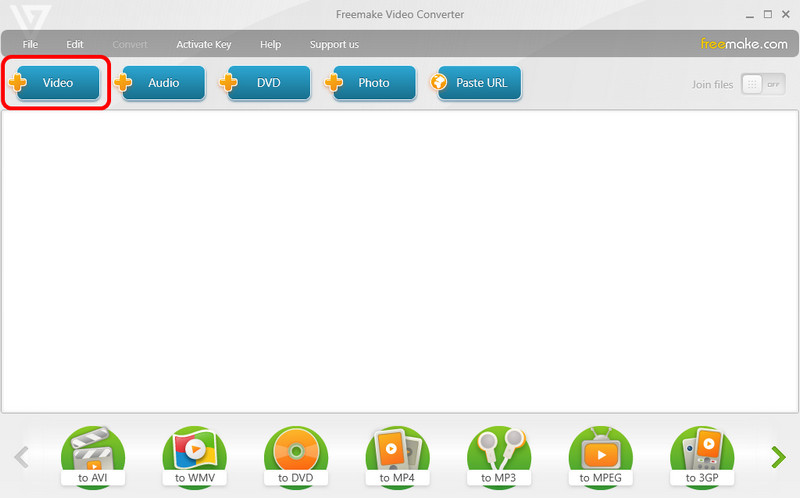
Stap 2Klik in de hoofdinterface op Video optie hierboven om het WMV-bestand uit uw map in te voegen.
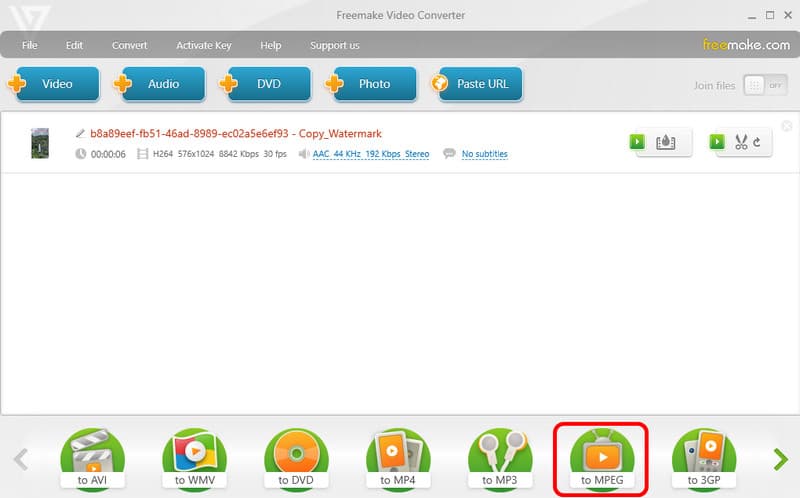
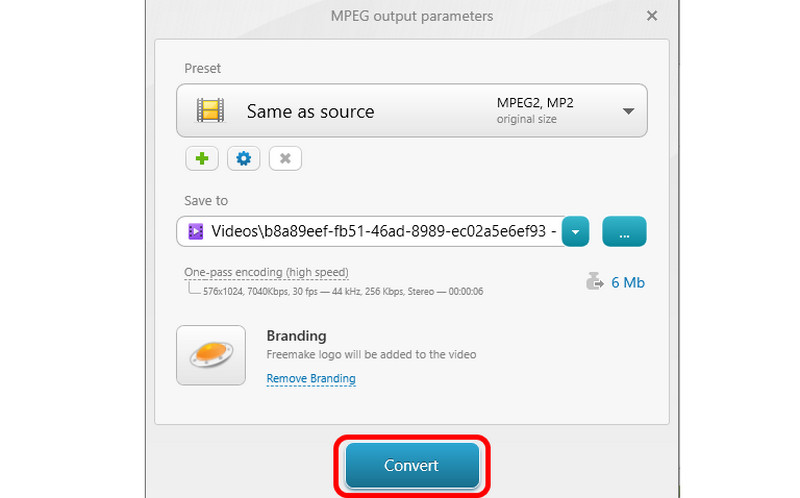
Stap 3Tik vervolgens op de MPEG Selecteer de optie 'Opmaak' hieronder. Er verschijnt een andere interface op uw scherm.
Stap 4Voor het laatste proces klikt u op de Converteren knop. Na de conversieprocedure kunt u het bestand in uw map bewaren.
Methode 2: WMV opslaan als ISO
Je kunt de WMV ook opslaan als ISO, mocht je er in de nabije toekomst een dvd van willen maken. Hiervoor kun je: Leawo Prof. MediaDeze software kan uw WMV-bestand omzetten in een ISO-bestand. Het biedt ook een eenvoudige gebruikersinterface, diverse bewerkingsfuncties en een snel conversieproces. U kunt zelfs pas het dvd-menu aanBekijk de onderstaande stappen/instructies om te leren hoe u uw WMV-bestand naar een ISO-bestand kunt converteren.
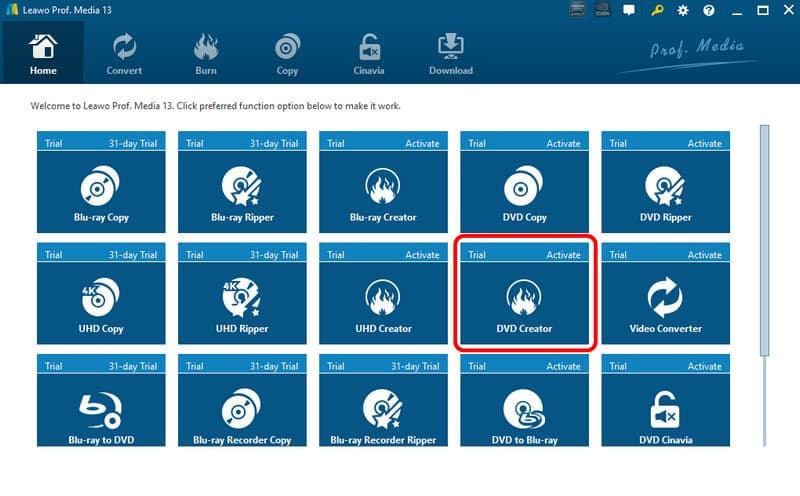
Stap 1Download de Leawo Prof. Media software op uw computer. Nadat u deze hebt gestart, tikt u op de DVD-maker voorzien zijn van.
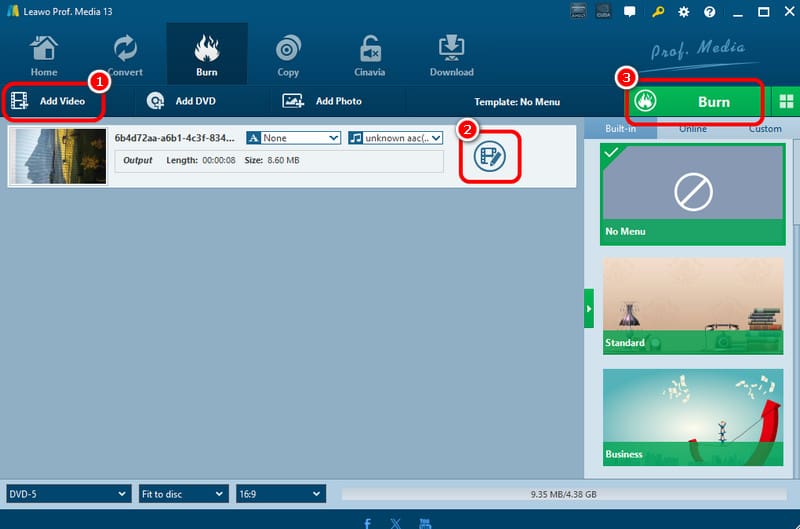
Stap 2Klik vervolgens op de Voeg video toe om het WMV-bestand in te voegen. Daarna kunt u op de knop Bewerk om te beginnen met het bewerken van je video. Als je klaar bent, tik je op de Brandwond optie hierboven.
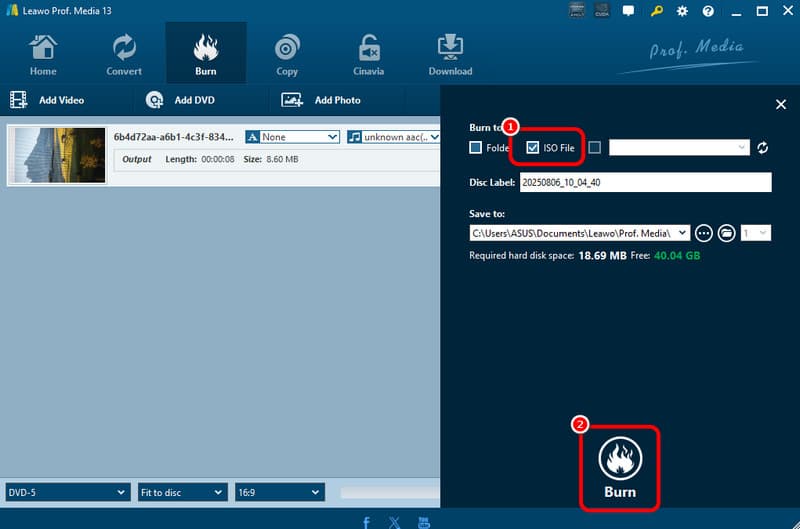
Stap 3Controleer de ISO-bestand optie en begin met het omzetten van de WMV naar ISO door het aanvinken van de Brandwond knop hieronder.
Deel 3. Hoe WMV afspelen zonder te branden
Wil je je WMV-bestanden afspelen zonder te branden? Bekijk dan de onderstaande methoden voor een soepele videoweergave.
Methode 1. Gebruik een USB-compatibele dvd-speler
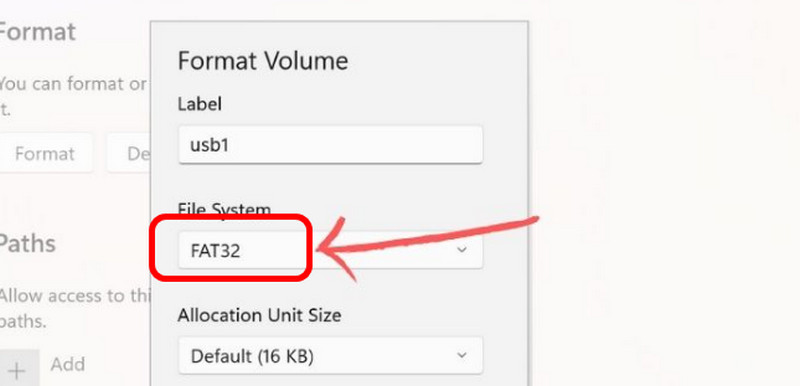
Als u uw WMV niet op dvd wilt branden, is een van de meest effectieve manieren om de WMV in uw USB-stick te plaatsen. Daarna kunt u de USB-stick eenvoudig omzetten naar FAT32-formaat. Zodra u klaar bent, kunt u de stick in uw dvd-speler plaatsen en de content bekijken.
Methode 2. Streamen via Kodi die DLNA ondersteunt
Een andere methode die u kunt gebruiken om uw WMV te bekijken, is door deze te streamen op KodiHet is een uitstekende mediaspeler die verschillende videoformaten kan openen en afspelen, waaronder WMV. Het beste is dat hij ook video's van hoge kwaliteit aankan, waardoor hij ideaal is voor alle gebruikers. Bovendien moet de speler DLNA-ondersteuning hebben om een soepele videoweergave te garanderen. Om te beginnen met kijken, start je Kodi en navigeer je naar de Videos > Bestanden > Video's toevoegen sectie. Tik vervolgens op de Bladeren > UPnP-apparatenHierna kunt u de gewenste server selecteren om het WMV-bestand af te spelen.
Methode 3. Converteer WMV naar MP4
Hoewel WMV een uitstekend formaat is, ondersteunen sommige mediaspelers het niet. Dus als je je bestand op alle platforms wilt bekijken, is de beste oplossing om het WMV-bestand naar MP4 te converteren. Als je op zoek bent naar een uitstekende converter, raden we je aan om AVAide Video ConverterHet kan je WMV-bestanden 30x sneller naar MP4 converteren dan andere converters. Bovendien kun je een soepele conversie verwachten dankzij de eenvoudige gebruikersinterface. Wat we hier goed aan vinden, is dat het programma een batchconversiefunctie ondersteunt. Hiermee kun je meerdere bestanden tegelijk converteren. Bekijk de onderstaande tutorial om het conversieproces te starten.
Stap 1Download en installeer AVAide Video Converter op uw computer. Start daarna de converter om het proces te starten.
GRATIS DOWNLOAD Voor Windows 7 of hoger
Veilige downloadGRATIS DOWNLOAD Voor Mac OS X 10.13 of hoger
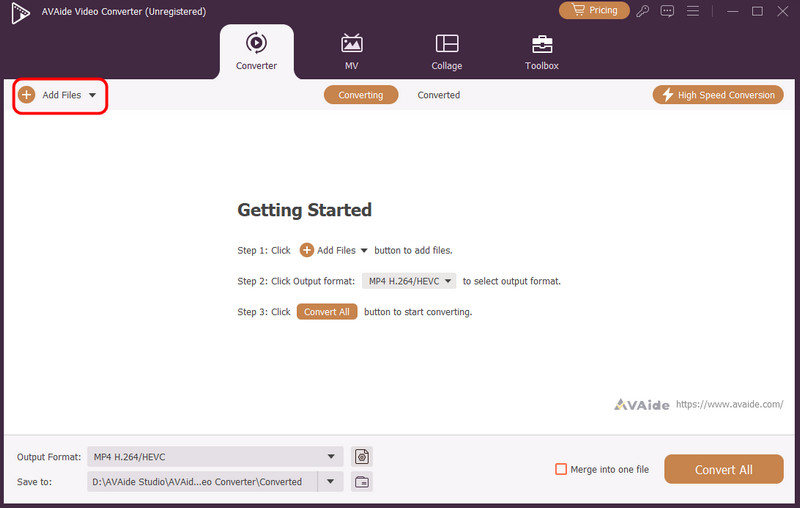
Veilige downloadStap 2Voeg vervolgens het WMV-bestand toe door op de knop te klikken Bestanden toevoegen optie. U kunt zoveel bestanden toevoegen als u wilt.
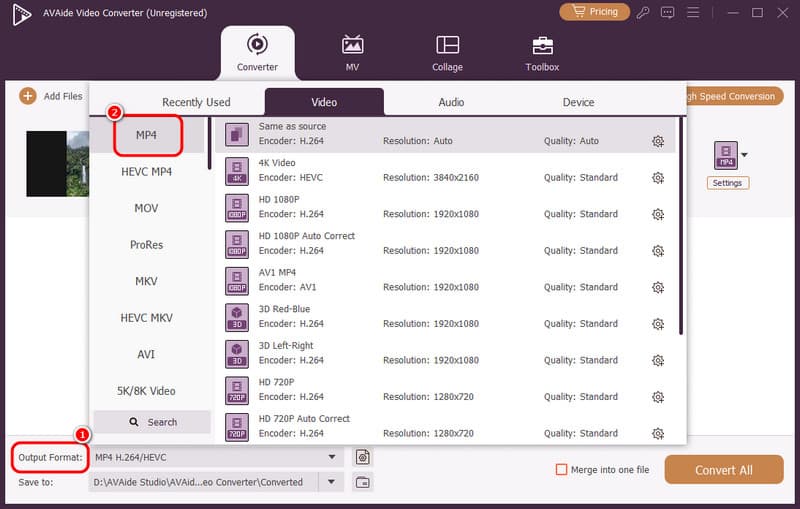
Stap 3Ga naar de Uitvoerformaat sectie en kies MP4U kunt ook de gewenste videokwaliteit selecteren.
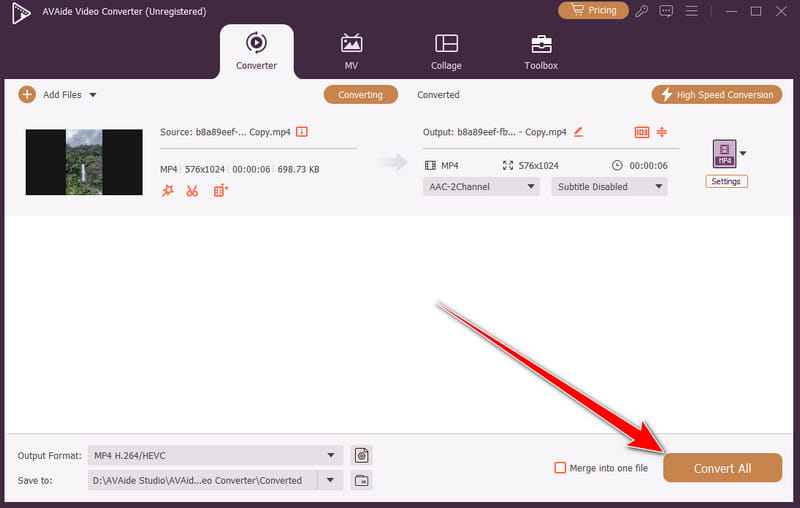
Stap 4Klik ten slotte op de Alles omzetten Klik op de onderstaande knop om te beginnen met het converteren van WMV naar MP4. Na de conversie kunt u de video op alle mediaspelers bekijken.
Dankzij deze tutorial heb je geleerd hoe je een WMV-bestand naar dvd-formaat converterenBekijk dus alle methoden om het gewenste resultaat te bereiken. Als u de voorkeur geeft aan de eenvoudigste en snelste manier om WMV naar dvd te branden, kunt u Tipard DVD Creator gebruiken. Deze tool biedt u zelfs alle functies die u nodig hebt om een aantrekkelijke dvd te maken. Wilt u uw WMV bovendien naar MP4 converteren voor betere compatibiliteit, dan kunt u gebruikmaken van: AVAide Video ConverterHet conversieproces is snel, zodat u direct het gewenste resultaat krijgt.
Uw complete videotoolbox die 350+ formaten ondersteunt voor conversie in verliesvrije kwaliteit.