Je wilt een foto afdrukken voor een lijstje, als cadeau of als poster. Het probleem is dat je foto te klein is. Het is zeker dat de foto er na het afdrukken wazig of korrelig uit kan zien, vooral op groter papier.
Maar we hebben goed nieuws voor u. Er bestaat al een manier om Een afbeelding vergroten om af te drukken zonder aan scherpte in te boeten. In dit artikel laten we je zien hoe je het op de juiste manier doet. Je leert ook wat de eisen zijn voor het afdrukken van afbeeldingen, wat handig is als je dit voor de eerste keer doet.
Aan het eind van deze cursus weet je hoe je je foto's kunt voorbereiden zodat ze helder, scherp en klaar om af te drukken zijn.
Deel 1: Wat is foto-vergroting?
Als je naar een kleine foto kijkt en die wilt vergroten, dan noemen we dat foto-vergroting. Foto-vergroting is het proces waarbij een foto groter wordt gemaakt dan het origineel. Het doel is om de foto scherp en helder te houden, terwijl het formaat wordt vergroot.
Normaal gesproken bestaan foto's uit kleine puntjes, pixels genaamd. Wanneer je een foto vergroot, moeten deze pixels worden uitgerekt. Als dit niet zorgvuldig gebeurt, kan de foto wazig of korrelig worden. Gelukkig zijn er moderne hulpmiddelen waarmee je een foto kunt vergroten zonder al te veel scherpte te verliezen. Mensen gebruiken fotovergroting voor het afdrukken van posters, het maken van borden of gewoon om kleine details beter te kunnen zien.
Kort gezegd is fotovergroting het proces waarbij een kleine afbeelding wordt vergroot met behoud van een goede beeldkwaliteit.
Deel 2: Afbeeldingsvereisten voor afdrukken
Voordat je een foto vergroot om af te drukken, moet je ervoor zorgen dat de afbeelding klaar is. Niet elke foto wordt goed afgedrukt als deze te klein is of in het verkeerde formaat. Door de resolutie, de grootte en het bestandstype te controleren, zorg je ervoor dat je afdruk scherp en helder zal zijn.
| Vereiste | Details |
| Oplossing | • 300 DPI voor kleine afdrukken • 150-300 DPI voor grote posters |
| Pixelafmetingen | • 18" × 24": 5400 × 7200 • 24" × 36": 7200 × 10800 40" × 60": 2000+ per zijde (hoe hoger, hoe beter) |
| Kleurmodus | CMYK (voor printers) |
| Beeldverhouding | Pas de cameraverhouding aan (3:2, 4:3) |
| Bestandsindelingen | TIFF: Beste kwaliteit PDF: Behoudt de lay-out JPEG: Snel afdrukken, gebruik de maximale kwaliteit. |
Deel 3: Hoe u online een foto vergroot om af te drukken zonder kwaliteitsverlies
Wil je je foto vergroten om af te drukken, maar ben je bang dat de kwaliteit achteruitgaat? Je denkt misschien dat de foto wazig of korrelig wordt als je hem vergroot.
Wees dat niet, want als je het gebruikt AVAide Image UpscalerJe kunt je foto vergroten met een factor 2x, 4x, 6x of zelfs 8x. Het vergroot de afmetingen van je originele afbeelding, terwijl de scherpte en helderheid behouden blijven. Het is ook perfect als je niets wilt uitgeven, want het is gratis te gebruiken en werkt op elk besturingssysteem omdat het volledig online draait.
Leer zonder verder uitstel hoe je een afbeelding kunt vergroten voor afdrukken zonder kwaliteitsverlies met AVAide Image Upscaler:
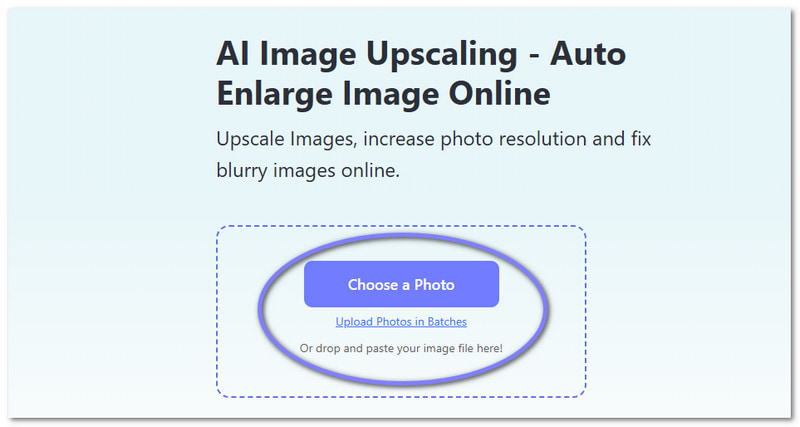
Stap 1AVAide Image Upscaler werkt online, dus u kunt het via uw browser openen. Zodra de pagina is geladen, kunt u aan de slag.
Stap 2Upload de foto die u wilt vergroten voor afdrukken. U kunt uw afbeelding selecteren en naar de hoofdinterface slepen. Als u meerdere afbeeldingen hebt, klikt u op de Upload foto's in batches Optie om meerdere foto's tegelijk toe te voegen.
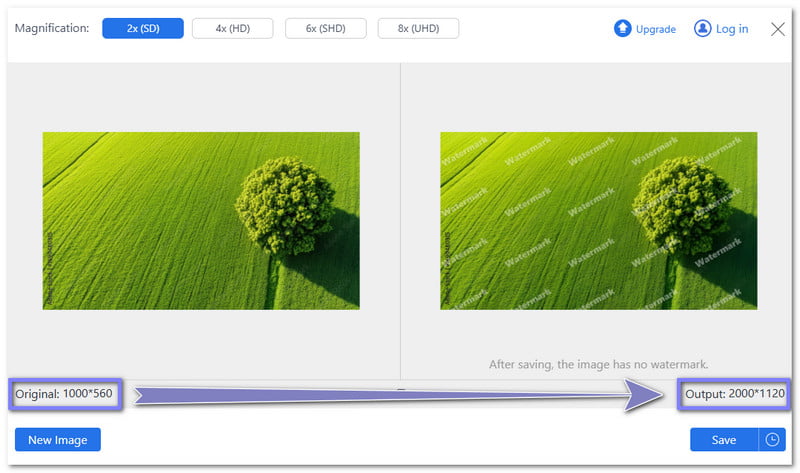
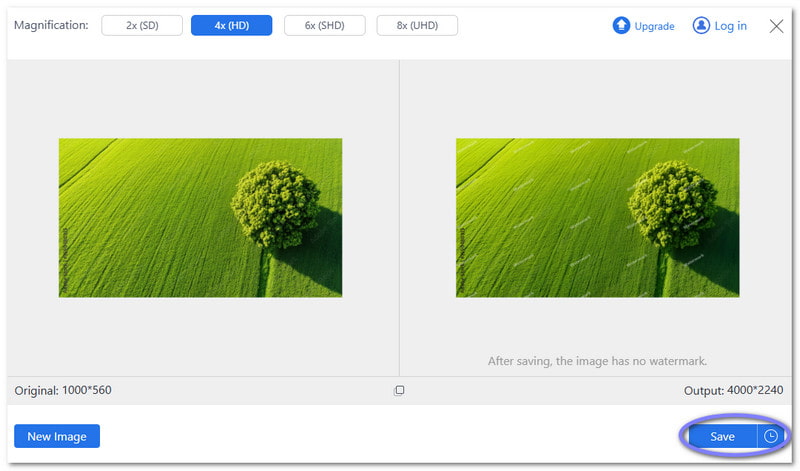
Stap 3Even geduld, AVAide Image Upscaler verwerkt uw afbeelding. Na een korte tijd krijgt u een voorbeeld van uw foto te zien. Aan de linkerkant ziet u de originele afbeelding. Aan de rechterkant ziet u de vergrote versie. Standaard wordt uw foto vergroot. 2×Wat betreft de foto hieronder, die komt van... 1000*560, het werd 2000*1120.
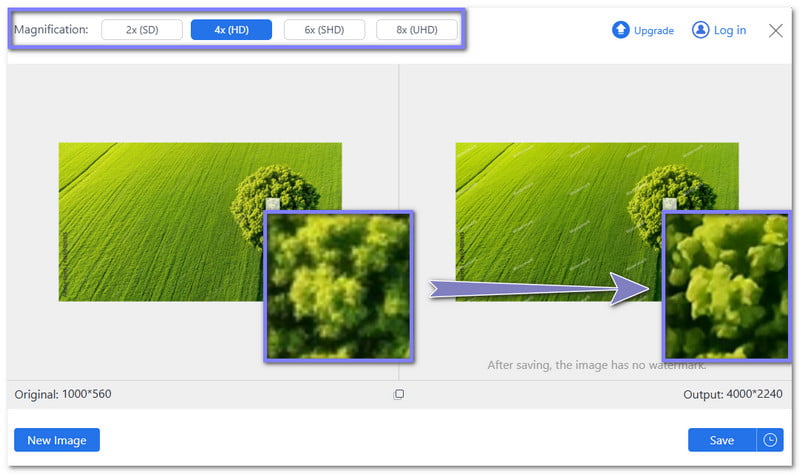
Stap 4Als u een grotere maat nodig heeft, selecteer dan een hoger niveau, zoals 4×, 6×, of 8× van de Vergroting Deze optie zorgt ervoor dat uw afbeelding opnieuw wordt verwerkt en een voorbeeldweergave van hoge kwaliteit te zien krijgt. U kunt met uw cursor over de afbeelding bewegen om details tussen het origineel en de vergrote versie te vergelijken.
- Voor 6x en 8x moet je je abonnement upgraden, terwijl 4x gratis beschikbaar is.
Stap 5Als je tevreden bent met de vergroting, klik dan op de Sparen Klik op de knop om je afbeelding te downloaden. Zoals je ziet, blijven de details scherp en helder bij het vergroten met AVAide Image Upscaler. Dit betekent dat je afdruk er niet wazig of korrelig uitziet, zelfs niet op grotere formaten. Je foto is nu klaar om af te drukken!
Waarom AVAide Image Upscaler de moeite waard is:
- Kan Vergroot JPG, JPEG, PNGen BMP-formaten.
- Hiermee kunt u meerdere afbeeldingen tegelijk uploaden en verwerken.
- Maakt gebruik van AI om de fotokwaliteit automatisch te verbeteren.
- Er worden geen watermerken toegevoegd, zodat u uw afbeeldingen vrij kunt gebruiken.
- Uw bestanden en gegevens blijven volledig privé en veilig.
Deel 4: Tips om in gedachten te houden bij het vergroten van een afbeelding voor afdrukken
Nu je weet hoe je een foto vergroot om af te drukken, is het tijd om de belangrijkste tips te leren voor het beste resultaat. Een afdruk kan in een oogwenk van geweldig naar onscherp veranderen als je simpele details over het hoofd ziet. Daarom is het belangrijk om op drie dingen te letten: PPI, formaat en scherpte van de foto.
1. Controleer de resolutie van uw afbeelding.
Pixels per inch (PPI) of dots per inch (DPI) is de belangrijkste factor. Hoe meer pixels, hoe beter de afbeelding eruitziet wanneer deze wordt vergroot. Als de PPI te laag is, zal de afdruk wazig of korrelig zijn.
| Gemiddeld | 72 DPI |
| Mooi zo | 150-300 DPI |
| Uitstekend | 300+ DPI |
Veel foto's en afbeeldingen van mobiele telefoons en van internet hebben een resolutie van 72 DPI. Dat is prima voor schermen, maar te laag om af te drukken. Je kunt verhoog de DPI van de foto Het gebruik van online tools of programma's om de afdrukkwaliteit te verbeteren.
2. Kies het juiste bestandstype
Het formaat van je foto heeft invloed op hoe deze vergroot wordt. Raw- of TIFF-bestanden bevatten meer gegevens en behouden de scherpte van de afbeelding. JPEG-bestanden comprimeren de afbeelding en verliezen details, waardoor afdrukken er minder goed uit kunnen zien. Voor het afdrukken kun je Raw-bestanden converteren naar TIFF of JPEG, zodat ze geschikt zijn voor de printer.
3. Maak duidelijke en scherpe foto's
Zelfs de beste bewerking kan een slecht genomen foto niet redden. Gebruik een goede camera, een statief en de juiste belichting. Leer de instellingen van je camera kennen, zoals ISO, sluitertijd en standen. Hoe meer je oefent, hoe beter je foto's zullen worden. Heldere, scherpe foto's leveren de beste afdrukken op.
Samenvattend: controleer de PPI, kies het juiste formaat en maak foto's van hoge kwaliteit. Door met deze drie punten rekening te houden, zorgt u ervoor dat uw vergrote afdruk scherp en gedetailleerd blijft.
Met AVAide Image UpscalerJe hebt geleerd Hoe vergroot ik een afbeelding online om af te drukken?Je hebt ook geleerd wat de eisen zijn voor het afdrukken van foto's en handige tips gekregen voor het beste resultaat. Nu ben je klaar om je vergrote foto af te drukken!
We horen graag van u. Hoe is uw afdruk geworden? Ziet hij er scherp, helder en levendig uit? Deel uw ervaring in de reacties en laat ons weten hoe uw vergrote foto eruitziet!

Onze AI-technologie verbetert automatisch de kwaliteit van uw afbeeldingen, verwijdert ruis en corrigeert onscherpe afbeeldingen online.
NU VERWERKENFotobewerking
- AI-kledingverwijderaar
- Mozaïek uit afbeelding verwijderen
- AI-beeldopschaling
- Hoogwaardige GIF
- Verwijder Instagram-watermerk
- Wijzig de resolutie van iPhone/Android-foto's
- Rijbewijsfoto bewerken
- Converteer foto's van lage resolutie naar hoge resolutie
- Beeldkwaliteit verbeteren
- Gratis fotoverbetering
- Verwijder auteursrecht van foto