Een ontwerper stuurde ooit een project naar een klant, maar ontdekte dat de afbeeldingen er in print korrelig uitzagen. De frustratie liep hoog op, maar er was een simpele oplossing: de DPI verhogen. Wanneer je dat leert... Hoe verhoog je de DPI van een afbeelding?Zo voorkom je onscherpe beelden en behoud je details, waardoor de afbeeldingen van professionele kwaliteit zijn. Deze handleiding neemt je mee door vijf praktische technieken, vergelijkt hun voordelen en helpt je weloverwogen beslissingen te nemen. Met deze stappen worden zelfs complexe afbeeldingen afdrukbaar en scherp, met heldere foto's.
Deel 1: Wat is beeld-DPI?
DPI, oftewel dots per inch, meet de resolutie van een afbeelding. Het geeft aan hoeveel kleine kleurpuntjes er per inch in de afbeelding voorkomen. In dit geval heeft een afbeelding met 300 DPI 300 dots per inch, wat resulteert in scherpe, gedetailleerde afbeeldingen die geschikt zijn voor het afdrukken van foto's, posters of andere professionele grafische ontwerpen. Stel je het voor als een mozaïek: hoe meer tegels je op hetzelfde oppervlak plaatst, hoe preciezer en gedetailleerder de afbeelding wordt. Zelfs wanneer een scherm ze als scherpe afbeeldingen weergeeft, kunnen afbeeldingen met een lage DPI wazig of zelfs gepixeld lijken. Dit is iets wat je moet begrijpen voordat je de DPI van de afbeelding verhoogt, want dit is de reden waarom een hogere DPI essentieel is voor de helderheid en kwaliteit van de afbeelding.
Deel 2: De 5 beste manieren om de DPI van een afbeelding te verhogen
1. AVAide Image Upscaler
Heb je je ooit afgevraagd: "Hoe verhoog ik de DPI van een afbeelding?" AVAide Image Upscaler AVAide is een snelle en betrouwbare oplossing. Het is een AI-gestuurde beeldvergroter die afbeeldingen niet vervaagt bij vergroting, waardoor scherpte en details behouden blijven. Het is volledig webgebaseerd en exporteert bestanden zonder watermerken. Uploaden is eenvoudig: klik en sleep uw afbeelding naar de browser. Naast afbeeldingen kunt u met AVAide ook video's opschalen tot 200%, 400% en zelfs 800%. AVAide produceert hoogwaardige video's, digitale projecten en drukwerk in een professioneel formaat met hoge resolutie, tegen lage kosten en zonder gedoe.
Belangrijkste kenmerken:
- AI-gestuurde opschaling om de DPI van afbeeldingen nauwkeurig te verhogen.
- Verbetert de helderheid en details tijdens vergrotingen, net als een professioneel hulpmiddel.
- Gratis online tool, geen installatie of registratie vereist.
- Er wordt geen watermerk toegevoegd bij het exporteren van afbeeldingen.
- Drag-and-drop-ondersteuning voor eenvoudig uploaden.
- Video-upscaling van 200%, 400% tot 800%.
- Ondersteunt gelijktijdige opschaling van afbeeldingen
Stap 1Open een nieuw tabblad op uw apparaat en zoek naar de officiële website van AVAide Image Upscaler.
Stap 2Klik daarna op Upload uw afbeelding om de afbeelding te importeren en de DPI te verhogen.

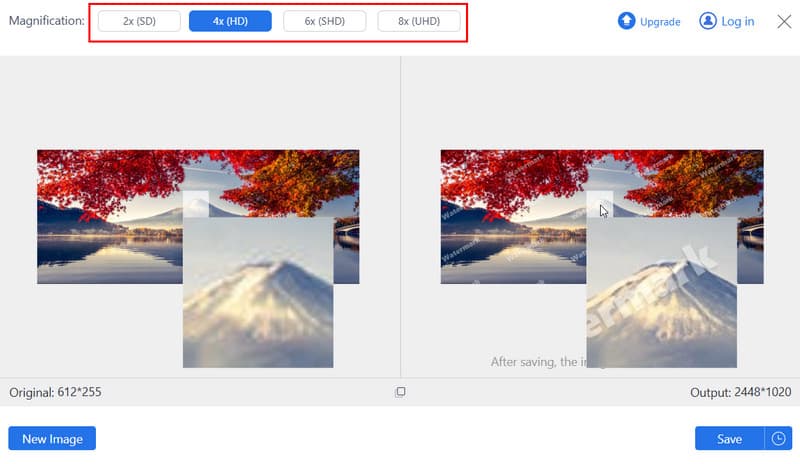
Stap 3Kies vervolgens de gewenste vergrotingsfactor voor de geüploade afbeelding. Voor een hogere DPI raden we aan de vergroting in te stellen op 8x.
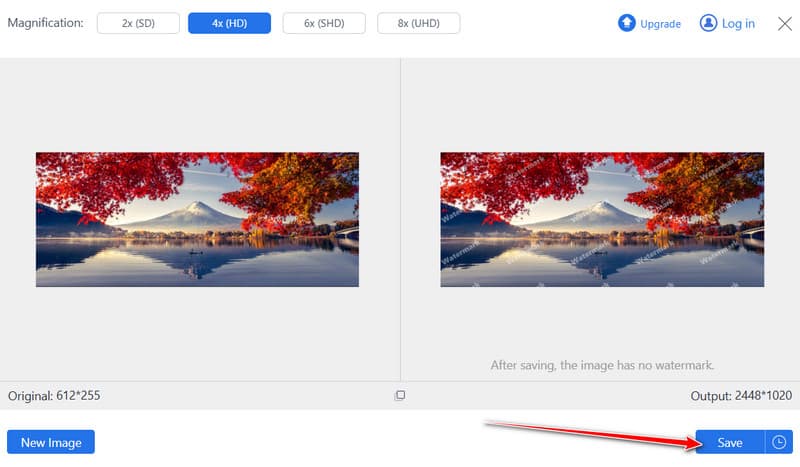
Stap 4Klik ten slotte op de Sparen Met deze knop kunt u de verhoogde DPI van de afbeelding op uw apparaat opslaan.
2. Adobe Photoshop
Adobe Photoshop is de industriestandaardsoftware voor het nauwkeurig verhogen van de DPI van afbeeldingen. Het stelt gebruikers in staat de resolutie aan te passen met behoud van beeldkwaliteit, waardoor het ideaal is voor print- of professionele ontwerpprojecten. Als de beeldkwaliteit laag is, gebruik dan Photoshop Superresolutie om het probleem op te lossen.
Belangrijkste kenmerken:
- Instelbare DPI in de instellingen voor afbeeldingsgrootte
- Hoogwaardige resampling-opties om onscherpte te voorkomen.
- Ondersteunt meerdere bestandsformaten voor export.
Stap 1Open Photoshop en importeer je afbeelding.
Stap 2Ga naar Afbeelding > Afbeeldingsgrootte, rekening Herbemonsterenen stel de nieuwe DPI-waarde in.
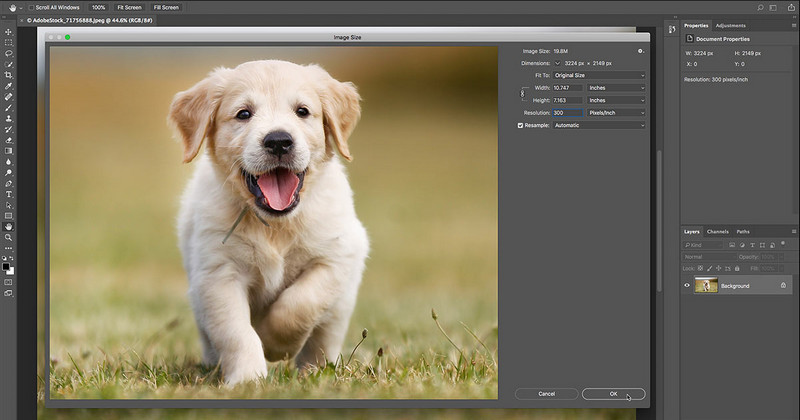
Stap 3Klik oke en sla de afbeelding op om de wijzigingen toe te passen.
3. Voorbeeldweergave op Mac
VoorbeeldMet de ingebouwde Mac-app kun je snel de DPI van een afbeelding verhogen zonder extra software te installeren. De app is lichtgewicht en ideaal voor eenvoudige DPI-aanpassingen voor afdrukken of digitaal gebruik.
Belangrijkste kenmerken:
- Ingebouwd in macOS, geen installatie nodig
- Eenvoudige DPI-aanpassingsopties voor snelle resultaten.
- Lichtgewicht en gebruiksvriendelijk.
Stap 1Open je afbeelding in Voorvertoning.
Stap 2Klik Hulpmiddelen > Grootte aanpassenVoer vervolgens de gewenste DPI in het veld Resolutie in.
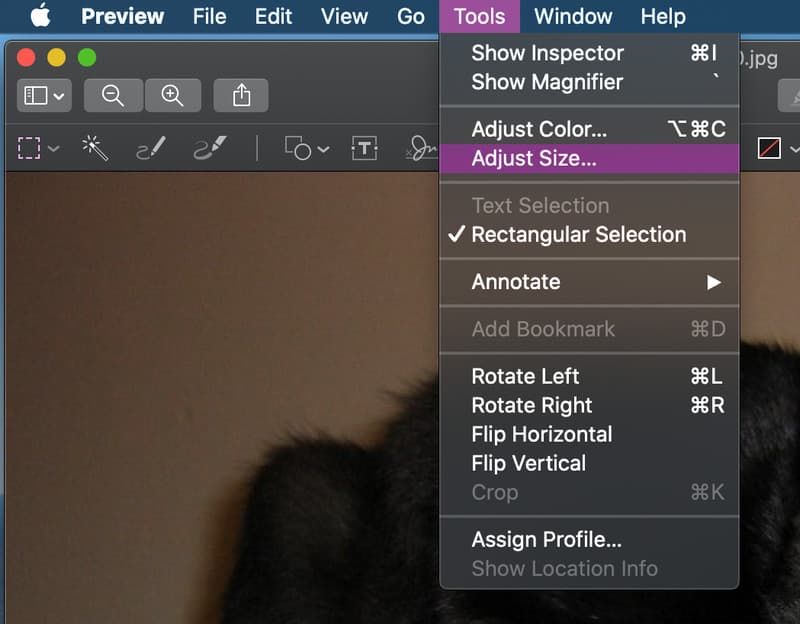
Stap 3Sla de afbeelding op om de nieuwe DPI toe te passen.
4. ConvertTown
ConvertTown Dit is een handige, gratis tool waarmee je vanuit elke browser kunt leren hoe je de DPI van foto's kunt verhogen. Het is perfect voor gebruikers die een snelle oplossing nodig hebben zonder software te installeren. De app biedt echter geen preview-functie vóór het exporteren, waardoor je niet zeker weet of de DPI van de geüploade afbeelding daadwerkelijk is verhoogd.
Belangrijkste kenmerken:
- Gratis en via de browser te gebruiken, geen installatie nodig.
- Instelbare DPI-instellingen voor diverse afbeeldingsformaten
- Werkt op Windows, Mac en mobiele apparaten.
Stap 1Open Online-Convert.com in uw browser.
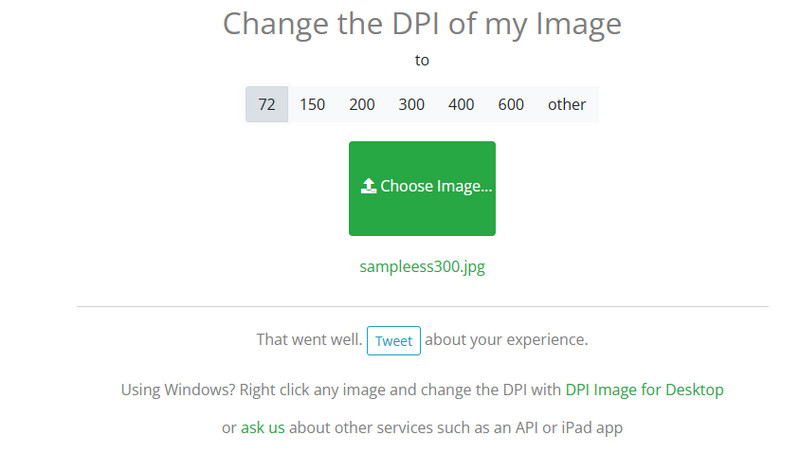
Stap 2Kies de gewenste DPI-waarde uit de bovenstaande lijst.
Stap 3Upload je afbeelding met behulp van de Kies Afbeelding Met deze knop verhoogt de DPI van je afbeelding automatisch.
5. GIMP
GIMP is een gratis, open-source alternatief voor gebruikers die de DPI van foto's willen verhogen en tegelijkertijd de controle willen behouden. verbeterde beeldkwaliteitHet werkt op Windows, Mac en Linux. Het verhogen van de DPI kan wat stroef verlopen, zoals je wellicht zult merken in vergelijking met andere tools. Vooral voor beginners die een simpele opschaling willen uitvoeren.
Belangrijkste kenmerken:
- Gratis en open-source, volledig aanpasbaar
- Nauwkeurige DPI-aanpassing en resampling-opties
- Geschikt voor geavanceerde bewerking en drukvoorbereiding.
Stap 1Open je afbeelding in GIMP.
Stap 2Ga naar Afbeelding > Afdrukformaat en voer de nieuwe DPI-waarde in.
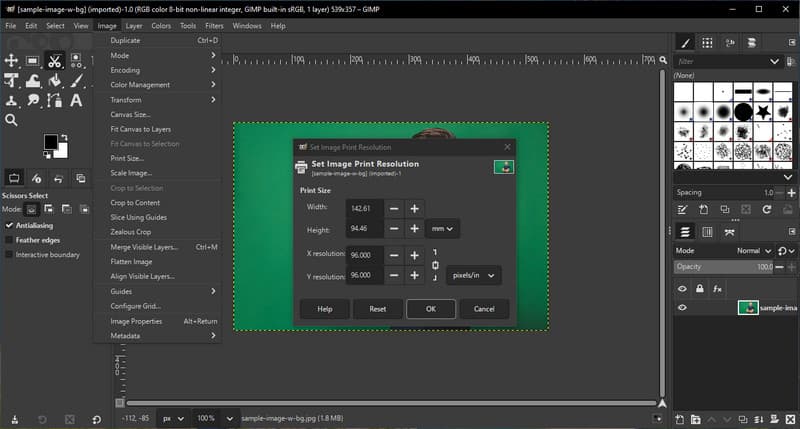
Stap 3Exporteer de afbeelding om deze met de bijgewerkte DPI op te slaan.
Deel 3: Vergelijking van de 5 DPI-verhogers
Heb je je ooit afgevraagd: "Hoe verhoog ik de DPI van een afbeelding?" Het kiezen van de juiste tool kan een groot verschil maken in kwaliteit, snelheid en gebruiksgemak. De volgende tabel vergelijkt de vijf populairste opties en belicht de belangrijkste kenmerken, voor- en nadelen en ideale toepassingsscenario's.
- Platform
- Gratis te gebruiken
- Makkelijk te gebruiken
- AI-technologie ondersteund
- Best voor
| AVAide Image Upscaler | Adobe Photoshop | Voorbeeldweergave op Mac | ConvertTown | GIMP |
| Online | Windows en Mac | Mac | Online | Windows, Mac en Linux |
| Vrij | Betaald | Vrij | Vrij | Vrij |
| Heel gemakkelijk | Geavanceerd | Eenvoudig | Eenvoudig | Gemiddeld |
| Ja | Ja | Nee | Nee | Ja |
| Snelle DPI-verhoging voor afbeeldingen zonder installatie | Professionele ontwerpers en drukklare projecten | Snelle, eenvoudige DPI-aanpassingen voor afdrukken | Snelle DPI-correcties via de browser | Gevorderde gebruikers die gedetailleerde controle willen zonder extra kosten |
Met het juiste gereedschap blijven je afbeeldingen scherp en helder. Inzicht in DPI voor foto's met een hoge resolutie helpt je onscherpe of gepixelde resultaten te voorkomen, of het nu gaat om afdrukken, digitaal gebruik of presentaties. Zowel AVAide als traditionele tools werken; het hangt er gewoon vanaf hoeveel controle of snelheid je nodig hebt.
Deel 4: Veelgestelde vragen over het verhogen van de DPI van afbeeldingen
Hoe zorg je ervoor dat een afbeelding 300 DPI heeft?
In Windows klikt u met de rechtermuisknop op de afbeelding, selecteert u Eigenschappen > Details en controleert u de resolutie. Op een Mac opent u de afbeelding in Voorvertoning en gaat u vervolgens naar Hulpmiddelen > Inspecteur weergeven om de DPI te bekijken. Als deze lager is dan 300, kunt u hulpmiddelen zoals AVAide Image Upscaler om de resolutie te verhogen en tegelijkertijd de scherpte van het beeld te behouden.
Kan een PNG-bestand een resolutie van 300 DPI hebben?
Ja. PNG-bestanden kunnen elke DPI hebben. DPI is een resolutie-instelling, geen bestandsformaat. Je kunt het wijzigen in Photoshop, GIMP of online converters. Het verhogen van de DPI geeft programma's of printers aan hoe scherp de afbeelding moet worden weergegeven.
Hoe zet ik een normale afbeelding om naar een afbeelding met hoge resolutie?
Gebruik software of online tools om de DPI te verhogen. Met Photoshop en GIMP kun je afbeeldingen herschalen om details te behouden. AVAide en andere online applicaties gebruiken AI om afbeeldingen te vergroten met behoud van scherpte, waardoor afbeeldingen met een hoge resolutie ontstaan die kunnen worden afgedrukt of digitaal gebruikt.
Weten Hoe verhoog ik de DPI? Maakt je afbeeldingen scherper en preciezer. Of je nu Photoshop, Voorvertoning of iets anders gebruikt. AVAide Image UpscalerAls je begrijpt hoe je de DPI van een foto kunt verbeteren, kun je snel en gemakkelijk afbeeldingen met een hoge resolutie maken voor print, digitale projecten of presentaties.
OVER DE AUTEUR


Onze AI-technologie verbetert automatisch de kwaliteit van uw afbeeldingen, verwijdert ruis en corrigeert onscherpe afbeeldingen online.
NU VERWERKENFotobewerking
- AI-kledingverwijderaar
- Mozaïek uit afbeelding verwijderen
- AI-beeldopschaling
- Hoogwaardige GIF
- Verwijder Instagram-watermerk
- Wijzig de resolutie van iPhone/Android-foto's
- Rijbewijsfoto bewerken
- Converteer foto's van lage resolutie naar hoge resolutie
- Beeldkwaliteit verbeteren
- Gratis fotoverbetering
- Verwijder auteursrecht van foto