Pernahkah anda menemui bekas fail yang jarang ditemui yang sepatutnya menyimpan JPG atau PNG, tetapi anda tidak boleh membukanya dengan alat mudah? Ini adalah kes bagi RAR, bekas yang membolehkan berbilang fail dan folder dimampatkan dalam satu fail. Ia membantu mengurangkan penggunaan storan tanpa kehilangan kualiti dan merupakan alternatif yang baik untuk memampatkan fail pada komputer anda. Walau bagaimanapun, anda mungkin perlu menukar format anda Fail RAR ke JPG untuk membuka imej tanpa memerlukan perisian khas. Jika anda sedang mencari cara untuk menukar fail dengan selamat, sila baca selanjutnya untuk alat dalam talian yang disyorkan.
Bahagian 1: Apakah Maksud RAR ke JPG
Sebelum apa-apa lagi, anda mungkin tertanya-tanya apa itu RAR dan mengapa anda perlu menukarnya kepada format yang terkenal seperti JPG. Untuk memudahkan anda memahami, RAR ialah arkib termampat, atau anda boleh memikirkan folder digital yang memampatkan pelbagai fail ke dalam satu fail. Ia juga dibangunkan untuk memudahkan perkongsian fail, serta menyediakan penyulitan dan pemulihan ralat yang kukuh. Bagi JPG, ini ialah format imej popular yang digunakan untuk imej digital kerana pemampatan lossynya. Ia serasi secara meluas dengan platform dan peranti yang berbeza, menjadikannya pilihan terbaik untuk gambar.
Sekarang, mengapa menukar RAR kepada JPG jika satu adalah bekas fail manakala yang satu lagi adalah format imej? Untuk lebih tepatnya, anda hanya perlu menukar RAR jika ia rosak atau fail di dalamnya berada dalam format yang berbeza. Menukar fail anda kepada JPG membolehkan anda mengedit, tingkatkan resolusi JPG, dan banyak lagi. Dengan itu, anda kini boleh meneruskan cara menukar fail RAR kepada JPG.
Bahagian 2: 5 Cara Menukar RAR kepada JPG
1. Anggap
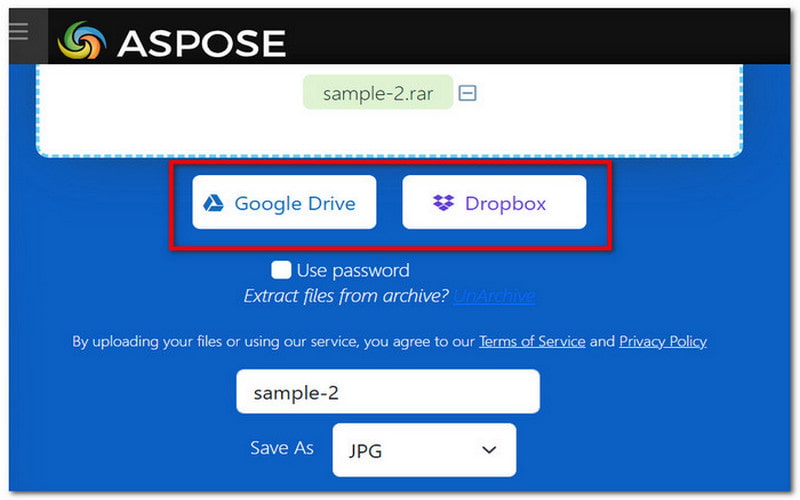
Aspose ialah penukar dalam talian serba boleh yang membolehkan anda menukar RAR kepada pelbagai format seperti JPG, BMP, SVG, dan sebagainya. Ia mempunyai keupayaan untuk menukar 10 fail pada satu masa dengan proses penukaran yang pantas. Alat ini direka bentuk dengan antara muka yang ringkas, tetapi ia dipenuhi dengan pelbagai pilihan untuk penukaran. Selain itu, Aspose boleh dimuat turun pada telefon bimbit daripada Google Play dan App Store, yang merupakan alternatif yang hebat jika anda ingin menukar melalui telefon anda. Ikuti langkah-langkah di bawah tentang cara menukar fail RAR kepada JPG dengan Aspose:
Langkah 1Muat naik fail RAR ke penukar dalam talian Aspose. Pilihan muat naik lain boleh dari Google Drive atau Dropbox.
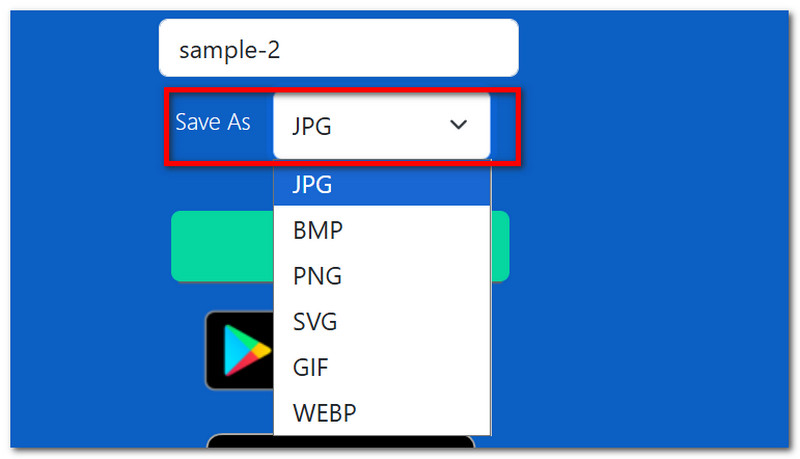
Langkah 2Anda boleh menukar nama fail dan format imej output kepada JPG, BMP, GIF, dsb.
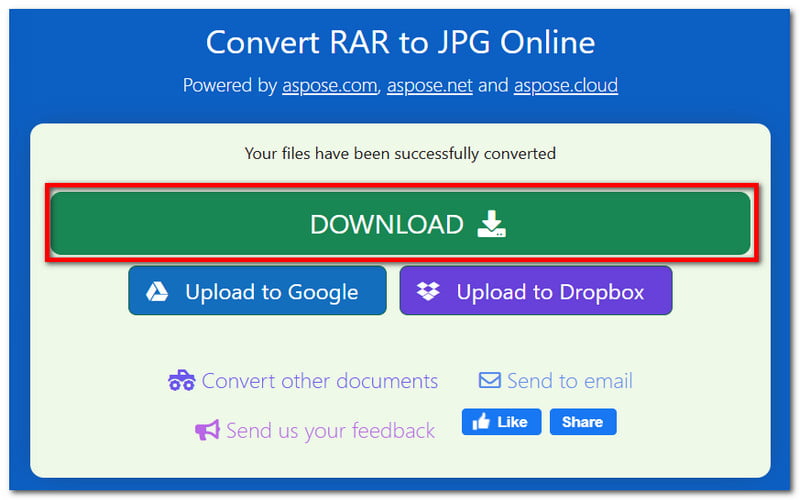
Langkah 3Klik pada Tukar butang untuk memproses. Kemudian, klik butang Muat turun butang untuk mengeksport fail yang telah ditukar.
2. Tukar
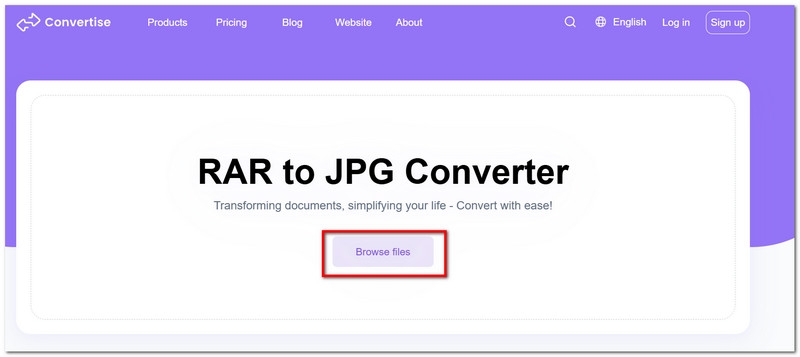
Convertise ialah penukar yang harus anda cuba untuk penukaran mudah. Keutamaannya adalah untuk menyediakan penukaran dalam talian dengan cara yang mudah, di mana anda hanya boleh memuat naik fail dan menukar. Tetapi salah satu faktor baiknya ialah keselamatannya yang terbaik, memberikan privasi data kepada pengguna dengan memadam muat naik sebaik sahaja menukarnya. Anda juga tidak perlu memasang perisian untuk menggunakan Convertise, yang merupakan titik yang baik untuk penukaran pantas.
Langkah 1klik Semak imbas Fail untuk memuat naik RAR. Kemudian, pilih format output yang diingini seperti JPG, TIFF atau BMP.
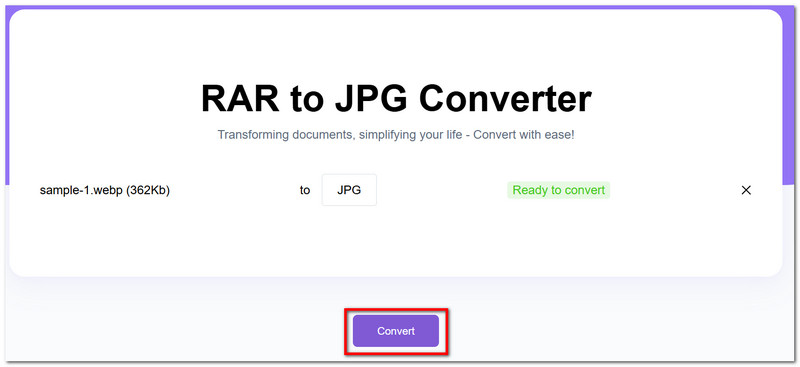
Langkah 2Klik pada Tukar butang untuk memproses. Setelah selesai, klik Muat turun untuk menyimpan imej yang telah ditukar.
3. Tukar Imej
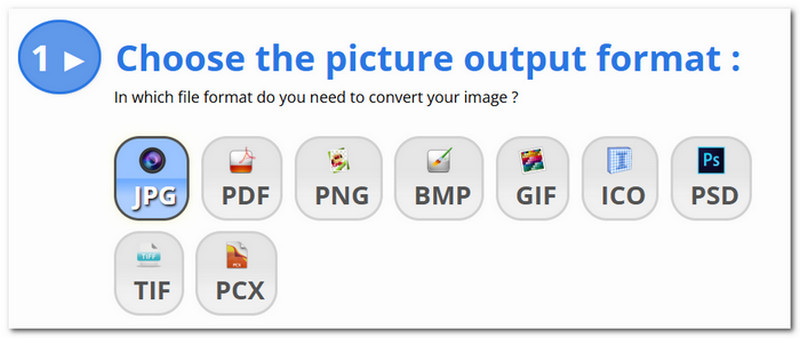
ConvertImage ialah satu lagi penukar fail RAR alternatif kepada JPG, dan ia mungkin sedikit berbeza daripada penukar lain. Pertama sekali, penukar ini menawarkan pelbagai alat, yang membolehkan anda tingkatkan kualiti JPEG, JPG dan PNG, menggunakan kesan foto dan penyuntingan gambar secara keseluruhan. Sudah tentu, keupayaannya untuk menukar RAR patut disebut kerana ia bukan sahaja menukar kepada format popular, tetapi ia juga menyokong output yang jarang ditemui seperti ICO, PSD dan PCX.
Langkah 1Pergi ke ConvertImage dan tatal ke bawah ke halamannya. Pilih format output terlebih dahulu.
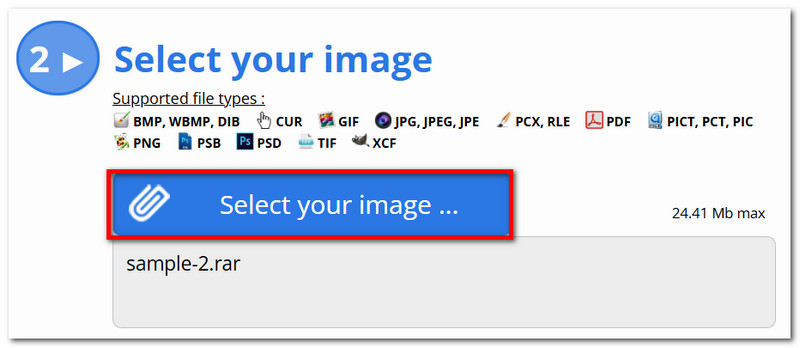
Langkah 2klik Pilih Imej Anda dan semak imbas fail RAR yang ingin anda tukar. Klik Tukar Imej Ini.
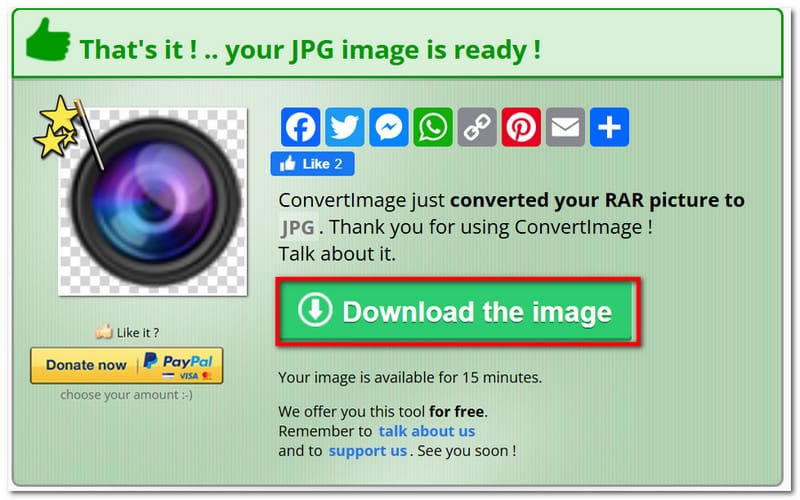
Langkah 3Selepas proses tersebut, anda boleh klik pada Muat Turun Imej butang untuk mengeksport fail yang ditukar ke peranti anda.
4. ezyZip
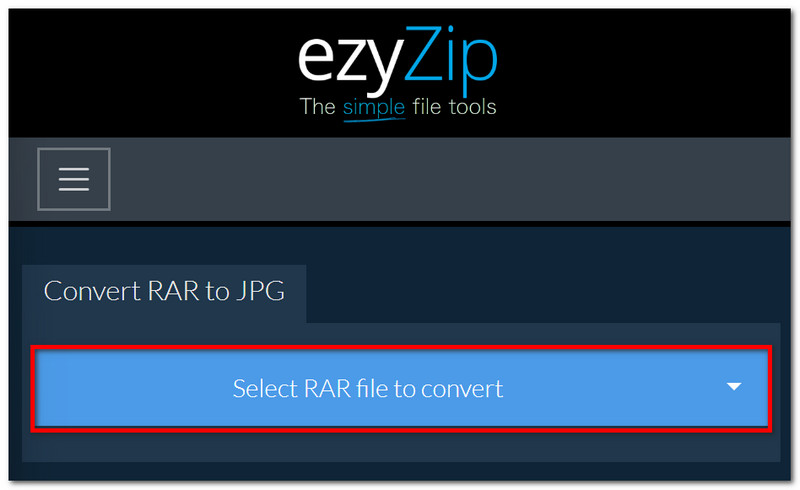
Anda boleh menukar RAR kepada JPG dengan ezyZip dalam talian dengan antara muka yang ramping dan langkah mudah. Alat dalam talian ini terdiri daripada navigasi yang mudah, membolehkan anda menukar fail tanpa sebarang masalah. Bukan itu sahaja, ezyZip boleh melihat fail lain dengan RAR, dan akan mencadangkan anda menggunakan Pengekstrak Fail RAR Serbaguna untuk mendapatkan dokumen, muzik dan fail lain dengan mudah. Terdapat beberapa iklan dalam laman web yang mungkin mengganggu pengalaman anda. Tetapi adalah disyorkan untuk menggunakan penyekat iklan untuk mengalih keluar tetingkap timbul.
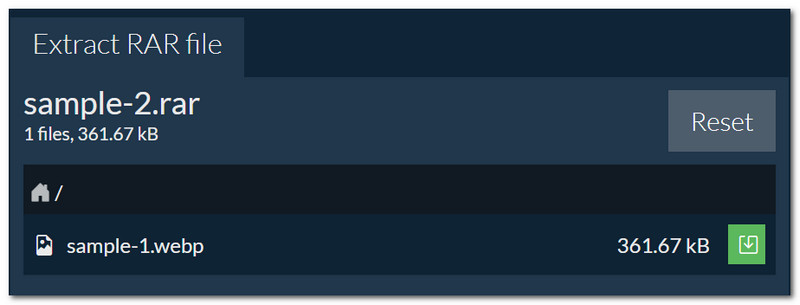
Langkah 1Muat naik fail RAR anda ke ezyZip dalam talian. Jika muat naik mempunyai fail berbeza di dalamnya, anda boleh menggunakan Pengekstrak Fail RAR Serbaguna untuk pengekstrakan.
Langkah 2Benarkan alat ini memproses fail yang dimuat naik. Ia akan menukar fail kepada JPG dengan segera. Kemudian, anda boleh mengklik Muat turun butang untuk menyimpan.
5. Dokumen Kumpulan
Satu lagi cara untuk mempelajari cara menukar RAR kepada JPG adalah melalui GroupDocs. Jika anda biasa dengan CloudConverter atau FreeConvert, alat dalam talian ini mempunyai tujuan yang sama iaitu menyediakan pelbagai penukaran untuk format fail yang jarang berlaku. Walaupun antara mukanya terlalu bersih untuk penukaran, ia menjamin hasil yang baik untuk fail yang ditukar. Walau bagaimanapun, ia tidak menyokong berbilang fail untuk ditukar sekaligus, jadi ia tidak digalakkan jika anda mempunyai banyak fail RAR. Namun begitu, GroupDocs adalah pilihan yang baik untuk penukaran dalam talian yang pantas.
Langkah 1Seret dan lepas fail RAR anda ke GroupDocs. Tunggu beberapa saat untuk membolehkan alat dalam talian menyemak fail di dalamnya.
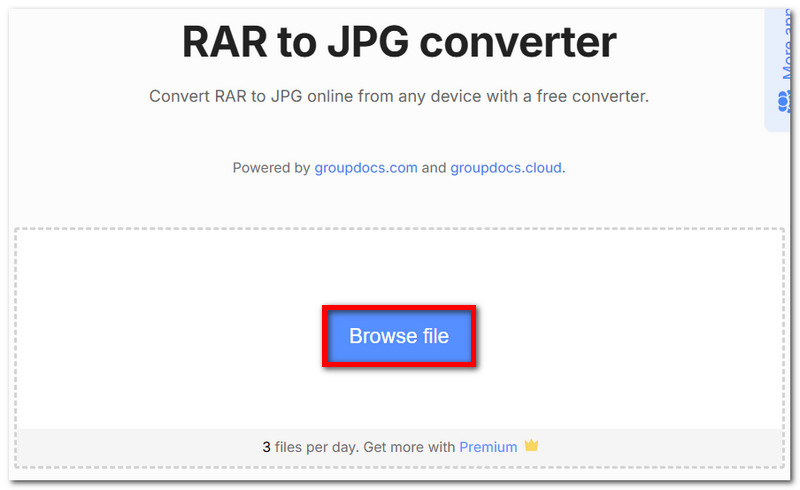
Langkah 2Selepas berjaya menyemak kandungan fail, ia akan mencadangkan format output yang betul. Tetapi anda masih boleh memilih format yang diingini.
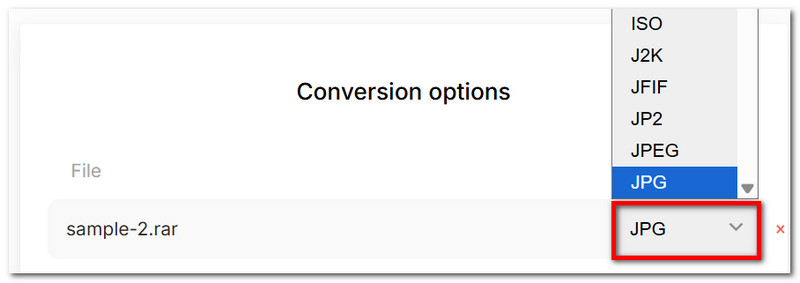
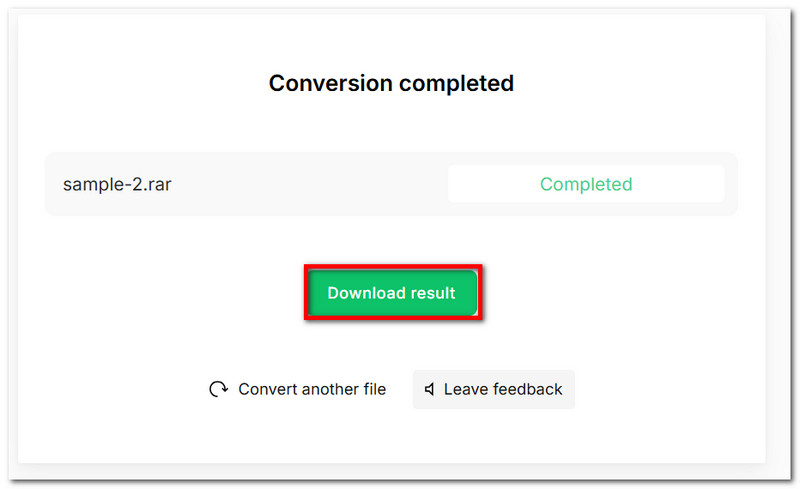
Langkah 3Klik pada Tukar Sekarang butang untuk memproses. Akhir sekali, klik Muat Turun Keputusan untuk mengeksport fail yang telah ditukar. Anda boleh mengulangi proses ini untuk fail RAR yang lain.
Bahagian 3: Cara Termudah untuk Menukar Sebarang Imej kepada JPG Secara Percuma Dalam Talian
Ia menjadi sukar untuk menukar fail RAR kepada JPG dalam talian apabila kebanyakan penukar dalam talian sama ada tidak percuma atau menawarkan kualiti imej yang paling teruk. Nasib baik Penukar Imej AVAide tersedia untuk menukar semua jenis format imej. Dengan alat dalam talian ini, anda boleh menukar lebih 100 format berbeza kepada output popular seperti JPG, GIF dan PNG secara bebas tanpa kehilangan kualiti asal. Apa yang menjadikan AVAide lebih menarik ialah, tidak seperti alat dalam talian lain, anda tidak perlu memasang apa-apa; sebaliknya, penukaran menjadi lebih mudah dengan hanya satu klik. Lebih daripada itu, ia menyokong berbilang fail untuk ditukar sekaligus, yang menjimatkan lebih banyak masa anda. Penukar Imej AVAide serasi dengan pelayar web popular, terutamanya pada Google Chrome, Safari dan Microsoft Edge, di mana anda boleh menukar RAR kepada JPG tanpa had.
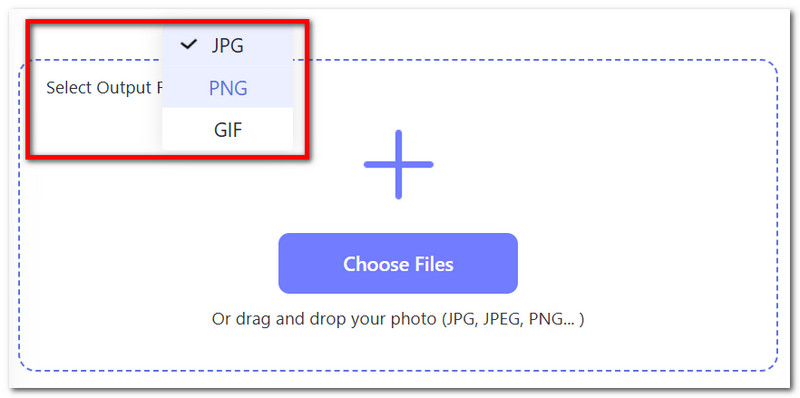
Langkah 1Dalam pelayar web anda, cari AVAide Image Converter. Pertama, pilih format output kepada JPG, PNG atau GIF.
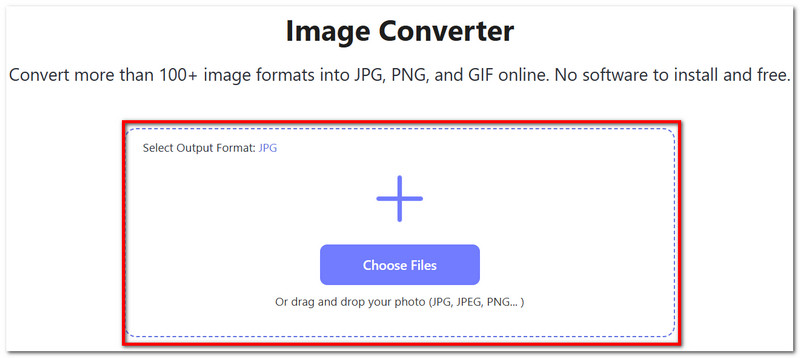
Langkah 2Klik pada Pilih Fail butang untuk memuat naik atau seret dan lepas fail RAR daripada folder anda. Penukar Imej akan menukar fail yang dimuat naik kepada JPG dengan serta-merta. Anda boleh menambah lebih banyak fail untuk mencipta penukaran kelompok.
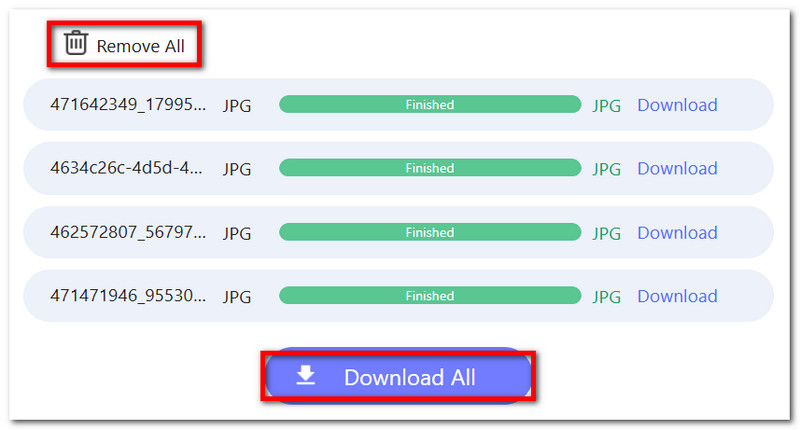
Langkah 3Setelah selesai, klik pada Muat turun Semua butang untuk mengeksport semua imej yang ditukar. Jika fail yang tidak diingini dimuat naik, klik Keluarkan semua untuk memadamkannya.
Kini adalah mungkin untuk menukar Fail RAR ke JPGAnda mungkin fikir ia akan mencabar dengan betapa jarangnya ia, tetapi terdapat banyak cara untuk menukar RAR dalam talian. Lebih daripada itu, AVAide Image Converter akan menjadi pilihan terbaik untuk sebarang jenis penukaran imej, memberikan pengalaman hebat dengan hasil yang memberangsangkan. Anda boleh melayari laman web dan memulakan penukaran anda secara percuma.

Anda boleh menukar foto anda dengan mudah daripada sebarang format imej kepada JPG, PNG atau GIF yang popular tanpa kehilangan kualiti.
PROSES SEKARANG