


Apabila menghadiri mesyuarat atau kelas dalam talian dengan Zoom, anda mungkin mahu ambil tangkapan skrin pada Zoom untuk kegunaan kemudian. Di sini kami menawarkan panduan lengkap tentang cara mengambil tangkapan skrin pada Zoom dengan ciri lalai Windows, Mac dan peranti mudah alih, atau dengan ciri terbina dalam Zoom itu sendiri. Selain itu, kami akan membincangkan kebimbangan yang munasabah oleh ramai orang: Bolehkah Zoom memberitahu sama ada anda membuat tangkapan skrin? Anda akan menemui jawapannya dalam artikel tersebut.
Bahagian 1. Cara Tangkapan Skrin pada Zoom pada PC (Windows)
1. Menggunakan Kekunci Skrin Cetak (Skrin Penuh)
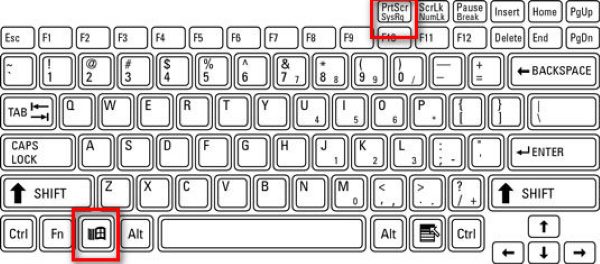
Gunakan kekunci pintasan tangkapan skrin pada Windows untuk keseluruhan skrin. Dengan mesyuarat Zoom berjalan, tekan Windows bersama-sama dengan PrtScn kekunci (yang biasanya terletak di sebelah kekunci fungsi).
Salinan semua yang kelihatan pada skrin anda akan segera diambil dan disimpan di C:\Users\YOUR_USERNAME\Pictures\Screenshots (dalam Win 10 dan 11).
2. Menggunakan Alat Guntingan / Gunting & Lakaran (Terbaik untuk Zum)
Tekan Menang + Beralih + S untuk mewarnakan desktop dengan kelabu dan memaparkan bar alat tangkapan di bahagian atas. Anda kemudian boleh melukis segi empat tepat atau memilih potongan bentuk bebas, tetingkap atau skrin penuh.
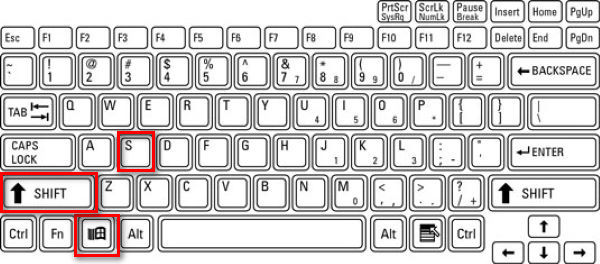
Ini sesuai untuk Zoom kerana anda hanya boleh menangkap tetingkap Zoom atau sebahagian daripadanya. Selepas memotong, imej disalin ke papan keratan dan pemberitahuan akan muncul. Klik pada pemberitahuan untuk mengedit tangkapan skrin.
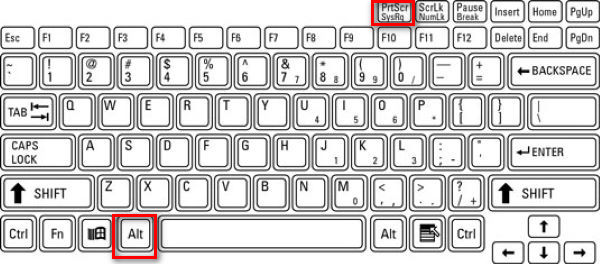
3. Menggunakan Alt + PrtScn (Tetingkap Aktif Sahaja)
Langkah 1Klik tetingkap Zum untuk memastikan ia aktif.
Langkah 2Tekan Alt + PrtScn.
Ini hanya menangkap tetingkap aktif, iaitu mesyuarat Zoom, dan meletakkannya ke papan keratan.
4. Menggunakan Alat Pihak Ketiga
Saya lebih suka menggunakan alat pihak ketiga untuk mengambil tangkapan skrin pada Zoom, kerana imej tersebut disimpan di lokasi tertentu yang saya tetapkan, diasingkan daripada tangkapan skrin lain yang diambil oleh Windows, menjadikannya lebih mudah untuk mencari gambar tertentu.
Terdapat pelbagai alat tangkapan skrin untuk mengambil tangkapan skrin panggilan Zoom, seperti ShareX, Icecream Screen Recorder, Snagit dan Perakam Skrin AVAideSeperti Perakam Skrin AVAide, anda boleh meletakkan imej dalam folder yang sama, menjadikannya mudah untuk anda menyimpan semua tangkapan skrin mengikut urutan. Saya akan menunjukkan kepada anda cara melakukannya langkah demi langkah.
Langkah 1Muat turun dan pasang perakam

MUAT TURUN PERCUMA Untuk Windows 7 atau lebih baru
 Muat Turun Selamat
MUAT TURUN PERCUMA Untuk Mac OS X 10.13 atau lebih baru
Muat Turun SelamatLangkah 2Lancarkan perakam
Langkah 3Sertai mesyuarat Zoom
Langkah 4Klik pada kamera butang di bahagian atas sebelah kanan tetingkap Perakam Skrin AVAide.
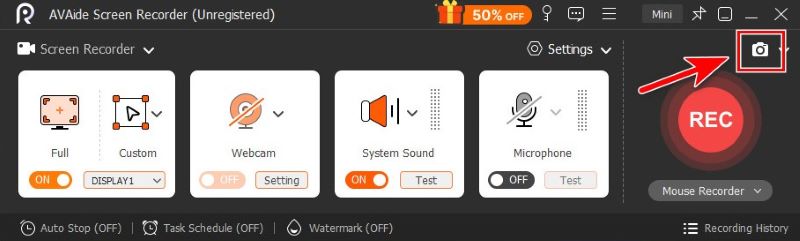
Langkah 5Gunting bentuk bebas dengan menyeret tetikus anda atau arahkan penuding pada Zoom untuk menangkap tetingkapnya.
Langkah 6Apabila anda berpuas hati dengan potongan tersebut, klik Jimat, dan pilih folder yang anda mahu ia disimpan.
Bahagian 2. Cara Tangkapan Skrin pada Zoom pada Mac
Ciri-ciri terbina dalam sistem ini sudah cukup untuk kita tangkapan skrin pada Mac.
1. Tangkapan Skrin Penuh
Untuk menangkap keseluruhan skrin pada Mac, tekan Perintah + Beralih + 3.

2. Tangkapan Selektif (Terbaik untuk Zum)
Jika anda perlu menangkap kawasan segi empat tepat tertentu pada skrin mesyuarat, tekan Perintah + Beralih + 4.

3. Tangkap Tetingkap Tertentu
Langkah 1akhbar Perintah + Beralih + 4
Langkah 2Lawati Angkasa.

Kursor kemudiannya menjadi ikon kamera. Klik pada tetingkap Zum untuk menangkap hanya tetingkap itu.
4. Menggunakan Aplikasi Tangkapan Skrin
Langkah 1 Tekan Perintah + Beralih + 5 untuk membuka bar alat Tangkapan Skrin Apple.

Langkah 2Pilih alat yang anda suka.

Saya akan mengesyorkan Tangkap Tetingkap dan Tangkap Sebahagian, sesuai untuk mengambil tetingkap Zum sahaja tanpa gangguan.

- Anda juga boleh menggunakan ciri lalai Mac atau alat pihak ketiga untuk edit tangkapan skrin anda pada Mac seperti yang anda suka.
Bahagian 3. Cara Tangkapan Skrin pada Zoom pada Mudah Alih (iPhone & Android)
1. Pada iPhone / iPad
Kaedahnya bergantung pada model peranti anda.
Langkah 1Mulakan mesyuarat Zoom anda.
Langkah 2Ambil tangkapan skrin.
- Untuk iPhone dengan ID Wajah dan tiada Rumah butang (iPhone X dan yang lebih baharu, kecuali iPhone SE) dan iPad dengan tiada rumah butang:
Tekan ke Butang Sisi + Kelantangan Naik. - Untuk iPhone atau iPad dengan Rumah butang (iPhone SE, 8 dan lebih awal, iPad yang lebih lama):
Tekan ke Butang Sisi / Atas + Rumah.
Lepaskan kedua-duanya dengan cepat. Anda akan melihat skrin berkelip, menangkap seluruh skrin anda dan lakaran kecil muncul untuk diedit atau disimpan.
2. Pada Android
Pintasan: Kebanyakan telefon Android menggunakan versi klasik Kuasa + Kelantangan Kurang pintasan. Walau bagaimanapun, ia berbeza-beza bergantung pada jenama peranti anda yang tertentu. Jadi, jika pintasan ini tidak berfungsi, yang mana adalah perkara biasa, saya cadangkan anda menyemak model telefon anda dan mencarinya.
Dengan mesyuarat Zoom anda dihidupkan, tekan dan tahan butang bersama-sama selama kira-kira 1-2 saat sehingga skrin berkelip. Tangkapan skrin disimpan dalam aplikasi Galeri atau Foto anda.
Bar Alat: Seret keluar menu dengan meleret ke bawah pada skrin anda. Cari Tangkapan skrin butang pada menu dan ketik padanya untuk memilih daripada tangkapan skrin penuh, bentuk bebas dan tangkapan skrin skrol.
Bahagian 4. Menggunakan Ciri Terbina Dalam Zoom
"Ambil Gambar" Zoom (Untuk Perkongsian Skrin Sahaja)
Ciri tangkapan skrin terbina dalam Zoom mudah digunakan hanya dengan beberapa klik.
Langkah 1klik Sembang di bahagian bawah tetingkap Zum
Langkah 2Klik pada Tangkapan skrin ikon di bawah kotak sembang.
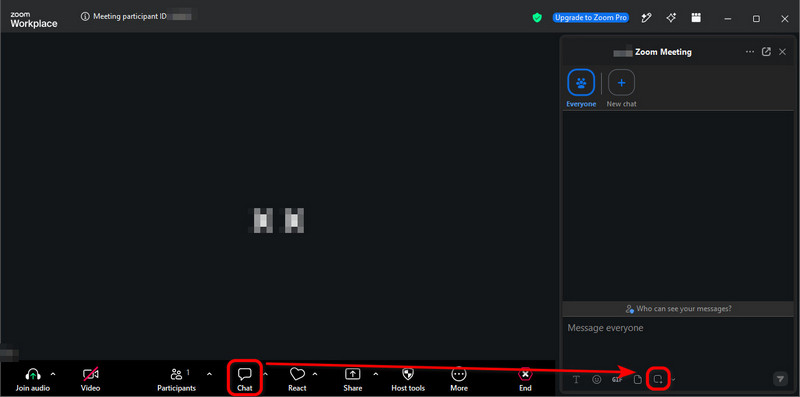
Langkah 3Seret tetikus anda ke atas bahagian skrin yang anda inginkan, kemudian klik Tangkap.
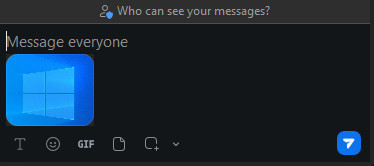
Tangkapan skrin kini berada dalam kotak sembangAnda boleh menghantarnya kepada peserta mesyuarat yang lain dengan satu klik pada kapal terbang kertas ikon di bahagian bawah kanan.
- Tangkapan skrin dalam kotak sembang TIDAK disimpan secara automatik pada komputer anda. Jika anda ingin menyimpannya, klik kanan imej dan pilih Simpan sebagai….
- Walaupun kaedah ini sangat mudah dan pantas, ia kadangkala gagal kerana hos boleh melumpuhkan Sembang Mesyuarat atau Penjimatan Sembang. Apabila ia berlaku, anda tahu apa yang perlu dilakukan: gunakan ciri sistem pengendalian atau alat pihak ketiga seperti Perakam Skrin AVAide.
Apakah itu "Penjana Tangkapan Skrin Mesyuarat Zoom"?
Ia kedengaran seperti alat tangkapan skrin, bukan? Pada mulanya saya tertipu, tetapi sebenarnya, ia adalah alat pihak ketiga yang mencipta imej panggilan Zoom palsu.
Mereka menawarkan mockup panggilan Zoom, di mana anda memuat naik gambar dan memasukkan nama untuk menghasilkan tangkapan skrin mesyuarat yang realistik dengan peserta tiruan.
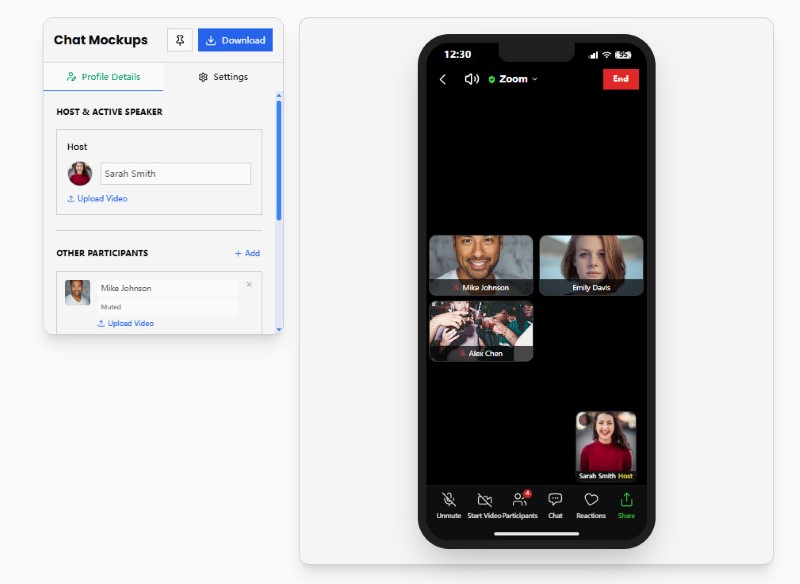
Penjana Tangkapan Skrin Mesyuarat Zoom bukanlah yang kami cari dalam artikel ini. Tetapi jika anda berminat untuk menghasilkan meme Zoom palsu, cuba laman web seperti Pradoy atau Kapwing. Ia sangat menyeronokkan.
Bahagian 5. Adakah Zoom Memberitahu Tangkapan Skrin?
Secara ringkasnya, Zoom TIDAK memberitahu anda bila peserta mengambil tangkapan skrin, sama ada mereka menggunakan ciri sistem pengendalian, alat pihak ketiga atau tangkapan skrin terbina dalam Zoom.
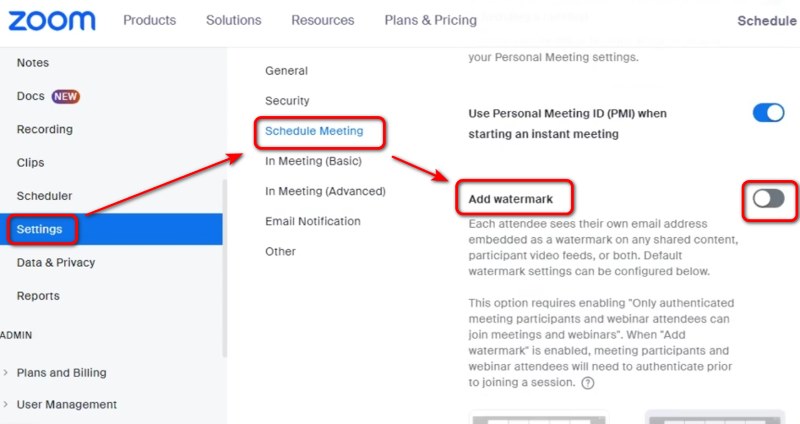
Sebagai hos atau perkongsian skrin, anda mungkin bimbang apa yang ada di skrin anda akan tersebar tanpa anda sedari. Setakat ini, tiada cara tertentu untuk mencegahnya, kecuali dengan menambah tanda air pada skrin anda – masukkan Tetapan portal web Zoom dan aktifkan Tambah tanda air untuk melakukannya.
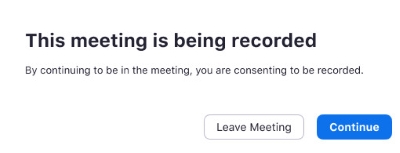
Tetapi Zoom memang memberitahu apabila seseorang merakam mesyuarat ZoomApabila menyertai mesyuarat yang sedang dirakam atau apabila hos mula merakam, anda akan menerima pemberitahuan persetujuan. Anda boleh sama ada menawarkan persetujuan atau meninggalkan mesyuarat.
Mengambil tangkapan skrin pada Zoom mudah digunakan pada Windows, Mac, iPhone dan Android menggunakan ciri peranti, alatan pihak ketiga atau ciri Zoom sendiri. Zoom tidak memaklumkan hos atau peserta apabila anda mengambil tangkapan skrin standard. Walau bagaimanapun, masih penting untuk menghormati privasi, hak cipta dan sebarang peraturan mesyuarat sebelum merakam atau berkongsi kandungan Zoom. Jika anda bimbang tentang privasi, jelaskan kepada peserta bahawa anda tidak menghargai tangkapan skrin sebelum berkongsi skrin anda.
TENTANG PENGARANG

Abadikan momen terbaik dengan Perakam Skrin AVAide. Siaran skrin, sesuaikan dan kongsi dalam beberapa saat.
Rakaman Skrin


