Minecraft merupakan salah satu permainan paling terkenal hari ini, dengan lebih 151 juta pengguna aktif setiap hari. Memandangkan ia tersedia di pelbagai platform seperti PlayStation, PC, Xbox dan telefon, anda mungkin menganggap ia istimewa kerana pelbagai perkara yang boleh anda lakukan dalam dunia permainan. Semasa di sini, anda boleh bertani, bermain dengan rakan-rakan lain, memburu khazanah terbaik dan juga mencipta dunia anda sendiri, dan anda pasti ingin merakam sorotan penting ini. Bergantung pada platform yang anda gunakan, mengambil Tangkapan skrin Minecraft semudah artikel ini mengumpulkan kaedah yang boleh anda gunakan. Jadi, mulakan dan mari kita mulakan.
Bahagian 1. Cara Mengambil Tangkapan Skrin dalam Minecraft
Minecraft mempunyai dua versi PC yang mempunyai cara berbeza untuk merakam foto dalam permainan. Lihat edisi Java dan Bedrock dan pelajari cara membuat tangkapan skrin dalam Minecraft pada PC.
1. Edisi Java - Kaedah F2 Klasik
Edisi Minecraft ini merupakan versi asal permainan berasaskan komputer dan ia mempunyai ciri tangkapan skrin terbina dalam yang boleh anda gunakan. Berikut ialah cara untuk tangkapan skrin Java Minecraft:
Langkah 1Sediakan bahagian permainan yang anda ingin rakam, kemudian tekan F2 pada papan kekunci anda.
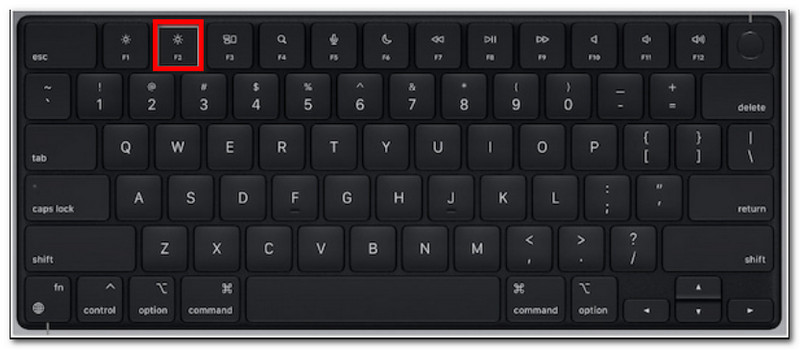
Langkah 2Apabila mesej dengan nama fail muncul, klik padanya untuk melihat pratonton tangkapan skrin.
2. Edisi Bedrock - Dua Kaedah Berbeza
Edisi Bedrock mengetengahkan permainan merentas peranti pada pelbagai platform. Ini bermakna walaupun anda menggunakan PC, anda boleh bermain dengan rakan yang menggunakan peranti yang berbeza. Walau bagaimanapun, terdapat dua kaedah tangkapan skrin yang popular dalam edisi ini.
Kaedah A (Bar Permainan Xbox)
Langkah 1Tekan Windows + G serentak pada papan kekunci anda. Skrin anda akan malap, kemudian klik Kamera ikon untuk mengambil tangkapan skrin.
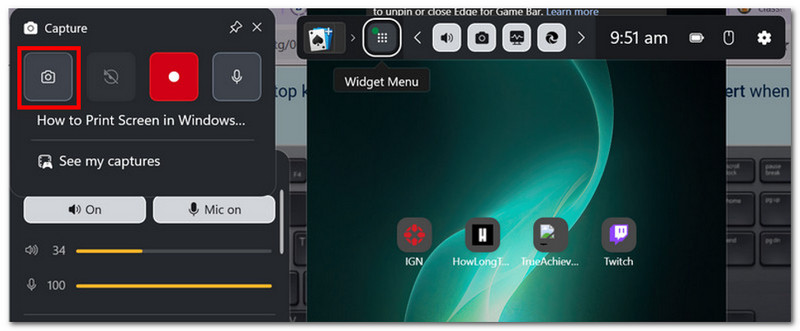
Langkah 2Anda boleh mengakses folder tangkapan skrin Minecraft daripada Video > Tangkapan, tempat foto yang diambil oleh Game Bar berada.
Kaedah B (Kamera Dalam Permainan)
Langkah 1Buka Minecraft dan masuki dunia. Klik Tangkapan skrin Minecraft butang atau F2 pada skrin untuk menangkap.
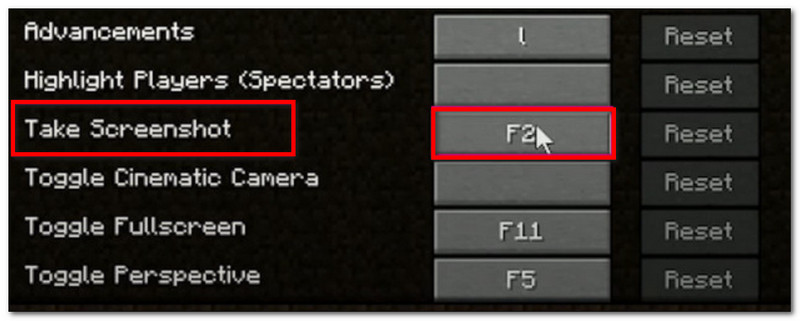
Langkah 2Untuk mencari lokasi tangkapan skrin Minecraft, sila pergi ke Profil dan buka Galeri Tangkapan Skrin.
3. Perakam Skrin AVAide
Perakam Skrin AVAide merupakan alat alternatif untuk digunakan bagi edisi Minecraft Java dan Bedrock. Ia merupakan penyelesaian semua-dalam-satu, di mana anda boleh mengambil tangkapan skrin dan membuat rakaman video dan audio. Tangkapan Skrinnya merupakan ciri intuitif untuk mengambil tangkapan skrin dalam mod berbeza: Skrin Penuh, Tetingkap Aktif dan Bentuk Bebas menggunakan pintasan yang boleh disesuaikan. Sebaliknya, ia membolehkan anda mengeksport tangkapan skrin dalam format imej yang popular, termasuk JPEG, PNG dan GIF. Apa yang menjadikan AVAide alternatif terbaik ialah pilihan penyuntingan terbina dalam untuk mengedit tangkapan skrin dengan alat seperti lukisan, anotasi dan elemen lain. Apatah lagi, perisian ini menawarkan rakaman skrin berkualiti tinggi yang sesuai untuk merakam permainan anda pada peranti seperti PC dan telefon bimbit.
Langkah 1Muat turun dan pasang perakam skrin. Bukanya dan pilih Tangkapan skrin dari menu kiri atas. Pastikan Minecraft disediakan pada komputer anda.

MUAT TURUN PERCUMA Untuk Windows 7 atau lebih baru
 Muat Turun Selamat
MUAT TURUN PERCUMA Untuk Mac OS X 10.13 atau lebih baru
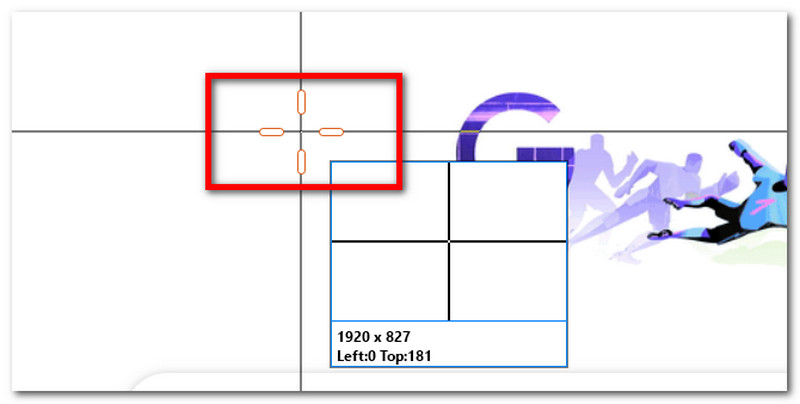
Muat Turun SelamatLangkah 2Apabila kursor tetikus anda bertukar menjadi garis silang, pilih kawasan yang anda ingin tangkap. Tekan Esc jika anda ingin keluar dari Tangkapan Skrin.
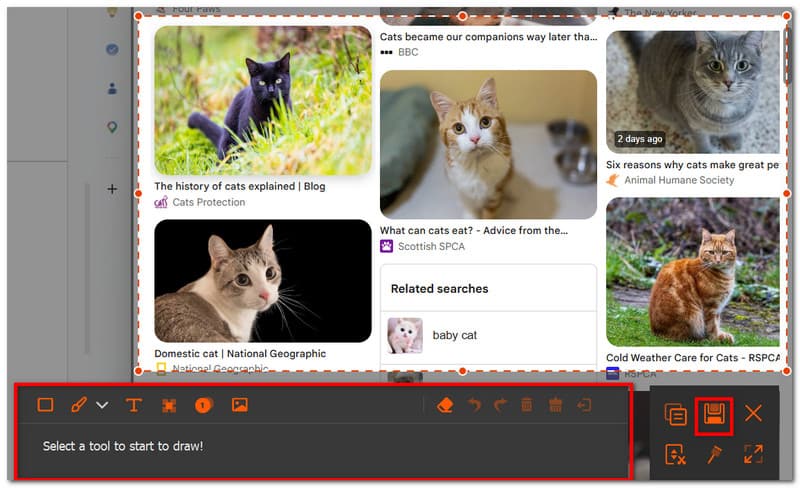
Langkah 3Gunakan pilihan penyuntingan untuk mengedit gambar. Kemudian, klik Jimat untuk menyimpan tangkapan skrin pada peranti anda. Direktori tangkapan skrin Minecraft ialah Studio AVAide > Perakam Skrin AVAide.
Bahagian 2. Tempat Mencari Tangkapan Skrin
Memandangkan Minecraft tersedia pada hampir semua platform, anda mungkin tertanya-tanya, 'Di manakah tangkapan skrin Minecraft disimpan?' Bahagian ini akan menunjukkan lokasi tepat folder tangkapan skrin yang diambil pada OS tertentu.
Windows 10/11 (Edisi Java)
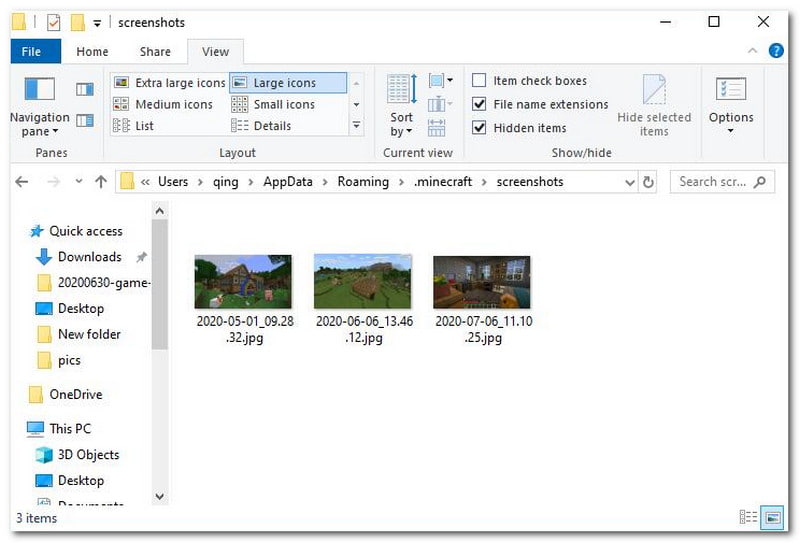
Selepas mengambil tangkapan skrin, anda boleh mengaksesnya daripada sembang. Tetapi jika anda terlepasnya, pergi ke bar Carian dan taip %appdata%, kemudian pergi ke folder .minecraft > tangkapan skrin.
Windows 10/11 (Edisi Bedrock)
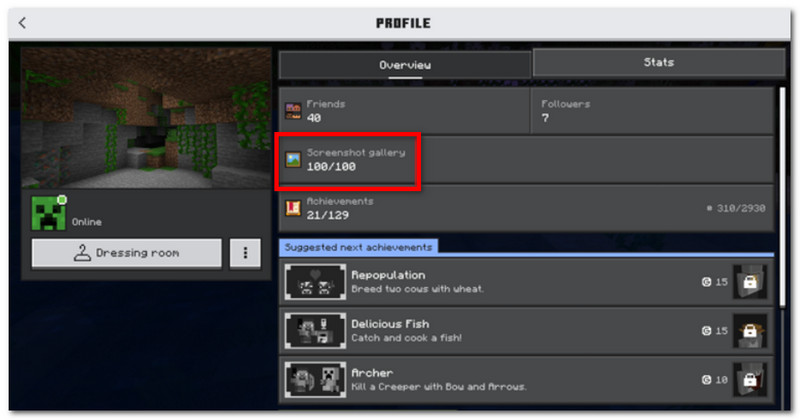
Galeri tangkapan skrin Minecraft untuk Bedrock Edition pada Windows boleh didapati dalam permainan, yang terletak di Profil > Galeri Tangkapan Skrin.
Mac
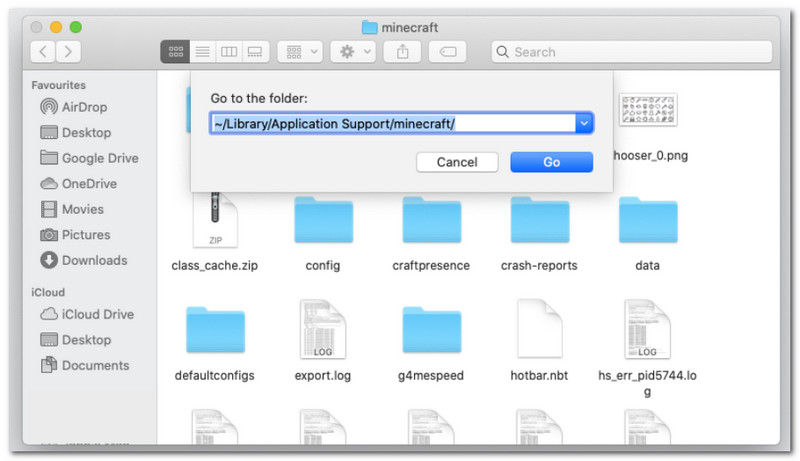
Jika anda bermain Minecraft dan belajar cara membuat tangkapan skrin pada Mac, ia boleh didapati di ~/Perpustakaan/Sokongan Aplikasi/minecraft/tangkapan skrin.
Linux
Anda boleh mengakses tangkapan skrin permainan dari direktori utama Minecraft ~/.minecraft/tangkapan skrin.
Chromebook
Folder tangkapan skrin Minecraft pada Chromebook adalah sama seperti yang terdapat pada OS lain apabila menggunakan kaedah F2 untuk mengambil tangkapan skrin. Anda boleh menemui foto daripada Galeri Tangkapan Skrin dalam permainan.
Bahagian 3. Tangkapan Skrin Konsol & Mudah Alih
Selepas mempelajari cara mencari tangkapan skrin Minecraft pada Windows 11 dan OS lain, anda juga boleh mengambil tangkapan skrin pada peranti dan konsol yang lebih kecil. Ikuti langkah-langkah untuk platform tempat anda bermain permainan ini.
Nintendo Switch
Langkah 1Gunakan Joy-Con kiri dan tekan butang Kamera butang untuk mengambil tangkapan skrin permainan.
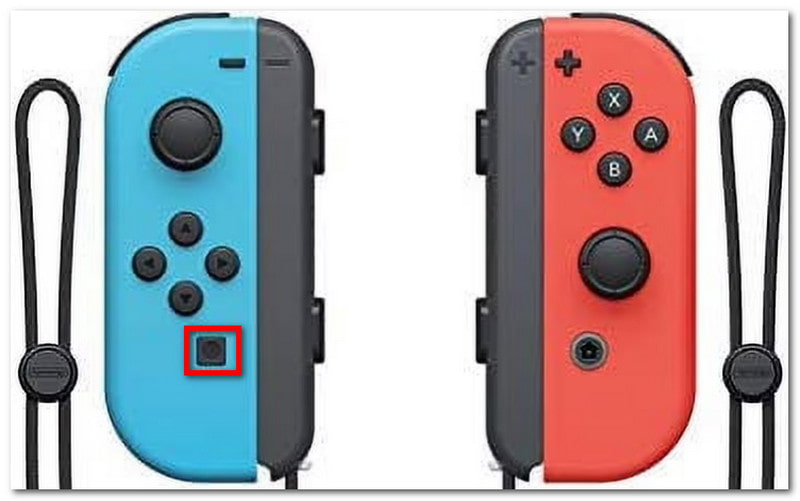
Langkah 2Untuk melihat tangkapan skrin, keluar dari permainan dan pergi ke Album tempat tangkapan skrin Minecraft disimpan.
PlayStation
Langkah 1Bagaimana untuk mengambil tangkapan skrin Minecraft menggunakan PS4 DualShock 4? Tekan dan tahan butang Kongsi butang selama kira-kira satu saat. Jika anda mempunyai PS5 DualSend, tekan butang Buat butang.
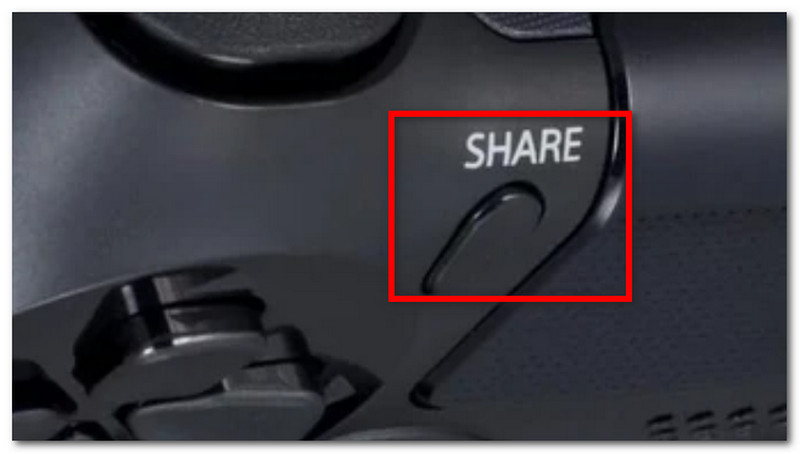
Langkah 2Anda boleh melihat tangkapan skrin dengan menavigasi ke Galeri Tangkap aplikasi atau menggunakan PlayStation aplikasi untuk dilihat pada telefon anda.
Xbox
Langkah 1Untuk pengawal Xbox standard, hanya ketik dua kali pada Xbox butang di bahagian tengah dan tekan Y untuk menangkap. Untuk Siri Xbox, tekan Kongsi butang sekali untuk mengambil tangkapan skrin.
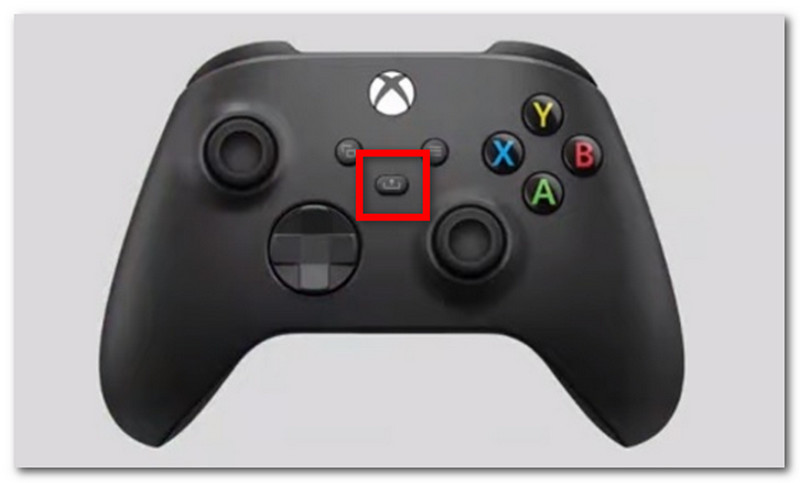
Langkah 2Jika anda tidak biasa dengan cara mengakses tangkapan skrin Minecraft, tekan sahaja butang Xbox butang dan pergi ke Tangkap & kongsi tab.
iOS
Langkah 1Tekan ke Kuasa dan Kelantangan Naik butang pada iPhone anda untuk mengambil tangkapan skrin.
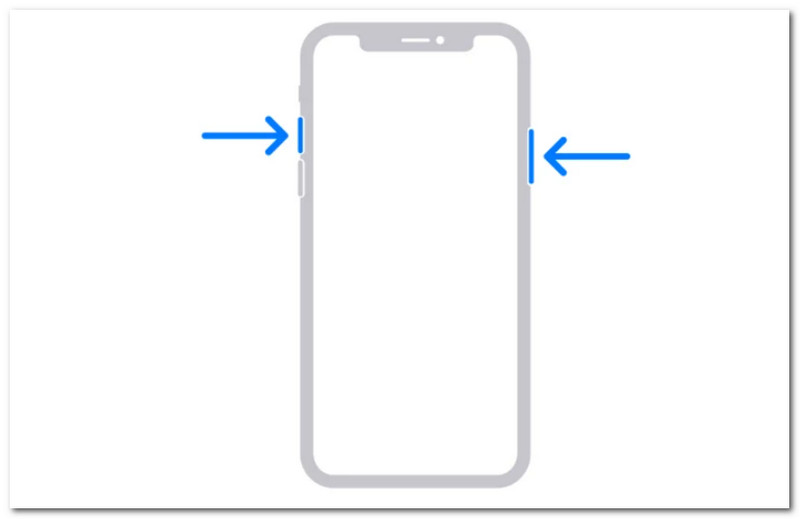
Langkah 2Bagaimana untuk mencari tangkapan skrin Minecraft pada iPhone? Anda boleh mencari tangkapan skrin daripada aplikasi Foto.
Android
Langkah 1Sediakan permainan dan kawasan yang anda ingin tangkap. Tekan dan tahan butang Kuasa dan Kelantangan Kurang butang pada telefon anda.
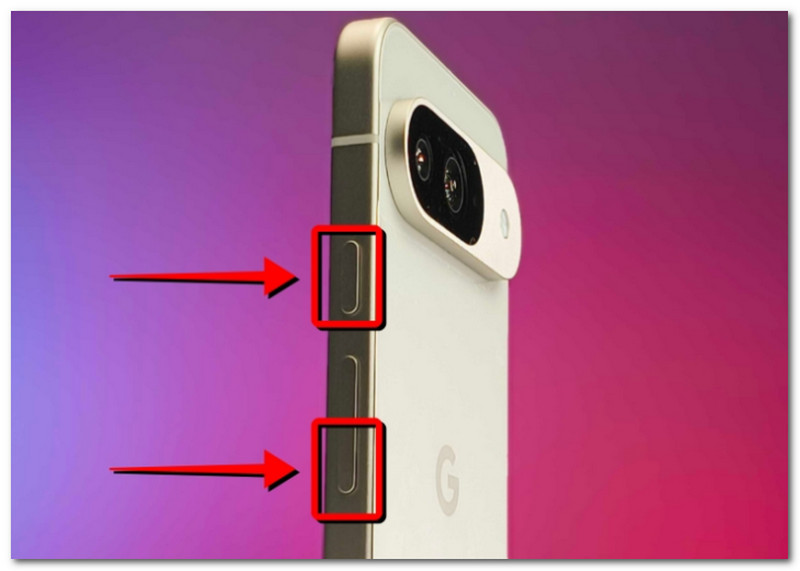
Langkah 2Apabila skrin berkelip, tangkapan skrin sudah siap dan anda boleh menemuinya dalam aplikasi Galeri.
Bahagian 4. Mengurus Koleksi Tangkapan Skrin Anda
Selain berkongsi tangkapan skrin dengan rakan-rakan anda, anda juga boleh mengambil peluang ini untuk menjejaki perkembangan dunia anda dalam Minecraft. Tetapi mengambil tangkapan skrin secara rawak hanya akan menyebabkan tangkapan skrin yang disimpan berselerak dan mengelirukan. Jika anda tidak tahu di mana hendak bermula, anda boleh mengikuti peraturan asas ini untuk mengurus koleksi tangkapan skrin anda.
1. Memahami Nama Fail
Apabila menggunakan kaedah F2 pada Minecraft, adalah penting untuk memahami namanya, kerana ia dapat membantu anda menentukan tarikh anda mengambil tangkapan skrin. Nama fail lalai ialah TTTT-BB-HH_HH.BB.SS.png, yang bermaksud tahun, bulan, hari, jam, minit dan saat apabila tangkapan skrin diambil.
2. Cipta Subfolder
Jangan tinggalkan tangkapan skrin anda dalam satu folder, kerana ia akan melambatkan anda semasa mencari tangkapan skrin tertentu. Pastikan anda membuat subfolder dengan kategori seperti pembinaan dunia, projek dan fungsi.
3. Namakan Semula Fail
Anda boleh menukar nama tangkapan skrin Minecraft anda untuk mengenal pastinya bukan sahaja melalui cap tarikh tetapi juga melalui kemajuan sebenar anda dalam permainan. Sentiasa pilih nama fail yang menonjolkan perkembangan anda dalam Minecraft.
4. Sandarkan Gambar Anda
Untuk mengelakkan kehilangan tangkapan skrin apabila peranti anda ranap, pastikan anda membuat sandarannya dengan perkhidmatan awan seperti OneDrive atau pemacu keras luaran.
5. Kongsi Tangkapan Skrin
Selepas menyusun atur, pamerkan kemajuan permainan Minecraft anda di pelbagai platform. Penonton anda akan menghargai tangkapan skrin tersusun yang menjejaki peningkatan permainan anda.
Minecraft ialah permainan kegemaran ramai yang boleh dinikmati oleh sesiapa sahaja, dan mempelajari cara mengambil tangkapan skrin akan membolehkan anda menyimpan sorotan permainan anda. Artikel ini bukan sahaja menunjukkan pelbagai kaedah untuk merakam dunia dalam permainan yang indah, tetapi juga menunjukkan cara melihat tangkapan skrin Minecraft pada platform yang berbeza. Sebagai alternatif, artikel ini mengesyorkan penggunaan Perakam Skrin AVAide kerana ia fleksibel untuk mengambil tangkapan skrin pada komputer, telefon dan konsol permainan. Dapatkan salah satu daripada perakam permainan terbaik secara percuma pada Windows dan Mac dan mulakan rakaman permainan tanpa had.
TENTANG PENGARANG

Rakam skrin, audio, kamera web, permainan, mesyuarat dalam talian, serta skrin iPhone/Android pada komputer anda.
Rakaman Skrin