Teknologi DVD tidak direka untuk digunakan dengan komputer riba moden; ia direka untuk digunakan pada pemain set-top. Formatnya adalah berdasarkan pemampatan MPEG-2, resolusi yang telah ditentukan dan fail navigasi berstrata. Apabila pengguna cuba DVD rip Mac media hari ini, mereka menghadapi jurang keserasian antara reka bentuk cakera legasi dan rangka kerja macOS semasa. Butiran struktur ini telah diabaikan, yang membawa kepada kegagalan dalam kerja pengarkiban digital. Penjagaan yang teliti melindungi kualiti video dan tidak mengganggu undang-undang.
Bahagian 1: Adakah Sah untuk Menyalin DVD pada Mac
Jawapannya ya, adalah sah untuk menyalin DVD pada Mac, walaupun dalam keadaan tertentu. Yang paling penting ialah pemilikan salinan, status perlindungan salinan dan undang-undang hak cipta di negara anda.
Dalam bidang kuasa tertentu, di bawah peruntukan undang-undang, membuat salinan DVD peribadi dibenarkan di bawah peruntukan undang-undang penyalinan peribadi atau penggunaan adil selagi salinan itu adalah DVD yang diperoleh secara sah dan tidak disulitkan. Walau bagaimanapun, kebanyakan DVD komersial menggunakan sejenis penyulitan CSS atau pengekodan rantau untuk mengelakkan pertindihan. Apabila menyalin DVD pada perisian Mac, ia juga boleh dipaksa untuk memintas kunci ini, sekali gus mengubah kesahihan perkara tersebut.
DMCA di negara-negara seperti Amerika Syarikat tidak membenarkan sesiapa pun memintas pengurusan hak digital, walaupun melakukannya sendiri. Iaitu, kesahihan proses tersebut tidak banyak bergantung pada peranti, tetapi lebih kepada kehadiran penyulitan. Walaupun dalam kes di mana ramai pengguna mencari cara untuk menyalin DVD pada Mac, mereka tidak tahu tentang kekangan undang-undang tersebut.
Kebanyakan DVD mempunyai perlindungan, dan anda mesti mengetahui undang-undang hak cipta di kawasan anda sebelum mencuba sebarang bentuk koyakan.
Bahagian 2: Cara Menyalin DVD Tanpa Perlindungan pada Mac
Bagaimanakah saya boleh menyalin DVD pada Mac? Jika DVD anda tidak menyertakan perlindungan salinan, macOS boleh membaca struktur cakera tanpa sekatan. Anda hanya memerlukan perisian yang betul untuk mengekstrak video dan menukarnya kepada format moden seperti MP4. Berikut ialah dua alat yang boleh dipercayai dan langkah tepat untuk menggunakannya.
1. Pencuci DVD MacX Mac
Ripper DVD MacX Mac dibina untuk macOS dan menyokong penukaran DVD-ke-MP4 secara langsung. Jika anda sedang mencari cara untuk menyalin daripada DVD pada Mac dengan format output pratetap dan kawalan mudah, alat ini menyediakan prosedur langkah demi langkah untuk menyalin cakera tanpa perlindungan.
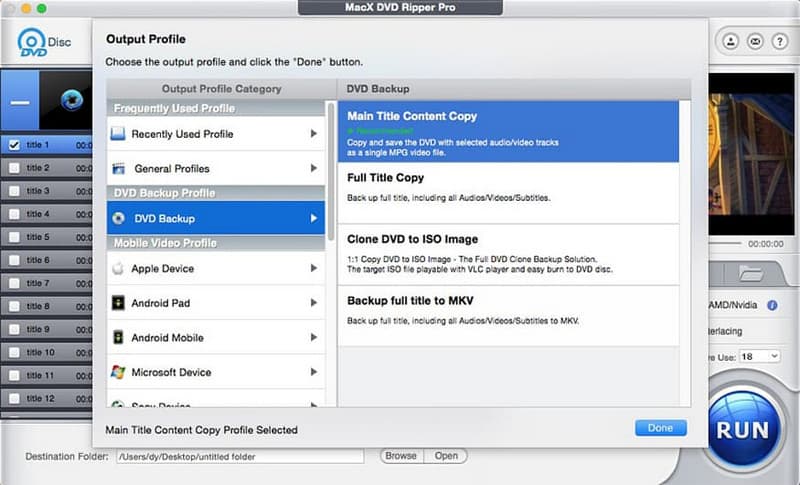
Langkah 1Pasang perisian dan masukkan DVD yang tidak dilindungi ke dalam Mac anda.
Langkah 2Lancarkan program dan klik Cakera DVD untuk memuatkan sumber.
Langkah 3Pilih profil output seperti MP4 di bawah Profil Umum.
Langkah 4Pilih folder destinasi dan klik Lari untuk memulakan proses koyakan.
2. Pemain Media VLC
Pemain Media VLC termasuk ciri penukaran terbina dalam yang boleh mengekstrak video terus daripada DVD yang tidak dilindungi. Bagi pengguna yang mencari cara untuk menyalin video daripada DVD Mac tanpa memasang perisian ripping khusus, VLC menawarkan alternatif praktikal dan pelbagai format untuk dipilih, format terbaik untuk menyalin DVD untuk.
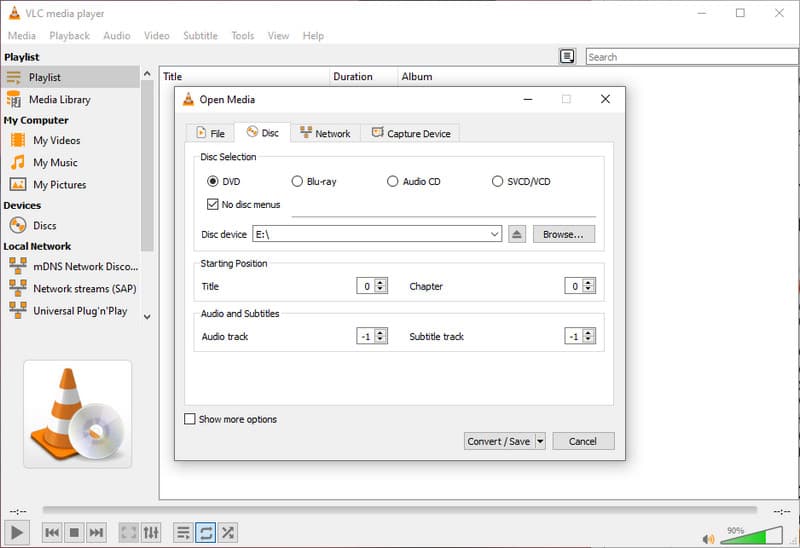
Langkah 1Pasang Pemain Media VLC dan masukkan DVD anda yang tidak dilindungi. Buka VLC, klik Fail dalam menu atas, dan pilih Tukar/Strim.
Langkah 2Pilih yang Cakera tab, pilih DVD, dan klik Media Terbuka untuk memuatkan kandungan.
Langkah 3Pilih profil seperti H.264 MP4, tetapkan lokasi simpan dan klik Jimat untuk memulakan proses.
Bahagian 3: Cara Menyalin DVD yang Dilindungi Salinan pada Mac
DVD yang dilindungi salinan direka bentuk untuk menyekat penyalinan langsung melalui penyulitan, kod rantau dan perlindungan struktur. Had ini biasanya membawa kepada kegagalan alat standard.
Perisian khusus diperlukan oleh pengguna yang ingin mencari penyelesaian koyakan DVD terbaik untuk Mac yang mampu mengendalikan cakera yang disulitkan dan tidak memberikan sebarang ralat.
1. AVAide DVD Ripper
AVAide DVD Ripper dibina untuk memintas perlindungan hak cipta yang biasa terdapat pada DVD komersial sambil mengekalkan prestasi yang stabil pada macOS. Ia membuat sandaran nisbah 1:1 tanpa sebarang pemampatan semula struktur video asal, trek audio dan sari kata. Perisian ini juga tersedia untuk pemprosesan pantas dengan pecutan perkakasan dan output fleksibel memberikan pilihan MP4, MOV dan MKV. Pengguna boleh menetapkan tahap codec, kadar bit dan resolusi untuk mengoptimumkan saiz dan kualiti fail agar sesuai dengan sandaran penuh serta fail main balik yang dioptimumkan.
Langkah 1Muat turun dan pasang AVAide DVD Ripper, kemudian masukkan DVD yang dilindungi ke dalam Mac anda.

MUAT TURUN PERCUMA Untuk Windows 7 atau lebih baru
 Muat Turun Selamat
MUAT TURUN PERCUMA Untuk Mac OS X 10.13 atau lebih baru
Muat Turun SelamatLangkah 2Lancarkan perisian dan klik Muatkan DVD untuk mengimbas dan menganalisis cakera.
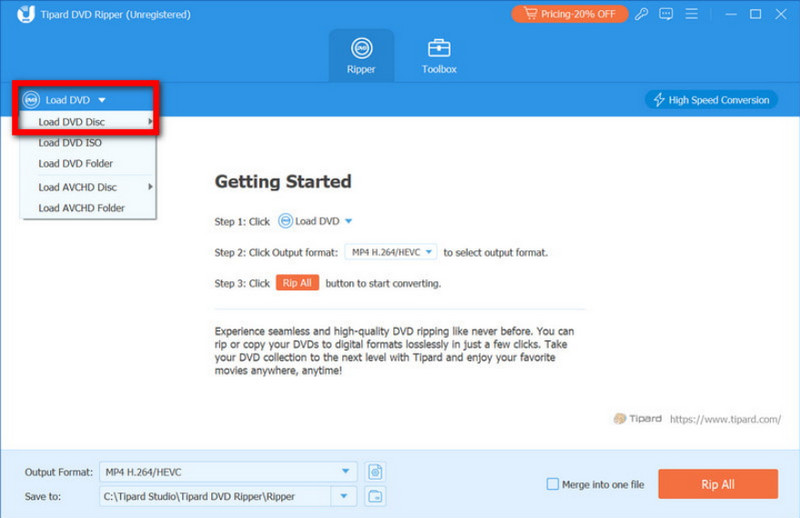
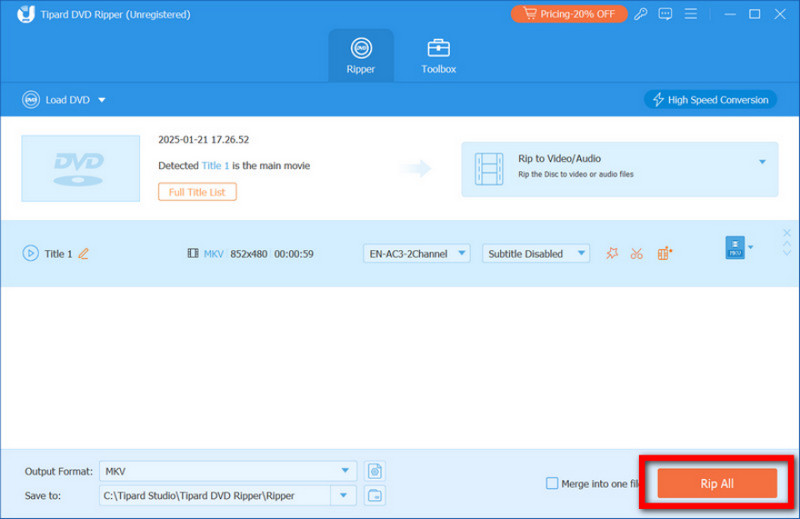
Langkah 3Pilih format output yang anda inginkan atau dayakan pilihan nisbah 1:1 untuk sandaran berkualiti penuh.
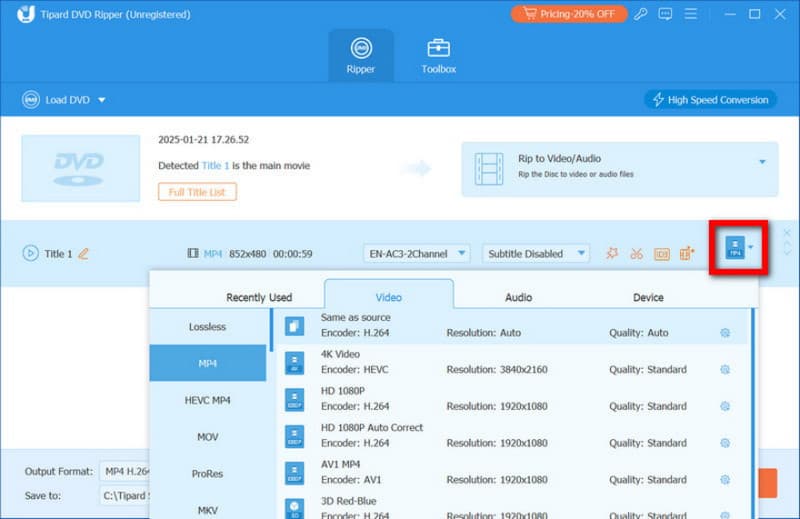
Langkah 4Pilih folder destinasi dan klik Koyakkan Semua untuk memulakan proses penukaran.
2. Brek Tangan
Brek Tangan dikenali sebagai perisian koyakan DVD percuma yang boleh dipercayai untuk Mac. Secara lalai, ia berfungsi dengan cakera yang tidak dilindungi, tetapi sesetengah pengguna mengkonfigurasinya untuk membaca DVD tertentu yang dilindungi. Ia menawarkan kawalan terperinci ke atas pemampatan, resolusi, kadar bingkai dan format output, menjadikannya sesuai untuk fail main balik yang dioptimumkan.
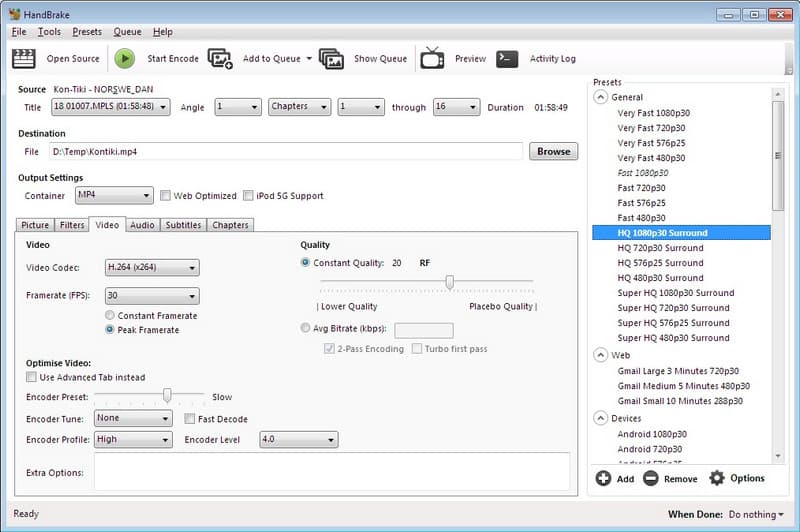
Langkah 1Masukkan DVD dan biarkan program mengimbas struktur cakera sepenuhnya sebelum memilih tajuk.
Langkah 2Semak senarai tajuk yang dikesan dan pilih ciri utama berdasarkan tempoh dan bukannya saiz fail. Pilih pratetap yang sepadan dengan matlamat anda, seperti output berkualiti tinggi atau serasi peranti, kemudian sahkan MP4 atau MKV sebagai format bekas.
Langkah 3Laraskan kadar bit atau resolusi jika perlu, pilih lokasi simpanan anda dan klik Mulakan butang untuk memulakan proses pengekodan sambil memantau panel kemajuan untuk ralat.
3. BuatMKV
Adakah menyalin DVD pada HandBrake sukar untuk dikendalikan? Jika ya, cuba gunakan MakeMKVIa direka bentuk untuk membaca DVD dan mengalih keluar jenis perlindungan salinan tertentu semasa pengekstrakan. Bagi pengguna yang menyelidik cara menyalin DVD daripada Mac sambil mengekalkan kualiti asal, MakeMKV memberi tumpuan kepada mencipta sandaran MKV penuh tanpa mengekod semula strim video.
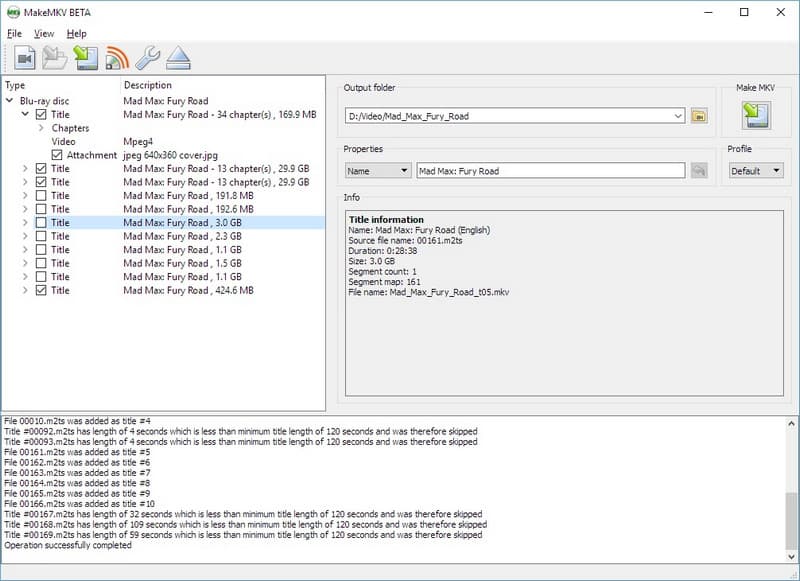
Langkah 1Pasang MakeMKV dan lancarkan perisian tersebut, kemudian klik ikon pemacu DVD untuk mengimbas cakera.
Langkah 2Pilih tajuk filem utama dan pilih trek audio dan sari kata yang anda ingin simpan.
Langkah 3Pilih folder output dan klik Buat MKV untuk memulakan proses pengekstrakan.
Perlu diingat bahawa memintas perlindungan salinan mungkin dihadkan di sesetengah wilayah. Sentiasa semak undang-undang hak cipta tempatan anda sebelum cuba menyalin DVD yang disulitkan.
Mengoyak DVD pada Mac memerlukan lebih daripada sekadar menekan butang tukar. Anda mesti tahu sama ada cakera itu dilesenkan, alat apa yang berguna untuk anda dan bagaimana undang-undang hak cipta tempatan diguna pakai. Perisian biasa boleh digunakan untuk mengendalikan DVD yang tidak dilindungi, manakala cakera yang disulitkan memerlukan penyelesaian yang lebih kompleks dan pertimbangan sempadan undang-undang. Format output, tahap mampatan dan kualiti sandaran juga mempengaruhi main balik dan storan jangka panjang. Jika anda telah mencari cara menyalin DVD ke komputer Mac, langkah yang paling penting ialah memilih kaedah yang betul untuk cakera dan tujuan khusus anda sambil mengekalkan kualiti dan kekal mematuhi piawaian.
TENTANG PENGARANG

Alat terbaik untuk merobek dan menukar fail imej Cakera DVD/Folder/ISO ke dalam pelbagai format.