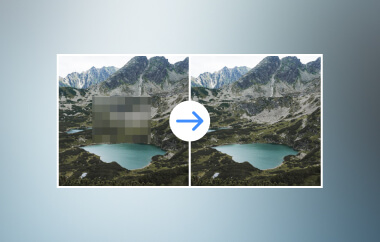
Mengambil gambar dari tempat yang berbeza boleh berlaku pada bila-bila masa. Pernahkah anda mengalami merenung foto anda dan merasakan sesuatu yang pelik? Cuba lihat subjek gambar anda. Mungkin terdapat objek yang tidak perlu disertakan dalam foto yang menghilangkan kebersihan dan profesionalismenya. Suasana estetik pasti akan dibuang daripada foto jika itu berlaku.
Mempunyai Lightroom pada peranti anda boleh menyelesaikan masalah ini. Ia mempunyai keupayaan untuk mengalih keluar objek daripada foto anda. awak boleh alih keluar objek dalam Lightroom dalam tiga cara yang berkesan! Program ini mempunyai ciri yang berbeza untuk prosedur ini yang akan anda temui dengan menatal artikel ini.
Bahagian 1: Bolehkah Lightroom Mengeluarkan Objek?
Adobe membangunkan Lightroom. Ia biasanya digunakan untuk mengedit foto oleh profesional. Pencipta kandungan dan pengguna kasual juga menggunakan program ini. Profesional menggunakannya untuk mengedit foto dalam kelompok besar. Sebaliknya, pengguna sederhana dan pemula menggunakannya untuk kurang mengedit foto.
Bolehkah Lightroom mengalih keluar objek daripada foto? Sudah tentu! Program ini boleh mengalih keluar objek daripada foto anda tanpa kesan. Anda juga boleh mengalih keluar objek dalam Lightroom pada mudah alih kerana ia mempunyai versi apl. Oleh itu, mengedit foto akan menjadi lebih mudah pada komputer anda kerana saiz skrinnya yang besar. Lightroom juga dikelaskan sebagai salah satu penyingkiran logo terbaik yang boleh anda miliki pada peranti anda. Walau bagaimanapun, ia hanya boleh mengalih keluar logo yang kecil dan biasa.
Bahagian 2: Cara Mengalih Keluar Objek dalam Lightroom [3 Cara]
Lightroom berbeza daripada program penyuntingan lain kerana tiga cirinya yang boleh mengalih keluar objek daripada foto. Terdapat juga ciri alih keluar objek Lightroom AI untuk proses tersebut. Marilah kita menemui, membezakan dan mengetahui tiga ciri Lightroom untuk mengalih keluar objek daripada foto di bawah.
1. Klon
The Klon ciri Lightroom memfokuskan pada mengalih keluar objek daripada foto dengan menyalin kawasan daripada imej. Ia tidak memerlukan usaha yang besar untuk menggabungkannya ke dalam persekitaran imej kerana anda mempunyai rujukan. Beginilah cara Adobe Lightroom mengalih keluar objek daripada foto dengan ciri Klonnya. Langkah-langkah di bawah akan menjadi panduan anda tentang cara menggunakan ciri khusus ini.
Langkah 1Buka Bilik cahaya dan import foto yang anda ingin alih keluar objek. Kemudian, klik pada Membangunkan butang di bahagian atas sebelah kanan antara muka utama. Kemudian, ciri akan muncul pada skrin. Pergi ke bahagian Mod dan pilih Klon butang daripada senarai.
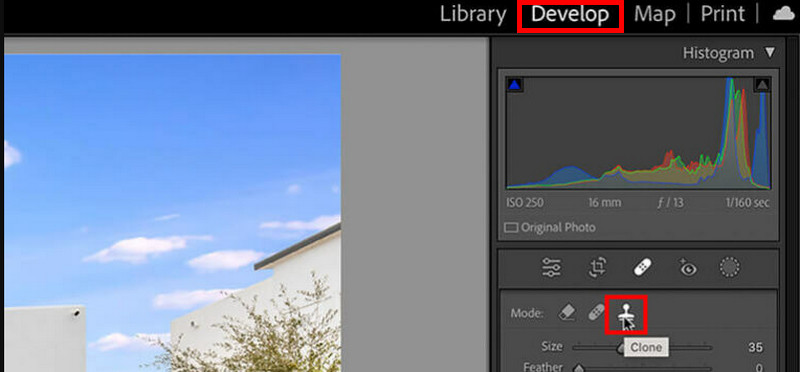
Langkah 2Pilih objek yang ingin anda alih keluar. Sila tahan Alt butang pada Windows anda atau Pilihan kunci pada Mac anda. Kemudian, alat akan mencari kawasan yang sama yang bersih. Klik kawasan ini, dan ciri Klon akan menggunakan kawasan bersih sebagai rujukan untuk objek yang anda perlu alih keluar.
2. Menyembuhkan
The Sembuh ciri ialah alat lain pada Adobe Lightroom yang boleh mengalih keluar objek daripada foto anda. Perbezaan ciri ini daripada alat Klon ialah ia memerlukan anda melaraskan saiz, bulu dan kapasiti objek dalam imej. Perkara yang baik mengenainya ialah ia mempunyai ciri Undo di mana anda boleh memulakan semula prosedur jika anda tidak berpuas hati dengan hasilnya. Langkah-langkah di bawah akan menjadi panduan anda dengan ciri ini.
Langkah 1Buka Lightroom dan import foto anda. Kemudian, pilih Membangunkan butang di bahagian atas sebelah kanan. Klik pada Sembuh butang daripada Mod bahagian.
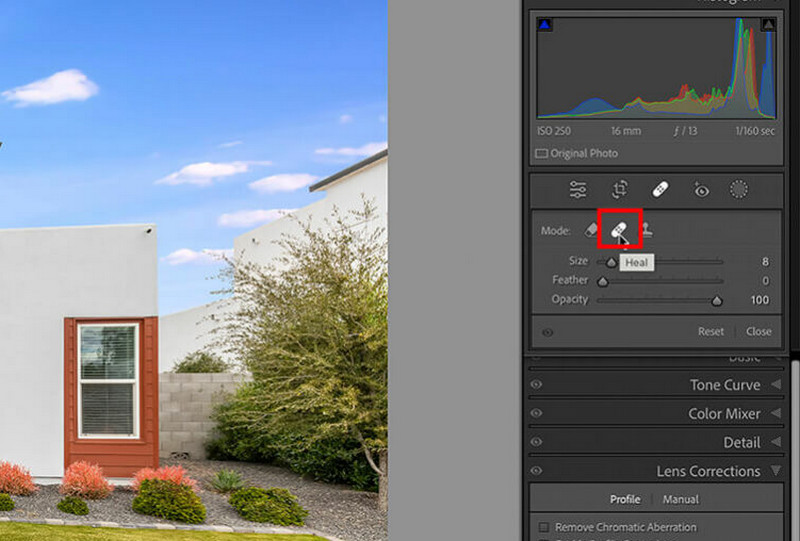
Langkah 2Tiga pilihan pelarasan akan muncul, iaitu Saiz, Bulu, dan Kapasiti pilihan. Laraskannya sehingga objek dikeluarkan. Klik pada tutup pilihan untuk menggunakan perubahan, kemudian simpan foto.
3. Alih keluar yang sedar kandungan
Akhir sekali, anda juga boleh menggunakan Alih keluar yang sedar kandungan pada Lightroom. Ciri ini mengalih keluar objek daripada foto dengan menggantikannya dengan imej baharu.
Prosedur ini tidak menjejaskan sebarang perspektif atau resolusi dari foto. Perkara terbaik mengenainya ialah ia tidak menjejaskan kualiti imej apabila anda mengalih keluar sebahagian daripadanya. Ia akan kelihatan seperti tiada apa yang telah dialih keluar dari kawasan itu. Sila rujuk langkah di bawah tentang cara menggunakan ciri Alih Keluar Sedar Kandungan pada Lightroom untuk mengalih keluar objek daripada foto.
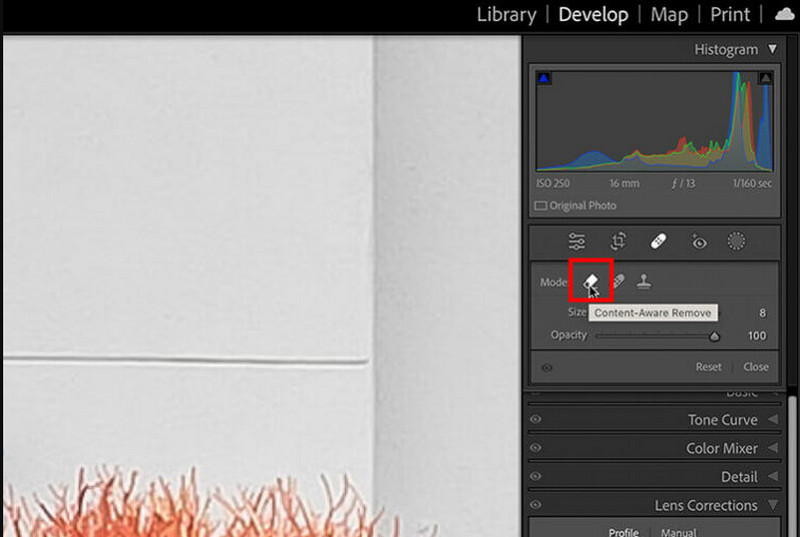
Langkah 1Import foto anda ke dalam Lightroom. Kemudian, pergi ke Membangunkan bahagian dan pilih Alih keluar yang sedar kandungan butang daripada Mod bahagian. Pilih objek yang ingin anda alih keluar. Laraskan saiz dan kapasitinya selepas itu. Lightroom akan menggantikan objek dengan imej pendua.
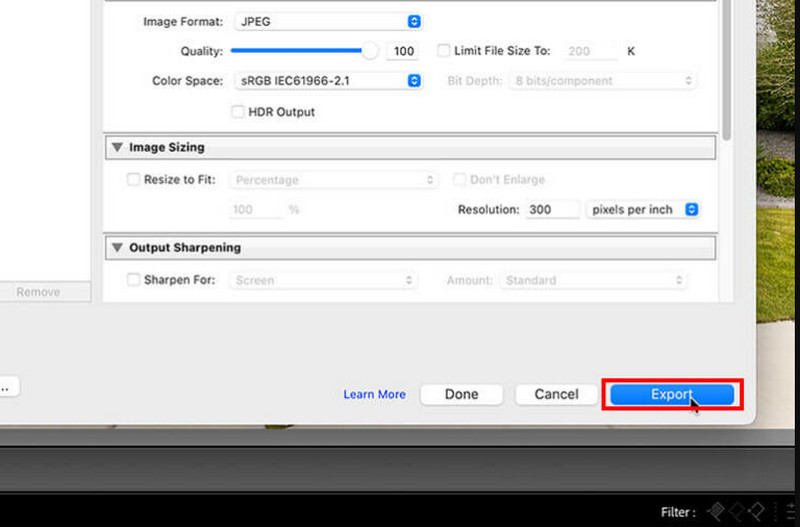
Langkah 2Sudah tiba masanya untuk menyimpan foto yang diedit ke komputer anda. Pilih yang Eksport butang daripada Fail tab. Namakan semula fail daripada Penamaan Fail bahagian. Pilih format imej juga, dan klik butang Eksport di bahagian bawah sebelah kanan.
Bahagian 3: Alternatif Lightroom Paling Mudah untuk Mengalih Keluar Objek Dalam Talian Percuma
Lightroom memerlukannya untuk dimuat turun pada peranti anda. Ia akan menyusahkan individu yang mengalami ruang storan penuh pada peranti mereka. AVAide Watermark Remover ialah alternatif Lightroom terbaik, yang boleh anda akses dalam talian secara percuma tanpa memerlukan pemasangan. Program dalam talian ini membolehkan anda mengalih keluar objek daripada foto dalam beberapa klik sahaja.
Satu lagi ciri berfaedah alat dalam talian ini ialah ia menggunakan ciri dipacu AI untuk mengalih keluar objek secara automatik. jangan risau. ini penghilang tera air AI terbaik juga membolehkan anda memilih objek yang anda suka untuk dialih keluar daripada foto. Alat ini menyokong banyak format imej, termasuk JPG, JPEG, GIF dan PNG. Sila rujuk langkah di bawah untuk mengetahui cara program dalam talian ini berfungsi untuk mengalih keluar objek daripada foto anda.
Langkah 1Pergi ke AVAide Watermark Remover alat dalam talian. Selepas itu, pilih Pilih Foto butang. Import foto yang anda perlukan untuk mengalih keluar objek.
Langkah 2Foto akan diimport ke alat dalam talian selepas itu. Tutorial pantas akan muncul pada skrin. Klik pada Berus butang di bahagian atas dan laraskan saiznya dengan peluncur di bawahnya. Sila jejak objek yang anda lebih suka untuk dialih keluar.
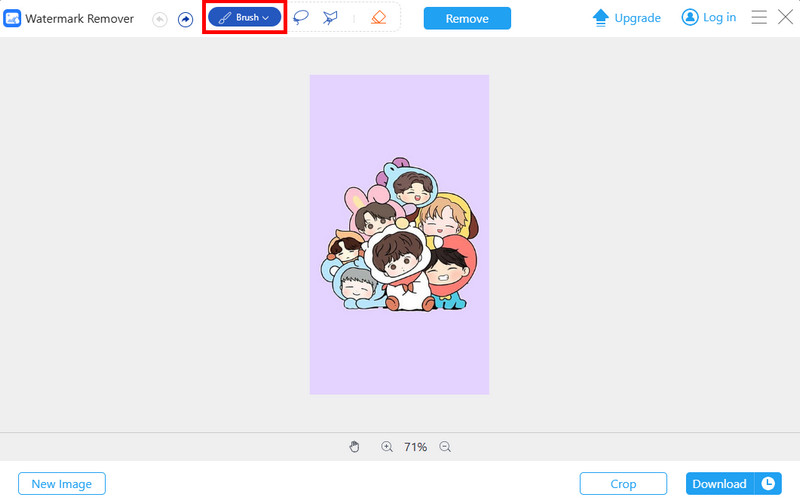
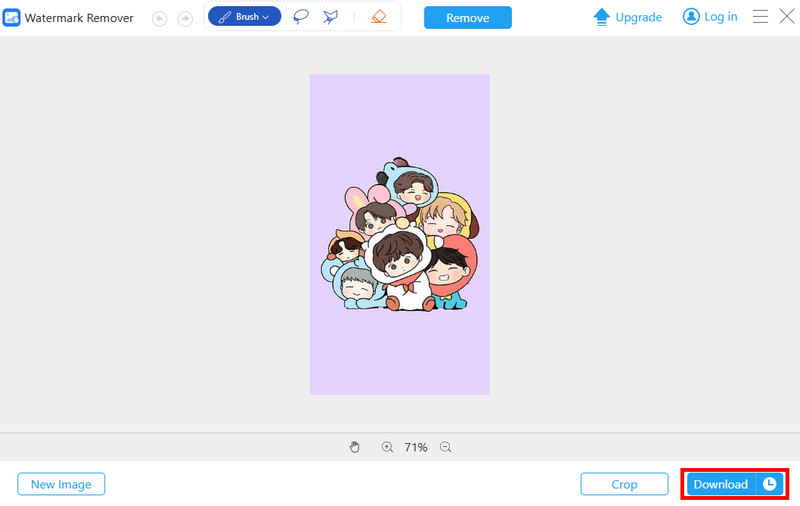
Langkah 3Selesaikan objek yang anda perlu alih keluar. Kemudian, klik pada Alih keluar butang di bahagian atas sebelah kanan skrin. Alat dalam talian akan memproses foto selepas itu. Sila tunggu beberapa saat untuk ia selesai. Akhir sekali, klik pada Muat turun butang di bahagian bawah sebelah kanan untuk menyimpan foto.
Secara keseluruhannya, belajar bagaimana untuk mengalih keluar objek dalam Lightroom hebat dalam jawatan ini. Ia bukan sahaja mengajar anda untuk melakukan proses dalam satu cara. Tiga cara diperkenalkan untuk memudahkan penyingkiran objek daripada program yang disebutkan. Selain itu, alat lain yang boleh mengalih keluar objek daripada foto anda dalam talian juga telah diperkenalkan, iaitu AVAide Watermark Remover.

Buang tera air yang menjengkelkan dan objek yang tidak diingini dengan mudah daripada foto anda tanpa kehilangan kualiti.
PROSES SEKARANGPenyuntingan Foto
- Penyingkiran Pakaian AI
- Alih keluar Mozek daripada Gambar
- AI Image Upscaler
- GIF kelas atas
- Alih keluar Tera Air Instagram
- Tukar Resolusi Foto iPhone/Android
- Edit Foto Lesen Pemandu
- Tukar Foto daripada Resolusi Rendah kepada Tinggi
- Tingkatkan Kualiti Imej
- Penambah Foto Percuma
- Alih keluar Hak Cipta daripada Foto