Kesimpulan Utama
- Gambar masih dalam Kenangan: Edit Snap terus dalam Snapchat dan padamkan lapisan kapsyen yang boleh diedit.
- Foto yang disimpan: guna AVAide Watermark Remover untuk penyingkiran pantas dalam talian, Photoshop untuk penambahbaikan manual pada desktop atau Snapseed pada telefon.
- Video yang disimpan: Cuba penghilang tanda air video WatermarkRemover.io.
Bayangkan anda mengambil gambar yang sempurna, menambah kapsyen yang menarik dan menyimpannya ke Foto anda. Kemudian, anda melihatnya dan berfikir, "Saya tidak suka teksnya," tetapi kapsyen itu tersekat di sana. Snapchat memasukkan teks ke dalam imej atau video sebaik sahaja anda menyimpannya, jadi tiada butang padam yang mudah.
Berita baik: anda masih mempunyai penyelesaian. Panduan ini merangkumi kaedah yang berkesan pada tahun 2026 untuk alih keluar kapsyen Snapchat, untuk kedua-dua foto dan video.
- Bahagian 1. Padam Kapsyen daripada Snap yang Disimpan dalam Kenangan (Dalam Apl)
- Bahagian 2. Alih Keluar Kapsyen Snapchat daripada Foto Menggunakan Alat AI Dalam Talian
- Bahagian 3. Buang Kapsyen daripada Imej Snapchat Menggunakan Photoshop
- Bahagian 4. Penghapus Kapsyen Foto Snapchat – Aplikasi Mudah Alih
- Bahagian 5. Alih Keluar Kapsyen daripada Video Snapchat Menggunakan AI
- Bahagian 6. Soalan Lazim tentang Mengalih Keluar Kapsyen Snapchat
Bahagian 1. Padam Kapsyen daripada Snap yang Disimpan dalam Kenangan (Dalam Apl)
Sebelum anda menyimpan Snaps ke peranti anda, kapsyen tersebut mungkin kekal sebagai lapisan boleh alih dalam Snapchat Memories dan Snapchat membolehkan anda mengeditnya di sana. Anda boleh mengalih keluarnya terus di sana tanpa perlu meninggalkan Snapchat.
Langkah 1Kenangan Terbuka
Lancarkan Snapchat dan leret ke atas dari skrin kamera. Itu akan terbuka Kenangan. Cari Gambar dengan kapsyen yang anda mahu hilangkan.
Langkah 2Masuk ke mod edit
Ketik Snap untuk membukanya, kemudian cari tiga titik menu di bahagian atas sebelah kanan dan pilih Edit Snap. Sesetengah versi memaparkan butang pensel. Sebaik sahaja berada dalam editor, kapsyen asal mungkin muncul sebagai kotak teks yang boleh anda ketik.
Langkah 3Alih keluar atau ubah teks
Ketik kapsyen. Jika papan kekunci muncul, padamkan setiap aksara. Anda juga boleh menyeret teks keluar dari skrin atau ke arah butang sampah jika ada yang muncul.
Langkah 4Simpan hasilnya
Setelah selesai, simpan perubahan tersebut. Pilih Simpan sebagai Salin jadi yang asal kekal selamat.
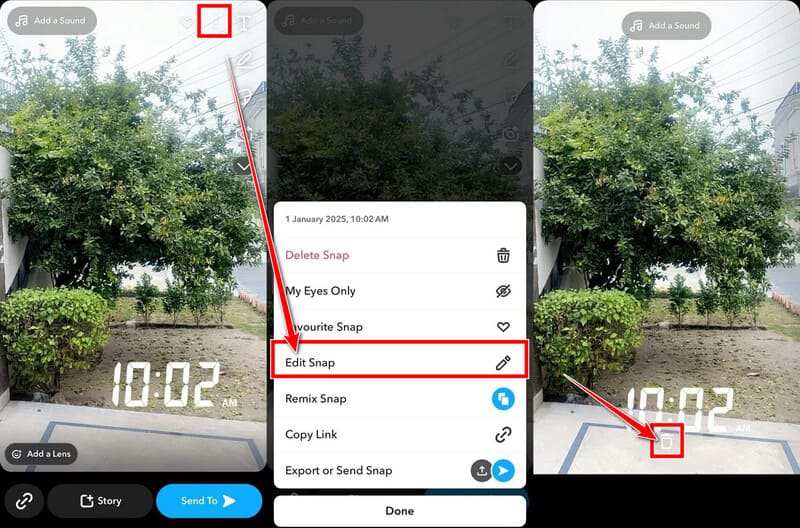
Tetapi jika kapsyen tidak memberi respons, ini bermakna teks tersebut sudah menjadi sebahagian daripada fail imej. Dalam kes ini, eksport Snap ke gulungan kamera anda pada kualiti tertinggi dan gunakan salah satu alat di bawah.
Bahagian 2. Alih Keluar Kapsyen Snapchat daripada Foto Menggunakan Alat AI Dalam Talian
Penghapus AI dalam talian adalah cara terpantas untuk kebanyakan kes. Anda hanya perlu memuat naik foto, menandakan kapsyen dan AI akan mengisi latar belakang dengan perincian semula jadi. Tiada pemasangan perisian diperlukan. Salah satunya ialah AVAide Watermark Remover. Ia boleh mengalih keluar teks, logo, cap waktu dan hampir apa sahaja daripada JPG/PNG/GIF.
Langkah 1Buka laman web dan muat naik
Pergi ke AVAide Watermark Remover halaman dalam mana-mana pelayar. Klik Tambah Imej Anda butang atau seret foto Snapchat anda yang disimpan ke halaman.
Langkah 2Tandakan kapsyen
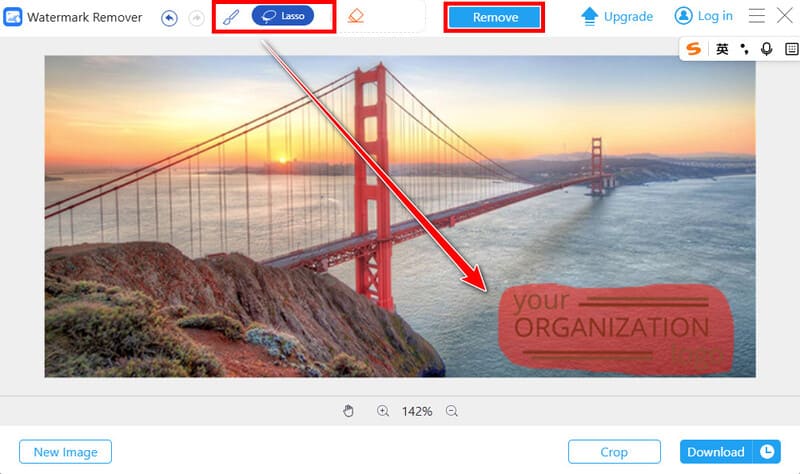
Menggunakan berus atau laso alat untuk memilih keseluruhan kapsyen. Sertakan bar separa lutsinar di belakang perkataan jika ada, kerana bar tersebut yang hilang selalunya akan meninggalkan segi empat tepat yang samar.
Langkah 3Jalankan penyingkiran
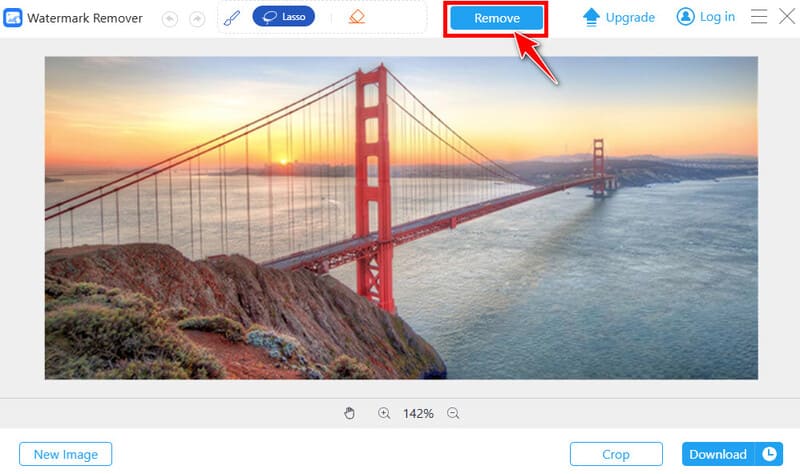
Klik pada Alih keluar butang. Kemudian AI membina semula latar belakang daripada piksel berdekatan.
Langkah 4Muat turun hasilnya
Pratonton hasilnya. Jika ia kelihatan baik, simpan imej yang bersih dengan mengklik Muat turun butang di bahagian bawah kanan.
Bahagian 3. Buang Kapsyen daripada Imej Snapchat Menggunakan Photoshop
Jika anda sudah menggunakan Adobe Photoshop atau memerlukan hasil yang paling bersih dengan fleksibiliti, Isian Sedar Kandungan adalah cara yang perlu diambil. Ia mengambil sampel kawasan sekitarnya dan membina semula bahagian yang hilang dengan tepat.
Langkah 1Buka foto dan gandakan lapisan
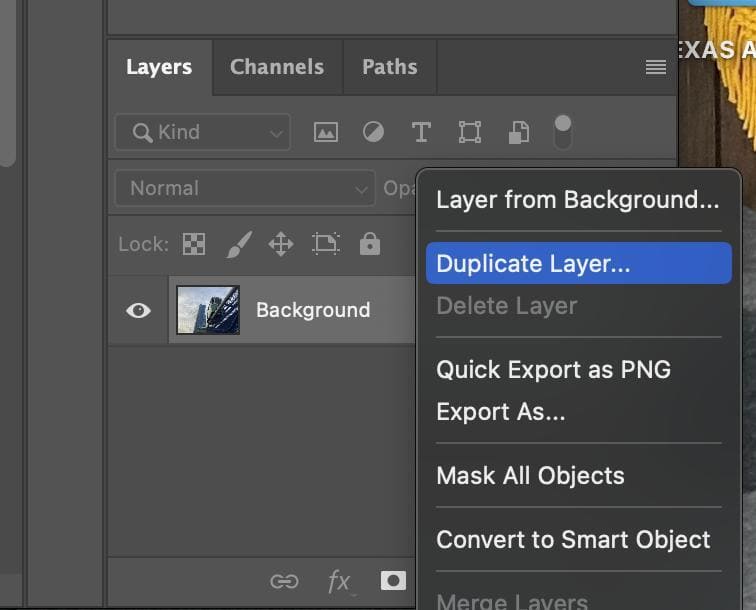
Import imej Snapchat. Klik kanan pada Lapisan latar belakang dan pilih Lapisan Pendua. Kerjakan salinan itu supaya anda sentiasa boleh kembali.
Langkah 2Pilih kapsyen
Ambil Alat Lasso atau Alat Pemilihan Objek. Lukis di sekeliling teks dan bar gelap (jika ada) di bawahnya; anda tidak memerlukan tepi yang sempurna.
Langkah 3Gunakan Isian Sedar Kandungan
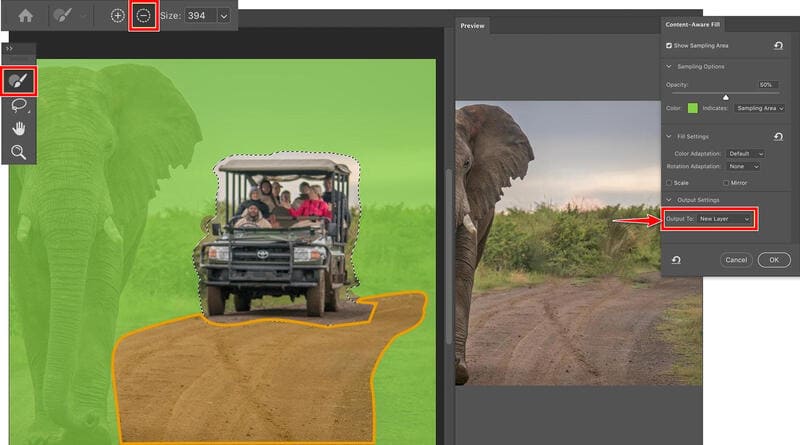
Klik kanan pada kawasan yang dipilih dan pilih Sunting > Isian Sedar Kandungan. Semak pratonton di ruang kerja dan gunakan Berus Pensampelan jika anda perlu mengecualikan atau memasukkan kawasan tertentu. Apabila isian kelihatan semula jadi, tetapkan Output ke Lapisan Baharu dan klik okey.
Bahagian 4. Penghapus Kapsyen Foto Snapchat – Aplikasi Mudah Alih
Lebih suka kekal menggunakan telefon anda? Snapseed percuma untuk iOS dan Android dan termasuk alat Penyembuhan. Ia berfungsi dengan baik untuk kapsyen pada latar belakang yang agak bersih.
Langkah 1Buka foto dalam Snapseed
Pasang Snapseed jika anda tidak memilikinya. Ketik tambah lagi atau buka butang dan pilih foto Snapchat daripada galeri anda.
Langkah 2Gunakan alat Penyembuhan
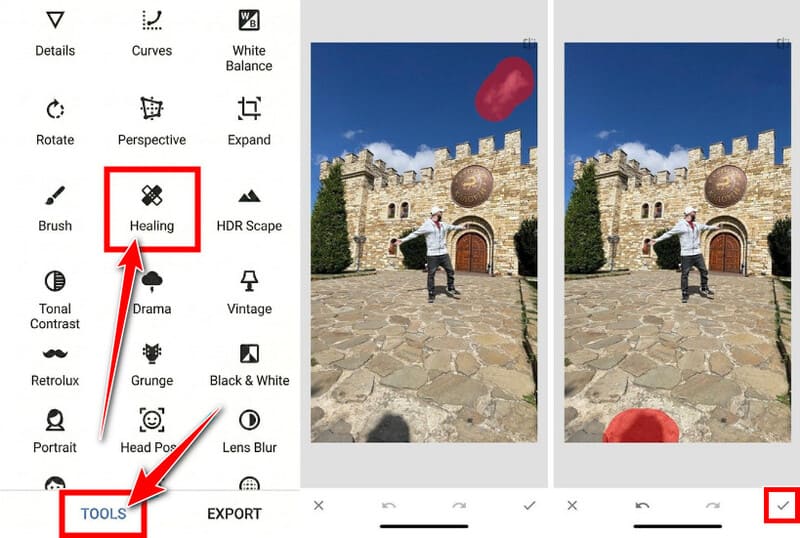
Ketik Alatan di bahagian bawah, kemudian pilih Penyembuhan. Cubit untuk zum masuk dekat pada kapsyen. Gunakan sapuan pendek atau ketikan untuk menutup huruf dan bar latar belakang. Kerjakan dalam bahagian kecil dan bukannya satu leretan panjang, supaya pilihan kekal halus. Aplikasi ini mengisi setiap bahagian semasa anda melakukannya.
Langkah 3Semak dan eksport
Zum keluar dan cari kesan kotoran yang tinggal. Apabila anda berpuas hati, ketik tanda semak, kemudian Eksport dan simpan salinannya ke galeri anda.
Bahagian 5. Alih Keluar Kapsyen daripada Video Snapchat Menggunakan AI
Video lebih rumit kerana teks kekal merentasi banyak bingkai. Walaupun memangkas video Snapchat boleh memotong kapsyen, ia juga kehilangan sebahagian daripada gambar. Untuk membersihkannya, gunakan alat video AI seperti WatermarkRemover.io untuk menjejaki kawasan tersebut dan membina semula setiap bingkai.
Langkah 1Muat naik video
Pergi ke watermarkremover.io dalam pelayar anda dan pilih Pembuang Tera Air Video alat di bahagian atas. Muat naik video Snapchat yang sepadan dengan had muat naik (sehingga 1920px dan 2 minit).
Langkah 2Proses dan muat turun
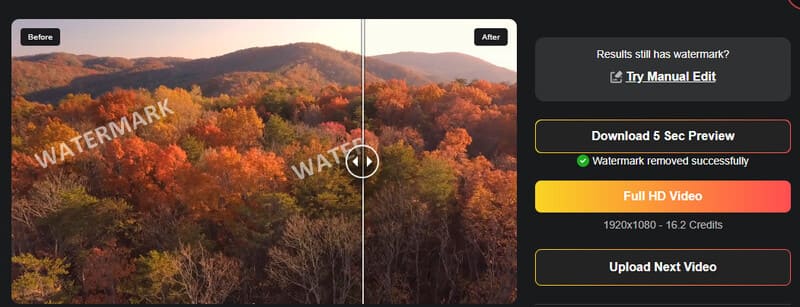
Alat ini mengesan kapsyen secara automatik, jadi anda tidak perlu memilihnya secara manual. Cuma klik Video HD Penuh untuk memulakan penyingkiran dan mendapatkan hasil penuh. Anda juga boleh membelanjakan lebih sedikit kredit untuk mendapatkan pratonton 5 saat sebelum mendapatkan versi penuh. Jika ia kelihatan baik, klik Muat turun.
Bahagian 6. Soalan Lazim tentang Mengalih Keluar Kapsyen Snapchat
Bolehkah saya mengalih keluar kapsyen Snapchat secara percuma?
Ya. Snapseed adalah percuma sepenuhnya. AVAide Watermark Remover dan WatermarkRemover.io menawarkan percubaan percuma. Penyuntingan dalam aplikasi di dalam Snapchat tidak memerlukan sebarang kos jika lapisan teks masih boleh diedit.
Mengapakah foto kelihatan kabur selepas kapsyen dialih keluar?
AI atau alat penyembuhan meneka apa yang sepatutnya berada di bawah teks, dan pada latar belakang yang kompleks, ia kadangkala melembutkan butiran atau mencipta sedikit kesan calar. Bekerja dalam bahagian yang lebih kecil, zum masuk dan bermula daripada gambar asal beresolusi tinggi biasanya mengurangkan kekaburan.
Bolehkah Snapchat mengalih keluar kapsyen daripada Snap orang lain yang disimpan?
Tidak. Anda hanya boleh mengedit Snap yang dimiliki oleh akaun anda sendiri dan berada dalam Kenangan anda. Tangkapan skrin atau salinan Snap orang lain yang disimpan dianggap sebagai imej biasa. Anda masih boleh muat turun video Snapchat atau foto dan bersihkan kapsyen mereka dengan alatan luaran yang sama, tetapi hanya lakukannya dengan kandungan yang anda berhak edit.
Terdapat 5 penyelesaian untuk alih keluar kapsyen dalam Snapchat. Mulakan dengan editor dalam apl jika kapsyen masih bertindak balas terhadap ketikan. Apabila itu gagal, eksport salinan berkualiti tinggi dan pilih alat yang sepadan dengan peranti dan keperluan anda. Snapseed sangat bagus untuk pembaikan telefon yang cepat. AVAide Watermark Remover mengendalikan kebanyakan foto dalam masa kurang seminit. Photoshop ialah pilihan terbaik apabila anda memerlukan hasil yang paling bersih.
Simpan sandaran fail asal setiap kali. Sebaik sahaja anda memadam atau menulis ganti Memori, versi tersebut akan hilang. Dengan kaedah ini, anda boleh membersihkan Snap lama tanpa kehilangan momen di sebalik kapsyen.
TENTANG PENGARANG

Penyuntingan Foto
- Penyingkiran Pakaian AI
- Alih keluar Mozek daripada Gambar
- AI Image Upscaler
- GIF kelas atas
- Alih keluar Tera Air Instagram
- Tukar Resolusi Foto iPhone/Android
- Edit Foto Lesen Pemandu
- Tukar Foto daripada Resolusi Rendah kepada Tinggi
- Tingkatkan Kualiti Imej
- Penambah Foto Percuma
- Alih keluar Hak Cipta daripada Foto