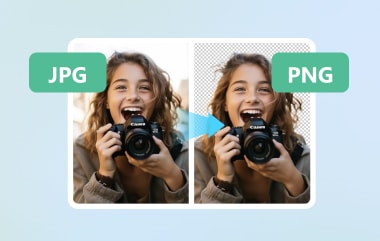
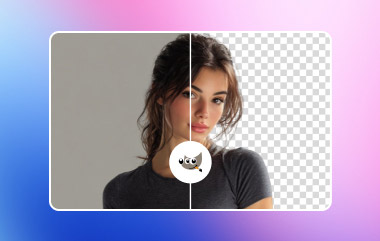
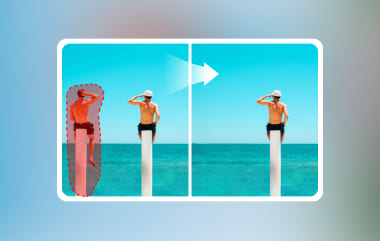
Ingin menukar latar belakang foto anda yang membosankan atau bersepah? Anda tidak keseorangan. Perubahan latar belakang adalah salah satu perkara paling biasa dilakukan orang ramai dengan foto. Sama ada anda memerlukan latar belakang berwarna bersih untuk pasport atau potongan lutsinar untuk reka bentuk, terdapat penyelesaian mudah untuk tukar latar belakang dalam foto. Kita akan mulakan dengan Adobe Photoshop peringkat profesional, kemudian beralih kepada alat dan aplikasi dalam talian percuma yang boleh anda gunakan pada iPhone atau Android.
Bahagian 1. Tukar Latar Belakang Imej dalam Adobe Photoshop
Sebagai piawaian industri, Photoshop merupakan pilihan utama untuk penyuntingan foto dan perubahan latar belakang peringkat profesional. Ia memberikan anda kawalan sepenuhnya ke atas tepi latar belakang.
Aliran kerjanya mudah: pilih subjek yang ingin anda simpan, sembunyikan atau alih keluar semua yang lain, kemudian letakkan latar belakang baharu di bawahnya. Versi Photoshop moden menjadikan bahagian pertama lebih mudah dengan alatan AI, dan sementara itu, anda masih boleh memperhalusinya dengan tangan jika hasil automatik tidak sempurna.
Langkah 1Buka imej anda dalam Photoshop. Pilih lapisan imej dalam Lapisan panel.
Langkah 2Pergi ke Tingkap tab pada bar atas dan semak Hartanah. Panel Ciri akan muncul di sebelah kanan.
Langkah 3Dalam panel Properties, pergi ke Tindakan Pantas dan klik Alih Keluar Latar Belakang. Photoshop akan mengesan dan mengalih keluar latar belakang secara automatik, menjadikan kawasan tersebut lutsinar.
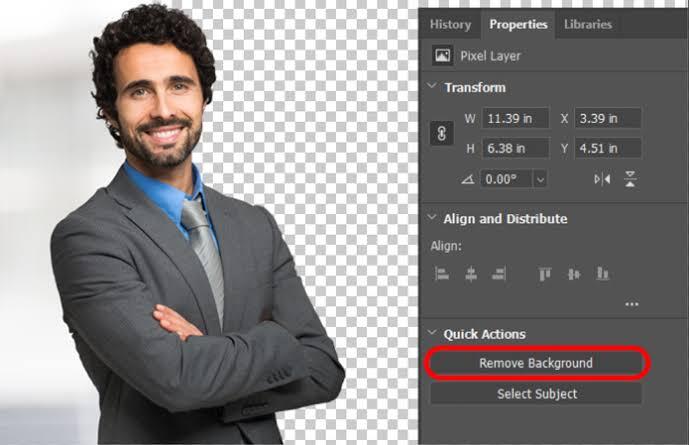
Langkah 4Jika tepinya kelihatan kasar, klik Pilih > Pilih dan Topeng dalam menu atas. Zum masuk dan gunakan Berus Tepi Perhalusi atau biasa Berus alat untuk membersihkan barang.
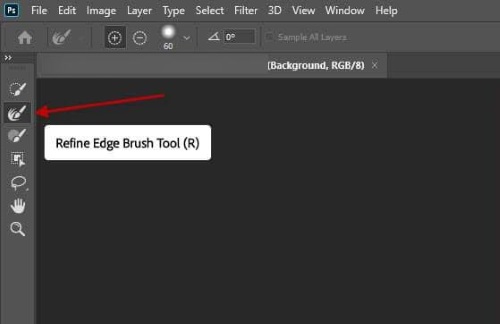
Langkah 5Seret imej latar belakang baharu anda ke dalam projek dan letakkannya di bawah lapisan subjek dalam panel Lapisan.
Bahagian 2. Pengubah Latar Belakang Foto Percuma Dalam Talian
Langganan Photoshop mungkin keterlaluan hanya untuk perubahan latar belakang yang cepat. Nasib baik, untuk menukar latar belakang foto dalam talian secara percuma dengan cepat, alat berasaskan pelayar selalunya sudah memadai.
Satu pilihan mudah ialah Pemadam Latar Belakang AVAide, penukar latar belakang foto AI dalam talian. Ia berfungsi dengan format biasa seperti JPG, PNG dan GIF. Selepas AI mengalih keluar latar belakang asal, anda boleh membiarkannya lutsinar, menukar warna latar belakang gambar atau memuat naik imej lain sebagai latar belakang baharu.
Langkah 1Lawati Pemadam Latar Belakang AVAide dalam pelayar anda.
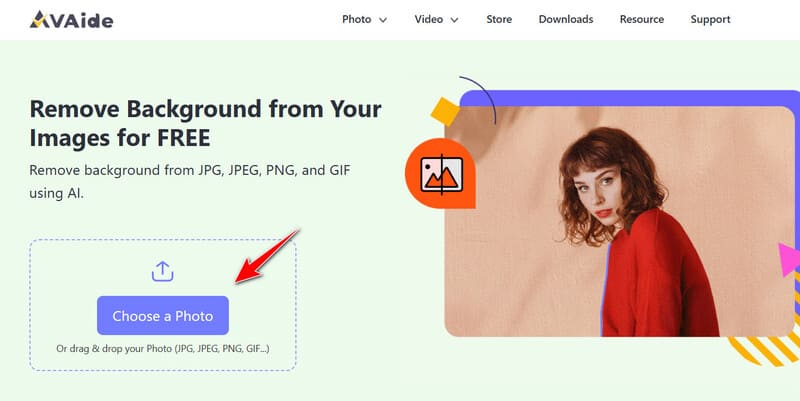
Langkah 2Muat naik foto anda dengan mengklik butang tengah atau menyeret foto ke dalam papan kerja. AI akan mengesan subjek secara automatik dan mengalih keluar latar belakang. Anda boleh memperhalusi tepi dengan alat berus di sudut kiri atas, jika perlu.
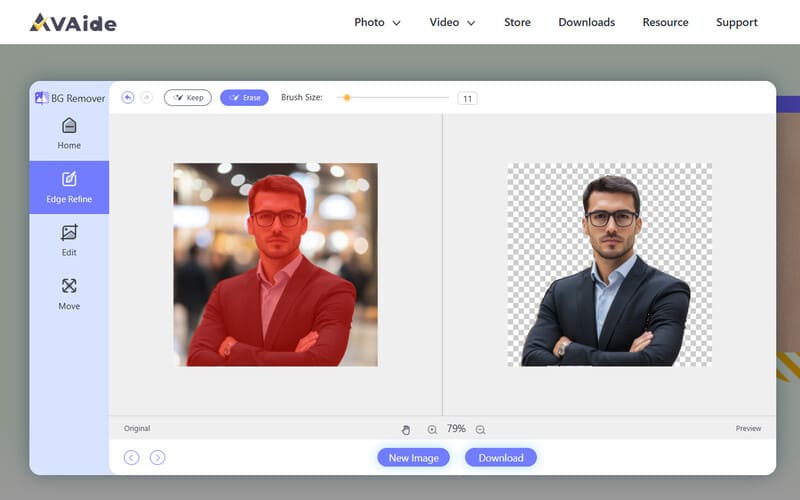
Langkah 3Tukar latar belakang foto mengikut citarasa anda.
- Untuk menukar latar belakang imej kepada lutsinar: muat turun sahaja hasilnya sebagai PNG supaya latar belakang kekal lutsinar.
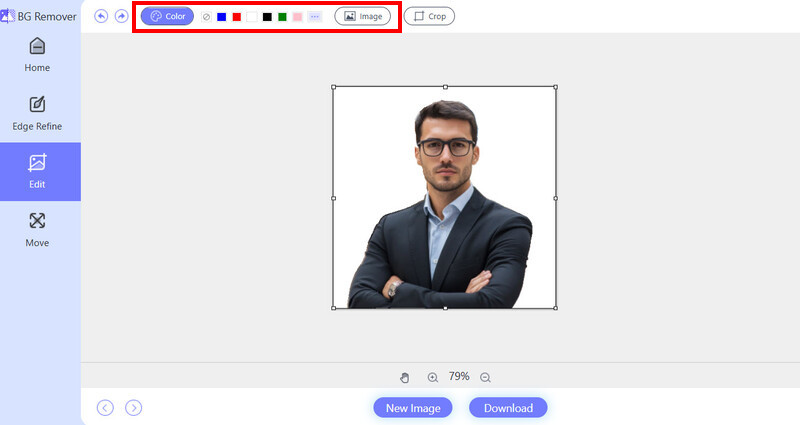
- Untuk menukar latar belakang foto kepada putih atau warna lain: pergi ke Edit, pilih pilihan Warna di menu atas dan pilih putih atau warna yang anda inginkan. Ini adalah cara paling mudah untuk menukar warna latar belakang gambar.
- Untuk meletakkan foto berbeza di belakang subjek: dalam panel Edit, pilih pilihan Imej di bahagian atas dan muat naik gambar latar belakang baharu.
Bahagian 3. Aplikasi Percuma untuk Menukar Latar Belakang Imej pada iPhone/Android
Jika anda lebih suka mengedit pada telefon anda, PhotoRoom ialah salah satu aplikasi percuma terbaik untuk menukar latar belakang foto untuk iPhone dan Android. Tidak seperti alat imej lain, ia merupakan aplikasi khusus aplikasi editor latar belakang foto, mudah, pantas dan dibina berdasarkan penyingkiran latar belakang AI.
Apabila anda mengimport imej, PhotoRoom akan mengesan subjek utama secara automatik. Dari situ, anda boleh bertukar kepada warna, mengekalkan latar belakang lutsinar, memilih daripada templat atau memuat naik imej anda sendiri sebagai latar belakang baharu. Anda mendapat 50 eksport terhad sebulan dalam versi percuma, tetapi ia masih sangat berguna untuk kerja kasual.
Langkah 1Muat turun PhotoRoom daripada App Store atau Google Play dan bukanya.
Langkah 2Ketik Mulakan dari Foto di bahagian bawah skrin dan pilih gambar yang ingin anda edit.
Langkah 3Apabila anda mengimport imej, PhotoRoom akan mengalih keluar latar belakang secara automatik dalam beberapa saat. Jangan langkau langkah penyingkiran latar belakang jika anda mahukan potongan yang bersih.
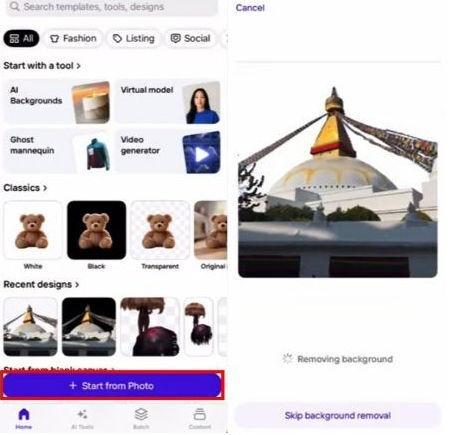
Langkah 4Setelah subjek diasingkan, klik Latar Belakang. Anda boleh memilih warna, menggunakan salah satu templat terbina dalam atau memuat naik foto anda sendiri sebagai latar belakang baharu.
Bahagian 4. Soalan Lazim Mengenai Menukar Latar Belakang dalam Foto
Apakah cara percuma yang paling mudah untuk menukar latar belakang?
Bagi kebanyakan orang, alat AI dalam talian percuma seperti AVAide Background Eraser adalah laluan terpantas. Muat naik, biarkan AI berfungsi, pilih latar belakang baharu dan muat turun.
Bolehkah saya mendapatkan latar belakang lutsinar secara percuma?
Ya. Pemadam Latar Belakang AVAide dan PhotoRoom membolehkan anda tukar latar belakang imej kepada lutsinar dan eksport sebagai PNG secara percuma.
Bagaimanakah saya boleh menukar latar belakang foto kepada putih bersih?
Selepas menanggalkan latar belakang asal, pilih warna isian putih. Ini berfungsi dalam ketiga-tiga alat yang dinyatakan di atas.
Perlukah saya menggunakan Photoshop untuk hasil yang baik?
Tidak selalunya. Alatan AI telah banyak bertambah baik. Untuk kegunaan kasual, pilihan percuma selalunya sudah cukup baik. Photoshop lebih baik apabila anda memerlukan tepi yang sempurna atau penyuntingan lanjutan.
Mengapa potongan itu kelihatan palsu?
Ini mungkin kerana pencahayaan atau suhu warna tidak sepadan dengan latar belakang baharu. Luangkan sedikit masa tambahan untuk pembetulan warna atau tambahkan bayang sentuhan lembut, dan anda akan melihat perbezaan yang besar.
Itu sahaja untuk 3 kaedah untuk tukar latar belakang foto. Mulakan dengan apa sahaja alat yang sesuai dengan keperluan anda. Untuk kerja pantas, pengubah dalam talian percuma seperti Pemadam Latar Belakang AVAide dan aplikasi mudah alih seperti PhotoRoom berfungsi dengan baik. Jika anda memerlukan penghalusan dan penyuntingan yang lebih maju, Photoshop sukar ditandingi.
TENTANG PENGARANG


Alat dalam talian berkuasa AI yang mengalih keluar latar belakang foto dan membolehkan anda mengekalkannya lutsinar, menukar warna atau menggantikannya dengan imej baharu.
PROSES SEKARANGPenyuntingan Foto
- Penyingkiran Pakaian AI
- Alih keluar Mozek daripada Gambar
- AI Image Upscaler
- GIF kelas atas
- Alih keluar Tera Air Instagram
- Tukar Resolusi Foto iPhone/Android
- Edit Foto Lesen Pemandu
- Tukar Foto daripada Resolusi Rendah kepada Tinggi
- Tingkatkan Kualiti Imej
- Penambah Foto Percuma
- Alih keluar Hak Cipta daripada Foto