Menukar JPG ke PNG dengan latar belakang lutsinar Sejujurnya lebih fleksibel untuk logo, foto produk, grafik dan jenis susun atur lain. Memandangkan fail JPG tidak dapat mengekalkan ketelusan, anda perlu menanggalkan latar belakang asal terlebih dahulu. Karya ini melalui beberapa cara praktikal, termasuk alat berkuasa AI serta editor imej standard, supaya anda boleh mendapatkan PNG yang kemas yang benar-benar kekal lutsinar.
- Memahami JPG vs PNG - Mengapa Ketelusan Penting
- Kaedah 1: Menggunakan Pemadam Latar Belakang AVAide (Disyorkan)
- Kaedah 2: Menggunakan Adobe Photoshop (Profesional)
- Kaedah 3: Menggunakan GIMP (Percuma & Sumber Terbuka)
- Kaedah 4: Menggunakan remove.bg (Alat AI Dalam Talian Percuma)
- Kaedah 5: Menggunakan Aplikasi Foto Windows (Alat Terbina Dalam)
- Kaedah Mana Yang Terbaik Untuk Anda?
Memahami JPG vs PNG - Mengapa Ketelusan Penting
JPG dan PNG merupakan dua format imej yang biasa digunakan, tetapi kedua-duanya bertindak secara berbeza dari segi ketelusan, pemampatan dan kualiti imej. Apabila anda mengetahui perbezaan tersebut, adalah lebih mudah untuk memilih pilihan terbaik, terutamanya untuk logo, grafik visual, imej produk dan sebarang kerja reka bentuk yang memerlukan latar belakang yang bersih dan jelas.
- Ciri
- Ketelusan
- Kualiti imej
- Saiz fail
- Terbaik untuk
- Latar belakang lutsinar
- Pengeditan berulang
| JPG | PNG |
| ❌ Tidak disokong | ✓ Disokong |
| Bagus, tetapi menggunakan pemampatan lossy | Tinggi, dengan mampatan tanpa kehilangan |
| Biasanya lebih kecil | Biasanya lebih besar |
| Foto dan imej terperinci | Logo, grafik dan imej lutsinar |
| ❌ Tidak | ✓ Ya |
| Kualiti boleh menurun | Mengekalkan kualiti imej dengan lebih baik |
Kaedah 1: Menggunakan Pemadam Latar Belakang AVAide (Disyorkan)
Pemadam Latar Belakang AVAide memberi anda kaedah mudah untuk menukar JPG kepada PNG di mana latar belakangnya menjadi lutsinar. AI melakukan kerja berat dengan mengenal pasti subjek utama dan membersihkan latar belakang sedia ada, jadi anda tidak perlu bersusah payah dengan klik atau pilihan manual. Ia juga percuma untuk digunakan dalam talian, dan setelah selesai, anda boleh menyimpan gambar siap dengan rupa lutsinar itu, atau menukarnya dengan latar belakang yang berbeza.
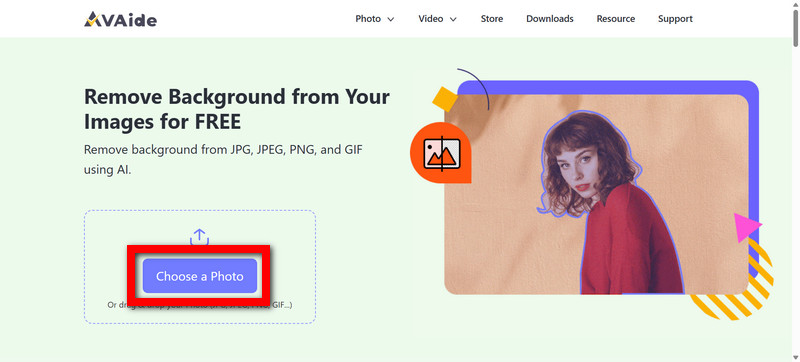
Langkah 1Muat Naik Imej JPG
Buka Pemadam Latar Belakang AVAide, kemudian klik Pilih Foto untuk memuat naik JPG anda. Anda juga boleh seret dan lepas foto terus ke kawasan yang digariskan.
Langkah 2Biarkan AI Menghilangkan Latar Belakang
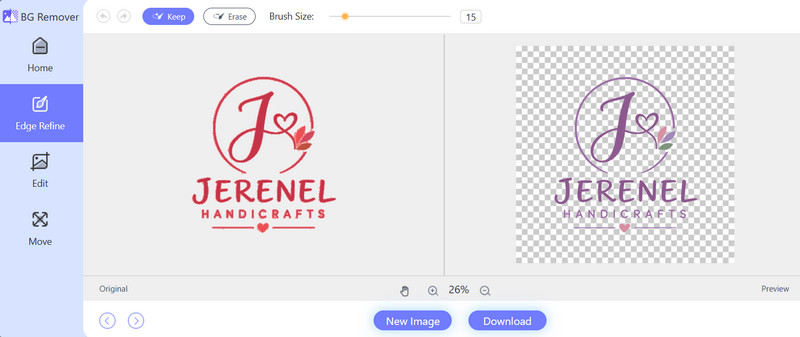
Sebaik sahaja anda memuat naik gambar, alat ini akan mencari subjek utama dengan cepat dan mengalih keluar latar belakang juga. Anda tidak perlu memilih apa-apa di sebelah anda.
Langkah 3Semak Output Lutsinar
Luangkan masa sebentar dan pratontonnya selepas latar belakang hilang. Anda sepatutnya perasan subjek utama kekal bersendirian, pada latar belakang lutsinar, bukan lagi pemandangan asal.
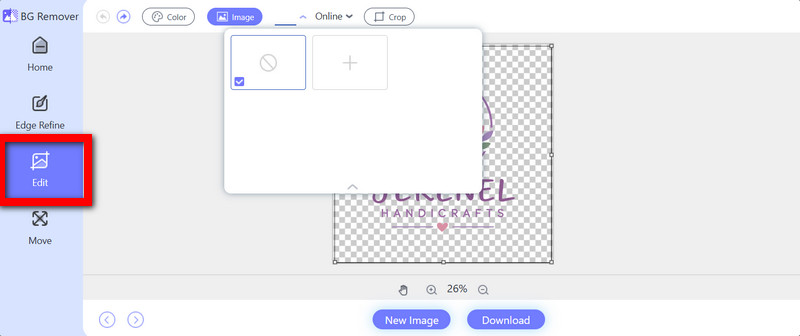
Langkah 4Ubah Latar Belakang
Jika anda mahukan suasana yang berbeza, pergi ke kawasan Edit dan tambahkan latar belakang sekali lagi. Gunakan Imej untuk memuatkan foto lain, atau memilih Warna untuk menggunakan isian yang kukuh.
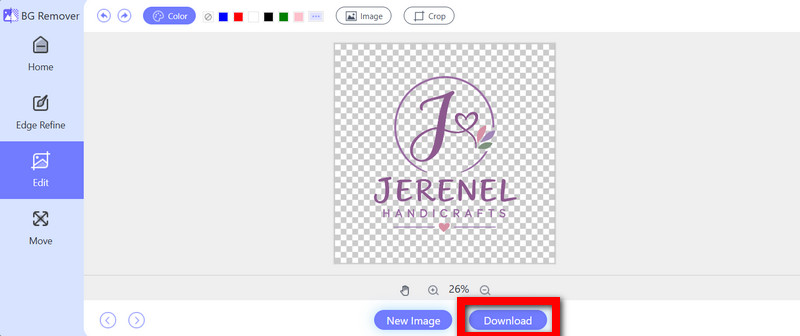
Langkah 5Muat Turun Imej
Apabila semuanya kelihatan baik, tekan Muat turun. Kemudian simpan PNG yang diedit sama ada dengan latar belakang lutsinar atau yang baru ditambah.
Kaedah 2: Menggunakan Adobe Photoshop (Profesional)
Adobe Photoshop agak berkuasa dalam menukar gambar JPG kepada PNG lutsinar, kerana anda boleh mengurus penyingkiran latar belakang dengan sangat tepat, dan juga penapisan tepi. Alat pemilihan terbina dalam membantu anda bergerak lebih pantas, manakala topeng lapisan membolehkan anda melakukan perubahan yang teliti apabila imej lebih kompleks atau bersepah di sekitar sempadan.
Langkah 1Buka Photoshop dan kemudian pilih Fail > Buka untuk membawa masuk JPG.
Langkah 2Ketik Pilih Subjek, dan ia memilih subjek utama untuk anda secara automatik; selalunya, ia berfungsi dengan sangat baik.
Langkah 3Buat topeng lapisan, atau buang sahaja latar belakang supaya ketelusan dapat dilihat.
Langkah 4Bersihkan bahagian tepi, terutamanya di sekitar rambut, pakaian dan perincian kecil dan halus di mana benda sering kelihatan pelik atau agak janggal.
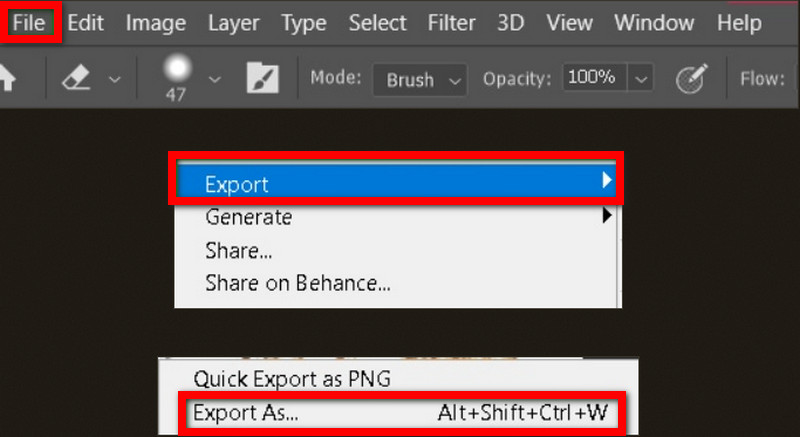
Langkah 5Pergi ke Fail > Eksport > Eksport Sebagai, pilih PNG, kemudian hidupkan ketelusan.
Kaedah 3: Menggunakan GIMP (Percuma & Sumber Terbuka)
GIMP ialah alternatif percuma untuk membuat PNG lutsinar daripada fail JPG, anda tahu. Ia didatangkan dengan beberapa pilihan dan alat penyingkiran latar belakang, jadi anda mendapat lebih banyak kawalan pada proses pemotongan. Walaupun ia memerlukan lebih banyak usaha secara langsung daripada alat berasaskan AI, ia masih menawarkan kelonggaran penyuntingan yang berguna, dan anda tidak memerlukan langganan berbayar.
Langkah 1Buka GIMP dan pilih Fail > Buka untuk memuatkan JPG, dan tunggu sehingga ia muncul.
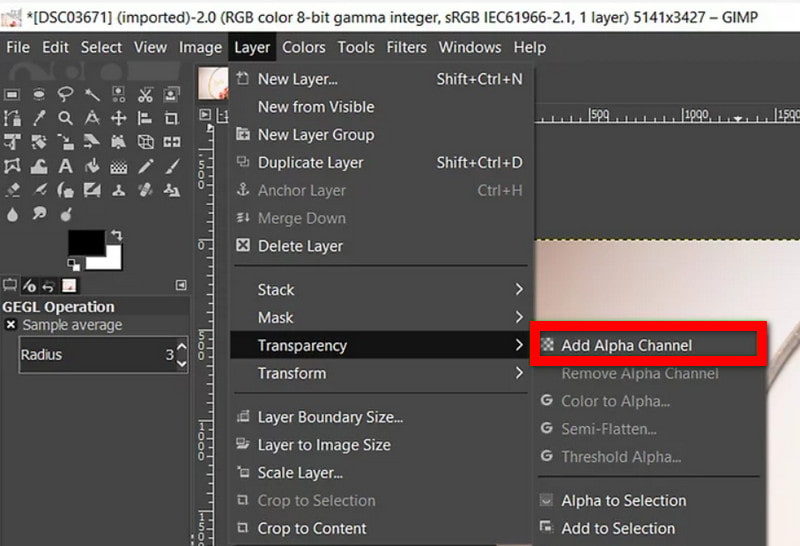
Langkah 2Klik kanan pada lapisan imej, kemudian pilih Tambah Saluran Alpha, jadi ketelusan dihidupkan.
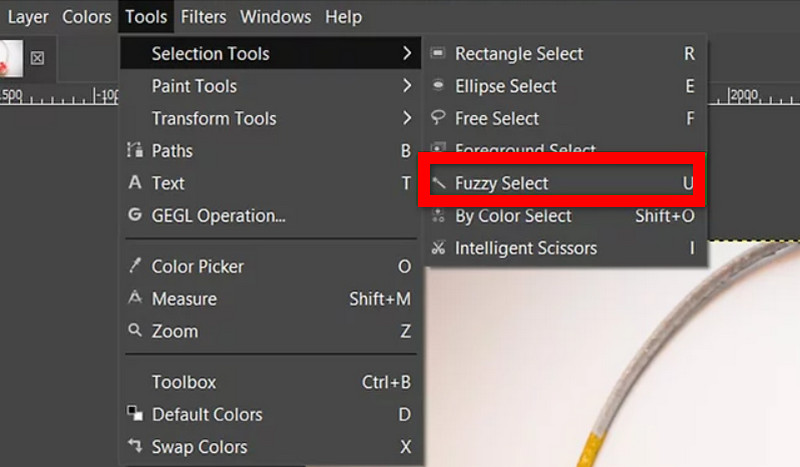
Langkah 3guna Pilih Kabur atau Pilih Latar Depan, dan kemudian tandakan serta gariskan latar belakang juga.
Langkah 4Pukul Padam dan alih keluar latar belakang yang dipilih. Anda akan perasan papan dam, grid kecil itu, yang bermaksud ia lutsinar.
Langkah 5Pilih Fail > Eksport Sebagai, pilih PNG, dan kemudian simpan imej akhir.
Kaedah 4: Menggunakan Remove.bg (Alat AI Dalam Talian Percuma)
Remove.bg menjadikan penukaran JPG ke PNG dengan latar belakang lutsinar agak pantas, kerana ia menggunakan penyingkiran latar belakang AI automatik. Ia mengesan subjek utama dan kemudian membersihkan latar belakang di sekelilingnya tanpa anda perlu melakukan pemilihan manual atau apa-apa seperti itu. Jadi ia terasa mudah untuk foto produk, potret dan imej lain yang memerlukan potongan yang cepat dan bersih, termasuk projek yang dibuat dengan pembuat logo latar belakang telus.
Langkah 1Pergi ke Remove.bg dalam pelayar anda, kemudian muat naik JPG anda.
Langkah 2Tunggu sementara AI mengesan subjek dan mengalih keluar latar belakang, agak mudah.
Langkah 3Lihat pratonton, supaya anda pasti subjek dan butiran kecil itu kekal di tempatnya.
Langkah 4Sahkan ia benar-benar telus. Seperti tiada latar belakang langsung, biarkan ia kosong.
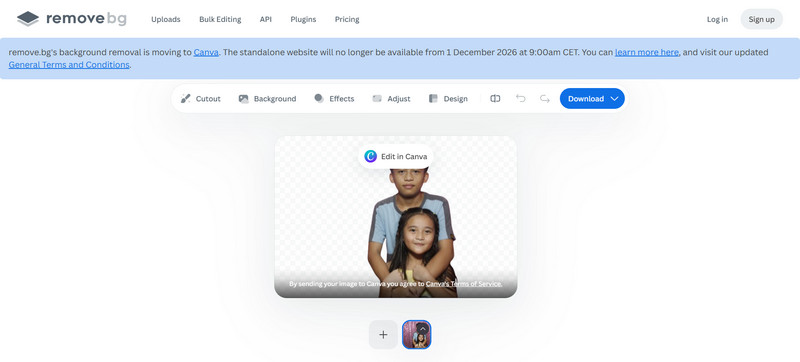
Langkah 5Tekan ketik atau klik Muat turun pilihan untuk menyimpannya sebagai PNG.
Kaedah 5: Menggunakan Aplikasi Foto Windows (Alat Terbina Dalam)
Aplikasi Windows Photos memberi anda cara yang berguna untuk mengalih keluar latar belakang imej, tanpa perlu menggunakan perisian tambahan, selagi anda menggunakan versi Windows yang lebih baharu yang disokong. Ia mempunyai ciri penyingkiran latar belakang terbina dalam yang boleh mengasingkan subjek utama dengan cepat, jadi sejujurnya, ia agak kukuh untuk penukaran JPG ke PNG yang mudah, sentuhan kecil yang cepat dan asas. penyingkiran latar belakang tugasan.
Langkah 1Cari JPG tersebut, kemudian bukanya dalam Foto.
Langkah 2Ketik pilihan penyuntingan imej untuk sampai ke alat, dan jangan langkaunya.
Langkah 3pilih Pembuangan Latar Belakang jadi subjek pada dasarnya terpisah dengan sendirinya.
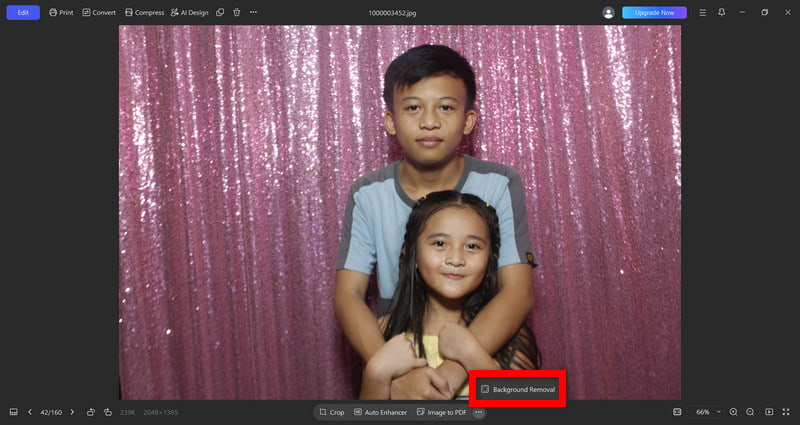
Langkah 4Lihat apa yang anda dapat, kemudian laraskan tepinya jika perlu, mungkin sedikit lagi.
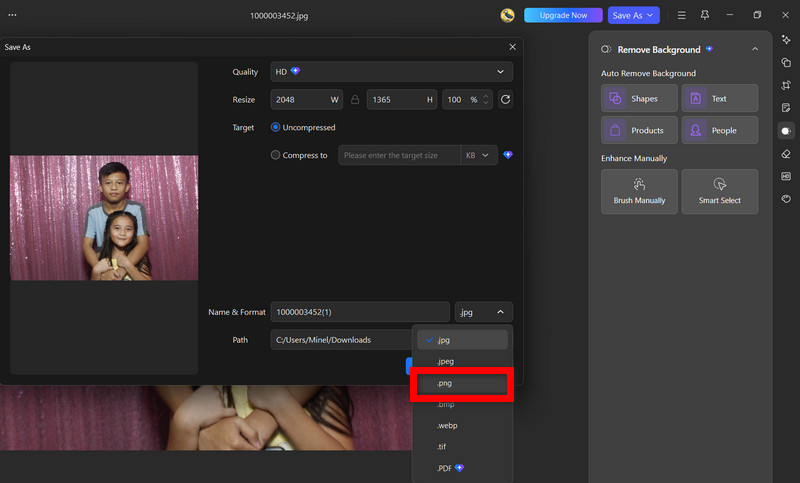
Langkah 5Jimat atau Eksport ia sebagai PNG, jadi ketelusan dikekalkan dengan betul.
Kaedah Mana Yang Terbaik Untuk Anda?
Sejujurnya, kaedah terbaik bergantung pada jenis imej itu, berapa banyak pengalaman penyuntingan yang anda miliki, dan juga berapa banyak kawalan yang anda perlukan. Berdasarkan pengalaman saya, AVAide Background Eraser benar-benar menonjol kerana ia merupakan salah satu cara yang lebih mudah untuk menukar imej JPG kepada PNG lutsinar, ia menggabungkan penyingkiran latar belakang AI automatik, menyokong pelbagai format, dan anda juga boleh menggunakannya secara percuma dalam talian, semuanya dalam satu alat mudah.
- Kaedah
- Pemadam Latar Belakang AVAide
- Adobe Photoshop
- GIMP
- Remove.bg
- Foto Windows
| Kemudahan penggunaan | Terbaik Untuk | Ketelusan | kos |
| ★★★★★ 5/5 | Penyingkiran latar belakang automatik dan pantas | ✓ | Percuma |
| ★★★ 3/5 | Penyuntingan imej profesional | ✓ | Dibayar |
| ★★★ 3/5 | Penyuntingan manual terperinci | ✓ | Percuma |
| ★★★★ 4/5 | Penyingkiran latar belakang AI yang pantas | ✓ | Percuma/Berbayar |
| ★★★★ 4/5 | Penyuntingan Windows asas | ✓ | Terbina dalam |
Sebaik sahaja anda belajar cara menukar JPG ke PNG dengan latar belakang lutsinar, imej anda menjadi lebih mudah disesuaikan untuk logo, produk dan susun atur kreatif yang lain. Ya, banyak alatan boleh melakukannya, tetapi AVAide Background Eraser masih merupakan pilihan dalam talian yang paling mudah, kerana penyingkiran latar belakang adalah automatik. Ia memberikan anda imej yang bersih dan telus tanpa semua langkah penyuntingan yang rumit atau perkara pemasangan perisian yang menjengkelkan.
TENTANG PENGARANG


Menggunakan AI dan teknologi penyingkiran latar belakang automatik untuk menangkap latar belakang yang kompleks daripada JPG, JPEG, PNG dan GIF.
PROSES SEKARANGPenyuntingan Foto
- Penyingkiran Pakaian AI
- Alih keluar Mozek daripada Gambar
- AI Image Upscaler
- GIF kelas atas
- Alih keluar Tera Air Instagram
- Tukar Resolusi Foto iPhone/Android
- Edit Foto Lesen Pemandu
- Tukar Foto daripada Resolusi Rendah kepada Tinggi
- Tingkatkan Kualiti Imej
- Penambah Foto Percuma
- Alih keluar Hak Cipta daripada Foto