Pernahkah anda memuat turun video FLV, mungkin klip konsert langsung atau MV artis kegemaran anda, dan terfikir, "Saya hanya mahukan audio supaya saya boleh mendengarnya bila-bila masa dan di mana sahaja"? Itulah sebabnya ramai orang memilih untuk menukar FLV kepada MP3. FLV digunakan terutamanya untuk video, manakala MP3 direka bentuk untuk main balik audio. Dalam panduan ini, anda akan mempelajari asas kedua-dua format dan menemui cara mudah untuk menukar fail FLV kepada audio MP3. Kemudian muzik anda boleh dibawa bersama anda di mana sahaja anda pergi dan balik, bersenam atau berehat!
Bahagian 1: FLV lwn. MP3
FLV dan MP3 adalah dua format media yang biasa, tetapi untuk tujuan yang sangat berbeza. Mengetahui perbezaannya menjelaskan mengapa ramai pengguna memilih untuk menukar FLV kepada MP3.
FLV, singkatan untuk Flash Video, ialah format fail yang digunakan untuk menyimpan video dan audio. Adobe membangunkannya, dan ia biasanya berfungsi dengan Adobe Flash Player. Walau bagaimanapun, FLV telah menjadi usang sejak Adobe menamatkan sokongan Flash Player pada tahun 2020, dan banyak pelayar moden, pemain media dan alat video tidak lagi menyokong fail FLV.
FLV pernah popular untuk main balik video dalam talian dan penstriman langsung, seperti YouTube. Saiz failnya yang kecil membolehkan video dimuatkan dengan cepat, menjadikannya berguna apabila sambungan internet perlahan. Kualiti video boleh diterima, tetapi ia tidak begitu jelas. Walau bagaimanapun, jika anda hanya mahukan bunyi, mengekstrak audio daripada video lebih praktikal, kerana visual hanya meningkatkan saiz fail.
MP3, singkatan untuk MPEG-1 Audio Layer III, ialah format audio sahaja. Ia memberi tumpuan sepenuhnya pada bunyi dan mengalih keluar semua yang lain. Ini menjadikan fail MP3 jauh lebih kecil dan lebih mudah disimpan. Paling penting, MP3 disokong oleh hampir semua peranti, daripada telefon pintar dan komputer hinggalah sistem audio kereta. Anda biasanya tidak memerlukan perisian tambahan untuk memainkan fail MP3. Itulah sebabnya MP3 kekal sebagai salah satu format audio yang paling banyak digunakan selama bertahun-tahun.
| Ciri | FLV | MP3 |
| Nama Penuh | Video Kilat | Lapisan Audio MPEG-1 III |
| Jenis Media | Video + Audio | Audio sahaja |
| Tujuan Utama | Main balik video dalam talian dan penstriman langsung | Main balik muzik dan audio |
| Saiz fail | Agak kecil untuk fail video | Sangat kecil |
| Keserasian Peranti | Sokongan terhad hari ini | Disokong oleh hampir semua peranti |
| Perisian Tambahan Diperlukan | Selalunya memerlukan Flash Player tertentu | Tiada perisian tambahan diperlukan |
Bahagian 2: Mengapa Perlu Menukar FLV ke MP3
Sekarang fikirkan bagaimana anda sebenarnya menggunakan media setiap hari. Adakah anda sentiasa memerhatikan skrin? Atau hanya mendengar? Banyak video FLV disimpan dari laman web untuk mendengar latar belakang, audio lebih penting daripada video, seperti konsert langsung, temu bual, kuliah, video muzik dan banyak lagi. Apabila visual kurang penting, menyimpan video hanya akan mengambil ruang tambahan. Menukar FLV kepada MP3 membantu anda fokus pada apa yang anda perlukan - audio.
Sebab mengapa kita perlu menukar FLV kepada MP3:
- Jimatkan storan dengan saiz fail yang lebih kecil.
- Pindahkan ke telefon atau peranti lain dengan lebih mudah.
- Bawa lebih banyak kemudahan untuk kegunaan harian.
- Jadikan media anda lebih ringan dan lebih fleksibel.
Bahagian 3: Cara Terbaik untuk Menukar FLV ke MP3 pada Mac/Windows
Sekarang anda tahu mengapa kita perlu menukar FLV kepada MP3, soalan seterusnya ialah: apakah penukar FLV kepada MP3 percuma yang terbaik? Penukar Video AVAide adalah pilihan anda yang boleh dipercayai. Ia direka untuk pengguna Windows dan Mac. Dengan prestasi yang stabil dan tetapan yang fleksibel, AVAide menjadikan penukaran FLV ke MP3 mudah dan cekap.
Tambahan pula, AVAide membolehkan anda memilih tetapan kualiti audio yang berbeza yang anda perlukan. Ia juga menyokong penukaran kelompok, jadi anda boleh menukar berbilang fail FLV sekaligus. Antara mukanya juga bersih dan mudah difahami. Anda boleh menyelesaikan penukaran hanya dalam beberapa langkah:
Langkah 1Muat turun AVAide Video Converter percuma di sini. Ikuti langkah pemasangan, selesaikan penyediaannya, kemudian klik Mula sekarang untuk melancarkan perisian tersebut.

MUAT TURUN PERCUMA Untuk Windows 7 atau lebih baru
 Muat Turun Selamat
MUAT TURUN PERCUMA Untuk Mac OS X 10.13 atau lebih baru
Muat Turun SelamatLangkah 2Pukul Menambah fail pada antara muka utama, kemudian pilih fail FLV anda.
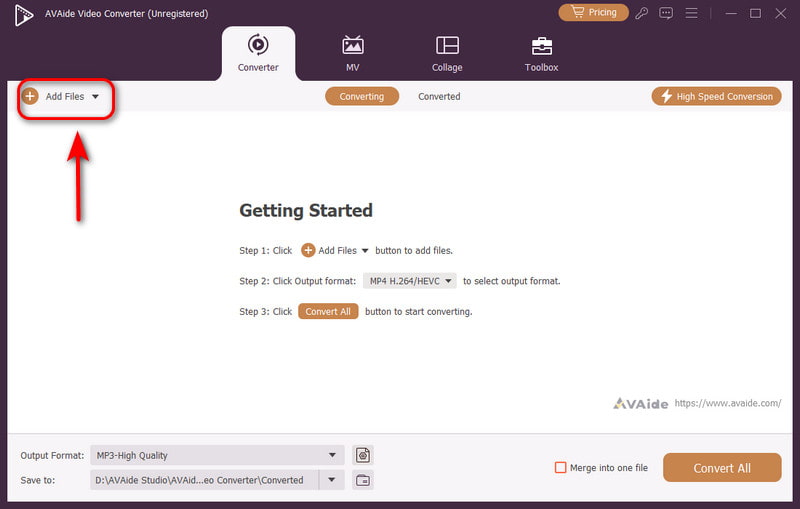
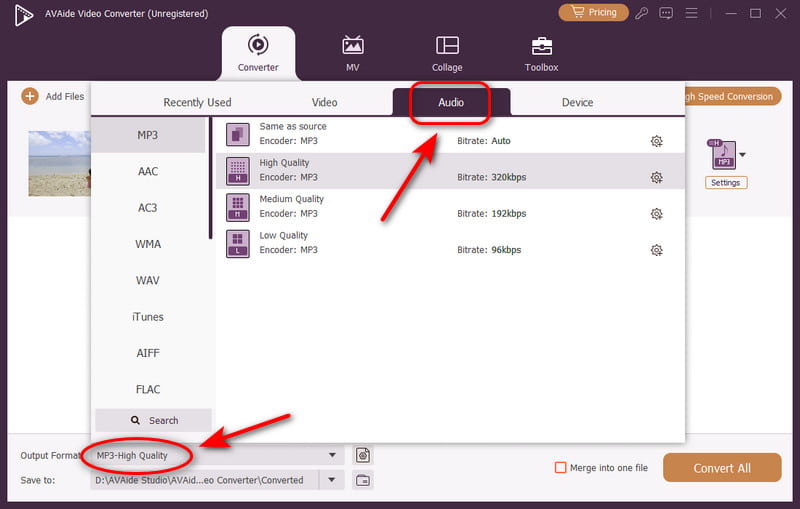
Langkah 3Ketik pada Format Output butang di bahagian bawah, pilih Audio dan pilih MP3Anda juga boleh memilih tahap kualiti di sini.
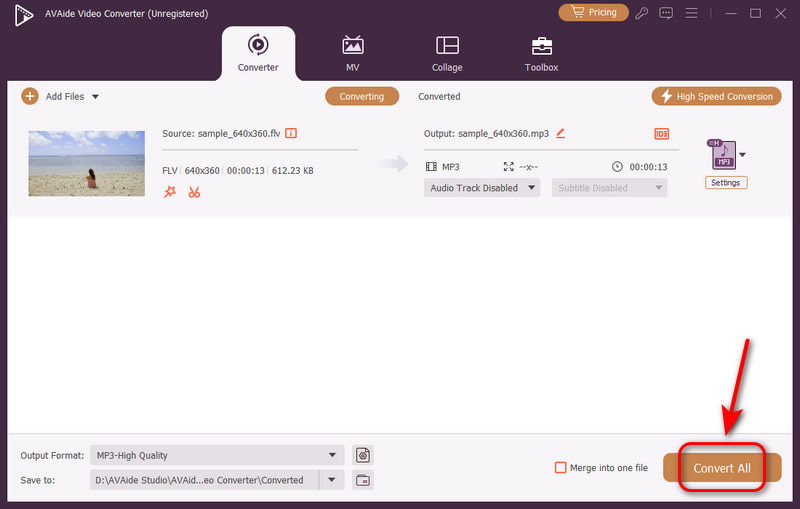
Langkah 4Klik pada Tukar Semua butang, video anda sudah ditukar!
Bahagian 4: Penukar FLV ke MP3 Terbaik Dalam Talian Yang Tidak Boleh Anda Terlepas
Bukan semua orang mahu memuat turun perisian. Kadangkala, anda hanya mahukan penyelesaian pantas yang berfungsi serta-merta dalam pelayar anda. Jadi di sini saya mempunyai beberapa penukar FLV ke MP3 dalam talian yang berguna untuk anda. Ia mudah diakses dan sesuai untuk kegunaan sekali-sekala. Berikut ialah 3 alat dalam talian yang berbaloi untuk dicuba.
FreeConvert
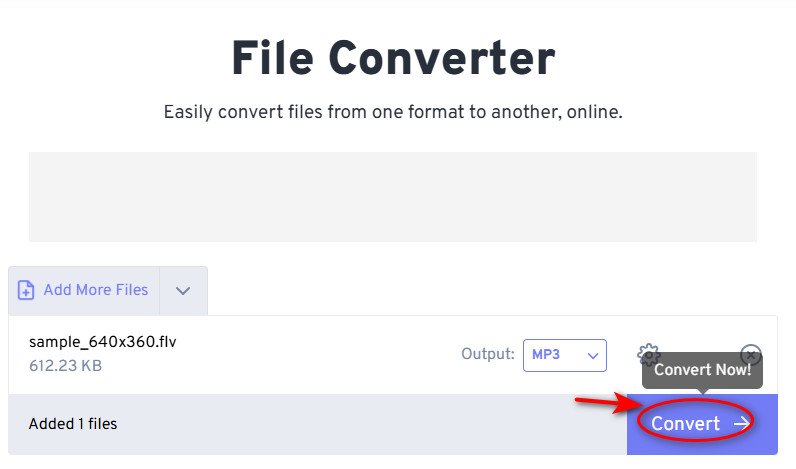
FreeConvert ialah pilihan terbaik untuk pemula. Laman web ini ringkas dan mesra pengguna. Ia juga membolehkan anda melaraskan tetapan audio asas anda sebelum menukar. Anda boleh melaraskan kelantangan atau memangkas fail. Dan FreeConvert membenarkan penukaran percuma untuk fail sehingga 1GB, jadi jika fail anda terlalu besar, gunakan pemampat video untuk mengurangkan saiz fail terlebih dahulu.
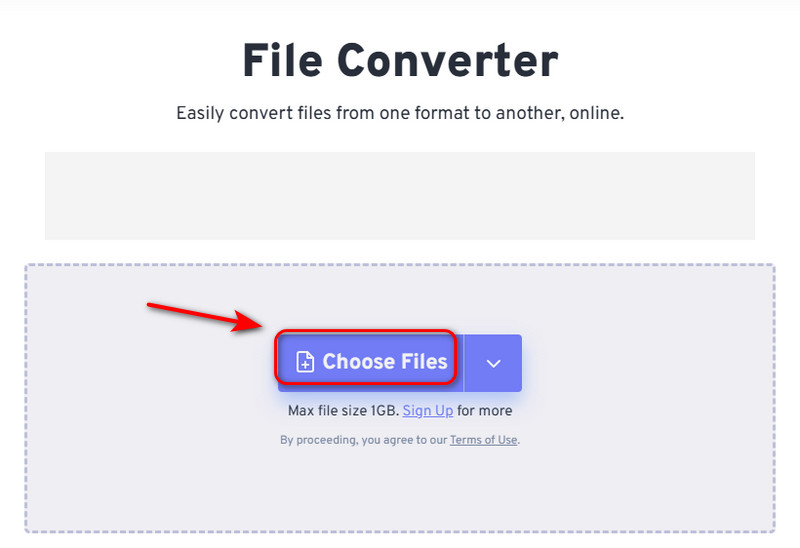
Langkah 1Ketik Pilih Fail untuk memilih fail anda.
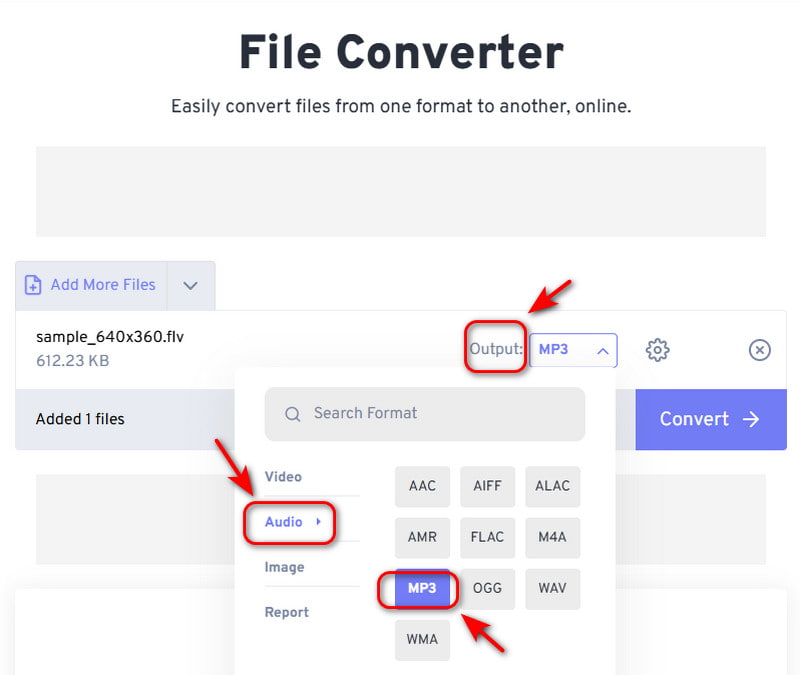
Langkah 2Klik pada Pengeluaran butang, tekan Audio, kemudian pilih MP3.
Langkah 3Tekan ke Tukar butang dan muat turun fail MP3 anda.
Strim semula
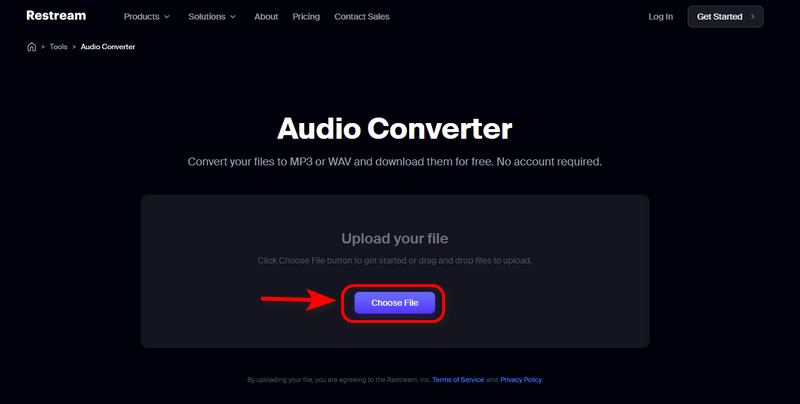
Restream paling dikenali kerana penstriman langsung. Anda boleh menstrim ke platform berbeza pada masa yang sama dan juga boleh disiarkan secara langsung dalam pelayar anda. Tiada perisian diperlukan. Restream juga membenarkan sembang merentas platform, menjadualkan video yang dirakam terlebih dahulu sebagai strim dan menawarkan banyak alat penukaran fail. Ia merupakan pilihan praktikal jika anda mahukan alat yang berkuasa untuk mengekstrak audio daripada FLV.
Langkah 1Pergi ke Alatan dan cari Penukar Audio, ketik Pilih fail untuk memuat naik.
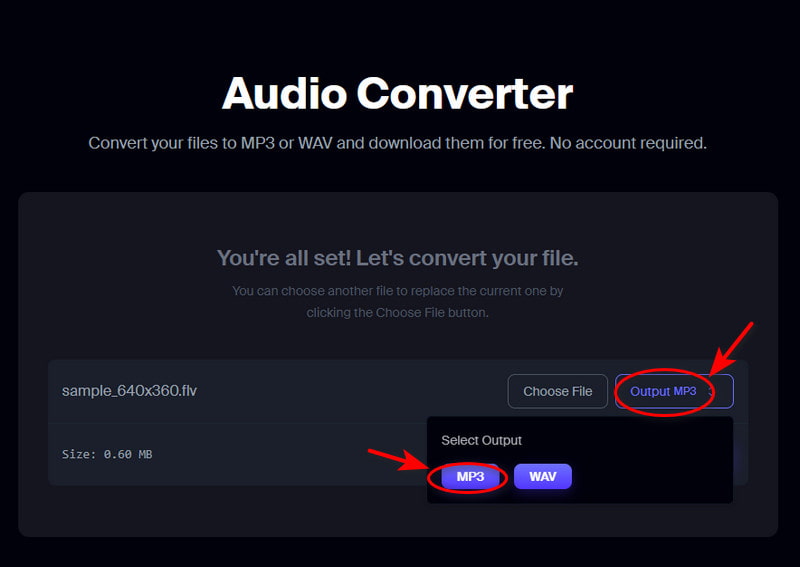
Langkah 2Klik pada Keluaran MP3 butang.
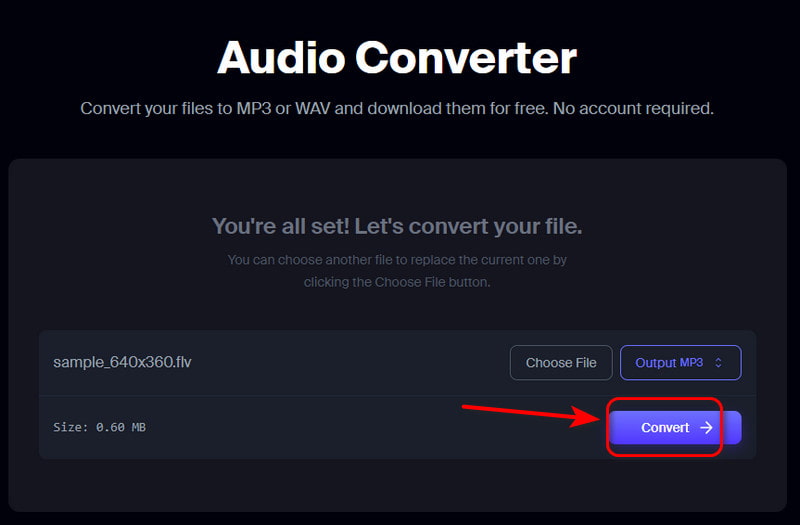
Langkah 3Ketik pada Tukar butang dan muat turun!
Happyscribe
Happyscribe menawarkan pelbagai alat dalam pemprosesan audio dan video dalam lebih 120 bahasa. Anda boleh menggunakannya untuk menukar audio kepada teks, mencipta sari kata untuk video anda, menterjemah fail audio anda atau menyalin video anda dengan mudah. Ia juga menyokong rakaman suara segera dan penterjemahan dalam talian. Jadi anda boleh menggunakannya untuk menukar FLV kepada MP3 dengan mudah!
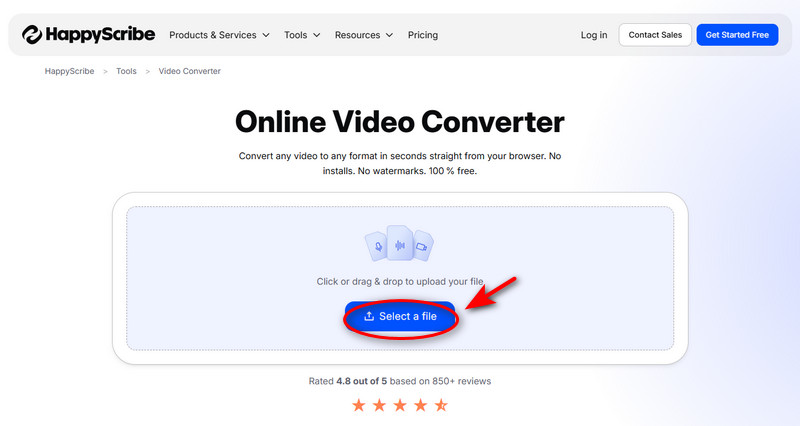
Langkah 1Pergi ke alat dan cari Penukar Video, klik Pilih Fail atau seret & lepas untuk memuat naik.
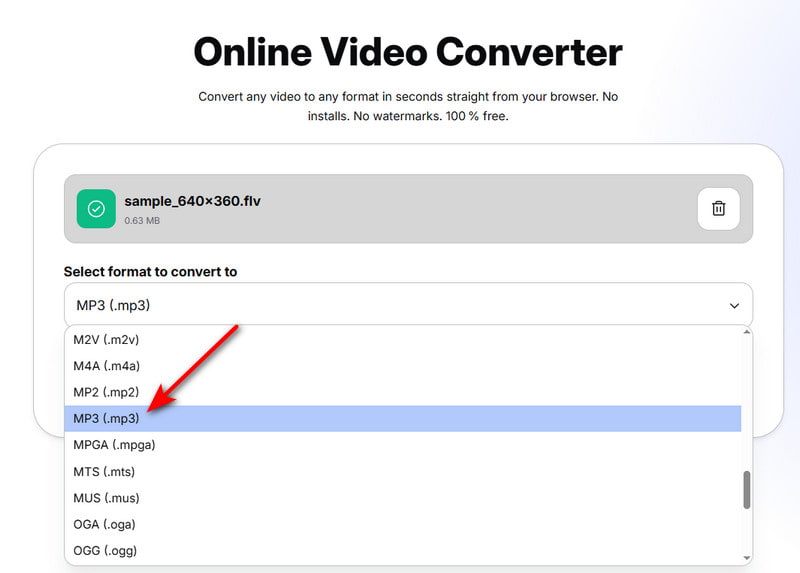
Langkah 2Pilih format MP3.
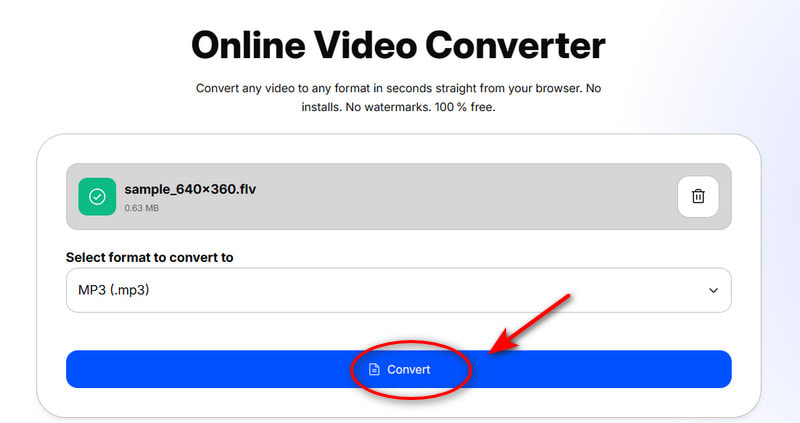
Langkah 3Tekan Tukar, dan fail MP3 anda sudah selesai.
Bukan semua video bertujuan untuk ditonton; ada yang bertujuan untuk didengari. Penukaran FLV kepada MP3 mengalih keluar skrin dan membolehkan anda mendengar video dengan bebas. Tidak kira sama ada anda lebih suka alat desktop berciri penuh seperti Penukar Video AVAide atau penukar dalam talian yang mudah, matlamatnya sama: fail mudah dan pendengaran yang mudah. Anda tidak perlu lagi mempertimbangkan ruang storan, masa muat turun yang lama dan kualiti video. Biarkan sahaja bunyi kegemaran anda mengikuti anda ke mana sahaja kehidupan membawa anda!
Kotak alat video lengkap anda yang menyokong 350+ format untuk penukaran dalam kualiti tanpa kerugian.