Video AVI digunakan secara meluas dalam perkongsian rakaman berkualiti tinggi, dan mungkin meletihkan untuk menyiarkannya di media sosial atau perkhidmatan pesanan. GIF akan menyelesaikan masalah ini dengan menyediakan animasi yang ringan dan bergelung tanpa kehilangan kejelasan visual. Pengetahuan tentang cara menukar AVI kepada GIF berkesan akan memastikan bahan anda mudah diakses, menghiburkan dan boleh dikongsi. Panduan ini membincangkan teknik kehidupan sebenar dan dalam talian, termasuk masalah biasa dan cara menyelesaikannya, serta kaedah lain yang boleh dipercayai untuk maklumat lanjut.
Bahagian 1: Mengapa Menukar AVI kepada GIF
Video AVI fleksibel dalam penggunaan biasa kerana kandungannya merakam rakaman berkualiti tinggi, dan cabarannya adalah untuk berkongsi rakaman berkualiti tinggi dan menggunakannya di seluruh platform. Penukaran fail AVI kepada GIF telah menyediakan penyelesaian mudah, yang telah menjimatkan masa, ruang penyimpanan dan kekecewaan. Dan berikut adalah sebab paling penting mengapa penting untuk menukar fail AVI anda:
1. Perkongsian Lebih Mudah Merentasi Platform
Fail AVI yang besar boleh menjadi rumit untuk dihantar melalui e-mel, aplikasi pesanan atau media sosial. Menukar AVI kepada GIF animasi mengurangkan saiz fail tanpa mengubah tindakan terasnya. Mudah untuk menukar klip penting tanpa perlu risau tentang keserasian atau masa muat naik yang lama.
2. Keserasian yang Dipertingkatkan
Bukan semua peranti dan platform menyokong main balik AVI. Dengan menukar AVI anda kepada GIF, kandungan anda boleh dilihat secara universal pada komputer, telefon dan pelayar web. Ini menjamin bahawa animasi anda akan dilihat oleh sesiapa sahaja, tidak kira peranti atau perisian yang mereka gunakan.
3. Berulang untuk Perhatian
GIF berulang secara automatik, membolehkan babak atau mesej penting diulang secara berterusan. Menggunakan penukar AVI ke GIF membolehkan anda menyerlahkan detik-detik penting dalam animasi, tanpa memainkannya semula secara manual atau menggunakan alat penyuntingan video lain.
4. Masa Pemuatan Lebih Pantas
Laman web dan pembentangan mendapat manfaat daripada animasi yang lebih kecil dan ringan. Menukar AVI kepada GIF akan mengurangkan saiz fail dengan ketara sambil mengekalkan kejelasan, membolehkan kandungan anda dimuatkan dengan lebih cepat dan memastikan penonton kekal terhibur tanpa menunggu penimbal selesai.
5. Fleksibiliti Kreatif
GIF memudahkan kapsyen, penyuntingan asas dan juga tindanan, kadangkala tanpa memerlukan perisian video yang canggih. Keupayaan untuk menukar fail AVI kepada GIF bermakna anda boleh mencipta kandungan yang menarik secara visual dan boleh dikongsi, serta meneroka kemungkinan naratif dalam animasi pendek yang berulang.
6. Kekalkan Detik-detik Penting dengan Cekap
Kadangkala, hanya klip pendek video sahaja yang berbaloi untuk dikongsi. Alat yang menukar AVI kepada GIF akan membolehkan anda mengekstrak sorotan dan mengulangnya untuk menekankannya, menjimatkan ruang dan memudahkan perkongsian detik-detik yang menarik atau mendidik tanpa memuat naik video penuh.
Bahagian 2: Cara Pantas untuk Menukar AVI ke GIF pada Desktop
Apabila anda perlu menukar AVI kepada GIF animasi, Penukar Video AVAide menyediakan penyelesaian desktop yang andal dan cekap. Ia mempunyai mod gelung satu klik, kadar bingkai dan kawalan resolusi yang membolehkan anda mengawal penampilan GIF anda dengan tepat. Pemampat fail terbina dalam membantu mengurangkan saiz GIF dan mengekalkan ketelusan, menjadikannya sesuai untuk dikongsi dalam talian atau ditambah pada pembentangan.
Dengan pecutan perkakasan, fail AVI yang besar pun boleh ditukar dengan cepat dan lancar, menjimatkan masa tanpa menjejaskan kualiti. Antara muka intuitif dan ciri-cirinya yang serba boleh menjadikan AVAide Video Converter pilihan yang tepat untuk sesiapa sahaja yang ingin mencipta GIF daripada video AVI.
Langkah 1Anda kini boleh mengklik butang muat turun di bawah untuk mendapatkan versi terkini penukar ini bagi menukar AVI anda kepada GIF. Ikuti pemasangan dan persediaan dengan segera, kemudian lancarkan aplikasi selepas itu.

MUAT TURUN PERCUMA Untuk Windows 7 atau lebih baru
 Muat Turun Selamat
MUAT TURUN PERCUMA Untuk Mac OS X 10.13 atau lebih baru
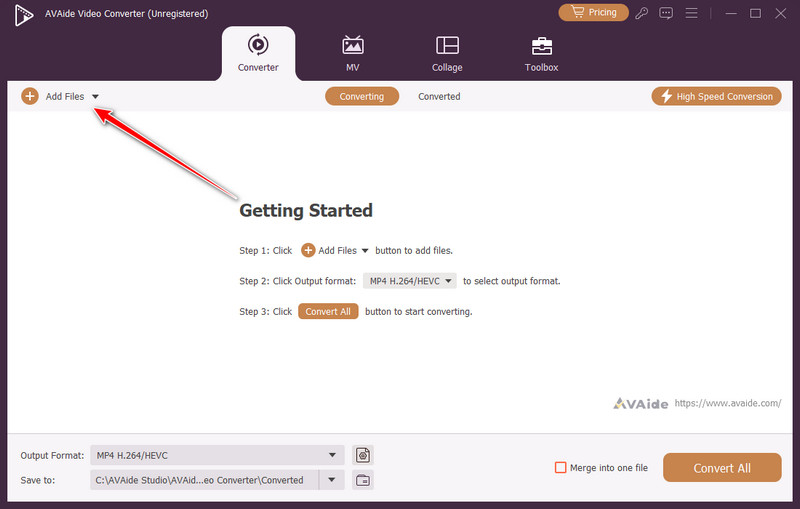
Muat Turun SelamatLangkah 2Pada antara muka utama, klik pada + butang di penjuru kiri sebelah atas. Di sini, anda boleh memuat naik berbilang fail AVI dan menukarnya secara serentak kepada GIF.
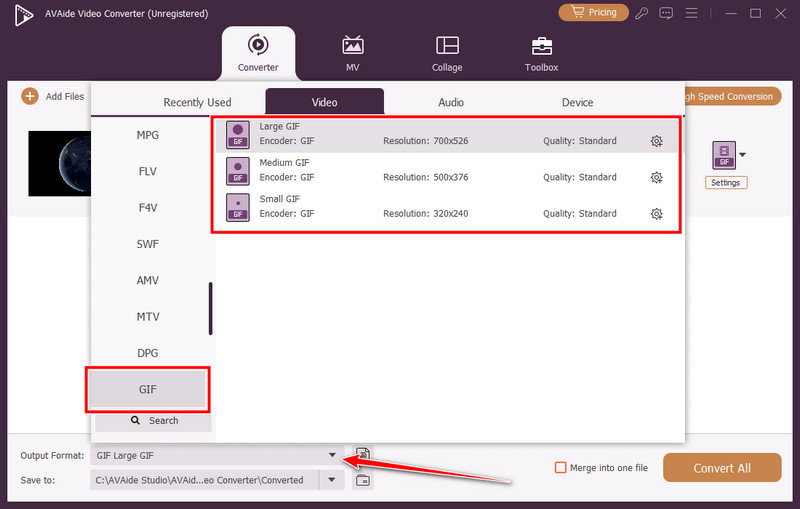
Langkah 3Seterusnya, klik pada jatuh turun butang, pilih GIF, dan kemudian pilih tetapan untuk GIF yang anda ingin gunakan sebelum menukarnya.
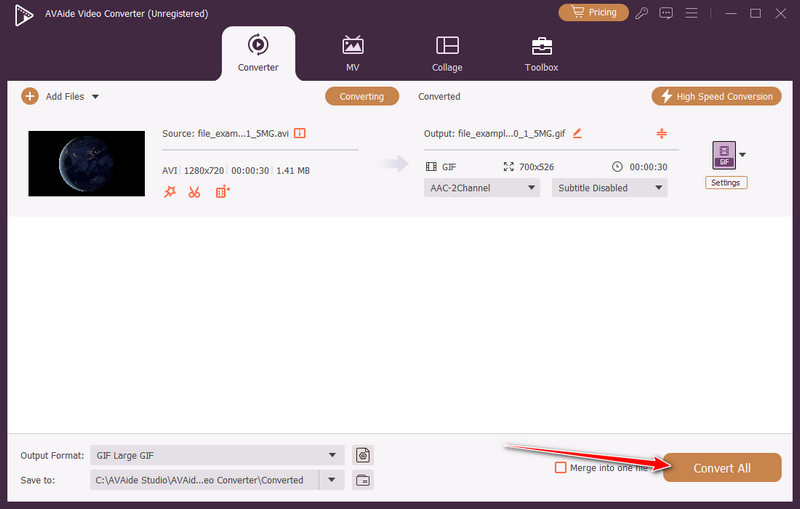
Langkah 4Sekarang anda telah memuat naik dan menetapkan format, klik Tukar Semua butang untuk memulakan proses penukaran.
Bahagian 3: Cara Mudah untuk Menukar AVI ke GIF Dalam Talian
Penukar dalam talian juga pantas dan mudah digunakan apabila pengguna tidak mahu memasang perisian untuk mencipta GIF. Dua alternatif yang paling penting ialah EZGIF dan Convertio, kedua-duanya berasaskan pelayar dan mampu memproses fail AVI dengan berkesan.
1. EZGIF
EZGIF merupakan alat yang mudah dan boleh dipercayai untuk mencipta GIF dengan cepat. Ia membolehkan anda menukar AVI kepada GIF dengan kawalan tepat ke atas masa mula dan tamat, kadar bingkai dan saiz output. Antara muka yang ringkas memudahkan untuk pratonton GIF anda dan melaraskan tetapan, walaupun tanpa pengalaman teknikal. Anda juga boleh gunakan EZGIF untuk mengubah saiz video, menjadikannya sesuai untuk media sosial dengan mudah.
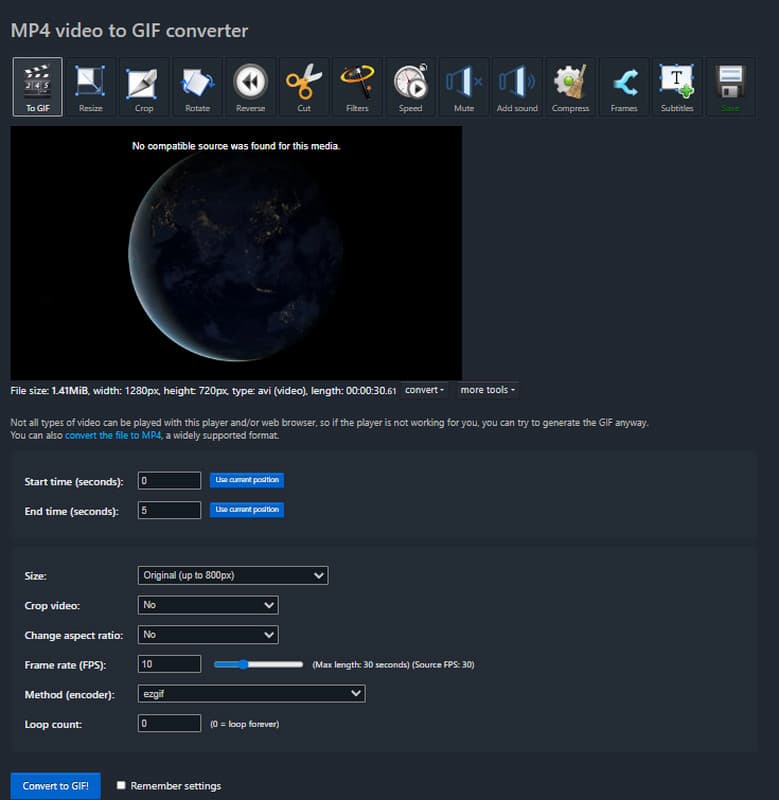
Langkah 1Buka laman web EZGIF dan pilih Video kepada GIF alat.
Langkah 2Muat naik fail AVI anda. Tetapkan masa mula dan tamat, pilih kadar bingkai dan laraskan saiz jika perlu.
Langkah 3klik Tukar kepada GIF, pratonton GIF anda dan muat turunnya ke peranti anda.
2. Penukaran
Penukaran ialah penukar dalam talian serba boleh yang menyokong pelbagai format dan pilihan storan awan. Ia membolehkan anda menukar AVI kepada GIF tanpa banyak kerumitan dengan kemungkinan melaraskan resolusi dan kualiti output. Convertio boleh digunakan pada desktop dan di mana sahaja, dan ia merupakan alat terbaik semasa mencipta GIF.
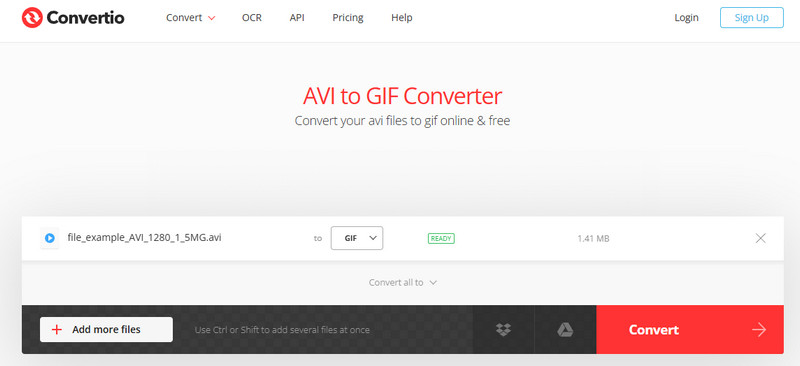
Langkah 1Pergi ke penukar Convertio AVI ke GIF dan muat naik fail AVI anda.
Langkah 2Pilih GIF sebagai format output daripada jatuh turunMulakan penukaran dan tunggu sehingga proses selesai.
Langkah 3klik Tukar, kemudian muat turun GIF yang telah ditukar apabila ia sedia.
Kedua-dua EZGIF dan Convertio menawarkan penyelesaian yang pantas dan mudah untuk mencipta GIF tanpa perisian, membolehkan pengguna mengawal saiz, kadar bingkai dan tempoh untuk output yang lancar dan boleh dikongsi.
Bahagian 4: Penyelesaian Masalah AVI ke GIF Keputusan Buruk
Penukaran AVI ke GIF juga boleh menyebabkan masalah dengan saiz fail yang besar, main balik yang perlahan atau main balik yang lama. Pengetahuan tentang sebabnya membantu anda menyelesaikan isu-isu ini dengan berkesan.
1. Saiz GIF Terlalu Besar
Apabila anda mempunyai GIF yang lebih besar daripada yang sepatutnya, AVI asal boleh beresolusi tinggi atau panjang. Untuk menjadikannya lebih kecil, potong video untuk memasukkan hanya klip yang diperlukan. Anda juga boleh mengurangkan saiz fail tanpa mengorbankan kejelasan menggunakan alat AVI ke GIF yang membolehkan pelarasan kadar bingkai dan resolusi.
2. Main Semula Laggy atau Choppy
Lag ialah kegagalan untuk memaparkan semua bingkai sesaat dalam GIF, atau penggunaan resolusi yang terlalu tinggi. Penukar AVI ke GIF yang dikawal kadar bingkai membolehkan anda mengurangkan kadar bingkai sambil tetap menikmati animasi yang lancar, sesuai untuk digunakan pada halaman web atau dalam platform pesanan.
3. Kualiti Imej yang Buruk
Kadangkala, GIF kelihatan kabur selepas penukaran. Untuk mengekalkan ketepatan visual, laraskan tetapan resolusi dan mampatan. Alat yang menukar AVI kepada GIF biasanya mempunyai pratetap yang ditala untuk memberikan keseimbangan terbaik antara kualiti GIF dan saiz fail, supaya anda mengekalkan ketajaman.
4. Proses Penukaran Gagal atau Terhenti
Fail AVI adalah panjang atau kompleks, yang boleh menyebabkan perisian atau penukar dalam talian terhenti. Program desktop yang menukar AVI kepada GIF menggunakan pecutan perkakasan mengurangkan masa pemprosesan dan gangguan skrin. Keputusan untuk memotong fail besar kepada bahagian yang lebih kecil juga boleh membantu.
5. GIF Tidak Bergelung atau Dimainkan dengan Betul
Sesetengah GIF tidak bergelung dengan betul pada platform tertentu. Menggunakan alat yang menukar AVI kepada GIF animasi, dengan alat yang menggelung animasi dengan betul, juga diperlukan untuk mengekalkan tetapan gelung yang betul yang digunakan dalam penukaran dan mencegah ketakselanjaran main balik.
Dengan menangani isu-isu biasa ini, anda boleh mencipta GIF yang dioptimumkan untuk saiz, kualiti dan prestasi, sama ada untuk media sosial, laman web atau pembentangan.
Menggunakan alat yang betul, mencipta GIF daripada fail AVI adalah cepat dan mudah. Satu yang baik Penukar AVI ke GIF membantu anda mencipta animasi yang lancar dan berkualiti tinggi yang bersaiz kecil dan mudah dikongsi. Dengan petua dan alatan dalam panduan ini, menukar video AVI anda kepada GIF adalah mudah untuk sesiapa sahaja.
TENTANG PENGARANG

Kotak alat video lengkap anda yang menyokong 350+ format untuk penukaran dalam kualiti tanpa kerugian.