Setiap peranti menyokong format imej yang berbeza. Sesetengah gambar tersedia untuk peranti tertentu, dan sesetengahnya tidak. Ketidakserasian mungkin berlaku apabila mengakses fail imej pada peranti yang tidak menyokongnya. Selain itu, format imej menyokong kualiti yang berbeza, bergantung pada pemampatannya. Mereka mungkin menggunakan pemampatan lossless atau lossy, menjejaskan kualiti dan saiz fail mereka.
Isu yang disebutkan adalah antara sebab utama mengapa orang melakukan a JPG ke format TIFF penukaran. TIFF mempunyai kebolehan berfaedah yang tidak boleh ditemui dalam JPG. Artikel ini menggariskan empat cara cepat untuk menukar fail anda daripada JPG kepada TIFF untuk kemudahan anda. Maklumat lengkap mereka akan ditemui dengan menatal ke bawah.
- Bahagian 1: JPEG lwn TIFF - Mengapa Anda Perlu Menukar JPG kepada TIFF
- Bahagian 2: Cara Terbaik untuk Menukar JPG kepada TIFF pada Windows dan Mac
- Bahagian 3: Cara Menukar JPG kepada TIFF dalam Photoshop
- Bahagian 4: Cara Menukar JPG kepada TIFF pada Windows dengan Paint
- Bahagian 5: Cara Menukar JPG kepada TIFF Percuma Dalam Talian
Bahagian 1: JPEG lwn TIFF - Mengapa Anda Perlu Menukar JPG kepada TIFF
JPG atau JPEG vs TIFF: Mengapa kita perlu menukar JPG kepada TIFF? Pertama sekali, anda mungkin keliru tentang JPG dan JPEG. Format fail ini adalah sama. Penggunaannya bergantung pada sistem pengendalian peranti. Bagaimanapun, sebab pertama orang ingin menukar JPG kepada TIFF ialah ketidakserasian. Sesetengah peranti tidak menyokong JPG, hanya TIFF.
Tambahan pula, TIFF mengandungi kualiti yang lebih tinggi berbanding JPG kerana pemampatannya tanpa kehilangan. TIFF juga terbaik untuk penyuntingan foto kerana ia mengekalkan lebih terperinci dengan berbilang simpanan daripada peranti. Sebenarnya, ia biasanya digunakan untuk penyuntingan foto profesional kerana ia menyokong kedalaman warna 16-bit atau 32-bit. Walaupun semua data imej yang terkandung di dalamnya berkualiti profesional, saiz fail terlalu besar, itulah sebabnya anda perlu memahami bagaimana untuk memampatkan TIFF.
Bahagian 2: Cara Terbaik untuk Menukar JPG kepada TIFF pada Windows dan Mac
Disebabkan banyak kemungkinan penukar JPG ke TIFF, anda mungkin tidak tahu yang mana satu untuk dipilih. Kami sangat mengesyorkan Penukar Video AVAide. Alat ini adalah yang terbaik untuk penukaran imej ini kerana ia membolehkan anda mengekalkan kualiti imej asal selepas prosedur. Selain itu, ia membolehkan anda melaraskan saiz imej, menjadikannya mudah untuk orang yang menyedari ruang storan peranti mereka.
Tambahan pula, anda boleh menukar satu atau lebih fail JPG kepada TIFF kerana alat ini menyokong penukaran kelompok. Jangan risau tentang masa yang akan dimakan. Ia boleh menukar fail 30x lebih pantas berbanding alat lain. Mari kita lihat cara alat ini berfungsi menggunakan langkah di bawah.
Langkah 1Sila muat turun Penukar Video AVAide pada Mac atau Windows anda. Kemudian, sediakan dan lancarkannya untuk memulakan prosedur penukaran.

MUAT TURUN PERCUMA Untuk Windows 7 atau lebih baru
 Muat Turun Selamat
MUAT TURUN PERCUMA Untuk Mac OS X 10.13 atau lebih baru
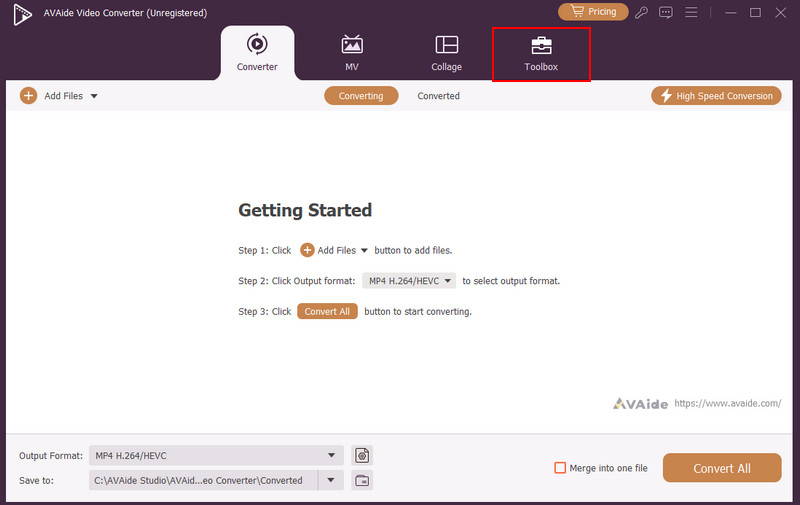
Muat Turun SelamatLangkah 2Tutorial pantas akan muncul pada skrin. Lengkapkannya untuk membiasakan diri dengan proses alat. Pilih Kotak alat butang di bahagian atas.
Langkah 3Pergi ke Alat Carian bahagian. Cari untuk Penukar Imej alat.
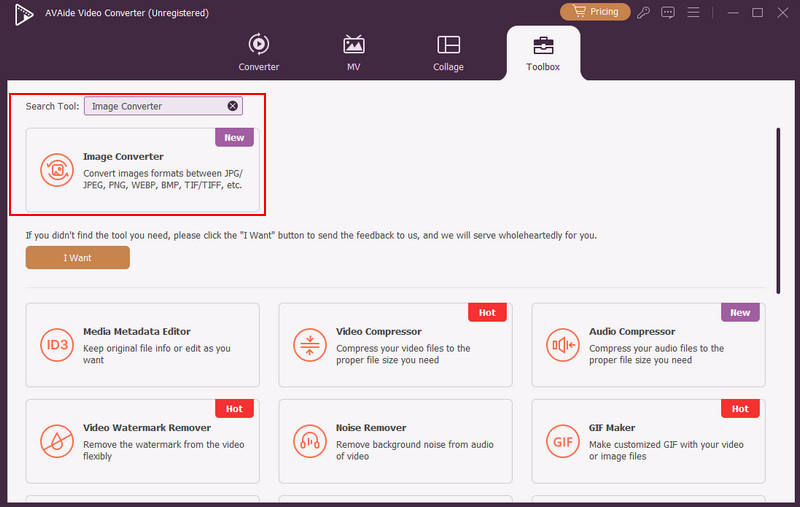
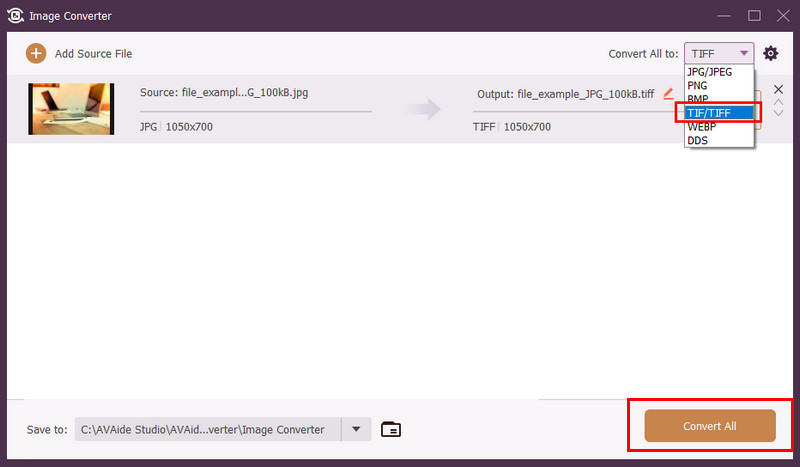
Langkah 4Kemudian, klik pada Tambahan pula butang di tengah. Ia akan menunjukkan album komputer dan memilih fail JPG untuk mengimportnya. Sila pergi ke Tukar Semua Kepada bahagian. Pilih yang TIF/TIFF butang. Akhir sekali, klik pada Tukar Semua butang di bahagian bawah sebelah kanan untuk mula menukar.
Bahagian 3: Cara Menukar JPG kepada TIFF dalam Photoshop
Photoshop ialah satu lagi program yang boleh menukar JPG kepada format TIFF. Selain itu, boleh juga tukar TIFF ke PNG, HEIC, BMP, GIF, JPA dan banyak lagi format. Alat ini membolehkan anda melaraskan kedalaman bit, pilihan mampatan, ketelusan dan profil warna imej anda. Seperti alat sebelumnya, ia juga membenarkan penukaran kelompok untuk fail anda.
Walau bagaimanapun, Photoshop mempunyai antara muka yang kompleks yang mungkin mengelirukan bagi sesetengah pengguna, terutamanya orang baru. Ia juga memerlukan sejumlah besar ruang cakera storan kerana ia mempunyai sumber yang besar untuk berfungsi. Selain itu, ia tidak menyokong lapisan untuk beberapa format imej, termasuk PNG dan JPG. Ia mungkin meratakan fail ini apabila anda mengeksportnya. Tukar JPEG kepada TIFF dengan Photoshop menggunakan langkah-langkah di bawah.
Langkah 1Buka imej dalam Photoshop dengan mengimport foto dari skrinnya. Anda boleh menggunakan teknik drag-and-drop untuk berbuat demikian. Selepas itu, klik pada Fail butang di bahagian atas sebelah kiri untuk melihat lebih banyak pilihan. Klik pada Simpan Salinan butang untuk meneruskan.
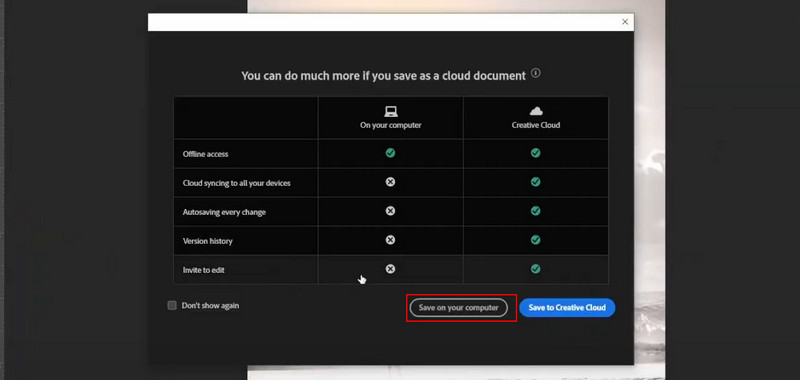
Langkah 2Dialog akan muncul pada skrin. Sila ketik Simpan pada Komputer Anda butang di bahagian bawah, dan album komputer akan muncul. Pergi ke Simpan sebagai Jenis bahagian di bahagian bawah dan pilih TIFF format imej. Akhir sekali, klik pada Jimat butang.
Bahagian 4: Cara Menukar JPG kepada TIFF pada Windows dengan Paint
Jika komputer anda mempunyai sistem pengendalian Windows, anda mungkin sudah biasa dengannya Cat untuk penyuntingan foto asas. Ia ialah alat prapasang yang membantu anda membuat pengeditan mudah pada imej anda. Ia termasuk BMP, GIF, JPEG dan PNG. Perkara terbaik tentang alat ini ialah ia percuma. Walau bagaimanapun, ia tidak menyokong lapisan dan ciri lanjutan untuk penyuntingan foto tambahan. Alat ini tidak menyokong penapis, kesan dan topeng. Marilah kita menukar JPEG kepada fail TIFF dengan Paint menggunakan langkah di bawah.
Langkah 1Cari fail JPG pada komputer anda dan klik kanan padanya. Klik pada Sunting butang dan pilih Buka Dengan butang. Lebih banyak pilihan akan ditunjukkan, dan klik pada Cat butang.
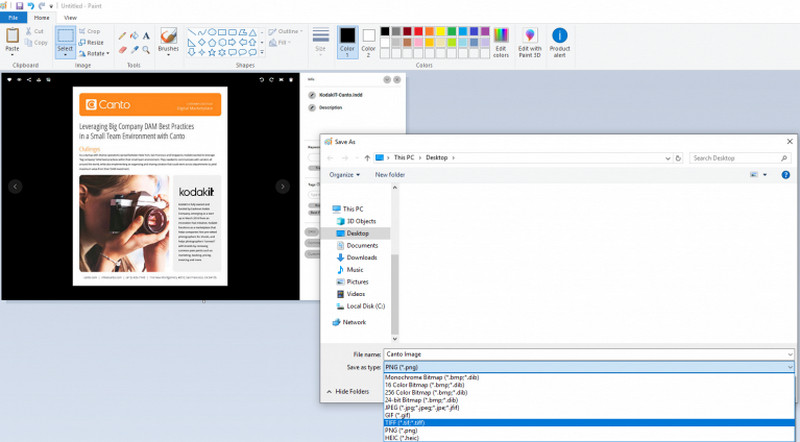
Langkah 2Imej akan diimport ke Paint. Klik pada Fail menu di bahagian atas sebelah kiri dan pilih Simpan sebagai butang daripada pilihan juntai bawah. Sila pilih TIFF daripada Simpan sebagai Jenis bahagian. Akhir sekali, klik pada Jimat butang.
Bahagian 5: Cara Menukar JPG kepada TIFF Percuma Dalam Talian
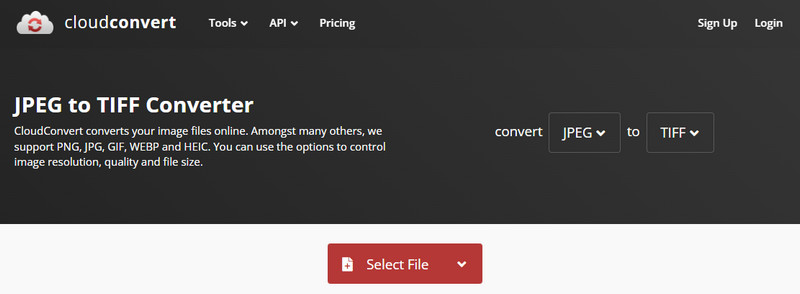
Akhir sekali, anda boleh menukar JPEG kepada TIFF dalam talian! CloudConvert ialah salah satu alat dalam talian yang terkenal untuk penukaran ini. Walau bagaimanapun, ia menyokong tetapan terhad untuk imej anda. Anda hanya boleh melaraskan lebar, ketinggian, muat, jalur dan orientasi automatiknya. Tambahan pula, ia menyokong format imej terhad, termasuk ODD, PSD, AVIF, EPS, BMP dan PS. Satu lagi kelemahan alat ini ialah ia tidak membenarkan pengeditan lanjut imej anda kerana ia tidak mempunyai ciri yang disebutkan. Langkah-langkah di bawah akan membimbing anda tentang cara menggunakan alat ini.
Langkah 1Lawati CloudConvert laman web rasmi dan klik pada Pilih fail butang. Pilih fail JPG untuk mengimportnya.
Langkah 2Klik pada TIFF butang daripada Tukar kepada bahagian. Akhir sekali, pilih Tukar butang di bahagian bawah sebelah kanan dan simpan fail yang ditukar ke komputer anda.
Untuk meringkaskan, artikel bermaklumat ini telah membantu anda menukar JPG kepada fail TIFF. Ia menunjukkan empat kaedah pantas yang boleh membantu anda menukar fail. Anda boleh menggunakan alat muat turun, program dalam talian, dsb. Mana satu yang anda rasa paling mudah? Kami gembira jika ia Penukar Video AVAide! Alat ini membantu anda menukar fail tanpa mengorbankan kualitinya.
Kotak alat video lengkap anda yang menyokong 350+ format untuk penukaran dalam kualiti tanpa kerugian.