M2TS ialah format kontena video definisi tinggi berdasarkan strim pengangkutan MPEG-2. Berbanding dengan format biasa seperti MP4 dan MKV, ia menekankan kadar bit yang tinggi dan kualiti audio-visual yang hampir tanpa kehilangan, yang menyebabkan sokongan natif yang terhad dalam banyak pemain media. Akibatnya, codec tambahan atau penukaran format sering diperlukan. Artikel ini mengetengahkan lima pemain M2TS terbaik untuk peranti desktop dan mudah alih serta menggariskan langkah main balik asas untuk membantu anda memilih pilihan yang betul.
Bahagian 1. Pemain Fail M2TS untuk Windows dan Mac
Pemain Blu-Ray AVAide
Untuk membantu anda memainkan fail dengan lancar pada peranti anda, kami mengesyorkan pemain M2TS yang terbaik untuk anda. Sebagai alat yang berciri penuh dan berkuasa, Pemain Blu-ray AVAide menyokong DVD dan semua format media, termasuk M2TS, MP4, VOB, WMV, MP3, dll. Dan anda boleh menggunakannya untuk memainkan cakera Blu-ray dan fail ISO dengan menu dan resolusi asal. Selain memainkan video, alat ini juga memastikan anda melakukan operasi lanjutan pada video anda, seperti memperibadikan senarai main dan kesan video. Dengan bantuan perisian ini, anda boleh menikmati main balik lancar fail M2TS anda.

MUAT TURUN PERCUMA Untuk Windows 7 atau lebih baru
 Muat Turun Selamat
MUAT TURUN PERCUMA Untuk Mac OS X 10.13 atau lebih baru
Muat Turun SelamatLangkah 1Muat turun dan pasang Pemain Blu-ray AVAide pada komputer anda.
Langkah 2Kemudian pilih Buka fail untuk memainkan fail M2TS anda.

Kini video anda boleh dimainkan semula dengan lancar. Anda boleh klik Kawalan, Audio, Video, dan Alatan untuk melaraskan kelajuan main balik, saiz bingkai, trek audio, dsb., dan cerahkan video anda.

Windows Media Player
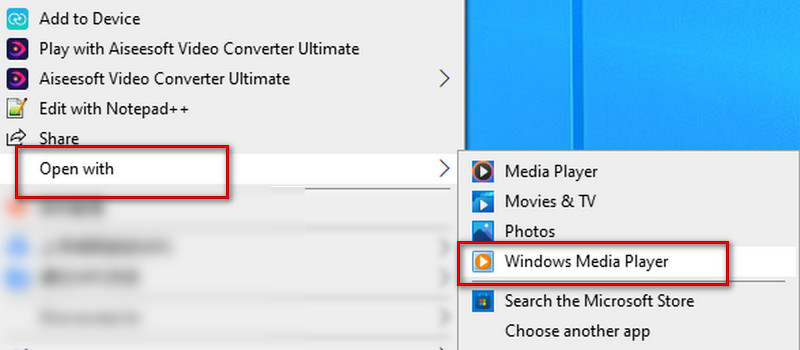
Sebagai pemain video yang disertakan dengan Windows, Windows Media Player bukan sahaja menyokong memainkan video dalam banyak format tetapi juga boleh digunakan untuk mengedit dan menukar format video. Anda boleh menggunakan alat ini sebagai pemain M2TS untuk Windows 10 atau sistem Windows lain untuk membuka fail anda tanpa memuat turun pemalam tambahan.
- Kebaikan
- Pemain terbina dalam dengan lengkung pembelajaran yang rendah.
- Penggunaan CPU dan memori yang minimum semasa main balik.
- Keserasian yang stabil dengan sistem Windows.
- Keburukan
- Memerlukan pemasangan tambahan penyahkod M2TS.
- Main balik video kadar bit tinggi mungkin mengalami kegagapan atau penurunan bingkai.
- Tidak mempunyai kawalan lanjutan seperti lompatan garis masa yang tepat.
Berikut ialah arahan langkah demi langkah yang terperinci.
Langkah 1Klik kanan pada fail anda pada desktop komputer anda dan pilih Buka dengan menu.
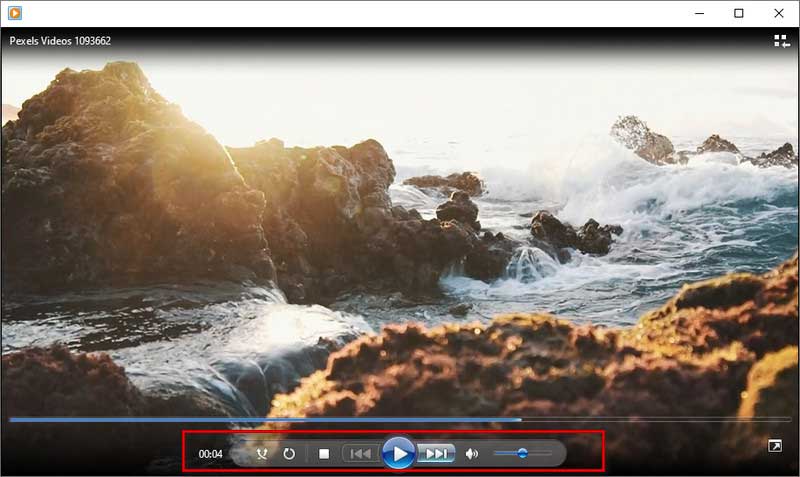
Anda boleh menetapkan mula atau hentikan main balik dalam menu di bawah skrin main balik, ke hadapan pantas atau sebelumnya. Dan tahap kelantangan boleh dilaraskan mengikut keperluan.
Pemain VLC
Pemain VLC juga merupakan alat yang sangat berguna untuk main balik video. Anda boleh melihatnya dalam banyak kandungan yang berkaitan dengan main balik dan penyuntingan video. Pemain M2TS ini boleh digunakan pada kedua-dua Windows dan Mac. Begitu juga, ia boleh memainkan video dalam hampir semua format popular dan melakukan beberapa penukaran video.
- Kebaikan
- Penyahkod penuh terbina dalam untuk main balik fail M2TS secara langsung.
- Serasi dengan berbilang pengekodan dan bekas.
- Menyokong penukaran manual trek audio dan sari kata terbenam.
- Keburukan
- Tidak dapat menghuraikan menu interaktif cakera Blu-ray komersial sepenuhnya.
- Memainkan fail M2TS yang dilindungi DRM biasanya memerlukan konfigurasi pustaka tambahan.
Berikut ialah langkah terperinci untuk menggunakannya untuk memainkan video M2TS.
Langkah 1Muat turun dan pasang Pemain VLC pada komputer anda.
Langkah 2klik media di penjuru kiri sebelah atas, kemudian pilih Buka fail untuk mencari video sasaran anda.
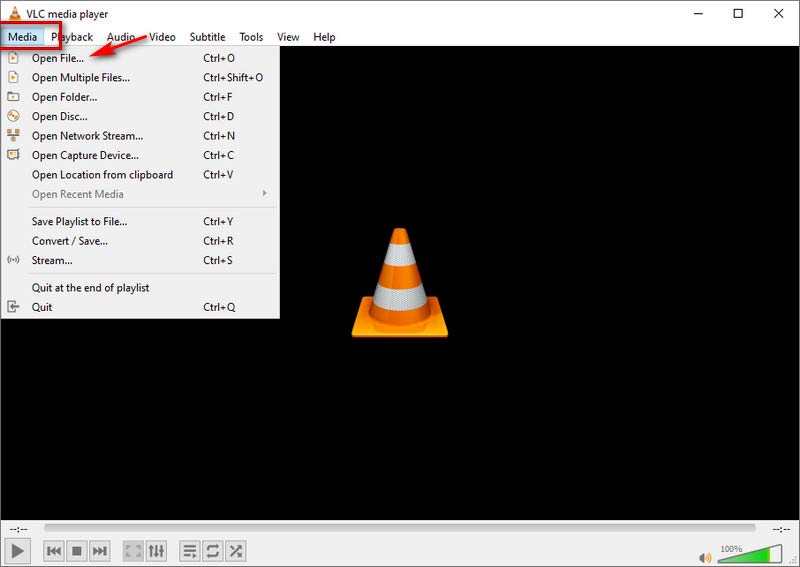
Kemudian video anda akan mula dimainkan secara automatik.
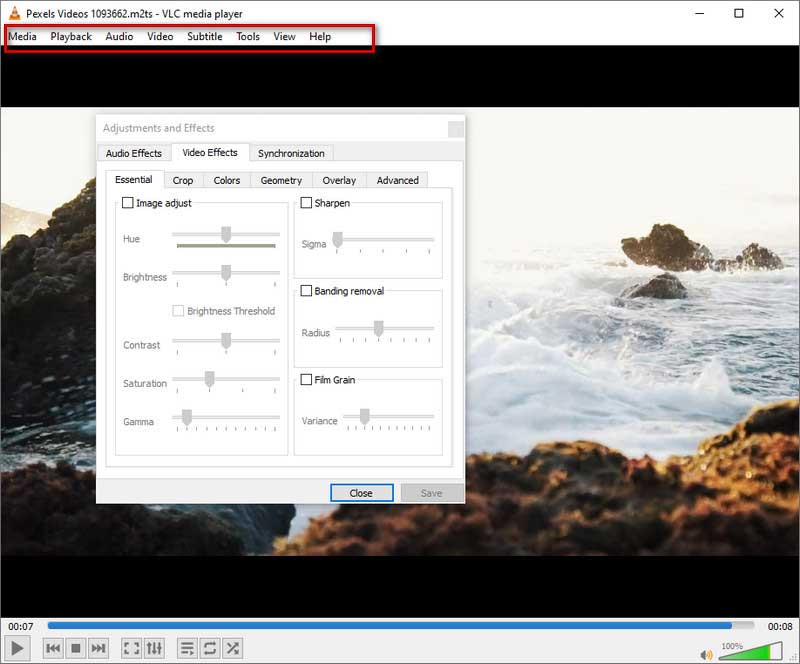
Jika anda ingin melakukan beberapa tetapan main balik yang mudah, sila klik butang dalam menu di atas. Anda boleh gunakan Main balik untuk menetapkan kelajuan main balik, Audio untuk trek audio, Video untuk saiz skrin, Sari kata untuk sari kata, Alatan untuk kontras dan kecerahan, dsb.
Bahagian 2. Pemain Fail M2TS untuk Android dan iPhone
Pemain VLC
Selain versi desktop, anda juga boleh menggunakan VLC Player sebagai pemain M2TS percuma pada peranti Android atau iPhone. Ia sangat mudah dikendalikan dan menyokong main balik video sehingga resolusi 4K. Selain itu, ia menawarkan pelbagai tetapan lanjutan untuk menyesuaikan main balik MTS atau M2TS, seperti melompat ke cap waktu tertentu, memilih peranti audio, menambah fail sari kata dan banyak lagi.
- Kebaikan
- Penyahkod penuh terbina dalam untuk main balik fail M2TS secara langsung.
- Serasi dengan berbilang pengekodan dan bekas.
- Menyokong penukaran manual trek audio dan sari kata terbenam.
- Keburukan
- Tidak dapat menghuraikan menu interaktif cakera Blu-ray komersial sepenuhnya.
- Memainkan fail M2TS yang dilindungi DRM biasanya memerlukan konfigurasi pustaka tambahan.
Langkah 1Muat turun dan pasang Apl Pemain VLC pada telefon anda.
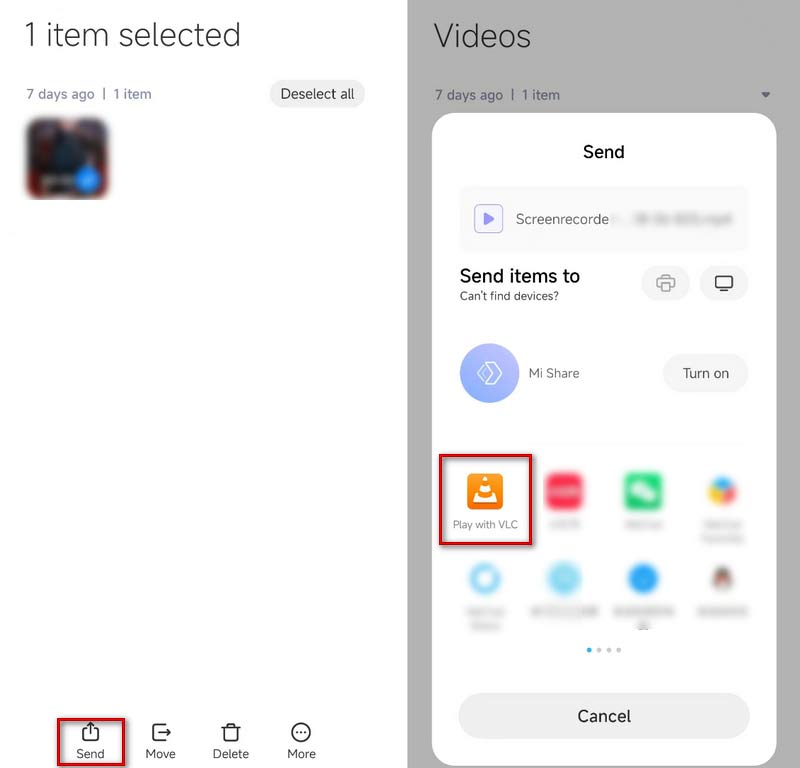
Langkah 2Pilih video yang ingin anda mainkan Pengurus Fail dan pilih Hantar atau Kongsi, bergantung pada jenis peranti anda.
Langkah 3pilih Main dengan VLC, dan video anda akan dimainkan secara automatik.
KMPlayer
KMPlayer ialah satu lagi pemain M2TS percuma yang berfungsi pada telefon Android dan iPhone. Ia mempunyai antara muka yang mesra pengguna tanpa sebarang iklan yang mengganggu anda. Ia menyokong main balik hampir semua format fail. Selain itu, KMPlayer menawarkan pelbagai ciri, termasuk penanda halaman, fungsi awan, kawalan kelajuan, butang pantas, mod cermin, penyamaan audio, ganjaran, dsb.
- Kebaikan
- Sangat mudah menyesuaikan diri dengan video kadar bit tinggi.
- Kawalan fleksibel ke atas trek audio dan sari kata.
- Menawarkan tetapan gambar, audio dan penyegerakan yang meluas.
- Keburukan
- Sesetengah fail mungkin mengalami penyahsegerakan audio-visual.
- Versi percuma mengandungi iklan.
- Antara muka dan struktur menu agak rumit.
Berikut adalah langkah-langkah untuk memainkan video.
Langkah 1Muat turun dan pasang KMPlayer pada telefon anda dan bukanya.
Langkah 2Video telefon anda akan ditunjukkan terus dalam Video Ditambah Baru-baru ini menu. Ketik yang anda mahu mainkan. Atau anda boleh mencari video anda dalam Dalaman senarai.
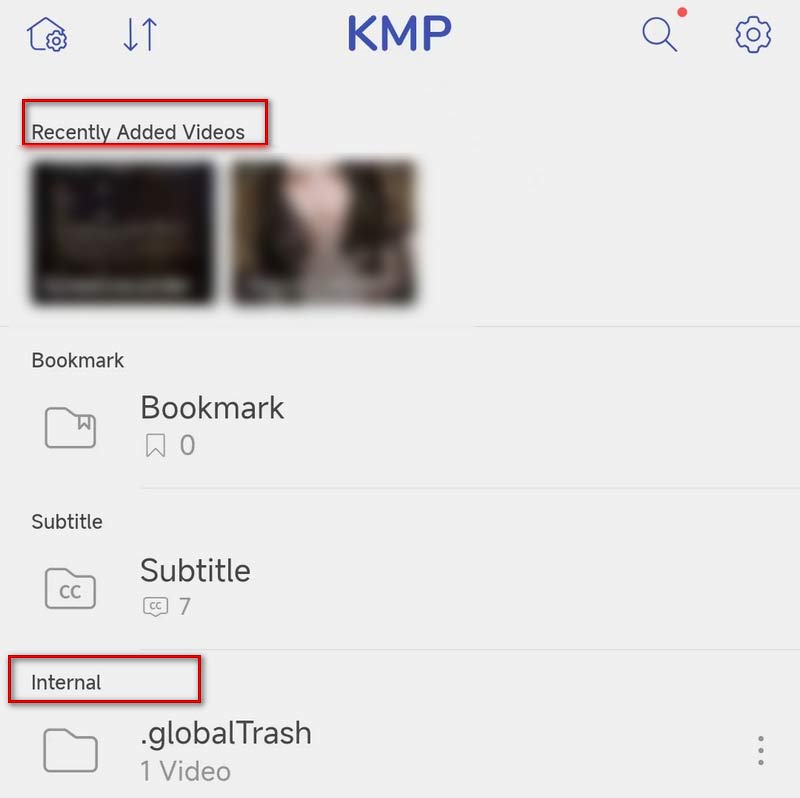
Kemudian video anda akan dimainkan secara automatik.
Mainkan Semua dalam Satu Pemain Video
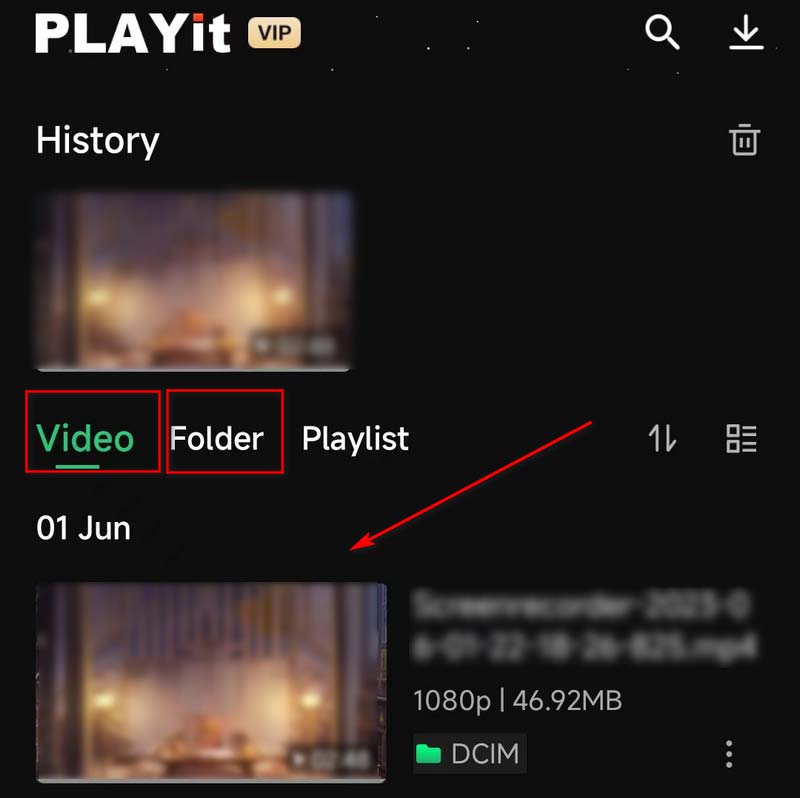
Playit ialah pemain video serba boleh untuk telefon Android dan iPhone. Ia akan mengenal pasti video tempatan anda secara automatik supaya anda boleh menggunakannya untuk memainkan video M2TS. Selain memainkan video, ia juga boleh digunakan sebagai Penukar M2TS ke MP3 untuk mengekstrak audio daripada video. Untuk memudahkan penggunaan, anda boleh menetapkan beberapa gerak isyarat pintasan.
- Kebaikan
- Berjalan dengan stabil pada peranti Android.
- Mengimbas fail video tempatan secara automatik.
- Keburukan
- Sokongan terhad untuk mengecam dan bertukar antara berbilang trek audio, sari kata terbenam atau sari kata Blu-ray.
- Tidak boleh menghuraikan direktori BDMV atau menu Blu-ray.
Langkah 1Muat turun dan pasang Playit pada telefon anda.
Langkah 2Bukanya dan video anda akan dipaparkan di bawah Video mod, atau anda boleh mencari fail anda melalui folder mod.
Langkah 3Ketik video sasaran anda dan video anda akan mula dimainkan.
Bahagian 3. Jadikan M2TS Lebih Serasi - Tukar M2TS kepada MP4 atau MOV
Jika tiada kaedah ini menyelesaikan masalah anda, atau jika anda ingin memainkan fail M2TS pada peranti yang tidak menyokong format M2TS, maka kami mengesyorkan agar anda menggunakan alat terbaik, AVAide Video Converter, untuk membantu anda menukar video kepada yang lebih format video popular untuk main balik yang lebih mudah. Penukar Video AVAide ialah penukar video paling komprehensif yang menyokong 300+ format fail. Dengan antara muka pengguna yang ringkas dan elegan, anda boleh menukar antara format yang berbeza dengan cekap tanpa kehilangan kualiti.
MUAT TURUN PERCUMA Untuk Windows 7 atau lebih baru
Muat Turun SelamatMUAT TURUN PERCUMA Untuk Mac OS X 10.13 atau lebih baru
Muat Turun SelamatBerikut adalah langkah-langkah yang boleh anda ikuti.
Langkah 1Muat turun dan pasang AVAide Video Converter pada komputer anda. pilih Penukar pada antara muka.
Langkah 2pilih Menambah fail untuk memuat naik video anda, atau seret dan lepaskan terus fail anda.

Langkah 3klik Tukar Semua kepada untuk memilih format sasaran anda dalam senarai juntai bawah.

Langkah 4klik Jimat untuk memilih folder untuk menyimpan fail anda yang ditukar. Kemudian pilih Tukar Semua untuk memulakan proses penukaran.

Bahagian 4. Soalan Lazim Pemain M2TS
Apakah resolusi M2TS?
Secara umumnya, format M2TS menyokong julat definisi 720p hingga 1080i. Format ini adalah berdasarkan MPEG-2 dan terutamanya mengandungi video definisi tinggi pada cakera Blu-ray dan AVCHD, Pemacu keras dan peranti lain.
Adakah kualiti M2TS lebih baik daripada MP4?
M2TS adalah berdasarkan MPEG-2, manakala MP4 menggunakan standard MPEG-4. Saiz fail format M2TS agak besar kerana ia menyimpan lebih banyak memori dan video berkualiti tinggi. Jadi berbanding MP4, M2TS mempunyai kualiti video yang lebih tinggi tetapi juga mengambil lebih banyak ruang storan.
Apakah perbezaan antara m2t dan M2TS?
Tiada perbezaan fungsi antara MTS dan M2TS, dan M2TS boleh dilihat sebagai varian yang diperoleh daripada MTS. Fail MTS dan M2TS ialah fail definisi tinggi yang dikaitkan dengan format video AVCHD. Apabila anda merakam video, fail anda akan disimpan dalam format MTS. Tetapi jika anda memindahkan fail anda ke komputer atau CD, ia akan menukar formatnya kepada M2TS.
Bagaimanakah cara saya memainkan fail M2TS pada TV saya?
Jika anda ingin memainkan video M2TS pada TV anda, anda boleh menyalinnya ke pemacu USB dan kemudian masukkan pemacu USB ke dalam port di sebelah TV. Anda boleh mencari fail anda dalam folder pemacu USB apabila anda menghidupkan TV. Atau anda boleh menukar format fail kepada DVD atau format popular lain dan memainkannya pada TV anda.
Bolehkah saya Muat Naik fail MTS/M2TS ke YouTube?
YouTube tidak menyokong format M2TS dan MTS. Jadi anda hanya boleh memuat naik video M2TS ke YouTube secara tidak langsung. Anda boleh menggunakan AVAide Video Converter untuk menukar fail anda kepada format video lain yang disokong YouTube dan kemudian memuat naiknya. YouTube kini menyokong format seperti MOV, MPEG-1, MPEG-2, MPEG-4, MP4, MPG, AVI, WMV, MPEG-PS, FLV, 3GPP, WebM, DNxHR, ProRes, CineForm dan HEVC (h265).
Artikel ini memperincikan lima perkara utama pemain M2TS terbaik, setiap satunya disertakan dengan panduan langkah demi langkah serta kebaikan dan keburukan untuk membantu anda menyelesaikan masalah main balik M2TS. Sama ada anda menggunakan komputer atau peranti mudah alih, anda akan menemui penyelesaian yang sesuai dengan keperluan anda. Selain itu, jika anda ingin menukar fail M2TS kepada format yang lebih serasi, kami mengesyorkan penukar yang sangat baik. Ia memastikan penukaran berkualiti tinggi sambil mengubah fail M2TS dengan mudah kepada format yang dimainkan dengan lancar.
Pemain multimedia berciri penuh untuk memainkan Blu-ray, DVD, 4K UHD dan fail video/audio lain.