Tingkatkan imej kepada 4K bukan sahaja menjadikan ketajaman, resolusi dan perincian visual lebih baik, tetapi ia juga memastikan warna dan tekstur kekal utuh. Banyak imej kelihatan kabur atau berpiksel pada skrin moden. Ini menjadikannya sukar digunakan untuk percetakan, reka bentuk atau projek digital. Anda boleh membetulkannya dengan alatan atau perisian dalam talian seperti Photoshop dan GIMP. Panduan ini memberikan langkah yang jelas untuk pengguna desktop dan mudah alih. Anda akan mempelajari cara percuma dan berbayar untuk menjadikan sebarang imej jelas. Setiap kaedah mengekalkan perincian dan kejelasan asal.
Bahagian 1: Apakah Imej 4K?
Imej 4K ialah gambar dengan resolusi yang sangat tinggi, iaitu digital. Ia mempunyai lebar kira-kira 3,840 piksel dan tinggi 2,160 piksel. Resolusi ini memberikan tepi serta warna yang lebih terperinci dan licin berbanding imej HD biasa. Ramai pencipta kini mahu menjadikan imej 4K bagi memastikan visual mereka kelihatan jelas pada skrin besar, cetakan profesional dan projek digital.
Meningkatkan kualiti imej selalunya melibatkan alat dan teknik untuk mempertingkatkan foto 4K. Kaedah ini meningkatkan kiraan piksel sambil mengekalkan tekstur, warna dan tepi yang tepat. Anda juga boleh menukar gambar kepada 4K menggunakan perisian atau platform dalam talian yang dipercayai. Ini membantu mengekalkan kejelasan walaupun imej dibesarkan.
• Semakin tinggi resolusi asal, semakin baik ia apabila menukarnya kepada 4K.
• Aplikasi yang boleh dipercayai boleh menghasilkan imej 4K tanpa sebarang kehilangan ketajaman atau perincian.
• Dengan mengekalkan dimensi dalam perkadaran, pastikan foto anda yang telah dipertingkatkan kelihatan semula jadi.
• Pemprosesan imej beresolusi tinggi memerlukan lebih banyak ruang dan kuasa pengkomputeran untuk dilaksanakan.
• Algoritma pintar atau berasaskan AI digunakan untuk mengekalkan tekstur, tepi dan ketepatan warna apabila anda menambah baik foto kepada 4K.
Pematuhan garis panduan ini memastikan imej anda tajam, profesional dan berkualiti tinggi. Dalam bahagian seterusnya, kami akan menunjukkan kaedah dalam talian percuma terbaik untuk mempertingkatkan imej 4K dengan cepat dan mudah, tanpa menjejaskan perincian.
Bahagian 2: Cara Terbaik untuk Meningkatkan Skala Imej kepada 4K Secara Percuma Dalam Talian
Jika anda ingin menukar imej kepada resolusi 4K dalam talian secara percuma, Penskala Imej AVAide merupakan alat yang andal dan mudah digunakan. Ia membolehkan anda meningkatkan imej kepada 4K sambil mengekalkan ketajaman, mempertingkatkan warna dan mengurangkan hingar. Alat ini juga mengekalkan penukaran kelompok supaya anda boleh meningkatkan berbilang foto sekaligus. Pembetulan warna automatik, pengurangan hingar dan penskalaan pintarnya memastikan setiap imej yang anda tingkatkan kelihatan tajam, bertenaga dan profesional.
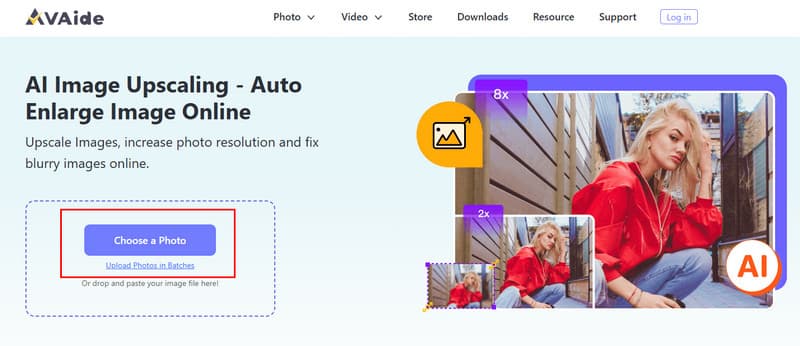
Langkah 1Buka AVAide Image Upscaler dalam pelayar anda. Klik Pilih Foto butang dan pilih imej yang anda ingin pertingkatkan daripada peranti anda.
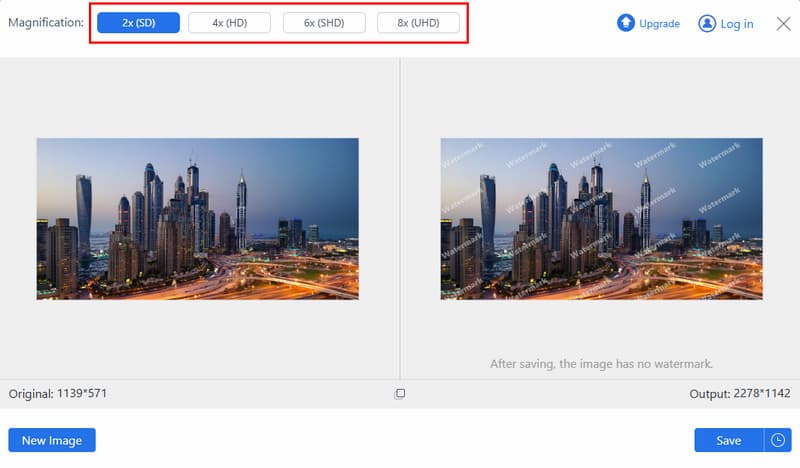
Langkah 2Selepas memuat naik, anda boleh memilih tahap peningkatan yang diingini untuk menjadikan imej anda lebih tajam dan terperinci. Alat ini menawarkan beberapa pilihan pembesaran untuk memastikan foto anda kelihatan profesional dan jelas pada resolusi 4K.
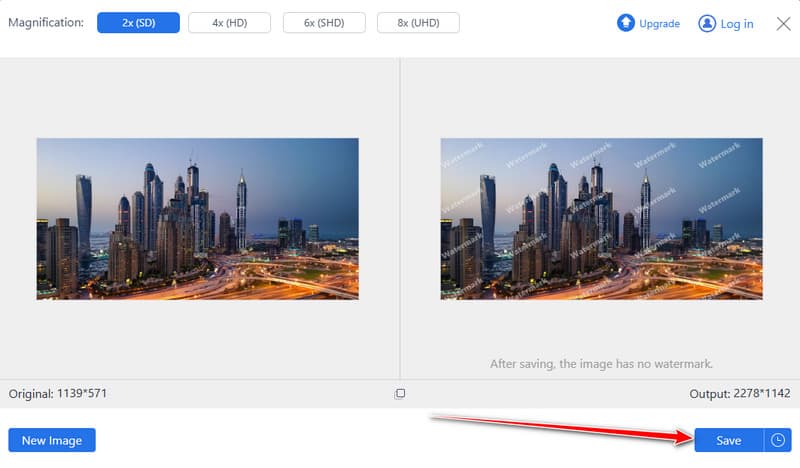
Langkah 3Selepas anda selesa dengan pratonton, anda kemudiannya dibenarkan untuk menyimpan imej yang telah dinaik taraf dengan mengklik pada Jimat butang.
Bahagian 3: Cara Menukar Imej kepada 4K dengan Photoshop
Adobe Photoshop merupakan alat yang dipertingkatkan apabila pengguna perlu mengawal kualiti imej dengan baik. Ia membolehkan anda menukar imej kepada 4K sambil mengekalkan perincian yang tajam, warna yang terang dan tekstur yang utuh. Photoshop akan membolehkan anda mengedit semua ciri imej anda, tidak seperti penambah taraf dalam talian, yang hanya digunakan untuk menghasilkan hasil yang baik yang tidak profesional. Ia boleh mengecam setiap format tipikal, seperti JPG, PNG, BMP dan TIFF.
Langkah 1Pasang versi terkini Adobe Photoshop dan lancarkannya. Klik Fail dan pilih Buka untuk menambah imej yang anda ingin tukar kepada 4K.
Langkah 2Pergi ke menu atas, klik Imej, dan pilih Saiz gambarDi sinilah anda boleh melaraskan resolusi dan dimensi foto anda.
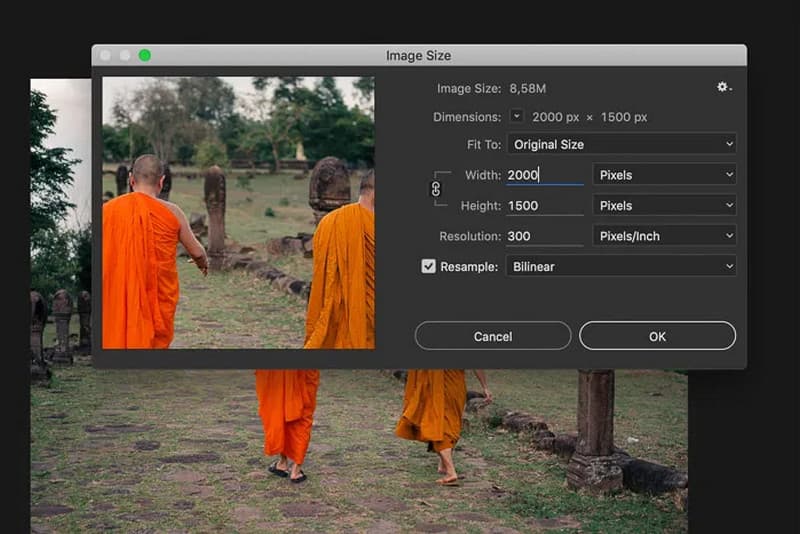
Langkah 3Pastikan Sampel semula ditanda. Pilih mana-mana satu algoritma yang disenaraikan dalam menu, seperti Bicubic Sharper, untuk meningkatkan saiz gambar anda dan mengekalkan kejelasan serta ketajamannya.
Langkah 4Masukkan 3840 piksel untuk lebar dan 2160 piksel untuk tinggi. Pastikan ikon rantai disambungkan supaya tidak kehilangan nisbah aspek. Klik pada okey, dan eksport imej tersebut. Selain itu, anda juga boleh menggunakan Photoshop untuk betulkan gambar kabur yang anda miliki dengan ciri penyuntingan lanjutannya.
Bahagian 4: Cara Menukar Imej kepada 4K pada iPhone dan Android
Bagi pengguna mudah alih, Picwand AI Photo Editor merupakan alat mudah untuk menghasilkan imej 4K terus pada iPhone atau peranti Android anda. Editor ini membolehkan anda mengubahsuai imej sambil mempertingkatkan perincian. Ia juga menawarkan ciri-ciri lain seperti penyingkiran latar belakang dan penyuntingan tanda air, menjadikannya pilihan yang serba boleh untuk peningkatan imej mudah alih.
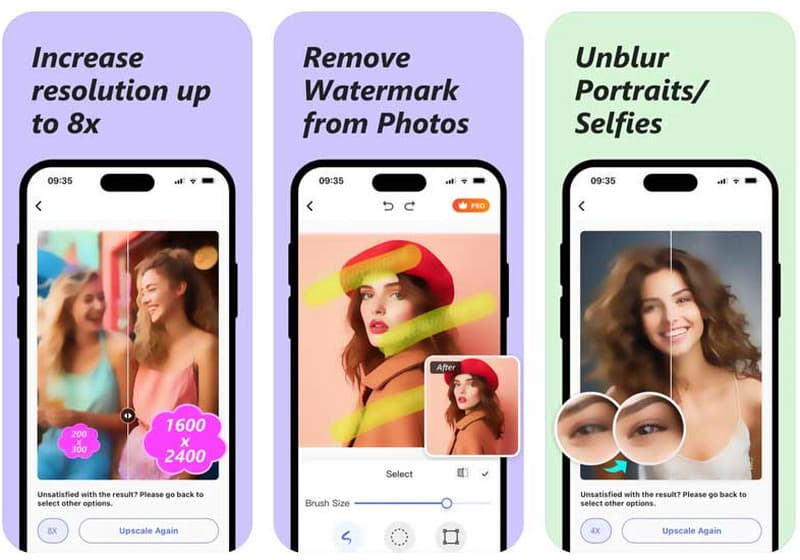
Langkah 1Muat turun Picwand AI Photo Editor daripada App Store atau Google Play Store. Buka aplikasi dan pilih ciri AI Photo Editor. Ketik Tambah Foto dan benarkan akses kepada pustaka foto anda.
Langkah 2Pilih foto yang anda ingin tingkatkan. Picwand akan mempertingkatkannya secara automatik. Anda boleh meluncurkan pratonton untuk membandingkan imej asal dan yang telah ditingkatkan.
Langkah 3Ketik pilihan yang anda perlukan untuk membesarkan imej anda kepada resolusi yang diingini. Setelah selesai, ketik Muat Turun untuk menyimpan foto ke peranti anda atau gunakan Kongsi untuk menghantarnya terus.
Bahagian 5: Cara Menukar Imej kepada 4K dengan GIMP
GIMP ialah editor imej percuma dan berkuasa yang memberi anda kawalan penuh ke atas foto anda. Jika anda ingin membuat foto 4K, GIMP ialah pilihan yang sangat baik. Tidak seperti alat dalam talian yang mudah, ia membolehkan anda mengurus resolusi, penskalaan dan perincian dengan teliti, memastikan imej anda yang dinaik taraf kelihatan profesional dan tajam.
Langkah 1Lancarkan GIMP pada komputer anda. Tandakan Fail menu dan pilih Buka untuk menambah imej yang anda inginkan.
Langkah 2Pergi ke Imej menu dan klik Skala ImejTetingkap Skala Imej akan muncul, di mana anda boleh melaraskan dimensi dan resolusi.
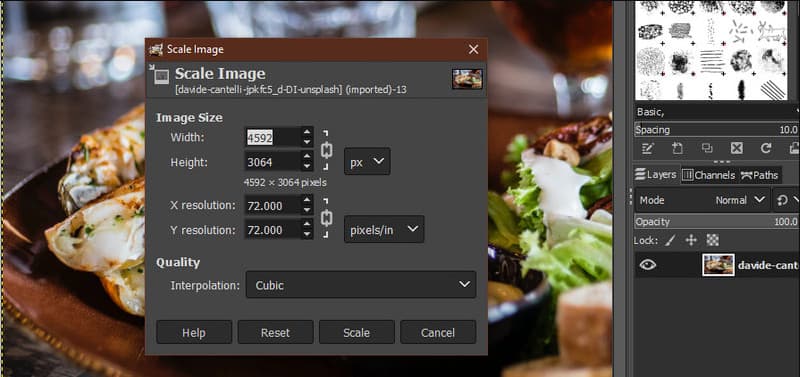
Langkah 3Masukkan 3840 piksel untuk lebar dan 2160 piksel untuk tinggi. Untuk mengekalkan kualiti imej, pilih strategi interpolasi seperti Kubik atau Sin. Ini akan mengekalkan butiran, ketajaman dan tekstur sekiranya foto anda dibesarkan. Klik Skala untuk melaksanakan perubahan tersebut.
Langkah 4Selepas penskalaan, pergi ke Fail dan pilih Eksport. Pilih format fail dan folder destinasi, kemudian klik Eksport untuk menyimpan imej 4K anda yang baru dinaik taraf. Anda juga boleh tambah piksel pada foto dengan GIMP.
Meningkatkan skala imej anda kepada 4K menjadikannya lebih jelas, tajam dan lebih bertenaga. Dengan langkah-langkah dalam panduan ini, anda boleh buat foto 4K menggunakan alatan dalam talian, Photoshop, GIMP atau aplikasi mudah alih seperti Picwand. Sama ada anda mahukan suntingan pantas pada telefon anda atau kawalan penuh pada komputer, kaedah ini membantu foto anda kelihatan terbaik.

Teknologi AI kami secara automatik akan meningkatkan kualiti imej anda, mengeluarkan bunyi bising dan membetulkan imej kabur dalam talian.
PROSES SEKARANGPenyuntingan Foto
- Penyingkiran Pakaian AI
- Alih keluar Mozek daripada Gambar
- AI Image Upscaler
- GIF kelas atas
- Alih keluar Tera Air Instagram
- Tukar Resolusi Foto iPhone/Android
- Edit Foto Lesen Pemandu
- Tukar Foto daripada Resolusi Rendah kepada Tinggi
- Tingkatkan Kualiti Imej
- Penambah Foto Percuma
- Alih keluar Hak Cipta daripada Foto