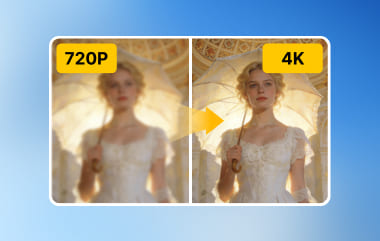
Mengambil gambar telah menjadi sebahagian daripada kehidupan seharian kita. Kita sentiasa mengambil swafoto, gambar berkumpulan dan gambar perjalanan. Tetapi tidak semua gambar menjadi hebat, dan itu boleh menjengkelkan, bukan? Sesetengah gambar kelihatan cantik, tetapi kualitinya teruk. Tetapi anda tidak perlu memadamkannya dengan segera; masih ada cara untuk betulkan kualiti gambarItu sangat mudah dan pantas, dan kami sedia membantu anda langkah demi langkah.
Bahagian 1: Apa yang Mempengaruhi Kualiti Gambar
Sebelum anda mempelajari cara membaiki gambar berkualiti rendah, adalah penting untuk mengetahui apa yang boleh menyebabkan imej kelihatan buruk. Memahami puncanya membantu anda mengelakkan masalah pada masa hadapan. Beberapa sebab boleh mengurangkan kualiti gambar. Berikut adalah beberapa sebab yang biasa:
1. Menjadikan Imej Lebih Besar atau Lebih Kecil
Salah satu sebab utama imej hilang kejelasan adalah dengan mengubah saiznya. Jika anda membesarkan imej yang kecil tanpa kaedah yang betul, ia boleh menjadi kabur dan berpiksel. Pembesaran imej yang terlalu banyak boleh menjadikan butiran tidak jelas dan mengurangkan ketajaman keseluruhan.
2. Gambar Kabur
Kadangkala, gambar menjadi kabur kerana kanta kamera tidak difokuskan dengan betul pada subjek. Apabila fokus dimatikan, imej boleh kelihatan lembut, kabur atau berpiksel. Ia mengurangkan kejelasan dan menjadikan gambar kelihatan berkualiti rendah.
3. Masalah dengan Kamera
Kamera atau kanta yang rosak juga boleh menjejaskan kualiti imej. Jika peranti anda mempunyai masalah, gambar mungkin kelihatan kabur, berbintik atau herot. Membaiki peranti atau kanta terlebih dahulu boleh membantu mencegah hasil yang berkualiti rendah.
4. Masalah Fail
Sesetengah fail imej akan hilang kualiti jika formatnya tidak disokong sepenuhnya oleh aplikasi atau program yang anda gunakan untuk melihatnya. Ia boleh menyebabkan kekaburan atau pikselasi. Sentiasa periksa sama ada format fail anda berfungsi dengan baik dengan format yang anda gunakan.
5. Tangan atau Kamera yang Goyah
Foto yang diambil dengan kamera yang tidak stabil atau tangan yang goyah mungkin berpiksel atau kabur. Kejelasan boleh dikurangkan walaupun dengan pergerakan kecil yang dibuat semasa penangkapan foto. Mengekalkan kualiti boleh dibantu dengan menggunakan tripod atau memastikan peranti stabil.
Bahagian 2: Cara Membaiki Kualiti Gambar
Memperbaiki kualiti gambar mempunyai banyak manfaat. Imej yang jelas dan tajam kelihatan lebih baik, menunjukkan lebih banyak butiran dan lebih mudah dikongsi atau dicetak. Ia juga boleh menjadikan foto lama atau kabur kelihatan seperti baharu. Alat yang boleh membantu anda memperbaiki kualiti gambar untuk mendapatkan semua manfaat tersebut ialah Penskala Imej AVAideAnda boleh menggunakannya dalam talian, jadi tidak perlu memuat turun apa-apa.
Ia menggunakan ramalan AI, yang bermaksud ia boleh meneka butiran yang hilang dan menjadikan imej anda kelihatan lebih tajam. Ia juga mempunyai pilihan 4K, jadi gambar anda boleh menjadi jelas dan berkualiti tinggi. Tambahan pula, ia tidak menambah tanda air, jadi gambar tetap anda bersih dan sedia untuk digunakan di mana-mana sahaja. Jika anda tidak mahu berbelanja besar, ia sesuai untuk anda kerana ia menawarkan pelan percuma.
Semak langkah-langkah di bawah untuk mengetahui cara membetulkan kualiti gambar menggunakan AVAide Image Upscaler:
Langkah 1Buka pelayar pilihan anda dan taip AVAide Image Upscaler dalam bar carian. Seterusnya, pilihnya untuk membuka laman web.
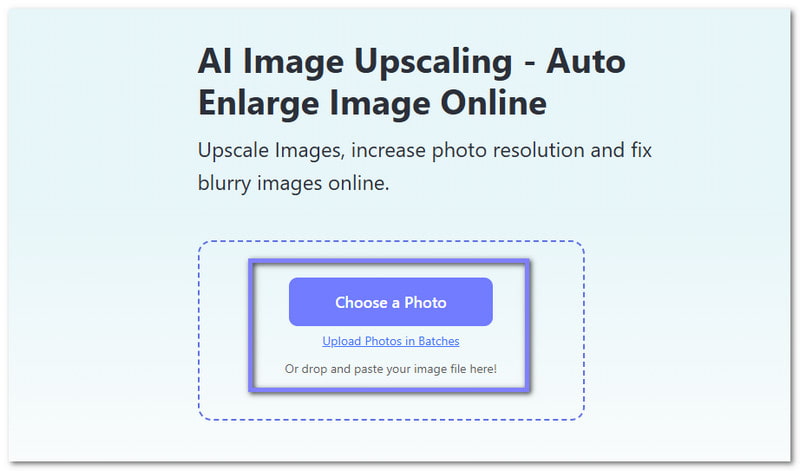
Langkah 2Pada halaman utama, cari Pilih Foto butang. Klik untuk menambah imej yang anda ingin betulkan kualiti gambar. Setelah dimuat naik, AVAide Image Upscaler akan mula mencipta versi berkualiti tinggi. Bersabarlah selama beberapa saat. Anda akan melihat pratonton imej anda dengan kejelasan yang lebih baik tidak lama lagi.
Langkah 3Imej anda kini telah dinaik taraf 2×. Sila gerakkan kursor anda ke atas imej asal anda pada skrin. Di kawasan output, anda akan melihat perbezaannya. Imej kelihatan lebih tajam, lebih jelas dan lebih terperinci. Butiran kecil yang tidak jelas sebelum ini kini akan kelihatan jelas dan jelas.
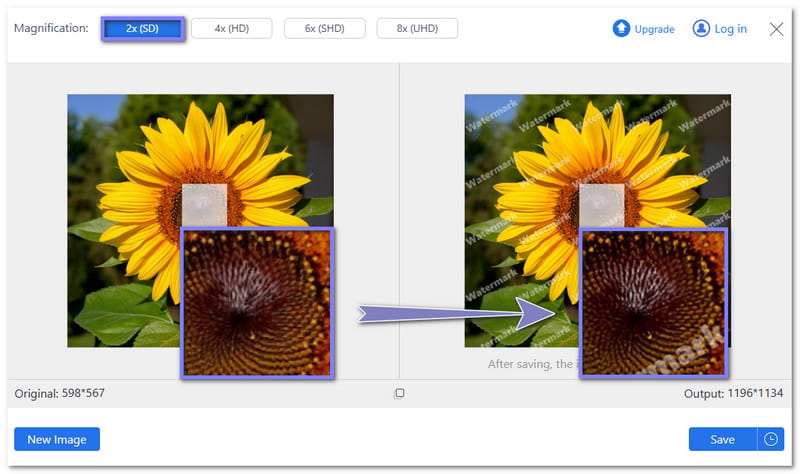
Langkah 4Jika anda mahukan lebih banyak penambahbaikan, pilihlah 4×, 6×, atau 8× daripada Pembesaran pilihan. Lebih tinggi tahapnya, lebih jelas dan terperinci imej anda. Ambil perhatian bahawa 2× dan 4× membolehkan anda membetulkan kualiti gambar secara percuma. Untuk menggunakan 6× atau 8×, anda perlu menaik taraf pelan anda.
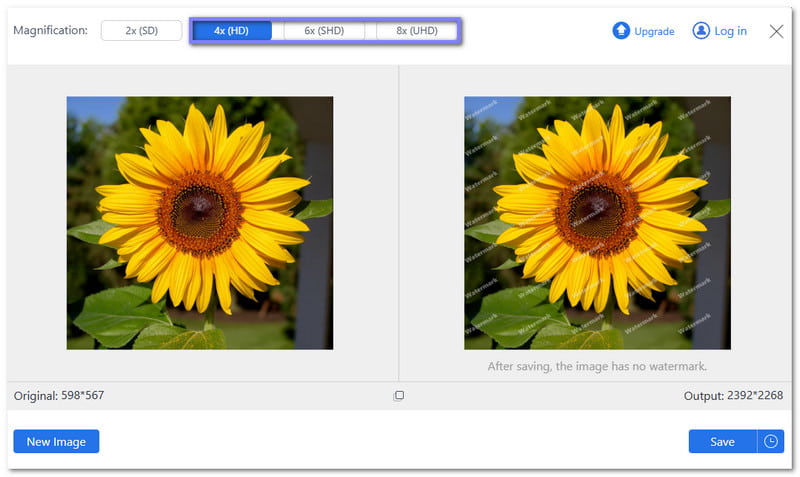
Langkah 5Setelah anda berpuas hati dengan hasilnya, klik Jimat butang. Jangan risau tentang tanda air; ia akan dipadamkan secara automatik. Imej akan disimpan ke folder setempat anda. Jika anda mempunyai gambar lain untuk dibaiki, tekan butang Imej Baharu butang dan mulakan semula.
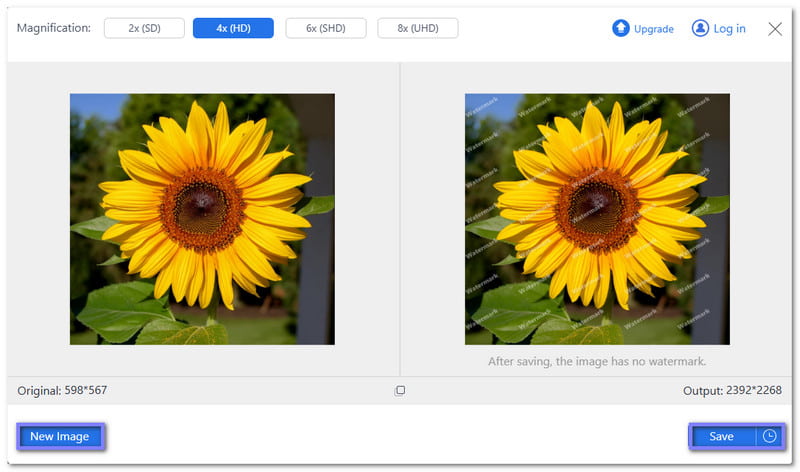
Sekarang anda mempunyai kualiti gambar yang tetap, anda boleh meletakkannya di saluran media sosial, mencetaknya, menggunakannya dalam pembentangan atau menyimpannya di galeri anda. Sama ada imej anda JPG, PNG atau BMP, ia boleh meningkatkan perincian, menjadikan warna lebih jelas dan menjadikan setiap foto kelihatan lebih tajam dan profesional.
Bahagian 3: [Terbukti] Cara Mengelakkan Gambar Berkualiti Rendah
Mengambil gambar yang jelas dan tajam tidak selalunya mudah, tetapi terdapat cara mudah untuk mengelakkan imej berkualiti rendah. Mengikuti butiran berguna di bawah akan membantu anda mendapatkan gambar yang lebih baik setiap masa. Bersedia?
1. Tetapkan ISO Anda Rendah
ISO mengawal cara kamera anda mengesan cahaya. ISO yang tinggi boleh menjadikan foto anda berbintik atau berpiksel. Pastikan ISO anda serendah mungkin. Ia memastikan imej anda bersih dan terperinci.
2. Gunakan Pencahayaan yang Baik
Pencahayaan adalah penting untuk gambar yang jelas. Pastikan subjek anda mempunyai cahaya yang mencukupi. Cahaya semula jadi berfungsi dengan baik, tetapi anda juga boleh melaraskan lampu atau cahaya lain. Pencahayaan yang betul menjadikan imej anda lebih tajam dan lebih jelas.
3. Pastikan Kamera Anda Stabil
Kamera bergerak menghasilkan gambar kabur dan hasil yang tidak fokus. Gunakan tripod atau monopod untuk memastikan kamera anda stabil. Memegangnya dengan kedua-dua belah tangan juga boleh membantu. betulkan gambar yang tidak fokus. Tangkapan yang stabil menjadikan gambar anda kelihatan tajam dan profesional.
4. Ambil Foto dalam Format RAW
Fail RAW menyimpan lebih banyak butiran berbanding format biasa seperti JPEG atau 3GP. Penggambaran dalam RAW memastikan imej anda selamat daripada kehilangan kualiti semasa penyuntingan. Ia amat berguna terutamanya jika anda merancang untuk melaraskan warna, ketajaman atau pendedahan kemudian.
5. Edit Foto Anda dengan Berhati-hati
Selepas mengambil gambar, penyuntingan boleh meningkatkan ketajaman, kecerahan dan warna. Melaraskan butiran ini menonjolkan yang terbaik dalam imej anda. Malah suntingan asas boleh membuat perbezaan yang besar dan menyelesaikan masalah kecil.
Dengan mengikuti langkah-langkah ini, anda boleh betulkan gambar kabur, malah gambar berpiksel atau berkualiti rendah. Memberi perhatian kepada ISO, pencahayaan, kestabilan, format dan penyuntingan memastikan foto anda kelihatan jelas dan profesional setiap masa.
Anda pasti telah belajar banyak daripada catatan ini, daripada mempelajari apa yang mempengaruhi kualiti gambar, cara memperbaiki kualiti gambar, dan cara terbukti untuk mengelakkan imej berkualiti rendah. Kesimpulannya, mempunyai gambar yang berkualiti baik menjadikannya lebih jelas, lebih tajam dan lebih menyeronokkan untuk dikongsi atau disimpan.
Untuk mencapai matlamat ini, silakan betulkan kualiti gambar dalam talian menggunakan Penskala Imej AVAideAnda boleh menggunakannya pada mana-mana sistem pengendalian, sama ada pada komputer atau peranti mudah alih. Mula perbaiki gambar anda hari ini dan jadikan setiap foto kelihatan terbaik!
TENTANG PENGARANG


Teknologi AI kami secara automatik akan meningkatkan kualiti imej anda, mengeluarkan bunyi bising dan membetulkan imej kabur dalam talian.
PROSES SEKARANGPenyuntingan Foto
- Penyingkiran Pakaian AI
- Alih keluar Mozek daripada Gambar
- AI Image Upscaler
- GIF kelas atas
- Alih keluar Tera Air Instagram
- Tukar Resolusi Foto iPhone/Android
- Edit Foto Lesen Pemandu
- Tukar Foto daripada Resolusi Rendah kepada Tinggi
- Tingkatkan Kualiti Imej
- Penambah Foto Percuma
- Alih keluar Hak Cipta daripada Foto