


많은 맥 사용자들이 macOS가 블루레이 재생을 지원하지 않는다는 사실에 놀라곤 합니다. 블루레이 드라이브를 맥에 연결하더라도 시스템에서 직접 영화를 재생할 수는 없습니다. 맥에서 블루레이 영화를 감상하려면 좋은 화질의 DVD/DVD 드라이브가 필요합니다. Mac용 Blu-ray 플레이어 소프트웨어 최고의 경험을 얻으려면. 이 문서에서는 최고의 결정을 내릴 수 있도록 상위 목록을 식별하고 각 플레이어를 검토합니다.
1부: Mac용 상위 6개 Blu-ray 플레이어
대부분의 상업용 블루레이 영화는 AACS 암호화로 보호됩니다. 블루레이 재생 소프트웨어는 영화를 해독하기 위해 시스템 라이브러리에 저장된 AACS 키에 접근해야 합니다. 하지만 macOS는 샌드박스 보안 모델을 사용하여 애플리케이션이 보호된 시스템 리소스에 접근하는 방식을 제한합니다. 이것이 바로 Mac에서 블루레이 재생이 어려운 이유입니다.
상위 1위: Mac용 AVAide Blu-ray 플레이어
상업용 Blu-ray 디스크는 암호화되고 저작권이 보호됩니다. 일부 미디어 플레이어만 암호화를 우회하고 모든 콘텐츠를 읽을 수 있습니다. AVAide 블루레이 플레이어 for Mac은 거의 모든 Blu-ray 디스크를 열 수 있는 Mac용 최고의 Blu-ray 플레이어 중 하나입니다.
주요 특징들:
- Mac에서 거의 모든 Blu-ray 디스크, ISO 및 폴더를 엽니다.
- 암호화된 Blu-ray, DVD 및 디지털 비디오를 지원합니다.
- 사용자 지정 옵션 및 비디오 효과를 포함합니다.
- 비디오를 관리하고 재생하기 위해 재생 목록을 만듭니다.
- Blu-ray 재생을 완전히 제어합니다.
- 인텔 및 애플 실리콘을 지원합니다.

 안전한 다운로드
- 장점
- 이 Mac Blu-ray 플레이어는 사용하기 쉽습니다.
- 여기에는 다양한 사용자 지정 옵션과 유용한 도구가 포함되어 있습니다.
- Blu-ray를 포함한 거의 모든 비디오 형식을 지원합니다.
- 소프트웨어는 원본 비디오 품질을 유지합니다.
- 단점
- 하드 디스크에 Blu-ray 플레이어를 설치해야 합니다.
상위 2위: VLC
VLC 미디어 플레이어 는 다양한 비디오 및 오디오 형식을 지원하는 인기 있는 무료 오픈 소스 미디어 플레이어입니다. 많은 사용자들이 궁금해하는 점이 있습니다. VLC로 블루레이를 재생할 수 있나요? 맥에서도 가능합니다. 사실 VLC는 암호화되지 않은 블루레이 디스크를 재생할 수 있지만, 상업용 블루레이 영화를 재생하려면 일반적으로 추가 AACS 라이브러리가 필요합니다.
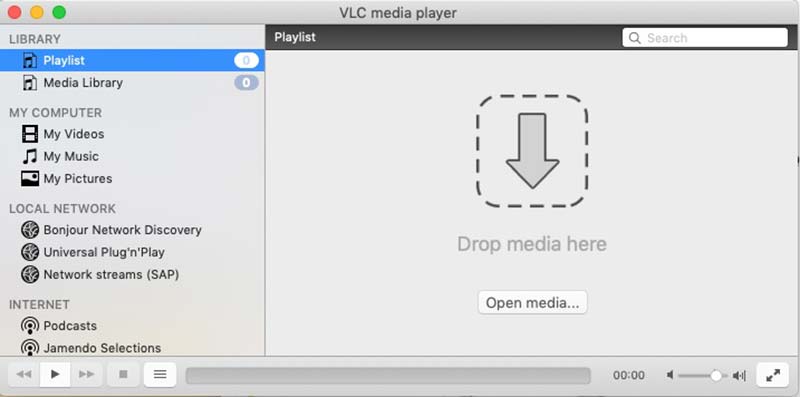
주요 특징들:
- 암호화되지 않은 블루레이, DVD 및 비디오를 재생하세요.
- 온라인 비디오를 다운로드하십시오.
- 다양한 코덱 패키지를 포함합니다.
- 기본 및 고급 재생 제어 기능을 제공합니다.
- VLC 3.0.18 버전부터 Apple Silicon을 기본적으로 지원합니다.
- 장점
- 이 Mac용 Blu-ray 플레이어는 완전 무료입니다.
- 고도로 사용자 정의가 가능합니다.
- 플러그인으로 확장 가능합니다.
- 단점
- VLC는 추가 라이브러리 없이는 AACS 또는 BD+ 암호화를 디코딩할 수 없으므로 암호화되지 않은 블루레이 디스크만 재생할 수 있습니다.
상위 3위: 맥고
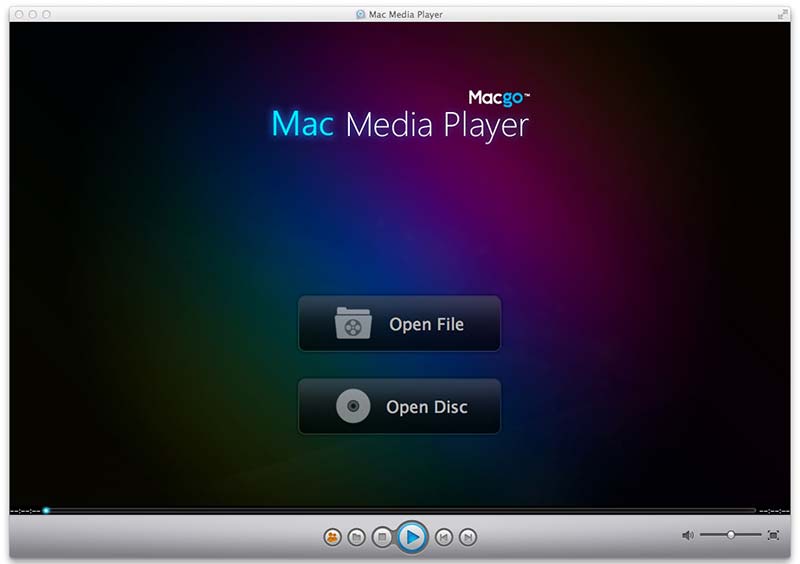
Macgo는 Mac용 최고의 Blu-ray 플레이어 중 하나입니다. 기본 기능이 있는 무료 버전과 전체 기능이 있는 프로 버전을 제공하며 라이센스당 $39.95입니다. 연구에 따르면 프로 버전은 Blu-ray 디스크를 원활하게 재생합니다.
주요 특징들:
- 오디오 및 비디오 설정에 대한 제어 기능.
- 사용자 지정 가능한 스킨이 함께 제공됩니다.
- 다양한 요금제를 제공하세요.
- 상용 블루레이 디스크를 재생하세요.
- Apple Silicon에서 Rosetta 변환을 통해 실행됩니다.
- 장점
- Mac 및 PC용 다목적 Blu-ray 플레이어 소프트웨어입니다.
- 내장된 BluFast MX는 Mac 사용자에게 원활한 경험을 제공합니다.
- 비디오 품질이 좋습니다.
- 단점
- 무료 버전은 재생할 수 없습니다 4K 해상도 비디오.
- 3D 콘텐츠를 지원하지 않습니다.
상위 4위: 엘미디어 플레이어
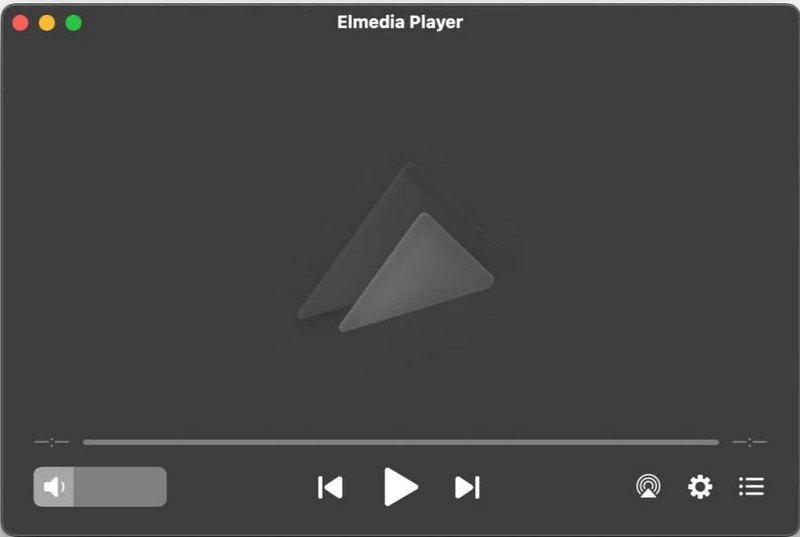
Elmedia Player는 macOS 전용으로 설계된 인기 있는 Blu-ray 플레이어입니다. 현대적인 디자인과 내장 스트리밍 기능을 갖춘 Elmedia Player는 다양한 미디어 플레이어를 원하는 Mac 사용자에게 편리한 선택입니다.
주요 특징들:
- 추가 코덱이나 소프트웨어 없이 Mac에서 Blu-Ray를 재생하세요.
- Apple TV, 스마트 TV 또는 DLNA 지원 기기로 비디오를 스트리밍하세요.
- 사용자 지정 설정에 대한 완벽한 제어 권한을 제공합니다.
- 오디오-비디오 동기화 기능과 비디오 디인터레이싱 기능을 제공합니다.
- 인텔 및 애플 실리콘을 지원합니다.
- 장점
- 4K 해상도로 블루레이 디스크를 재생하세요.
- 다양한 비디오 및 오디오 사용자 지정 설정을 제공합니다.
- 개인 맞춤형 재생 목록 생성 기능을 지원합니다.
- 단점
- 화면 녹화는 지원되지 않습니다.
상위 5위: DVDFab 울트라 HD 플레이어
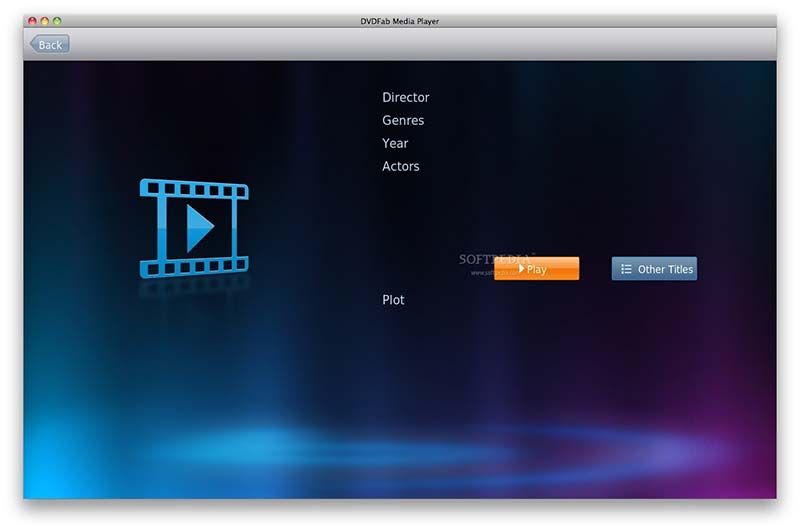
DVDFab Player를 사용하면 온라인 비디오에서 Blu-ray 디스크에 이르기까지 데스크탑에서 모든 종류의 미디어 파일을 재생할 수 있습니다. 언제든지 영화를 열고 편안히 앉아서 감상하기만 하면 됩니다. 그래서 보통 사람들에게 인기가 있습니다.
주요 특징들:
- 맥에서 블루레이 디스크를 4K 화질로 재생하세요.
- 탐색 및 조작이 간편합니다.
- 재생 목록으로 비디오를 관리합니다.
- PC 및 TV 재생 모드를 지원합니다.
- Apple Silicon Mac에 최적화되어 있습니다.
- 장점
- 비디오의 뛰어난 색상, 대비 및 선명도를 제공합니다.
- Blu-ray 디스크, ISO 이미지 및 폴더를 재생할 수 있습니다.
- 이 플레이어는 2D 및 3D 콘텐츠를 모두 지원합니다.
- 단점
- 무료 버전은 제한적입니다.
상위 6위: Leawo 블루레이 플레이어
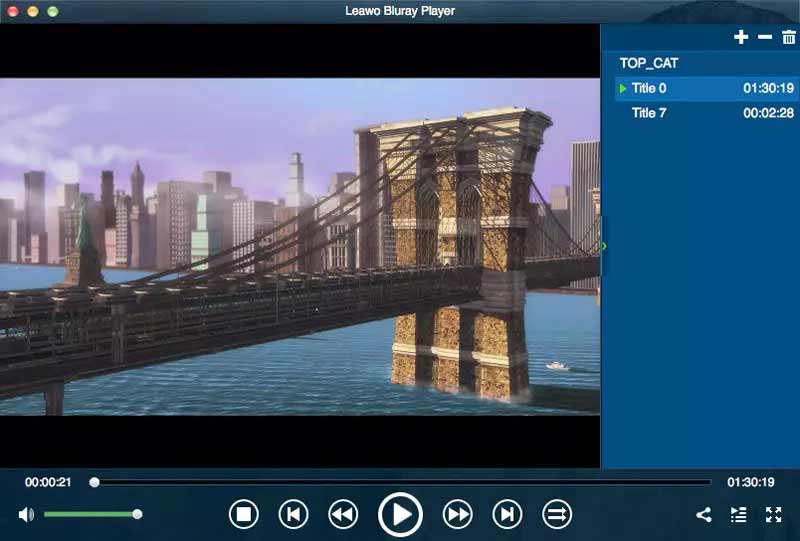
Leawo Blu-ray Player는 Mac과 PC에서 사용할 수 있는 미디어 플레이어이자 Blu-ray 플레이어입니다. 괜찮은 시청 경험은 시장에서 최고의 플레이어 소프트웨어 중 하나입니다. 다른 플레이어와 달리 $68.16의 연간 구독만 지원합니다.
주요 특징들:
- 동영상을 끊김 없이 재생하려면 재생 목록을 만드세요.
- 블루레이 및 디지털 비디오를 관리하세요.
- HDMI를 통해 외부 장치로 오디오를 출력합니다.
- 블루레이 디스크를 20초 만에 로드합니다.
- Rosetta 변환을 통해 Apple Silicon에서 작동합니다.
- 장점
- 이 플레이어는 시스템 리소스를 거의 사용하지 않습니다.
- 인터페이스는 직관적이고 탐색하기 쉽습니다.
- Blu-ray에서 지역 코드를 제거할 수 있습니다.
- 단점
- 다음과 같은 표준 디스크 재생 기능이 없습니다. 3D 블루레이.
파트 2: Mac용 외장 블루레이 드라이브 선택 방법
맥용 블루레이 플레이어를 설치하기 전에 먼저 호환되는 블루레이 드라이브가 있는지 확인해야 합니다. 최신 맥에는 광학 드라이브가 내장되어 있지 않으므로 블루레이 디스크를 읽으려면 외장 블루레이 드라이브가 필요합니다.
DVD 드라이브가 블루레이를 재생하지 못하는 이유는 무엇일까요?
일반 DVD 드라이브는 블루레이 디스크를 읽을 수 없습니다. 블루레이는 일반 DVD 드라이브와는 다른 레이저 기술을 사용하기 때문입니다. 블루레이 레이저는 파장이 훨씬 짧아 블루레이 디스크의 높은 데이터 밀도를 읽을 수 있습니다. 따라서 일반 DVD 드라이브는 블루레이 콘텐츠를 인식할 수 없습니다.
맥과 호환되는 블루레이 드라이브 종류는 무엇인가요?
블루레이 드라이브를 선택할 때는 다음과 같은 기술적 및 물리적 기준에 중점을 두십시오.
- USB-C 케이블이 있는 외장형 블루레이 드라이브를 찾거나 USB 3.0/3.2 인터페이스를 사용하세요.
- 자체 전원 공급 방식이거나 안정적인 전원 공급을 위한 Y 케이블이 포함된 드라이브를 선택하십시오.
- 해당 드라이브가 macOS 10.13 이상 버전과 호환되는지 확인하십시오.
- 대용량 데이터를 저장할 계획이라면 BDXL을 지원하는 드라이브를 선택하세요.
파트 3: 맥에서 블루레이 재생하는 방법
앞서 언급한 바와 같이 Blu-ray 디스크 재생은 Mac에서 최고의 Blu-ray 플레이어를 사용하고 있지만 디지털 비디오만큼 간단하지 않을 수 있습니다. 따라서 우리는 Mac용 AVAide Blu-ray 플레이어 예를 들어 기본 워크플로우를 보여줍니다.
1 단계Mac에 Blu-ray 플레이어 설치
Mac에서 최고의 Blu-ray 플레이어를 다운로드하여 설치하십시오. Mac OS X macOS 10.12 이상과 호환됩니다. 그런 다음 바탕 화면이나 응용 프로그램 폴더에서 실행하십시오.
2 단계오픈 블루레이
Blu-ray 디스크를 드라이브에 넣습니다. 클릭 디스크 열기 홈 인터페이스에서 버튼을 누른 다음 기본 동영상 파일을 선택하여 로드합니다.
3단계재생 제어
몇 초 후에 동영상이 로드된 후 자동으로 재생됩니다. 그러면 하단에 빠른 제어 막대가 나타납니다. 여기에서 앞뒤로 재생하거나 재생을 일시 중지하거나 중요한 프레임에서 스크린샷을 만들거나 재생 목록을 만들 수 있습니다. 고급 컨트롤을 사용하려면 창 상단의 메뉴 모음으로 이동하세요. 상단 메뉴 모음에서는 비디오 품질, 오디오 채널 등을 조정할 수도 있습니다.

파트 4: Mac용 Blu-ray 플레이어 관련 FAQ
VLC에서 Blu-ray 영화를 재생할 수 없는 이유는 무엇입니까?
먼저 VLC 버전을 확인하고 V3.0 이상에서만 Blu-ray 디스크를 재생할 수 있습니다. 또한 상업용 Blu-ray 디스크를 재생하려면 BD+ 디코딩을 위한 라이브러리가 필요합니다. 시스템에 없는 경우 VLC는 영화를 디코딩할 수 없습니다. 마지막 주된 이유는 VLC가 Blu-ray 디스크를 해독할 수 없기 때문에 다른 플레이어를 시도해야 합니다.
Mac에 Blu-ray 플레이어 응용 프로그램이 있습니까?
아니요. QuickTime Player는 Mac에 내장된 미디어 플레이어입니다. M4V, MOV, MP4 등과 같은 인기 있는 비디오 파일을 재생할 수 있지만 Blu-ray 영화는 열지 않습니다. 따라서 타사 Blu-ray 플레이어를 사용하거나 영화를 추출한 다음 QuickTime을 사용하여 재생해야 합니다.
맥북 에어에서 4K 블루레이를 시청하려면 4K 블루레이 플레이어가 필요한가요?
네. 원하시면요. 4K 블루레이 재생 영화를 감상하려면 Ultra HD Blu-ray 재생을 지원하는 MacBook Air용 4K Blu-ray 플레이어가 필요합니다. 고해상도 디스플레이에서 일반 Blu-ray 디스크를 시청할 때 더욱 향상된 시청 경험을 제공합니다.
이제 다음을 이해해야 합니다. Mac용 최고의 Blu-ray 플레이어 그리고 각 플레이어의 장점과 단점. 검토 및 소개를 따라 Mac용 AVAide Blu-ray 플레이어와 같이 가장 적합한 플레이어를 선택하여 더 나은 시청 경험을 얻을 수 있습니다. 더 나은 추천이나 다른 질문이 있으시면 이 게시물 아래에 메시지를 남겨주시면 신속하게 답변해드리겠습니다.
Blu-ray, DVD, 4K UHD 및 기타 비디오/오디오 파일을 재생하는 완전한 기능의 멀티미디어 플레이어.


