JPG 이미지는 도처에서 사용됩니다. JPEG 파일은 일반적으로 RAW 파일보다 크기가 작지만, 고해상도 사진은 여전히 많은 용량을 차지할 수 있습니다. 그렇다면 어떻게 해야 할까요? JPG 압축이 가이드에서는 파일 크기를 줄이는 다양한 방법을 소개합니다. 아래로 스크롤하여 자신에게 가장 편리한 방법을 선택하세요.
- 파트 1: JPG 파일이란 무엇인가
- 파트 2: JPG 압축이 필요한 이유
- 파트 3: 화질 손실 없이 JPG를 압축하는 가장 좋은 방법
- 파트 4: iLoveIMG를 이용한 JPG 파일 압축 방법 (온라인)
- 파트 5: 그림판을 이용한 JPG 파일 압축 방법 (윈도우)
- 파트 6: 미리보기(Mac)를 사용하여 JPG 파일 압축하는 방법
- 파트 7: Curtail을 사용하여 JPG 파일을 압축하는 방법(리눅스)
- 파트 8: 사진 및 이미지 압축 앱을 사용하여 JPG 파일 압축하는 방법(아이폰)
- 파트 9: 사진 압축 및 크기 조정 앱을 사용하여 JPG 파일 압축하는 방법(안드로이드)
파트 1: JPG 파일이란 무엇인가
JPG 이미지를 압축하기 전에 JPG 파일이 무엇인지 아는 것이 도움이 됩니다. JPG와 JPEG는 동일한 이미지 파일 형식입니다. 품질이나 용도에 차이가 없습니다. JPG는 세 글자만 사용할 수 있었던 예전 윈도우 시스템에서 유래했습니다. JPEG는 Joint Photographic Experts Group의 정식 명칭입니다. 이 형식은 손실 압축 방식을 사용하여 파일 크기를 줄입니다.
파트 2: JPG 압축이 필요한 이유
JPG 파일을 압축하면 고화질을 유지하면서 파일 크기를 줄일 수 있어 페이지 로딩 속도가 빨라지고 SEO(검색 엔진 최적화)에 도움이 되며 기기나 서버의 저장 공간도 절약할 수 있습니다. 파일 크기가 작으면 이메일, 채팅, 온라인 업로드 등 전송도 더 간편해집니다. 또한, 압축은 휴대폰, 태블릿, 구형 컴퓨터의 성능 향상에도 기여합니다.
파트 3: 화질 손실 없이 JPG를 압축하는 가장 좋은 방법
AVAide 이미지 압축기 이 프로그램은 이미지 품질을 선명하게 유지하면서 JPG 이미지를 50~80% 용량으로 몇 초 만에 압축할 수 있습니다. 여러 이미지를 한 번에 압축할 수 있는 일괄 압축 기능도 지원합니다. 완전 온라인 플랫폼으로 무료로 사용할 수 있으며, 회원가입도 필요 없습니다. 이미지를 업로드하고 잠시 기다리면 용량이 줄어든 이미지를 바로 다운로드할 수 있습니다. 간단하고 빠르며 안정적입니다!
주요 특징들:
- 파일을 안전하게 보호하는 안전하고 확실한 압축 방식입니다.
- 원클릭 압축으로 빠르고 자동적으로 결과를 얻을 수 있습니다.
- 한 번에 최대 40개의 이미지를 업로드할 수 있으며, 파일당 최대 용량은 5MB입니다.
- JPG, PNG, BMP 등 다양한 이미지 형식을 지원합니다.
화질 손실 없이 JPG를 압축하는 원리를 아래에서 알아보세요.
1 단계즐겨 사용하는 브라우저를 열고 AVAide 이미지 압축기 공식 웹사이트로 이동하세요. 페이지 로딩 속도가 빠르고 화면이 깔끔하게 표시되므로 회원가입 없이 바로 시작할 수 있습니다.
2 단계클릭 파일 선택 버튼을 누르거나 JPG 이미지를 선택하여 업로드 영역에 드롭하세요. 한 번에 최대 40개의 이미지를 업로드할 수 있습니다. 정말 시간을 절약해 주죠?
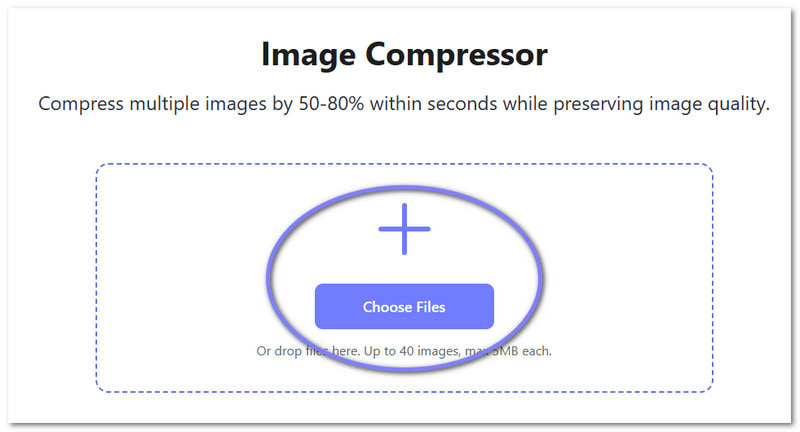
3단계이미지를 업로드하면 AVAide 이미지 압축기가 자동으로 JPG 이미지 압축을 시작합니다. 압축 결과는 화면에서 바로 확인할 수 있습니다. 예를 들어, 485.19KB 이미지는 30.49KB로, 547.57KB 파일은 204.38KB로 줄어들 수 있습니다.

4단계결과에 만족하시면 클릭하세요. 모두 다운로드 버튼을 누르세요. 압축된 JPG 이미지가 로컬 폴더에 저장됩니다. 간단하죠? 몇 가지 간단한 단계만으로 화질 손실 없이 JPG 파일을 압축했습니다!

파트 4: iLoveIMG를 이용한 JPG 파일 압축 방법 (온라인)
iLoveIMG는 그중 하나입니다. 최고의 이미지 압축기 이 프로그램을 사용하면 JPG 파일을 온라인으로 압축할 수 있습니다. 여러 이미지를 한 번에 압축할 수 있어 일괄 압축에 적합합니다. 또한 파일 크기가 얼마나 줄어드는지 백분율로 정확하게 보여주므로 절약 효과를 확인할 수 있습니다.
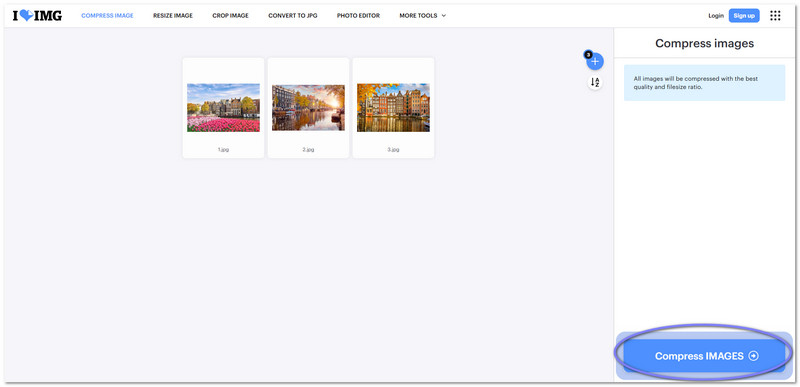
1 단계iLoveIMG 웹사이트로 이동하세요. 클릭하세요. 이미지 선택 또는 JPG 파일을 드래그 앤 드롭하세요. 한 번에 여러 이미지를 추가할 수 있습니다.
2 단계모든 이미지가 로드되면 클릭하세요. 이미지 압축 버튼을 누르세요. 플랫폼이 파일 크기를 자동으로 줄이기 시작합니다.
3단계압축이 완료될 때까지 잠시 기다려 주세요. 절약된 공간은 백분율로 확인할 수 있습니다.
4단계결과에 만족하시면 클릭하세요. 압축된 이미지 다운로드 더 작은 파일을 기기에 저장하려면.
파트 5: 그림판을 이용한 JPG 파일 압축 방법 (윈도우)
윈도우 그림판을 사용하면 JPG 파일을 압축할 수도 있습니다. 이미지를 열고 너비와 높이 또는 백분율을 조정하여 크기를 조절할 수 있습니다. 이 방법은 윈도우에 내장되어 있어 초보자에게 적합합니다.
1 단계JPG 이미지를 마우스 오른쪽 버튼으로 클릭하고 선택하세요. 열기 > 페인트 그것을 열려면.
2 단계딸깍 하는 소리 크기 조정 아래의 집 탭을 누르시면 됩니다. 크기 조정 및 기울이기 창문.
3단계원하는 백분율을 입력하세요 수평의 그리고 수직의 상자. 예를 들어, 유형 50 이미지 크기를 절반으로 줄이려면 체크 표시를 하세요. 종횡비 유지 이미지가 늘어나지 않도록 하려면 클릭하세요. 확인.
4단계크기 조정 후 클릭하세요 파일 > 구하다 압축된 JPG 이미지를 저장하려면 다음 옵션을 선택할 수도 있습니다. 다른 이름으로 저장 원본 이미지를 유지하기 위해.

파트 6: 미리보기(Mac)를 사용하여 JPG 파일 압축하는 방법
맥 컴퓨터에는 JPG 이미지를 압축할 수 있는 내장 프로그램인 미리보기(Preview)가 있습니다. 미리보기를 사용하면 이미지 크기, 해상도 및 픽셀 수를 변경하여 파일 크기를 줄일 수 있습니다. 파일 크기가 얼마나 변하는지 보여주므로 저장 공간을 계획하는 데 유용합니다.
Preview를 사용하여 JPG 파일을 압축하는 방법을 아래에서 알아보세요.
1 단계JPG 파일을 찾아서 더블클릭하여 엽니다. 시사.
2 단계딸깍 하는 소리 도구 > 크기 조정 메뉴 막대에서 크기 조정 옵션을 엽니다.
3단계원하는 사이즈를 선택하세요. 사이즈는 변경 가능합니다. 맞다 미리 설정된 치수에 맞춰 넣습니다. 픽셀 정확한 픽셀 수를 확인하려면 조정하십시오. 해결새로운 파일 크기와 변화율이 표시됩니다.
4단계완료되면 클릭하세요 파일 > 다른 이름으로 저장 새로운 압축 파일을 만들려면 새 이름을 지정하고 클릭하세요. 구하다 원본 파일을 안전하게 보관하세요.

파트 7: Curtail을 사용하여 JPG 파일을 압축하는 방법(리눅스)
Curtail은 JPG 파일을 무료로 압축할 수 있는 Linux 프로그램입니다. 무손실 또는 손실 압축 방식을 선택할 수 있으며, 원한다면 메타데이터도 보존할 수 있습니다. 여러 장의 사진을 한 번에 압축할 수 있는 일괄 처리 기능도 지원합니다. 또한 원본 파일 크기와 압축 후 파일 크기, 그리고 절약된 공간을 보여줍니다.
1 단계리눅스 컴퓨터에서 Curtail을 실행하세요. 프로그램이 완전히 열리고 메인 인터페이스가 나타날 때까지 기다려 주세요.
2 단계필요한 압축 유형을 선택하세요. 무손실 이미지 선명도를 유지하고 싶다면 선택하세요. 손실 파일 크기를 줄이고 싶고, 약간의 선명도 변화를 감수할 수 있다면 이 방법을 선택하세요.
3단계이제 압축할 JPG 파일을 선택하세요. 파일 관리자에서 선택하거나, 파일을 선택해서 화면에 드롭하면 됩니다.
4단계이 프로그램은 JPG 이미지를 업로드하는 즉시 자동으로 압축을 시작합니다. 압축이 완료되면 파일 이름, 원본 및 압축 후 크기, 절약된 용량 등을 보여주는 요약 정보가 표시됩니다. 그런 다음 압축된 이미지를 컴퓨터에 저장할 수 있습니다.

파트 8: 사진 및 이미지 압축 앱을 사용하여 JPG 파일 압축하는 방법(아이폰)
이 모바일 앱은 아이폰의 JPG 파일을 압축하는 데 도움을 줍니다. 사진의 선명도를 유지하면서 파일 크기를 최대 90% 이상 줄여줍니다. 압축 전 절약되는 공간의 예상치도 제공합니다. 압축된 이미지는 라이브러리와 쉽게 접근할 수 있는 특별 앨범에 저장됩니다. JPG 외에도 다른 형식의 파일도 압축할 수 있습니다. PNG 압축HEIC 및 HEIF 이미지 파일.
1 단계New Marketing Lab, Inc.에서 제작한 사진 및 이미지 압축 앱을 앱스토어에서 다운로드하세요.
2 단계앱을 열고 누르세요 압축할 사진 선택다음으로, 크기를 줄일 JPG 이미지를 선택하세요. 여러 이미지를 한 번에 선택하면 더욱 편리합니다.
3단계조정 사진 품질 그리고 사진 크기 아래 슬라이더를 사용하여 압축 설정슬라이더를 움직이면 이미지 크기가 어떻게 변하는지 확인할 수 있습니다. 파일 크기를 얼마나 줄이고 싶은지에 따라 슬라이더를 설정하세요.
4단계조정 후 누르세요 압박 붕대 '사진 및 이미지 압축' 버튼을 누르면 JPG 이미지 파일 크기가 줄어듭니다. 압축이 완료되면 크기가 줄어든 이미지를 휴대폰에 저장하거나 바로 공유할 수 있습니다.
파트 9: 사진 압축 및 크기 조정 앱을 사용하여 JPG 파일 압축하는 방법(안드로이드)
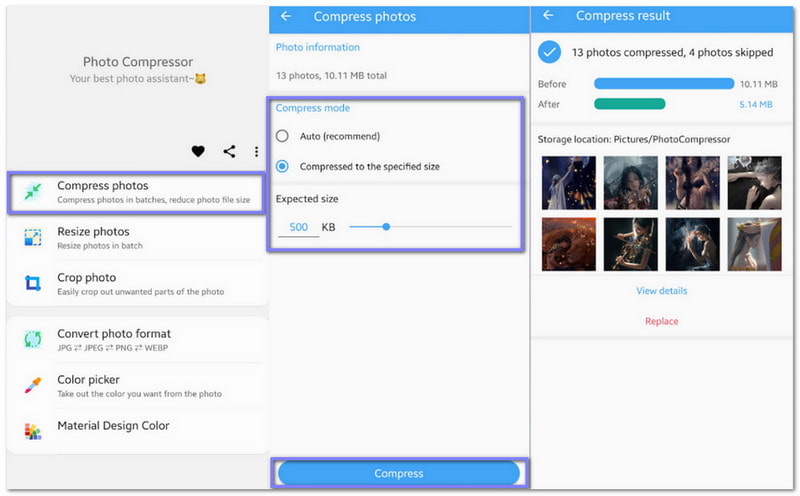
이 안드로이드 앱은 JPG 이미지를 빠르게 압축하면서도 화질 저하를 거의 완벽하게 방지합니다. 스마트 압축 기술을 사용하여 화질 손실 없이 파일 크기를 줄여줍니다. 사진 한 장 또는 여러 장을 한 번에 압축할 수 있어 시간을 절약할 수 있습니다. 필요에 따라 원하는 파일 크기를 정확하게 설정할 수도 있습니다.
아래 가이드를 참고하여 안드로이드 휴대폰으로 JPG 파일을 압축하는 방법을 익히세요.
1 단계구글 플레이 스토어에서 Wang YuFen이 개발한 Photo Compressor and Resizer 앱을 설치하세요.
2 단계수도꼭지 사진 압축 옵션이 열리면 그중에서 선택하세요. 그런 다음 크기를 줄일 JPG 이미지를 선택합니다. 선택 후, 클릭하세요. 다음 앞으로 이동하려면 버튼을 누르세요.
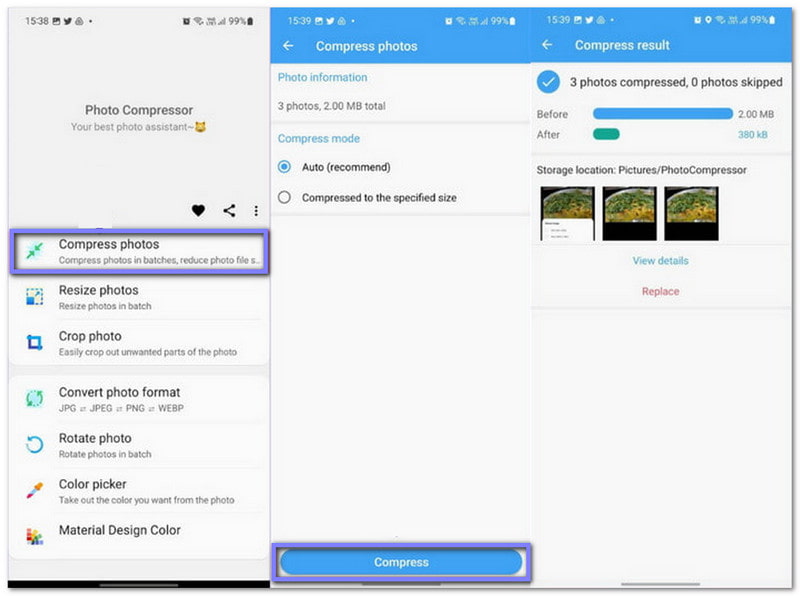
3단계이미지를 압축할 방법을 선택하세요. 자동 자동 압축 옵션 또는 선택 지정된 크기로 압축됨 특정 파일 크기를 원하는 경우, 최종 이미지 크기를 직접 제어할 수 있습니다.
4단계누르다 압박 붕대 압축 과정을 시작하세요. 압축이 완료되면 압축 전후 이미지 크기를 비교하고 더 작은 파일을 기기에 저장할 수 있습니다. 이제 끝입니다!
한 가지는 확실합니다. 배움은 중요하다. JPG 파일을 압축하는 방법 작은 이미지는 여러 가지 장점을 제공합니다. 소셜 미디어, 이메일, 웹사이트 등 어디에 사용하든 작은 이미지 덕분에 모든 작업이 더 빠르고 간편해집니다.
다행인 건 이제 그 방법을 알게 되었다는 거죠. 물론 화질 손실 없이 JPG 파일을 압축하는 것이 항상 더 좋습니다. 그러려면, AVAide 이미지 압축기 이것이 최고의 선택입니다. 사용료가 전혀 들지 않습니다!