동영상 자르기는 가장자리를 제거하거나, 플랫폼에 맞게 화면 비율을 변경하거나, 모서리 워터마크를 잘라낼 수 있습니다. 다행히 이 모든 작업을 무료로, 그리고 출력물에 새로운 워터마크를 추가하지 않고 할 수 있습니다. 이 가이드에서는 신뢰할 수 있는 방법을 안내합니다. 워터마크가 없는 동영상 자르기 데스크톱, 모바일 및 온라인 도구에서 각각 최적화한 다음, TikTok, Instagram 및 YouTube에 권장되는 화면 비율 설정으로 마무리하세요.
파트 1. 윈도우/맥에서 워터마크 없이 동영상 자르는 방법
데스크톱 도구를 사용하면 가장 세밀한 제어가 가능하고 일반적으로 최고의 품질을 얻을 수 있습니다. 워터마크를 넣지 않고 이미지를 자를 수 있는 두 가지 실용적인 방법을 소개합니다.
AVAide 비디오 변환기: 비디오 자르기 및 저장
AVAide 비디오 컨버터 이 프로그램은 전용 비디오 자르기 기능을 포함하는 데스크톱 프로그램입니다. 오프라인에서 작동하며 MP4, MOV, AVI 등 500개 이상의 일반적인 비디오 형식을 지원하고, 자른 결과물에 자체 워터마크를 추가하지 않고 깨끗한 파일을 내보냅니다. 툴박스에 내장된 워터마크 제거 기능을 사용하여 비디오에 이미 있는 워터마크를 가릴 수도 있습니다.
- 수백 가지의 비디오 및 오디오 형식을 지원합니다.
- 당신의 영상을 완벽하게 편집해 드립니다.
- 자르기 후 동영상 및 오디오 파일을 다양한 형식으로 변환합니다.
- Windows, Mac, Linux 운영체제에서 작동합니다.

 안전한 다운로드
1 단계소프트웨어 설치
AVAide Video Converter를 Windows 또는 Mac 컴퓨터에 다운로드하여 설치한 다음 프로그램을 실행하세요.
2 단계비디오 파일 추가
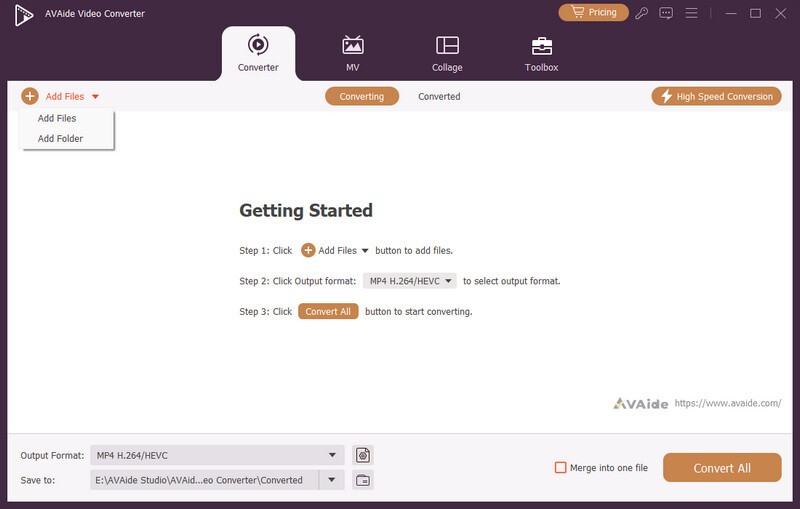
클릭 파일 추가 버튼을 클릭하고 자를 비디오를 선택하세요. 여러 비디오를 자르려면 모든 비디오를 불러오면 됩니다.
3단계편집 창 열기
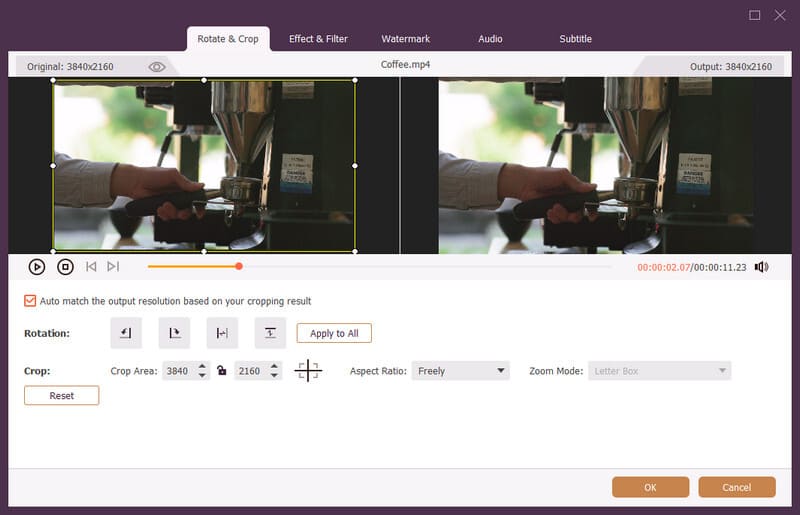
클릭 지팡이 동영상 미리보기 이미지 옆에 있는 버튼을 클릭하면 편집 창이 열립니다.
4단계영상 자르기
자르기 핸들을 드래그하거나 정확한 너비와 높이 값을 입력하세요. 원래의 가로세로 비율을 유지하려면 다음 사항을 확인하세요. 잠그다 버튼 작물 면적 잠겨 있는 것 같습니다.
5단계(선택 과목) 일괄 수확
딸깍 하는 소리 모두에 적용 가져온 모든 동영상의 크기를 동일하게 자르기.
6단계비디오 내보내기
결과를 미리 보고 프레임의 중요한 부분이 유지되는지 확인하세요. 클릭하세요. 확인, 저장 위치를 선택한 다음 클릭하세요. 모두 변환.
VLC: 재생 중 영상 자르기
VLC 미디어 플레이어는 무료 오픈 소스 비디오 플레이어입니다. 재생 중에 비디오를 자를 수 있습니다. 영구적으로 내보내려면 몇 가지 추가 단계가 필요하지만, 자르기 기능 자체에는 워터마크가 추가되지 않습니다.
1 단계비디오를 열어보세요
VLC를 실행하고 클릭하세요 미디어 > 파일 열기, 그리고 원하는 영상을 선택하세요.
2 단계자르기 선택
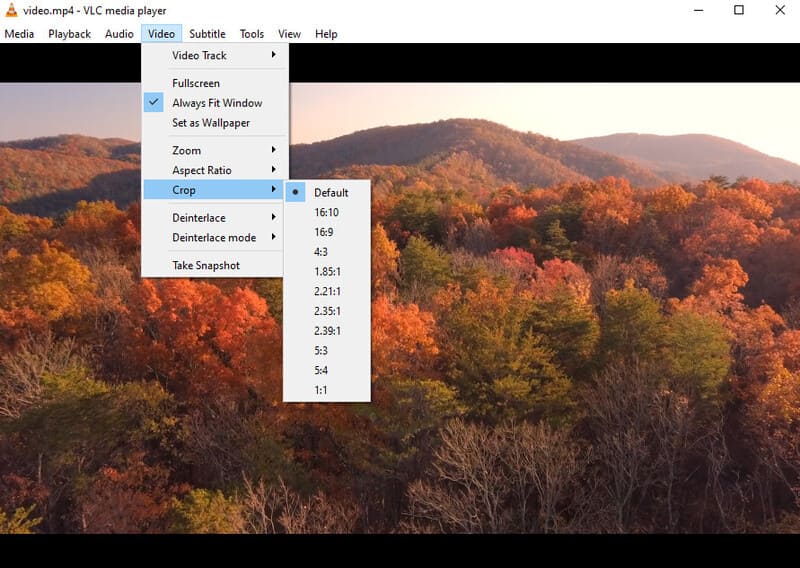
동영상이 재생되는 동안 클릭하세요 동영상 VLC 창 상단의 메뉴 표시줄에서 드롭다운 메뉴를 클릭하고 '자르기'를 선택하세요.
3단계선택하세요 비율
VLC는 16:9, 4:3, 1:1과 같은 여러 가지 사전 설정된 자르기 비율을 제공합니다. VLC는 선택한 비율에 맞추기 위해 필요에 따라 비디오 가장자리의 일부를 자동으로 잘라냅니다.
파트 2. 워터마크 없이 온라인에서 동영상 자르는 방법
소프트웨어를 설치할 수 없을 때는 온라인 도구가 편리합니다. 무료 내보내기에 워터마크를 강제로 삽입하지 않는 도구를 선택하세요. 동영상을 업로드하면 파일이 기기에서 외부로 전송된다는 점을 항상 명심하십시오.
어도비 익스프레스
Adobe Express는 간단한 자르기 도구를 갖춘 브라우저 기반 비디오 편집기입니다. 무료 플랜은 자유형 자르기 또는 화면 비율 사전 설정 기능을 제공합니다. 워터마크나 회원가입 없이 온라인에서 무료로 비디오를 자를 수 있습니다.
1 단계웹사이트로 이동
브라우저에서 Adobe Express를 엽니다.
2 단계편집 도구를 엽니다.
딸깍 하는 소리 업로드 그리고 비디오 파일을 선택하세요. 그런 다음 선택하세요. 영상을 편집하다.
3단계자르기 도구를 사용하세요
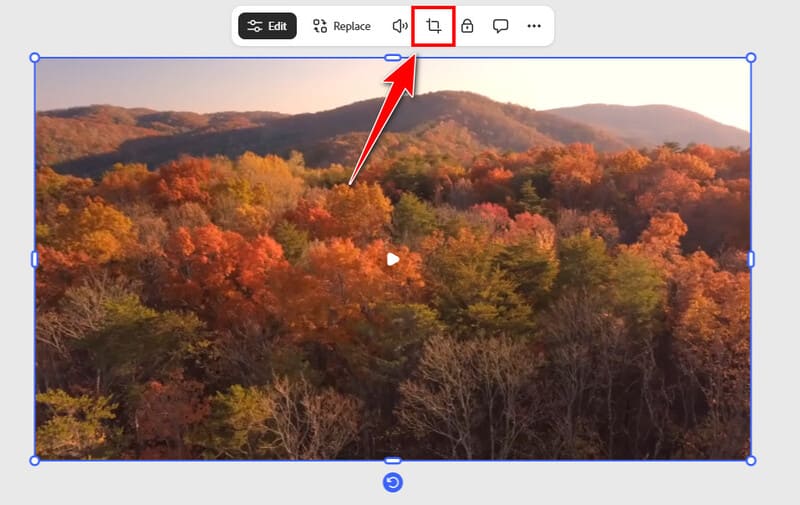
동영상이 타임라인에 나타나면 해당 동영상을 선택하고 클릭하세요. 수확고 동영상 위에 떠 있는 작은 도구 모음에서 자르기 도구를 사용하세요. 자르기 핸들을 드래그하여 유지할 영역을 선택합니다.
4단계비디오 저장
딸깍 하는 소리 공유하다. 딸깍 하는 소리 다운로드, 해상도와 형식을 선택하세요. MP4 형식을 권장합니다. 그런 다음 완성된 파일을 다운로드하세요.
이지프
Ezgif는 사용하기 쉬운 온라인 동영상 자르기 도구입니다. 일반적인 동영상 형식을 지원하며, 기본 작업의 경우 무료 서비스에서 워터마크를 추가하지 않습니다.
1 단계동영상 업로드 이지프
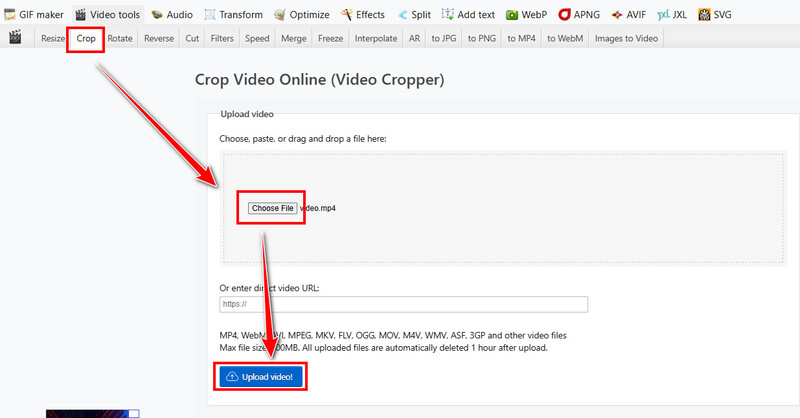
ezgif.com을 방문하여 다음으로 이동하세요. 동영상 도구 > 자르기. 클릭 파일을 선택 동영상을 선택하려면 버튼을 클릭한 다음 클릭하세요. 비디오 업로드.
2 단계영상 자르기
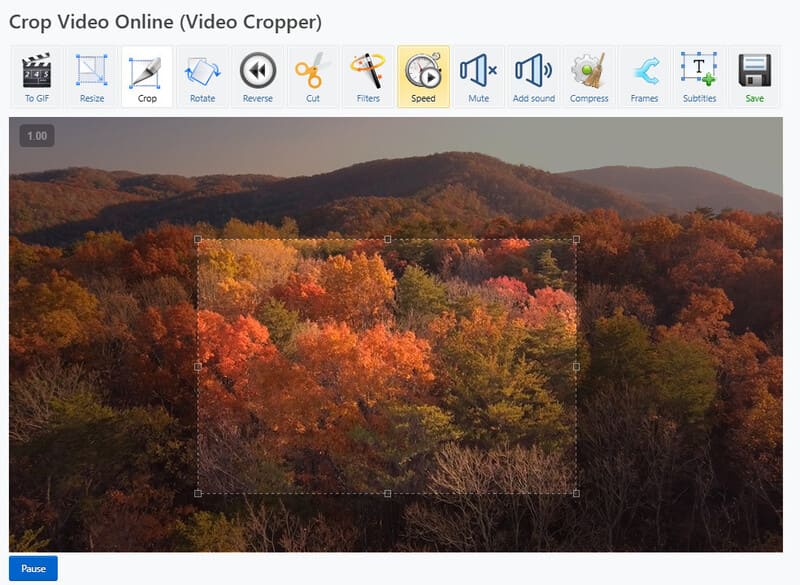
마우스 커서를 영상 위로 드래그하여 자르기 영역을 만드세요. 그런 다음 모서리와 가장자리에 있는 핸들을 드래그하여 영역을 더욱 세밀하게 조정하세요.
3단계결과를 저장하세요
딸깍 하는 소리 비디오 자르기 그리고 결과를 다운로드하세요.
파트 3. 아이폰/안드로이드에서 워터마크 없이 동영상 자르는 방법
워터마크를 추가하지 않는 간단하고 무료인 자르기 도구는 아이폰/안드로이드에 기본 설치된 동영상 편집 프로그램에 이미 포함되어 있습니다. 소셜 미디어에 올릴 짧은 동영상을 빠르게 제작하기에 안성맞춤입니다.
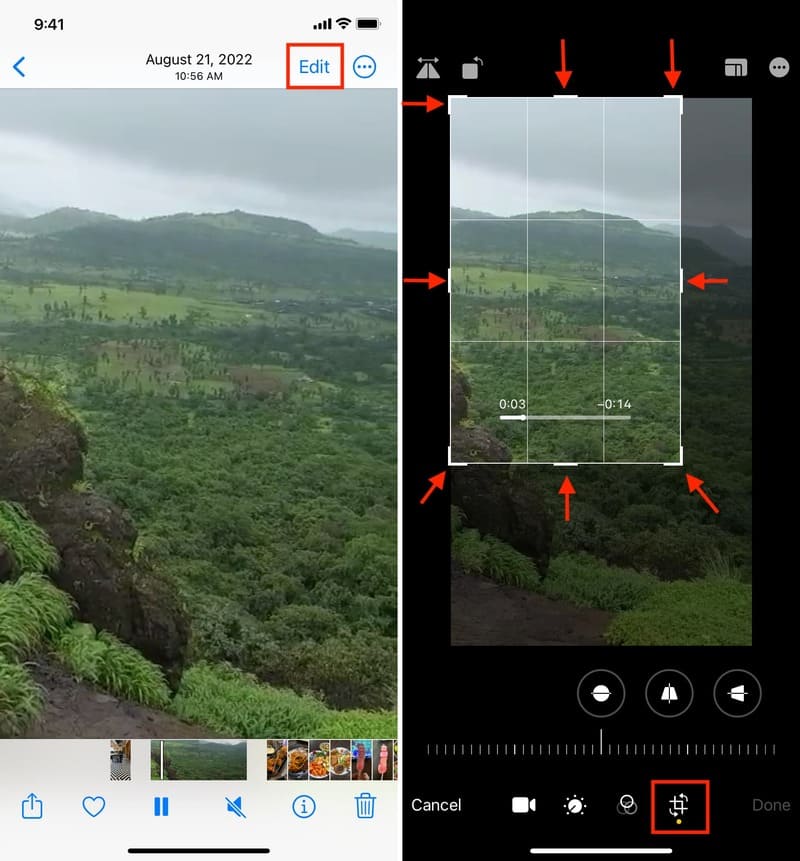
아이폰 사진 앱
1 단계비디오 추가
사진 앱을 열고 자르고 싶은 동영상을 선택하세요.
2 단계편집 모드로 들어가기
수도꼭지 편집하다 오른쪽 상단에 있습니다.
3단계자르기 도구를 선택하세요
탭 수확고 아래쪽에 화살표가 있는 사각형 모양의 버튼이 있습니다.
4단계영상 자르기
자르기 프레임의 모서리나 가장자리를 드래그하여 유지할 영역을 선택하세요. 미리 설정된 화면 비율을 선택할 수도 있습니다. 필요에 따라 프레임 내부를 드래그하여 비디오 위치를 조정하세요.
5단계비디오 저장
수도꼭지 완료. 잘라낸 영상은 워터마크가 추가되지 않은 새 버전으로 저장됩니다.
안드로이드 갤러리/구글 포토
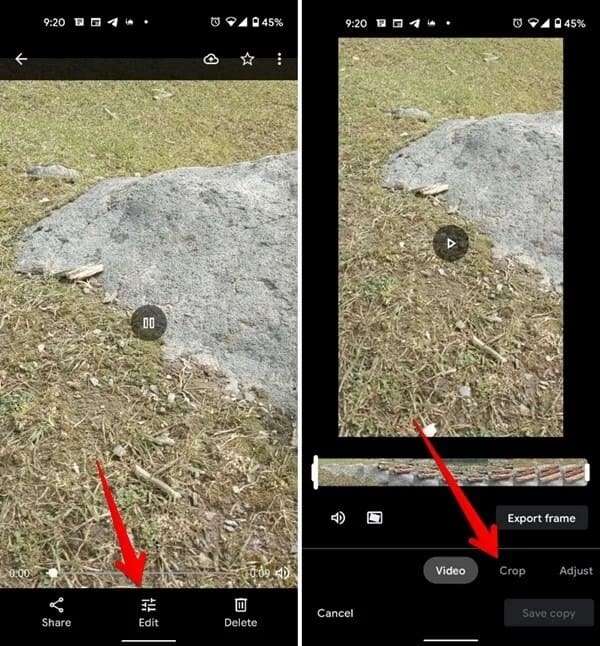
대부분의 안드로이드 폰에는 기본적인 동영상 편집 기능이 포함된 갤러리 또는 사진 앱이 있습니다. 구글 포토 또한 안드로이드와 iOS 모두에서 작동합니다.
1 단계동영상 열기
갤러리 또는 구글 포토 앱을 열고 동영상을 선택하세요.
2 단계편집 모드로 들어가기
수도꼭지 편집하다 아니면 그 연필 단추.
3단계자르기 도구를 사용하세요
탭 수확고 버튼을 클릭합니다. 핸들을 드래그하여 자르기 영역을 조정한 다음 결과를 저장합니다.
파트 4. 비디오 화면 비율 관련 전문가 팁
올바른 선택 비디오 종횡비 자르기 전후의 과정은 자르기 자체만큼이나 중요합니다. 플랫폼은 비율이 맞지 않으면 자동으로 프레임을 조정하거나 검은색 막대를 추가하는데, 이로 인해 중요한 콘텐츠가 잘릴 수 있습니다. 다음 팁을 참고하여 틱톡, 인스타그램, 유튜브에 올릴 영상을 워터마크 없이 완벽하게 자르세요.
권장 화면 비율
Tik의 톡, 인스타그램 릴스, 그리고 유튜브 쇼츠: 9:16. 이상적인 해상도는 일반적으로 1080×1920이며, 모바일 기기에서 전체 화면으로 재생하기에 적합합니다.
인스타그램 피드 게시물: 1:1 또는 4:5. 4:5(1080×1350) 비율이 피드에서 더 많은 세로 공간을 차지하기 때문에 성능이 더 좋은 경우가 많습니다.
유튜브표준 가로형 비디오: 16:9 비율. 일반적인 해상도로는 1920×1080 또는 1280×720이 있습니다.
더 나은 결과를 위한 추가 팁
- 가지고 있는 가장 해상도가 높은 소스부터 시작하세요. 자르기는 픽셀 수를 줄여주므로, 만약 해상도를 높이세요 그 후에는 품질이 저하될 것입니다.
- 모서리에 있는 작은 워터마크나 로고만 제거하면 되는 경우라면, 가볍게 자르는 것만으로도 충분하며 원본 프레임의 대부분을 보존할 수 있습니다.
- 가능하면 편집기에서 화면 비율을 고정하여 플랫폼 요구 사항에 맞게 자르기 영역이 일관되게 유지되도록 하세요.
- 다양한 기기 및 플랫폼과의 호환성을 극대화하려면 MP4(H.264) 형식으로 내보내십시오.
- 게시하기 전에 휴대폰 화면에서 빠르게 시각적으로 확인해 보세요. 데스크톱에서는 괜찮아 보이는 것도 모바일에서는 너무 꽉 차 보이거나 중앙에서 벗어나 보일 수 있습니다.
이제 여러분은 실질적인 방법을 갖게 되었습니다. 크롭 비디오 Windows, Mac, iPhone, Android 및 웹 브라우저에서 워터마크 없이 사용할 수 있습니다. 데스크톱 도구로는 다음과 같은 것들이 있습니다. AVAider 비디오 변환기 가장 정확한 편집을 위해서는 모바일 앱이 가장 빠르고, 일상적인 클립 편집에는 모바일 앱이 가장 적합하며, 온라인 편집기는 주요 기기에서 떨어져 있을 때 유용합니다. 이러한 방법들을 목표 플랫폼에 맞는 화면 비율과 함께 사용하면 언제나 깔끔하고 전문적인 결과물을 얻을 수 있습니다.
저자 소개

무손실 품질의 변환을 위해 350개 이상의 형식을 지원하는 완벽한 비디오 도구 상자입니다.