TGA(Truevision Targa)는 고화질 이미지 포맷으로, 그래픽 및 게임 디자인 분야에서 이미지, 선, 아이콘, 디지털 아트워크 등에 널리 사용됩니다. 모든 디테일을 유지하면서도 JPG와는 확연히 다른 화질을 제공합니다. JPG는 파일 크기가 작고 공유가 간편하며 거의 모든 기기에서 사용 가능합니다. 그러니 TGA로 변환해 보는 건 어떨까요? TGA에서 JPG로단계별로 방법을 알려드리겠습니다!
파트 1: TGA 파일을 JPG로 변환해야 하는 이유
TGA(Truevision Targa) 파일은 전문 그래픽 및 게임 디자인 분야에서 널리 사용됩니다. TGA 파일은 모든 디테일을 저장하고 알파 채널을 지원합니다. 하지만 크기와 형식 때문에 일상적인 사용 환경에서는 어려움이 있을 수 있습니다. 다양한 기기에서 원활하게 사용하고 처리 속도를 높이기 위해 TGA 파일을 보다 일반적인 형식인 JPG로 변환하는 경우가 많습니다.
1. 높은 호환성
JPG 파일은 거의 모든 기기와 소프트웨어에서 열 수 있지만, TGA 파일은 특수 프로그램이 필요한 경우가 많습니다. 변환을 통해 누구나 쉽게 이미지를 볼 수 있습니다.
2. 파일 크기 감소
TGA 파일은 일반적으로 압축되지 않거나 무손실 압축 방식이기 때문에 용량이 큽니다. JPG는 TGA 파일을 압축하여 저장 공간을 절약하고 파일 전송을 더 쉽게 만듭니다.
3. 웹 및 소셜 미디어 최적화
JPG는 웹사이트와 소셜 플랫폼에서 더 빠르게 로드됩니다. TGA는 용량이 너무 크고 로딩 속도가 느려서 온라인에서 거의 사용되지 않습니다.
4. 공유 및 사용성
TGA 파일을 JPG로 변환하면 동료나 고객이 그래픽 디자인 도구 없이도 이미지를 볼 수 있어 공유가 간편해집니다.
5. 무손실에서 손실로의 변환
TGA는 선명도와 알파 채널을 완벽하게 유지하지만, JPG는 파일 크기를 줄여줍니다. 원본 고해상도가 필요하지 않을 때 유용합니다.
파트 2: TGA 파일을 JPG로 변환하는 3가지 방법
물론, TGA 파일을 JPG 파일로 변환하는 방법을 배우지 않는다면 이곳에서의 경험이 완벽하다고 할 수 없겠죠. 그래서 세 가지 변환 방법을 준비했습니다. 각각의 방법을 꼼꼼히 살펴보시고, 여러분의 필요에 가장 쉽고 적합한 방법을 선택하세요.
1. AVAide 이미지 변환기
빠른 변환기를 사용하면 시간을 절약하고 더 많은 기기에서 이미지를 더 쉽게 사용할 수 있습니다. AVAide 이미지 변환기 이 프로그램은 간단한 온라인 과정을 통해 TGA 파일을 JPG로 변환하면서 파일 품질을 유지하는 데 탁월합니다.
한 번에 여러 이미지를 변환해야 하시나요? 일괄 변환 기능으로 작업 속도를 크게 높일 수 있습니다. 변환 후에도 선명한 이미지를 원하시나요? 변환된 이미지는 놀라울 정도로 선명하게 유지됩니다. 무엇보다도, 온라인에서 무료로 사용할 수 있으며 설치가 필요 없습니다.
주요 특징들:
- 결제나 계정 없이 무료로 이용할 수 있습니다.
- 클릭 한 번으로 이미지를 변경하여 더욱 빠르게 작업을 완료하세요.
- 파일 업로드 및 변환 중에 파일을 보호합니다.
- 100가지 이상의 이미지 형식을 JPG, PNG, GIF 형식으로 변환하는 것을 지원합니다.
그럼 바로 아래 단계를 따라 TGA 파일을 JPG 파일로 변환하는 방법을 알아보세요.
1 단계AVAide 이미지 변환기 웹사이트를 여세요
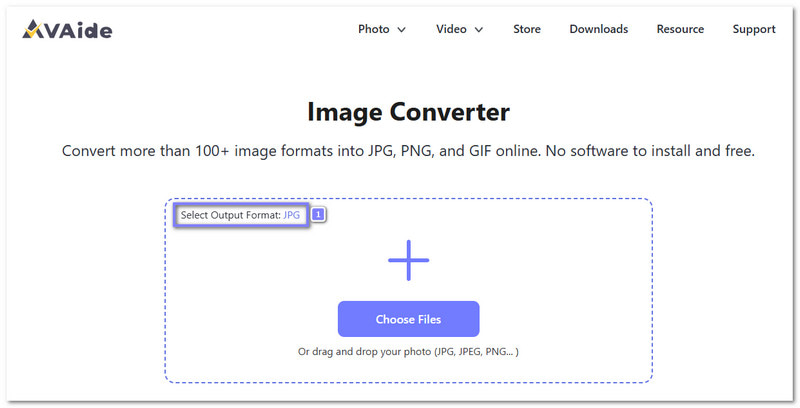
평소처럼 브라우저를 열고 AVAide 이미지 변환기를 검색하세요. 페이지가 열리면 먼저 출력 형식을 확인하세요. JPG 기본적으로 이미 선택되어 있으므로 바로 다음 단계로 넘어갈 수 있습니다. 설정을 변경할 필요가 없어 시간을 절약할 수 있습니다.
2 단계TGA 파일을 업로드하세요
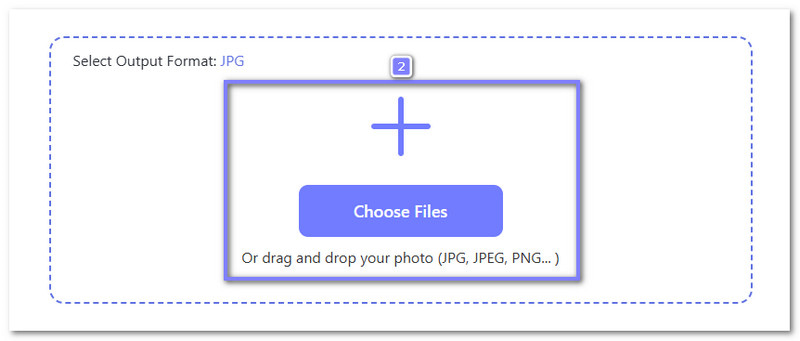
다음을 클릭합니다. 파일 선택 버튼을 클릭하고 기기에서 TGA 이미지를 추가하세요. 더 편리하다면 파일을 선택하여 업로드 영역에 드롭할 수도 있습니다. 이미지가 여러 개인 경우, AVAide 이미지 변환기는 일괄 변환을 지원하므로 한 번에 업로드할 수 있습니다.
3단계변환된 JPG 파일을 다운로드하세요
그 후, 진행률 표시줄이 업로드에서 변환 중, 그리고 완료로 이동할 때까지 기다려 주세요. JPG 파일이 준비되면 완료 버튼을 클릭해 주세요. 다운로드 파일 하나만 변환했다면 버튼을 클릭하거나, 다른 방법을 선택하세요. 모두 다운로드 파일을 많이 업로드했다면 이 버튼을 클릭하세요.
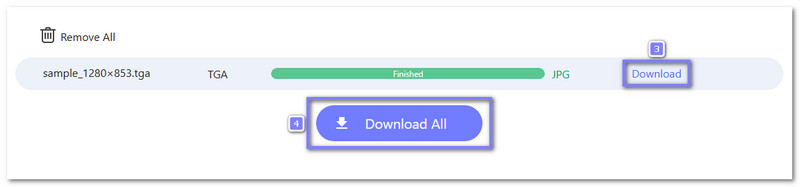
결과적으로 JPG 형식은 대부분의 기기와 플랫폼에서 잘 작동하기 때문에 이미지를 더 쉽게 열고 공유하고 사용할 수 있습니다.
2. 프리컨버트
FreeConvert는 별도의 설정 없이 바로 이미지를 변환하고 싶을 때 간편한 선택입니다. 모든 브라우저에서 실행되며 TGA 파일을 원활하게 처리합니다. 이미지 한 장 또는 여러 장의 파일을 한 번에 업로드하여 JPG로 변환할 수 있습니다. 또한 다양한 기능을 지원합니다. TGA에서 PNG로 변환이 필요한 분들을 위한 것입니다. 업로드된 파일은 보호되고 몇 시간 후 삭제되므로 안전하게 변환이 진행됩니다.
주요 특징들:
- 변환하기 전에 출력 이미지의 크기를 조정하세요.
- 파일 보호를 위해 256비트 SSL 암호화를 사용합니다.
- 압축 옵션을 사용하면 필요에 따라 파일 크기를 줄일 수 있습니다.
- Dropbox, Google Drive, OneDrive에서 파일 가져오기를 지원합니다.
FreeConvert를 사용하여 TGA 파일을 JPG로 변환하는 방법은 다음과 같습니다.
1 단계FreeConvert - TGA to JPG 변환기 메인 페이지를 브라우저에서 엽니다.
2 단계딸깍 하는 소리 파일 선택 TGA 이미지 파일을 업로드하세요. Dropbox, OneDrive, Google Drive에서 파일을 불러오거나 파일 링크를 붙여넣을 수도 있습니다.
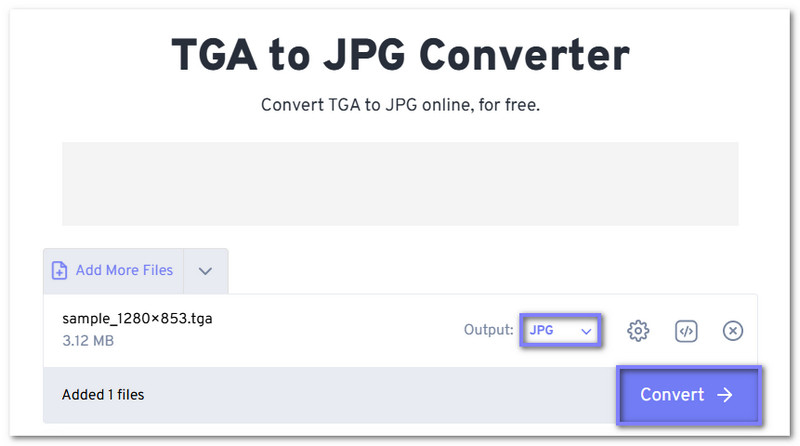
3단계파일이 로드되면 출력 형식을 확인하십시오. JPG 이미 선택되어 있으므로 바로 다음 단계로 넘어갈 수 있습니다.
4단계때리다 전환하다잠시 기다려 주시면 과정이 완료됩니다. 완료되면 JPG 파일을 다운로드하여 기기에 저장하세요.
3. 온라인컨버터닷컴
일부 온라인 변환기는 속도에만 집중하지만, 이 변환기는 파일 형식을 변경하기 전에 더 많은 제어 기능을 제공합니다. Online-Convert.com은 TGA 파일을 JPG로 변환하면서 이미지 선명도를 먼저 조정할 수 있도록 해줍니다. 파일 크기를 줄이거나 공유 또는 저장을 위해 더 나은 결과물을 원할 때 유용합니다. 또한, 다른 형식의 파일도 변환할 수 있습니다. DNG에서 JPG로 똑같이 쉽게.
주요 특징들:
- 한 기간 동안 최대 30건의 무료 변환을 지원합니다.
- 자르기 설정을 사용하면 양쪽 가장자리의 픽셀을 제거할 수 있습니다.
- 이미지 필터에는 회색조, 흑백, 세피아 등이 있습니다.
- 최상의 화질과 최상의 압축률 중에서 선택할 수 있습니다.
Online-Convert.com을 사용하여 TGA 파일을 JPG 파일로 변환하는 방법은 아래 단계를 참조하세요.
1 단계웹 브라우저를 사용하여 Online-Convert.com - TGA to JPG 변환기 사이트로 이동하세요.
2 단계딸깍 하는 소리 파일을 선택 또는 TGA 이미지를 업로드 영역으로 드래그하세요. 업로드가 완료되면 파일을 읽기 시작합니다.
3단계누르다 시작 변환을 시작하려면 이미지를 처리한 후 JPG 형식으로 준비합니다.
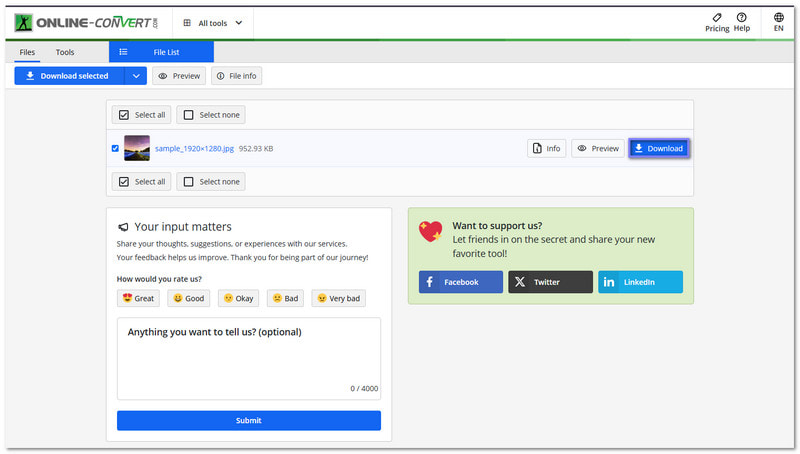
4단계딸깍 하는 소리 다운로드 변환이 완료되면 JPG 파일이 자동으로 로컬 폴더에 저장됩니다.
파트 3: 3가지 TGA-JPG 변환기 비교
최고의 TGA-JPG 변환기를 선택하는 데 도움을 드리고자, 사용 편의성, 속도, 출력 화질 등을 기준으로 아래에 비교표를 정리했습니다.
| 사용의 용이성 | 일괄 변환 | 속도 | 보안 | 지원되는 형식 | 출력 품질 |
| 간편한 레이아웃으로 바로 파일을 업로드하고 즉시 변환할 수 있습니다. | 여러 파일을 한 번에 일괄 변환할 수 있습니다. | 원클릭 처리로 빠른 변환이 가능합니다. | 업로드 및 변환 과정 동안 파일은 안전하게 보호됩니다. | JPG, PNG, GIF 등 100가지 이상의 이미지 형식을 지원합니다. | 변환 후에도 이미지 선명도가 잘 유지됩니다. |
| 사용하기는 쉽지만 화면에 표시되는 설정이 더 많습니다. | 여러 파일을 일괄 변환할 수 있습니다. | 변환 속도는 빠르지만 파일 크기가 클 경우 약간 느려질 수 있습니다. | 256비트 SSL 암호화를 사용하며 몇 시간 후 파일을 자동으로 삭제합니다. | 이미지 및 기타 형식을 포함하여 다양한 파일 형식을 지원합니다. | 뛰어난 선명도를 제공하며 수동 조정도 가능합니다. |
| 시작하기는 쉽지만, 설정 메뉴가 처음 사용자에게는 복잡해 보일 수 있습니다. | 일괄 사용이 가능하지만 무료 사용 한도가 적용됩니다. | 속도는 파일 크기와 선택한 설정에 따라 달라집니다. | 표준 보안 업로드 처리 방식을 사용하여 온라인으로 파일을 처리합니다. | 다양한 이미지 변환 형식을 지원하며, 선택적으로 변환 설정을 제어할 수 있습니다. | 뛰어난 선명도를 제공하며, 조작이 간편한 슬라이더가 장착되어 있습니다. |
위에서 설명드린 것처럼 TGA 파일은 용량이 커서 대부분의 기기에서 열기 어렵습니다. 따라서 고민할 필요가 전혀 없습니다. TGA 파일을 JPG 파일로 변환파일 크기를 줄이고, 공유 속도를 높이고, 보기 쉽게 만들고 싶다면 정말 유용합니다. 사용해 보세요. AVAide 이미지 변환기 그 작업을 위해 만들어졌습니다. 빠르고 안전하며 사용하기도 매우 쉽습니다!
저자 소개