WMV라고도 하는 Windows Media Video는 Windows에서 비디오를 재생하는 데 사용할 수 있는 비디오 형식 중 하나입니다. 뛰어난 화질을 제공하여 좋아하는 콘텐츠를 즐길 수 있습니다. 하지만 DVD 플레이어에서 재생하려는 경우 일부 플레이어가 이 형식을 지원하지 않아 호환성 문제가 발생할 수 있습니다. 따라서 비디오를 재생하려면 WMV를 DVD 형식으로 굽는 것이 가장 좋습니다. 이렇게 하면 비디오를 부드럽고 효과적으로 시청할 수 있습니다. 이제 WMV 파일을 DVD로 변환하는 가장 좋은 방법을 찾고 있다면 저희가 도와드리겠습니다! 이 글에서는 효과적인 소프트웨어를 사용하여 WMV 파일을 굽는 다양한 방법을 소개합니다. 다른 방법은 필요 없습니다. 이 글을 확인하여 자세한 방법을 알아보세요. WMV를 DVD로 굽기.
1부. WMV를 DVD로 완벽하게 굽는 방법
DVD 플레이어에서 WMV 파일을 재생할 수 있는지 궁금하세요? 정답은 '아니요'입니다. 거의 모든 DVD 플레이어는 WMV 파일을 재생하고 처리할 수 없습니다. 따라서 WMV 파일을 DVD로 굽는 훌륭한 방법을 찾고 있다면 다음을 사용하는 것을 추천합니다. 티파드 DVD 크리에이터이 프로그램은 WMV를 포함한 다양한 디지털 형식으로 DVD를 제작하는 데 매우 적합합니다. 특히 파일 굽기 과정이 간단하다는 점이 마음에 듭니다. 인터페이스가 직관적이고 깔끔하여 모든 유형의 사용자에게 적합합니다. 굽는 과정에서 다양한 작업을 할 수 있습니다. DVD 메뉴 추가, 버튼 사용자 지정, 화질 조정, 효과 추가 등 다양한 작업이 가능합니다. 배경 음악을 추가하고 오프닝 영상을 삽입하여 더욱 매력적인 결과물을 만들 수도 있습니다. 마지막으로, Mac과 Windows에서 모두 사용할 수 있어 더욱 편리합니다. 다른 작업 없이 아래 모든 단계를 따라 WMV로 DVD를 만드는 방법을 알아보세요.
1 단계입장 티파드 DVD 크리에이터 탭하여 무료 다운로드 아래 버튼을 클릭하세요. 설치 후 실행하여 DVD 생성 과정을 시작하세요.

 안전한 다운로드
참고: 빈 DVD가 컴퓨터에 삽입되어 있는지 확인하세요.
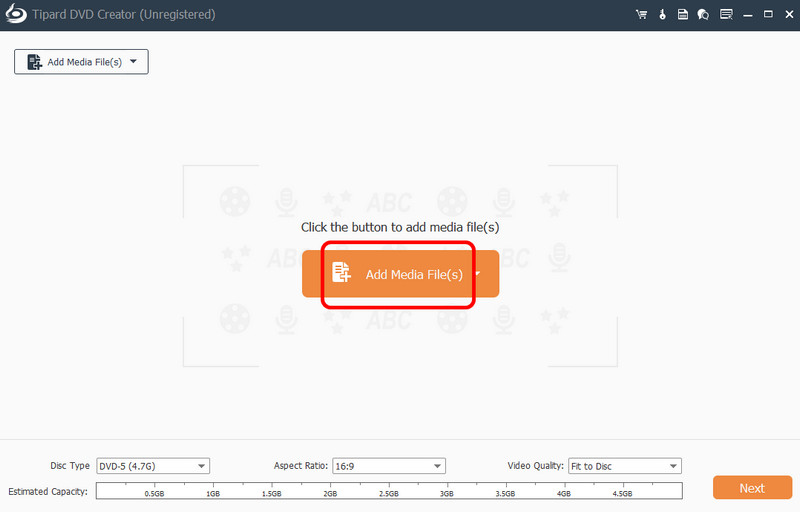
2 단계메인 인터페이스를 실행한 후 다음을 클릭하세요. DVD 디스크 옵션을 탭합니다. 그런 다음 파일 추가 WMV 파일을 추가하려면 클릭하세요.
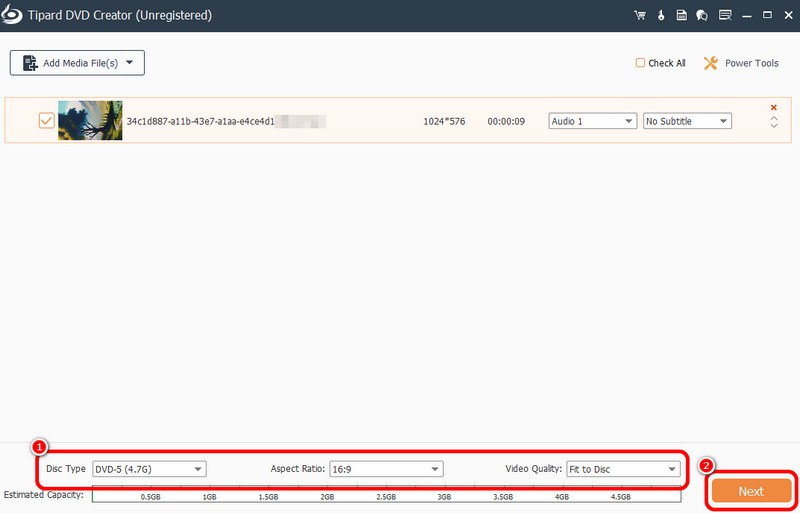
3단계WMV 파일이 인터페이스에 표시되면 이제 원하는 디스크 유형, 화면 비율 및 비디오 화질을 선택할 수 있습니다. 그런 다음 다음 아래 버튼.
4단계메뉴 템플릿으로 이동하여 DVD에 메뉴를 삽입할 수 있습니다. 원하는 경우 버튼을 사용자 지정할 수도 있습니다. 또한, 배경 음악, 오프닝 영상 등을 파일에 삽입할 수도 있습니다. 마음에 드시면 클릭하세요. 타다.
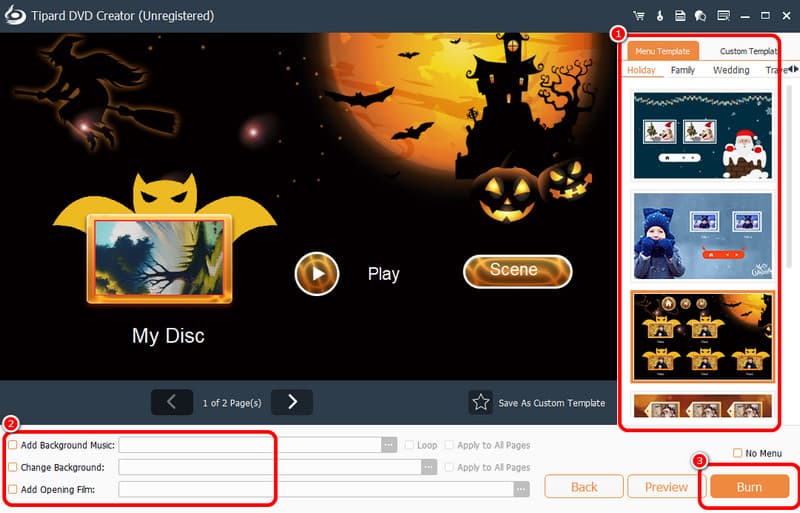
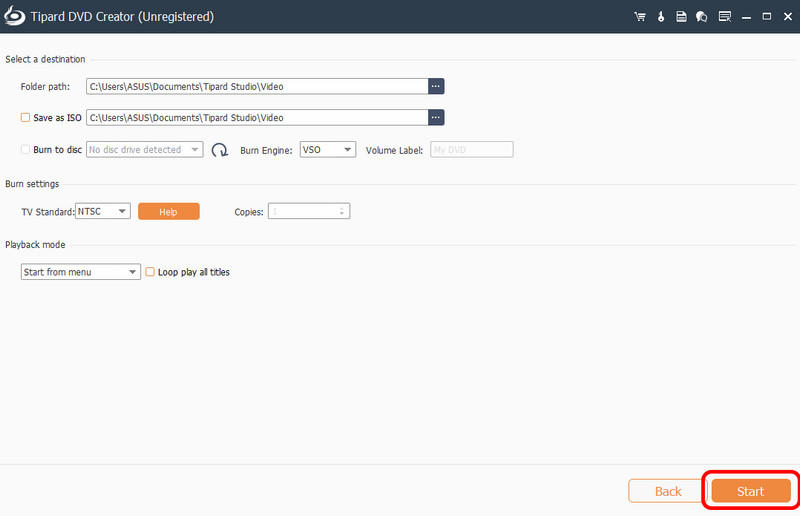
5단계마지막 터치를 위해 다음을 클릭하세요. 시작 아래 버튼을 클릭하여 WMV 파일을 DVD로 굽기 시작하세요.
2부. WMV를 DVD로 변환(나중에 저장하기 위해)
방법 1: Handbrake를 사용하여 WMV를 MPEG로 변환
WMV를 나중에 저장하기 위해 DVD로 변환할 계획이신가요? 그렇다면 가장 좋은 방법은 첫 번째 WMV를 MPEG-2 형식으로 변환하는 것입니다. 그러면 언제든지 DVD로 구울 수 있습니다. 원하는 결과를 얻을 수 있는 훌륭한 변환기를 찾고 있다면 다음을 사용해 보세요. Freemake 비디오 변환기이 프로그램은 WMV 파일을 DVD 플레이어와 호환되는 MPEG-2 형식으로 변환할 수 있습니다. 이 변환기의 장점은 변환 과정이 매끄럽고 빠르다는 점입니다. 따라서 사용자에게 더 나은 도구가 될 수 있습니다. MP4, AVI, 3GP, FLV 등 다양한 형식도 지원합니다. 단, 무료 버전을 사용하면 소프트웨어가 저장 과정에서 워터마크를 삽입한다는 단점이 있습니다. 하지만 이 프로그램을 사용하여 WMV 파일을 나중에 DVD 플레이어에서 재생할 수 있도록 변환하려면 아래 단계를 확인하세요.
1 단계다운로드 Freemake 비디오 변환기 컴퓨터에 소프트웨어를 설치하세요. 그런 다음 소프트웨어를 실행하여 절차를 시작하세요.
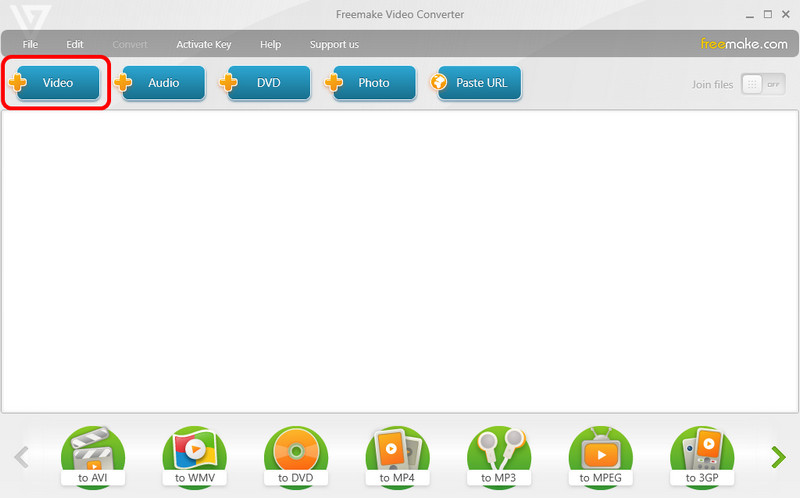
2 단계메인 인터페이스에서 다음을 클릭하세요. 동영상 위의 옵션을 선택하여 폴더에서 WMV 파일을 삽입하세요.
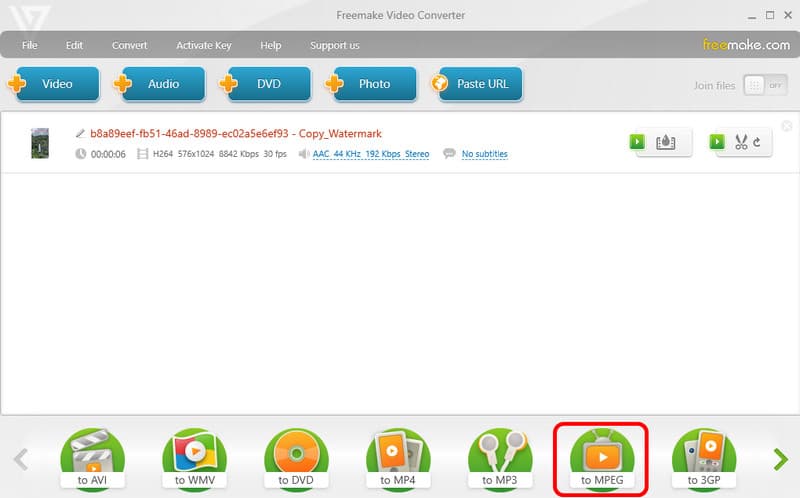
3단계그런 다음 MPEG 아래 형식 섹션에서 옵션을 선택하세요. 화면에 다른 인터페이스가 나타납니다.
4단계마지막 과정을 위해 다음을 클릭하세요. 전환하다 버튼을 클릭하세요. 변환 과정이 끝나면 이제 파일을 폴더에 보관할 수 있습니다.
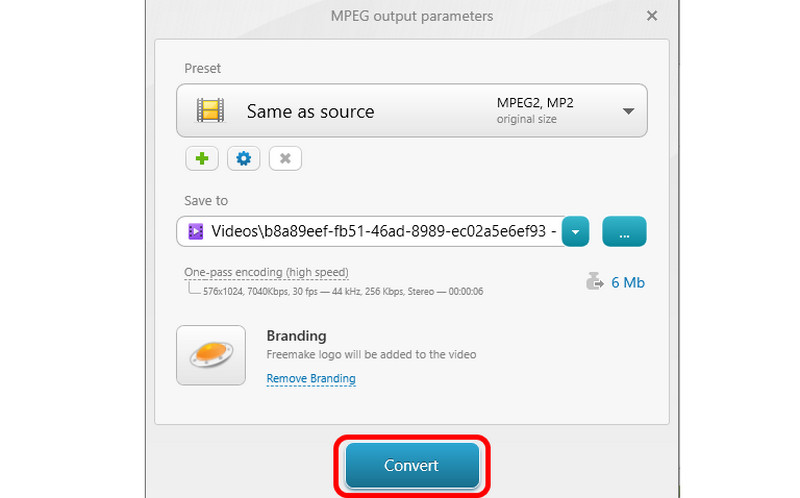
방법 2: WMV를 ISO로 저장
가까운 미래에 DVD로 변환하고 싶다면 WMV를 ISO로 저장할 수도 있습니다. 이렇게 하려면 다음을 사용하세요. Leawo 교수 미디어이 소프트웨어는 WMV를 ISO 파일로 변환할 수 있습니다. 또한 간편한 사용자 인터페이스, 다양한 편집 기능, 빠른 변환 프로세스를 제공합니다. DVD 메뉴 사용자 정의WMV를 ISO 파일로 변환하는 방법을 알아보려면 아래 단계/지침을 확인하세요.
1 단계다운로드 Leawo 교수 미디어 컴퓨터의 소프트웨어를 실행한 후 DVD 크리에이터 특징.
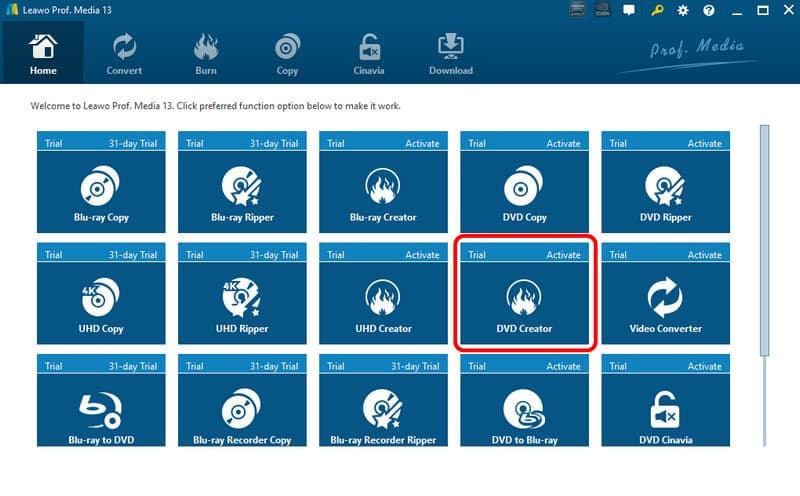
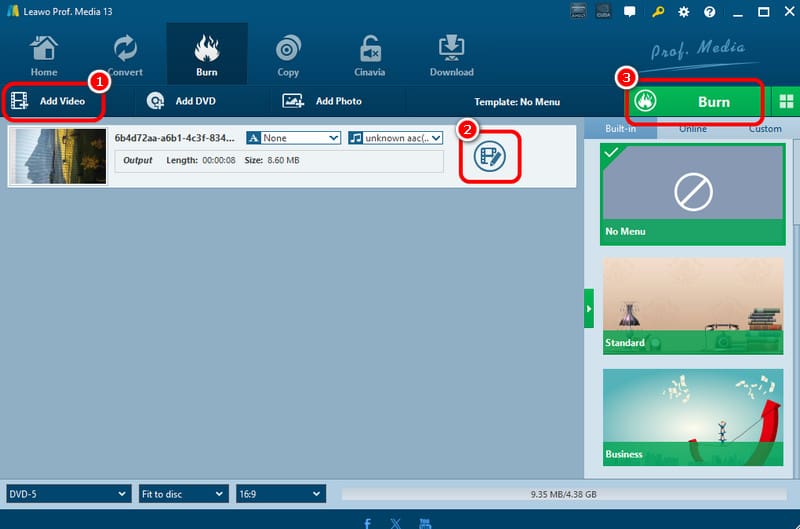
2 단계그런 다음 비디오 추가 WMV 파일을 삽입하려면 버튼을 클릭하세요. 그런 다음 편집하다 비디오 편집을 시작하려면 기능을 탭하세요. 완료되면 타다 위의 옵션.
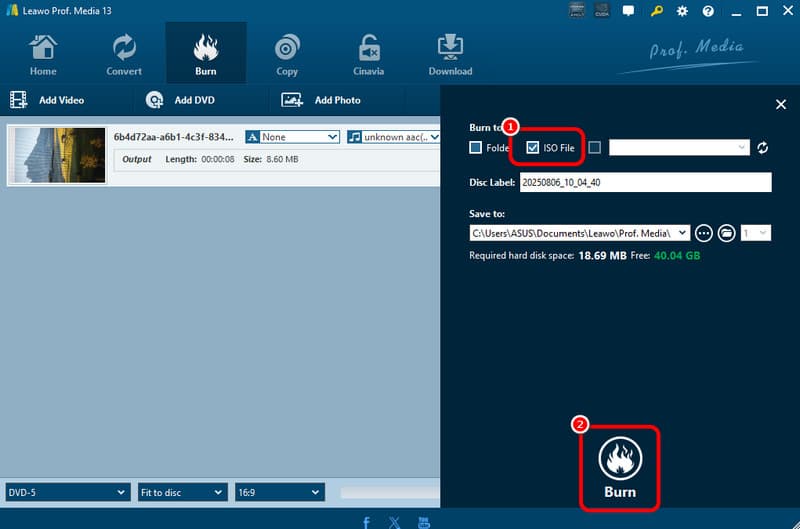
3단계을 체크하다 ISO 파일 옵션을 선택하고 WMV를 ISO로 전환하기 시작하세요. 타다 아래 버튼.
3부. 굽지 않고 WMV를 재생하는 방법
WMV 파일을 굽지 않고 재생하고 싶으신가요? 그렇다면 아래 방법을 모두 시도하여 비디오를 원활하게 재생해 보세요.
방법 1. USB 호환 DVD 플레이어 사용
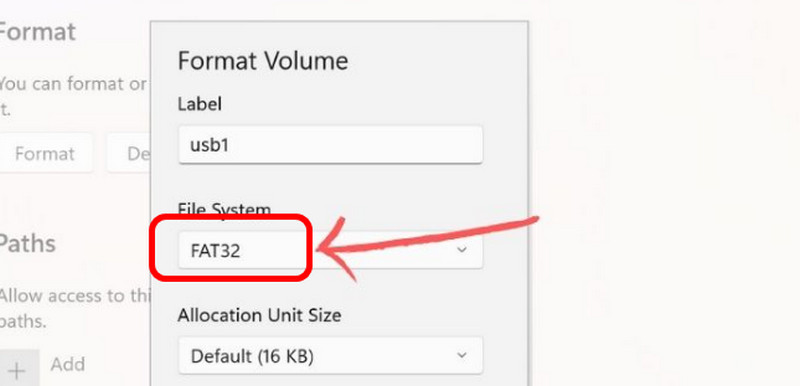
WMV를 DVD로 굽고 싶지 않다면, 가장 효과적인 방법 중 하나는 WMV를 USB에 넣는 것입니다. 그런 다음 USB 플래시 드라이브를 FAT32 형식으로 변환하면 됩니다. 변환이 완료되면 플래시 드라이브를 DVD 플레이어에 넣고 콘텐츠를 시청할 수 있습니다.
방법 2. DLNA를 지원하는 Kodi를 통해 스트리밍
WMV를 시청하는 데 사용할 수 있는 또 다른 방법은 스트리밍하는 것입니다. 코디WMV를 포함한 다양한 비디오 형식을 열고 재생할 수 있는 훌륭한 미디어 플레이어입니다. 가장 큰 장점은 고화질 비디오도 재생할 수 있어 모든 사용자에게 적합하다는 것입니다. 또한, 원활한 비디오 재생을 위해서는 플레이어가 DLNA를 지원해야 합니다. 시청을 시작하려면 Kodi를 실행하고 비디오 > 파일 > 동영상 추가 섹션. 그런 다음 검색 > UPnP 장치. 이제 원하는 서버를 선택하여 WMV 파일을 재생할 수 있습니다.
방법 3. WMV를 MP4로 변환
WMV는 훌륭한 형식이지만 일부 미디어 플레이어는 지원하지 않습니다. 따라서 모든 플랫폼에서 파일을 시청하려면 WMV 파일을 MP4로 변환하는 것이 가장 좋습니다. 훌륭한 변환기를 찾고 있다면 다음을 사용하는 것이 좋습니다. AVAide 비디오 컨버터다른 변환기보다 WMV를 MP4로 30배 빠르게 변환할 수 있습니다. 또한, 소프트웨어의 사용자 인터페이스가 간단하여 변환 과정이 매우 간편합니다. 특히, 일괄 변환 기능을 지원한다는 점이 마음에 듭니다. 여러 파일을 동시에 변환할 수 있습니다. 변환 과정을 시작하려면 아래 튜토리얼을 확인하세요.
1 단계다운로드 및 설치 AVAide 비디오 컨버터 컴퓨터에서 변환을 시작하세요. 그런 다음 변환기를 실행하여 변환 과정을 시작하세요.
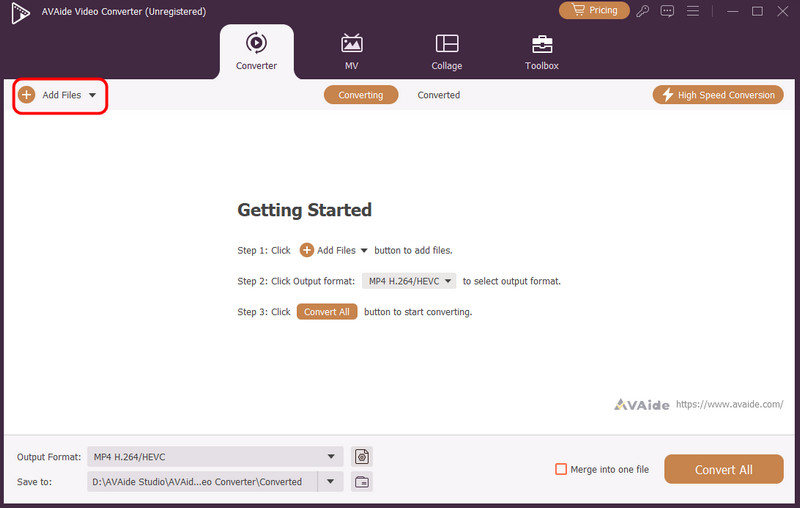
2 단계그런 다음 WMV 파일을 클릭하여 추가합니다. 파일 추가 옵션입니다. 원하는 만큼 파일을 추가할 수 있습니다.
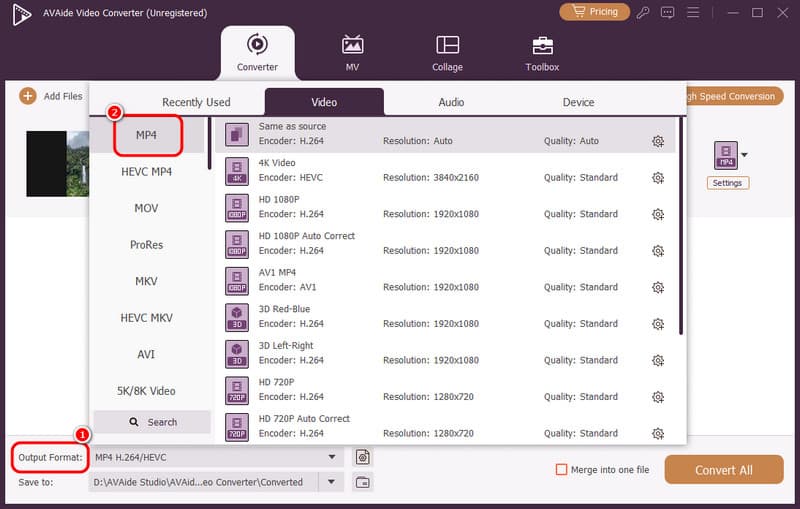
3단계로 진행 출력 형식 섹션을 선택하고 선택하세요 MP4원하는 비디오 품질을 선택/선택할 수도 있습니다.
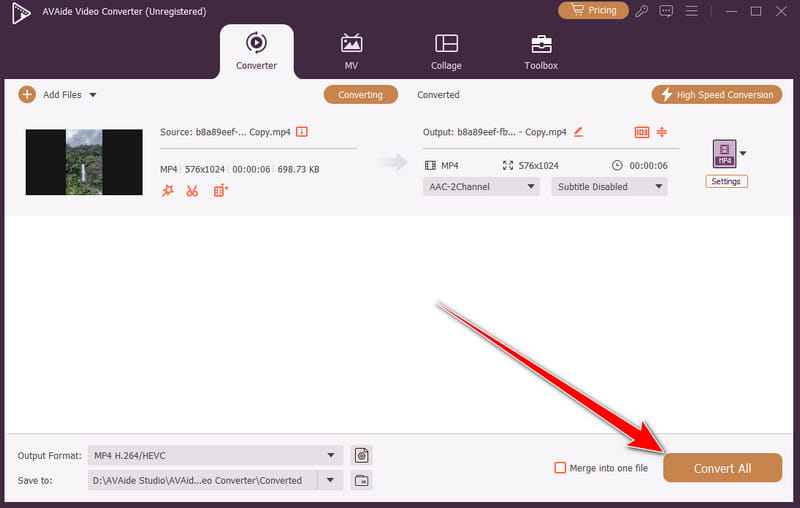
4단계마지막으로 모두 변환 아래 버튼을 클릭하여 WMV를 MP4로 변환하세요. 변환이 완료되면 모든 미디어 플레이어에서 동영상을 감상하실 수 있습니다.
이 튜토리얼 덕분에 여러분은 다음 방법을 배웠습니다. WMV 파일을 DVD 형식으로 변환원하는 결과를 얻기 위한 모든 방법을 확인해 보세요. 또한, WMV를 DVD로 굽는 가장 쉽고 빠른 방법을 선호하신다면 Tipard DVD Creator를 사용해 보세요. 매력적인 DVD 제작에 필요한 모든 기능을 제공합니다. 또한, 호환성 향상을 위해 WMV를 MP4로 변환하고 싶다면 Tipard DVD Creator를 사용해 보세요. AVAide 비디오 컨버터빠른 변환 프로세스를 통해 필요한 결과를 즉시 얻을 수 있습니다.
무손실 품질의 변환을 위해 350개 이상의 형식을 지원하는 완벽한 비디오 도구 상자입니다.