


레노버는 믿을 수 있는 노트북 브랜드 중 하나입니다. 뛰어난 품질과 매끄러운 성능을 자랑하는 제품을 제공합니다. 레노버 노트북을 사용한다면 스크린샷 촬영 방법을 포함한 모든 기능을 익히는 것이 좋습니다. 화면 캡처는 다양한 상황에서 유용하게 활용될 수 있습니다. 정보 수집, 동영상에서 좋아하는 장면 추출, 문자 메시지 저장 등 여러 가지 목적이 있습니다. 다행히 스크린샷을 찍는 방법은 여러 가지가 있습니다. 이 글에서 다양한 스크린샷 촬영 방법을 자세히 알아보세요. 레노버 노트북에서 스크린샷 찍는 방법 랩탑.
파트 1. 키보드 단축키를 사용하여 레노버 노트북에서 스크린샷 찍기
레노버 노트북은 스크린샷을 찍는 데 사용할 수 있는 다양한 단축키를 제공합니다. 이 기능을 사용하면 원하는 대로 화면을 캡처할 수 있습니다. 가장 좋은 점은 방법이 매우 간단하다는 것입니다. 몇 개의 키만 누르면 원하는 결과를 얻을 수 있습니다. 또한, 별도의 소프트웨어를 설치할 필요가 없으므로 저장 공간을 절약할 수 있습니다. 아래 설명에서 몇 가지 단축키를 확인해 보세요.
방법 1. 전체 화면 캡처
첫 번째 방법은 다음과 같습니다. PrtSc 이 기능은 Lenovo 노트북의 전체 화면을 캡처하려는 경우에 유용합니다. 아래 단계를 따라 화면 캡처 방법을 알아보세요.
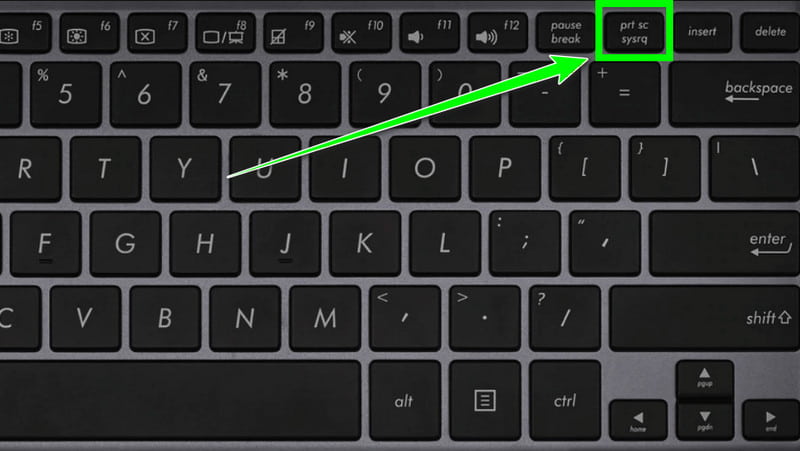
1 단계레노버 노트북에서 오른쪽 상단 키보드를 누르면 됩니다. PrtSc 열쇠.
2 단계그 후에는 전체 화면을 캡처할 수 있습니다. [화면 캡처] 버튼을 누르세요. 구하다 캡처한 화면을 노트북에 저장하는 옵션을 시작할 수 있습니다.
방법 2. 사용자 지정 스크린샷
화면의 특정 영역을 캡처하고 싶으신가요? 그렇다면 아래 지침을 확인해 보세요.
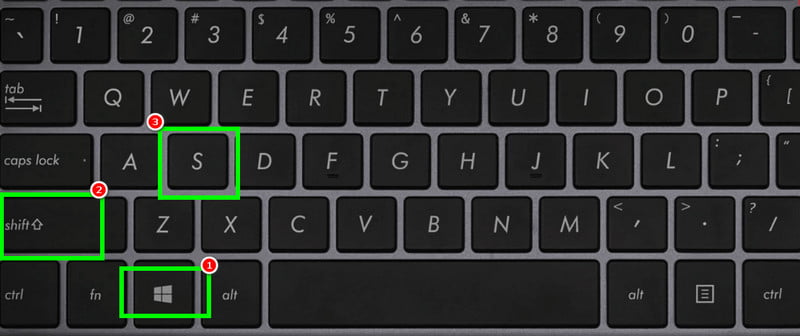
1 단계레노버 키보드에서 다음을 누르십시오. 창 + 옮기다 + 에스 열쇠.
2 단계그 후에는 커서를 사용하여 특정 화면을 캡처할 수 있습니다.
3단계때리다 구하다 저축 과정을 시작하려면.
이러한 방법들을 사용하면 필요한 이미지를 확실하게 얻을 수 있습니다. 전체 화면을 캡처할지, 아니면 특정 영역만 캡처할지 선택할 수도 있습니다. 따라서 더 나은 화면 캡처를 위해서는 항상 위의 절차들을 참고하세요.
파트 2. 스니핑 도구를 사용하여 레노버 노트북에서 스크린샷 찍기
지름길 외에도 다음과 같은 방법을 활용할 수 있습니다. 캡처 도구 화면 캡처를 위한 사전 제작된 스크린샷 도구입니다. 이 도구는 사각형, 창, 자유형, 전체 화면 등 다양한 스크린샷 촬영 기능을 제공합니다. 이러한 기능을 사용하여 원하는 결과물에 따라 스크린샷을 찍을 수 있습니다. 또한 스크린샷 촬영 일정을 예약할 수 있는 기능도 있습니다. 따라서 원활한 화면 캡처를 원한다면 이 소프트웨어가 완벽하다고 할 수 있습니다. 다만, 캡처한 이미지를 개선하기 위한 편집 기능이 다소 부족하다는 점이 아쉬운 부분입니다. 아래의 자세한 단계를 따라 Lenovo 노트북에서 스크린샷을 찍는 방법을 알아보세요.
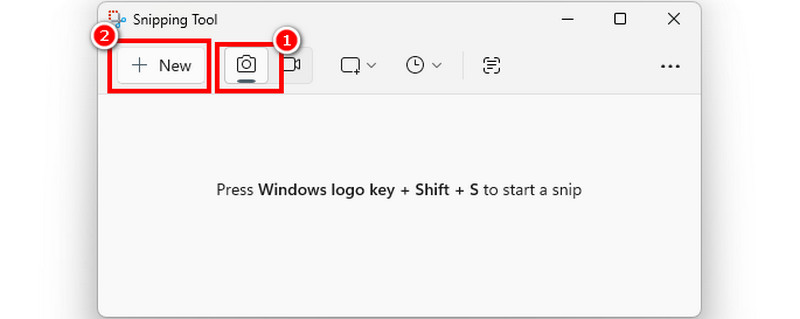
1 단계노트북에서 다음 단계로 진행하세요. 찾다 해당 섹션을 선택하고 검색하세요. 캡처 도구그런 다음 실행하여 메인 인터페이스를 확인하십시오.
2 단계인터페이스에서 다음을 클릭합니다. 카메라 기호를 누르세요. 그런 다음, 버튼을 누르세요. 새로운 이 기능을 사용하면 원하는 캡처 영역을 선택할 수도 있습니다.
3단계화면이 약간 어두워지면 스크린샷을 찍기 시작하세요. 미리보기가 나타나면 탭하세요. 구하다 노트북에 저장해 두세요.
파트 3. Xbox 게임 바를 통해 Lenovo 노트북에서 캡처한 스크린샷
XBox 게임 바 이 소프트웨어는 모든 사용자에게 유용한 또 다른 소프트웨어입니다. 게다가 Xbox에서 게임 플레이 녹화하기또한, 스크린샷 기능을 사용하여 화면을 캡처할 수도 있습니다. 이 프로그램의 장점은 내장되어 있고 무료로 사용할 수 있다는 점입니다. 또한 간단한 사용자 인터페이스를 갖추고 있어 모든 기능을 어려움 없이 사용할 수 있습니다. 가장 큰 장점은 화면 캡처에 제한이 없다는 것입니다. Lenovo 화면의 모든 콘텐츠를 부드럽고 효과적으로 캡처할 수 있습니다. Lenovo 화면 캡처를 시작하려면 아래 단계를 따르세요.
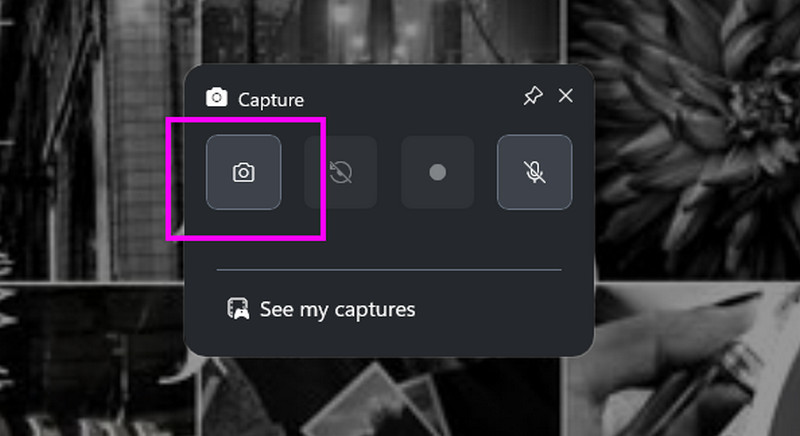
1 단계가장 먼저 해야 할 일은 당신의 집으로 가는 것입니다. 설정 그리고 진행 노름 > 게임 바 해당 섹션입니다. 모든 항목이 켜져 있는지 확인하십시오.
2 단계그런 다음 윈도우 + G 키보드의 키를 눌러 실행하세요 XBox 게임 바. 클릭 카메라 > 포착 화면 캡처를 시작하려면.
3단계그 후, 도구가 이미지를 자동으로 저장합니다. 지정된 폴더로 이동하여 스크린샷을 열어보세요.
파트 4. 레노버 노트북에서 스크린샷을 찍는 전문 도구
화면을 성공적으로 캡처할 수 있는 타사 소프트웨어를 찾고 있다면 더 이상 찾아볼 필요가 없습니다. AVAide 스크린 레코더이 프로그램을 사용하면 화면을 캡처하여 원하는 결과물을 얻을 수 있습니다. 간단하고 깔끔한 사용자 인터페이스가 이 프로그램의 가장 큰 장점입니다. 화면 캡처 방식도 선택할 수 있습니다. 전체 화면을 캡처하거나 원하는 영역만 캡처할 수 있습니다. 특히 4K 해상도를 지원하여 뛰어난 화질을 제공하므로 더욱 만족스러운 경험을 할 수 있습니다. 따라서 레노버 노트북에서 완벽한 스크린샷을 찍고 싶다면 AVAide Screen Recorder를 사용해 보세요.
더 많은 기능
• 다양한 주석 도구를 제공할 수 있습니다.
• 해당 소프트웨어는 비디오 및 오디오 녹음 기능을 제공할 수 있습니다.
• 게임 플레이를 끊김 없이 녹화할 수 있습니다.
• 이 소프트웨어는 MP4, MKV, AVI, MOV, WMV 등 다양한 형식을 지원합니다.
• 맥과 윈도우 모두에서 다운로드 가능합니다.
레노버 PC에서 스크린샷을 찍는 방법을 알고 싶다면 아래 지침을 참조하세요.
1 단계탭 무료 다운로드 아래 버튼을 눌러 접근하세요 AVAide 스크린 레코더 레노버 기기에서.

 안전한 다운로드
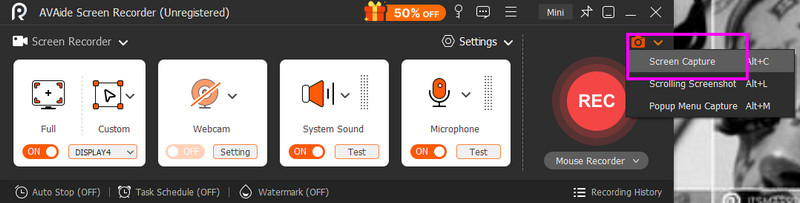
2 단계소프트웨어를 실행한 후, 클릭하세요. 쓰러지 다 오른쪽 인터페이스에서 버튼을 탭하세요 화면 캡처.
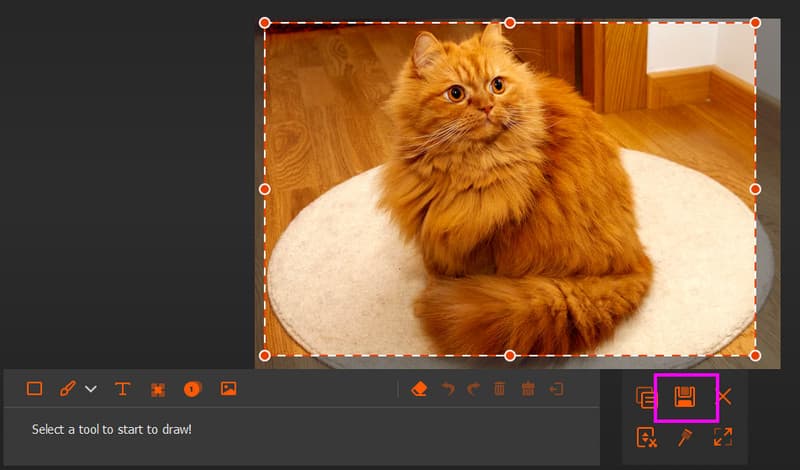
3단계이제 화면 캡처를 시작할 수 있습니다. 미리보기가 나타나면 [화면 캡처 시작]을 누르세요. 구하다 아래 아이콘을 클릭하여 이미지를 기기에 저장하세요.
배우다 레노버 노트북에서 화면을 캡처하는 방법 노트북을 사용하신다면 이 글에 나와 있는 모든 지침을 따라하시면 원하는 결과물을 얻으실 수 있습니다. 또한, 뛰어난 타사 스크린샷 도구를 원하신다면 이 글이 도움이 될 것입니다. AVAide 스크린 레코더 이 앱은 완벽합니다. 화면 캡처 기능을 사용하면 화면의 모든 내용을 뛰어난 화질로 캡처할 수 있습니다.
컴퓨터에서 화면, 오디오, 웹캠, 게임 플레이, 온라인 회의 및 iPhone/Android 화면을 녹화합니다.


