学びたい 相手に知られずにSnapchatでスクリーンショットを撮る方法アプリのスクリーンショット機能は、送信者に即座に通知するように設計されているため、会話、スナップ、ストーリーを保存するのは簡単ではありません。しかし、幸いなことに、アラートをトリガーせずにSnapchatで会話を効果的にキャプチャする方法があります。このチュートリアルをチェックして、効果的なスクリーンショットの手順をすべて学びましょう。
パート1:Snapchatの通知システムを理解する
Snapchatの通知システムについてもっと詳しく知りたいですか?それなら、以下の情報をご覧ください。
通知がトリガーされる条件は何ですか?
Snapchatアプリは、ユーザーが会話、スナップ、またはストーリーのスクリーンショットを撮影すると通知を送信します。また、Snapchat内で直接画面録画が行われた場合にも送信者に通知します。これは、アプリの検出方法が非常に優れていることを示しています。Snapchatは、AndroidとiOSの両方でオペレーティングシステムのキャプチャコマンドを監視し、アプリレベルでアクションを迅速にログに記録できます。
通常通りスクリーンショットを撮るとどうなりますか?
Snapchatプラットフォームを使用すると、送信者は通知を受け取り、他のユーザーが特定のコンテンツのスクリーンショットを撮っていることを知ることができます。次のチャットにはチャットアイコンまたは塗りつぶされた矢印が表示され、スクリーンショットが撮られたことが明確に示されます。このプロセスにより透明性が確保され、共有コンテンツの秘密裏のキャプチャを防ぐことでユーザーのプライバシーが保護されます。
パート2:Snapchatで検出されないスクリーンショット
Snapchatのチャットで通知なしでスクリーンショットを撮るにはどうすればいいですか?最適な方法をすべて学びたいなら、このセクションで提供しているチュートリアルをチェックしてみてください。
方法1:機内モード中にSnapchatでスクリーンショットを撮る
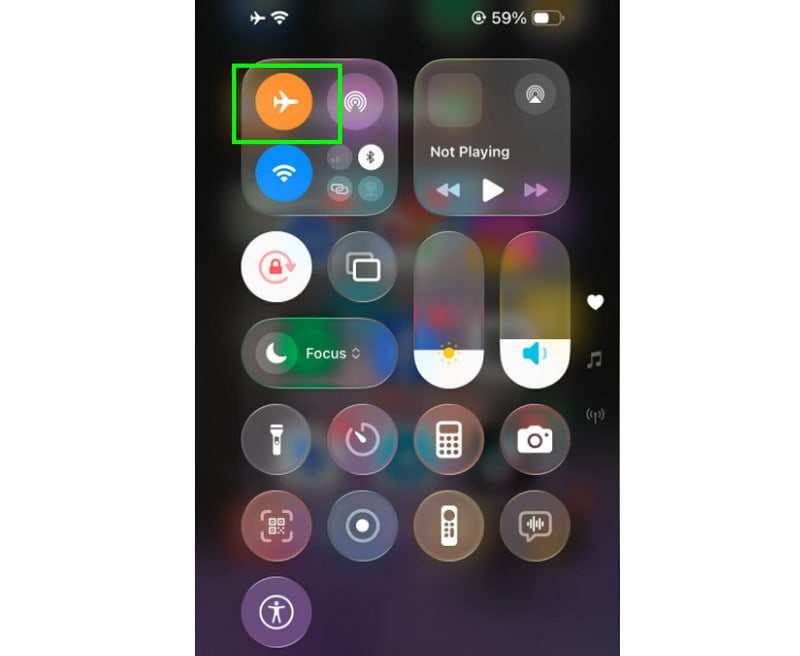
Snapchatで送信者に通知せずにスクリーンショットを撮る定番の方法は、機内モード機能を使うことです。この効果的な方法を使えば、会話、スナップ、ストーリーを問題なくキャプチャできます。必要なのは、Snapchatプラットフォームにアクセスしてチャットやコンテンツを開くだけです。次に、Wi-Fiをオフにして機内モードをオンにします。これで、画面のキャプチャを開始できます。
方法2:別のデバイスを使用してSnapchatのスクリーンショットを撮る
Snapchatからコンテンツをキャプチャするもう一つの効果的な方法は、別のデバイスを使用することです。これは、他の人とのチャットを保存したり、スナップをキャプチャしたり、ストーリーを作成したりする際に、検出を回避するための確実な方法の一つです。Snapchatプラットフォームは外部デバイスを監視する機能がないため、通知は発生しません。必要なのは、別のデバイスのカメラを開いてコンテンツを撮影するだけです。
方法3:パソコンでSnapchat Webを使用する
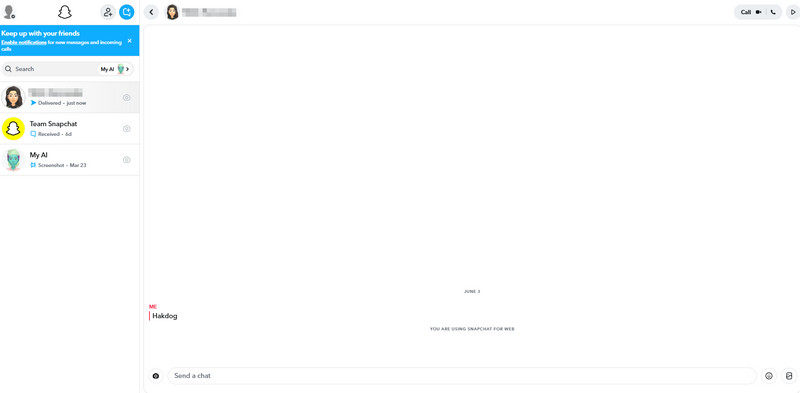
SnapchatはiOSとAndroidだけでなく、ブラウザからもアカウントにログインできます。このプラットフォームはウェブ版も提供しているためです。ウェブ版では、Snapchatを開いてキャプチャしたいコンテンツを見つけ、デスクトップのスクリーンショット機能を使用できます。このようにして、送信者に通知することなくSnapchatのスクリーンショットを撮ることができます。Windowsで画面をキャプチャまたはスクリーンショットするには、 PrtSc キー。 Macで画像キャプチャを見つけるを押す シフト + 指示 + 3 キー。
方法4.画面ミラーリング+コンピュータ録画
画面ミラーリングとコンピューター録画は、チャット、ストーリー、スナップをキャプチャするために使用できる最良の方法の 2 つです。したがって、画面を効果的に録画するには、次の方法を使用することをお勧めします。 AVAideスクリーンレコーダーこのプログラムには電話レコーダー機能があります。録画中にスナップショット機能を使ってすべてのコンテンツをキャプチャできるのが大きな利点です。さらに、より良い視聴体験のために優れた画質で録画することも可能です。プレビューセクションにアクセスすれば、保存やエクスポートの前に録画内容を確認できます。Snapchatで録画やキャプチャを行う方法については、以下の手順をご覧ください。
ステップ1ダウンロード AVAideスクリーンレコーダー お使いのコンピューター上で実行してください。その後、起動してキャプチャ処理を開始します。

 安全なダウンロード
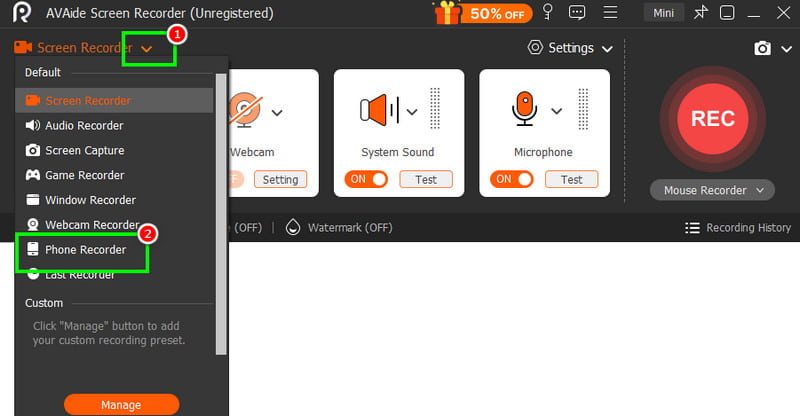
ステップ2インターフェースから、 下向き矢印 ボタンをクリックして選択します 電話レコーダー この機能を使用します。次に、スマートフォンを接続してSnapchatアプリを開きます。
ステップ3あなたは今ヒットすることができます 記録 ボタンを押すと、スマートフォンの録画が開始されます。スクリーンショットを撮るには、 スナップショット 特徴。
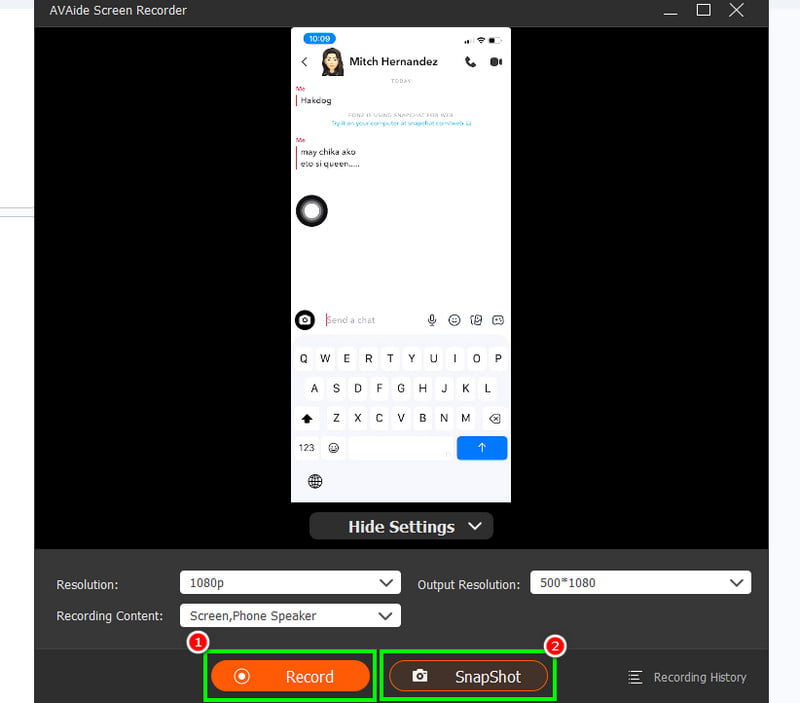
この方法を使えば、Snapchatでスクリーンショットを撮ることが可能だと確信できます。携帯電話のコンテンツにもアクセスできます。 iPhone通話を録音するメッセージ、ビデオなど、さまざまなものを録画できるため、あらゆるユーザーにとって理想的なレコーダーです。
方法5:Googleアシスタント経由でSnapchatのスクリーンショットを撮る
あなたは、 Googleアシスタント Snapchatでアラートなしでスクリーンショットを撮るには?はい、その通りです。このツールを使えば、Snapchatの検出システムをトリガーせずにスクリーンショットを撮ることができます。これは、キャプチャ方法がスマートフォンの内蔵機能ではなくアシスタントを介して処理されるため、効果的に機能します。必要なのは、Googleアシスタントを起動して「スクリーンショットを撮るSnapchatプラットフォーム上で実行します。完了したら、ギャラリーまたは写真アプリで画像を確認できます。他のユーザーに表示されずにSnapchatでスクリーンショットを撮る方法を学ぶには、この方法を使用してください。
方法6:サードパーティ製の画面録画ソフトを使用してSnapchatのスクリーンショットを撮る
効果的なキャプチャ方法として、様々なサードパーティ製のスクリーンショットレコーダーを利用できます。これらのレコーダーを使えば、必要なコンテンツをすべて取得できます。会話、ストーリー、スナップ、その他の投稿を録画できます。録画後、動画を再生してスクリーンショットを撮ることで、画像ファイルを取得できます。最高かつ最も信頼性の高いサードパーティ製スクリーンレコーダーをお探しなら、Screen Recorder Online、Screen Recorder - V Recorder、Record Itなどをお試しください。
パート3:Snapchatのスクリーンショットに関するよくある質問
Snapchatでスクリーンショットを撮ることは合法ですか?
一般的に、Snapchatでスクリーンショットを撮ること自体は違法ではありませんが、問題はキャプチャしたコンテンツをどのように使用するかです。相手の同意なしに使用すると、相手はあなたを訴える権利があります。スクリーンショットを問題なく使用するには、関係者の許可を得るのが最善です。
通知がトリガーされないのはどのような場合ですか?
通知をトリガーせずにキャプチャできるコンテンツがいくつかあります。相手に知られることなく、相手のプロフィール、スナップマップ、設定をキャプチャして閲覧することができます。
Snapchatでスクリーンショットを撮る一番良い方法は何ですか?
検出されることなくすべてのコンテンツをキャプチャしたい場合は、AVAide Screen Recorderが最適なツールです。電話レコーダーとスナップショット機能により、スムーズにスクリーンショットを撮影できるため、あらゆるユーザーにとって理想的なツールと言えるでしょう。
学びたいなら Snapchatで検出されずに撮影する方法このチュートリアルで提供した方法に頼ることができます。あなたなしでも、問題なく必要なすべてのデータを取得できます。さらに、高速で簡単なキャプチャプロセスが必要な場合は、お気軽にアクセスしてください。 AVAideスクリーンレコーダーこのプログラムを使えば、Snapchatで録画やスクリーンショットを撮影できます。さらに、最高画質で画像を保存できるので、より鮮明でクリアな画像出力が可能です。
著者について

画面、オーディオ、ウェブカメラ、ゲームプレイ、オンライン会議、およびiPhone/Android画面をコンピューターに記録します。