


名前 ScreenPal もしかしたら初めて聞く方もいるかもしれません。では、以前の名前であるScreencast-O-Maticはどうでしょうか? 実は、同じプログラムなのです。問題は、名前を変えたことで良くなったのかということです。気になる方は、ここでその答えをご覧ください。
このレビューでは、ScreenPalの主な機能、メリット、デメリットを検証し、使い方をステップバイステップでご紹介します。学ぶべきことがたくさんありますので、ぜひ最後までお読みいただき、ScreenPalが本当に価値のあるソフトウェアなのかどうかをご確認ください。
パート1:ScreenPalとは
それではまず、「ScreenPalとは何か?」という問いに答えていきましょう。
ScreenPalはオールインワンのビデオプラットフォームです。画面録画、ウェブカメラ録画、またはその両方を同時に録画できます。録画したビデオは編集してオンラインで共有できます。クラウドホスティングにも対応しているため、ビデオを1か所に保存・管理できます。
リブランディングのストーリー(スクリーンキャスト・オー・マチック)
2023年3月、Screencast-O-MaticはScreenPalに名称を変更しました。以前の名称は発音やスペルが難しく、多くのユーザーが入力ミスをしていました。また、このツール自体も時間の経過とともに進化を遂げてきました。当初はシンプルな画面録画ツールでしたが、現在では編集機能やホスティング機能を備えた本格的なビデオスイートとなっています。新しい名称「ScreenPal」は親しみやすく、シンプルなビデオ編集ツールとしてのイメージを強く印象づけます。
中核的な目的
ScreenPalは、誰もが簡単に動画を作成できるようにすることを目指しています。チュートリアル、デモ、トレーニングビデオを素早く作成できるだけでなく、ワークフローの改善にも役立ちます。キャプチャ、編集、共有をすべて一箇所で行えます。さらに、コミュニケーションも向上します。動画、クイズ、アンケート、AIツールなどを活用して、視聴者の興味を引きつけることができます。
対象者
ScreenPalの画面録画・動画編集ソフトは、幅広いユーザー向けに開発されています。教師や生徒は授業や宿題に利用し、多くの学校が学習ツールとして信頼を寄せています。ビジネスチームは研修や新入社員研修に、コンテンツクリエイターは動画やデモ制作に活用しています。一般ユーザーは、簡単なメッセージやガイド作成にも利用できます。
パート2.主な特徴
優れたツールは時間を節約でき、使いやすいものであるべきです。このツールは最初から最後までシンプルさを追求しています。
1. 画面とウェブカメラの録画
ScreenPalの画面録画機能を使えば、画面、ウェブカメラ、またはその両方を録画できます。画面全体または特定の領域を選択可能。描画、ズーム、ハイライト表示もできます。AIが背景をぼかしたり変更したりすることも可能です。
2. 動画編集ツール
クリップのトリミング、カット、分割。音楽や音声の追加。テキスト、図形、トランジションの使用。動画の再生速度の変更。ストックライブラリには、音楽、画像、クリップが用意されています。
3. AIを活用した機能
AIは音声をテキストに変換できます。テキストを編集して編集することも可能です。複数の言語で字幕を追加したり、不要な言葉や無音部分を削除したりすることもできます。さらに、ナレーションやスクリプトの作成も可能です。
4. 安全なビデオホスティングと共有
広告なしで安全なクラウドに動画を保存できます。フォルダとチャンネルで整理できます。動画を公開、非公開、またはパスワード保護に設定できます。リンク、メール、または埋め込みで共有できます。分析機能とヒートマップで視聴回数を追跡できます。
5. インタラクティブな要素
視聴者の反応を確認するために、クイズやアンケートを追加しましょう。動画内にボタンやリンクを追加することも可能です。AIがクイズ問題を自動作成することもできます。
6. APIと開発者ツール
開発者はScreenPalのAPIまたはSDKを使用できます。これにより、独自のアプリに録画および編集ツールを追加できます。LMSやその他のシステムとも連携し、カスタム設定やストレージオプションも利用可能です。
パート3. プラットフォームの可用性
ScreenPalはWindowsとMacでダウンロードしてデスクトップ版をフル活用できます。Chrome OS用のChromebookアプリも用意されています。iOSとAndroid向けのモバイルアプリも利用可能です。さらに、画面録画やビデオキャプチャを即座に行えるChrome拡張機能も提供しています。
第4部 料金プラン
ScreenPalの料金は、選択するプランによって異なります。基本的な利用は無料プランで、より高度なAIツール、ストレージ容量、チーム機能などを利用できる有料プランが用意されています。
| プラン | 価格 |
| 無料 | $0/月 |
| デラックス | $4/月(年間請求) |
| マックス | 月額$10(年間請求) |
| チームビジネス(マックス) | $8/ユーザー/月(年間請求、20%割引) |
第5部 安全性とプライバシー
ScreenPalを使って動画を録画・共有する際、データは安全に保護されますか?また、ScreenPalは日常的に安全に使用できますか?ご安心ください。ScreenPalは安全性とデータプライバシーを重視しています。プラットフォーム内のすべてのユーザーコンテンツを保護するために、安全で管理された共有システムを採用しています。
また、業界標準の認証にも準拠しています。これにより、ScreenPalが教育用途と業務用両方の安全基準を満たしていることが保証されます。動画とユーザーデータを保護しながらも、必要に応じて簡単に共有できるように設計されています。
第6部 長所と短所
- 長所
- 使いやすいインターフェースで、初心者にも最適。チュートリアルも短時間で理解できる。
- 無料プランあり。基本利用であれば登録不要。
- スクリプト、ストックメディア、キャプション、翻訳、背景削除など、強力な編集ツール。
- リンクによる迅速な共有とシンプルなホスティングオプション。
- 追加機能が充実していて、価格もお手頃な有料プラン。
- 短所
- 無料プランは15分までの制限があり、ウォーターマークが表示され、システム音声は利用できません。
- プロレベルの作品向けに、限定的な高度な編集サービスを提供いたします。
- ラグ、再生の問題、Macのオーディオ設定のトラブルなど、いくつかの問題があります。
- 生涯払いオプションはなく、年間購読プランのみとなります。
第7部 ユーザーの声
ScreenPalは使いやすいとユーザーから好評を得ています。インターフェースはシンプルで、初心者でも安心して利用できます。すぐに録画や編集を始められる点も多くのユーザーに支持されています。編集ツールも充実しており、動画のトリミング、テキストの追加、ぼかし、音声管理などを簡単に行うことができます。
無料プランも好評です。録画、編集、ホスティングを無料で利用できます。「ナレーション」ツールも便利で、動画全体をやり直すことなく、音声を追加したり変更したりできます。字幕や音声認識などのAI機能も、作業効率の向上に役立ちます。
第8部 ScreenPalの使い方(クイックスタートガイド)
ScreenPalの使い方を学ばなければ、この記事の内容を完全に理解することはできません。以下でその使い方を学びましょう!
ステップ1ブラウザを使ってScreenPalの公式サイトにアクセスしてください。プログラムをダウンロードしてインストールすると、すべての機能を利用できるようになります。次に、Google、Apple、またはメールアドレスでログインしてください。その後、システムトレイまたはメニューバーからプログラムを開いてください。
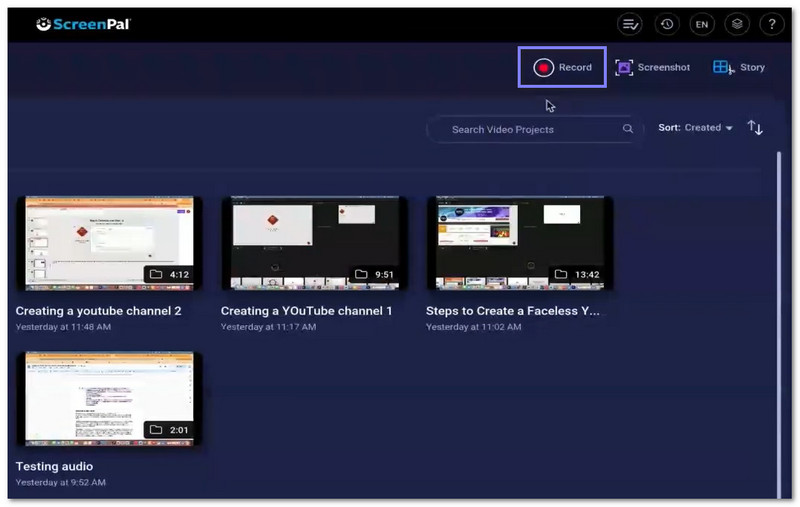
ステップ2クリック 記録 まず、画面、ウェブカメラ、またはその両方を選択してください。ピクチャーインピクチャーモードを選択することもできます。全画面表示を選択するか、ドラッグして表示領域を指定してください。
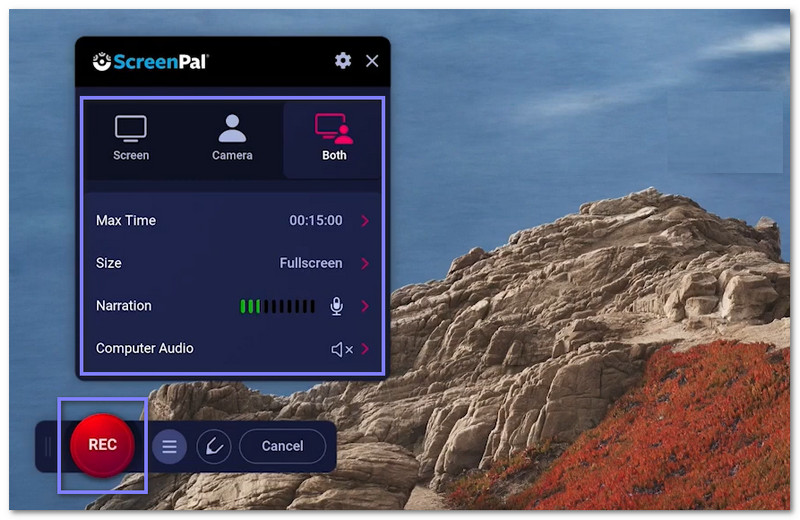
ステップ3 ナレーションに使用するマイクを選択してください。必要に応じてシステムオーディオをオンにすることもできます。ウェブカメラを使用する場合は、カメラのサイズと位置を調整してください。次に、を押してください。 記録 始めること。
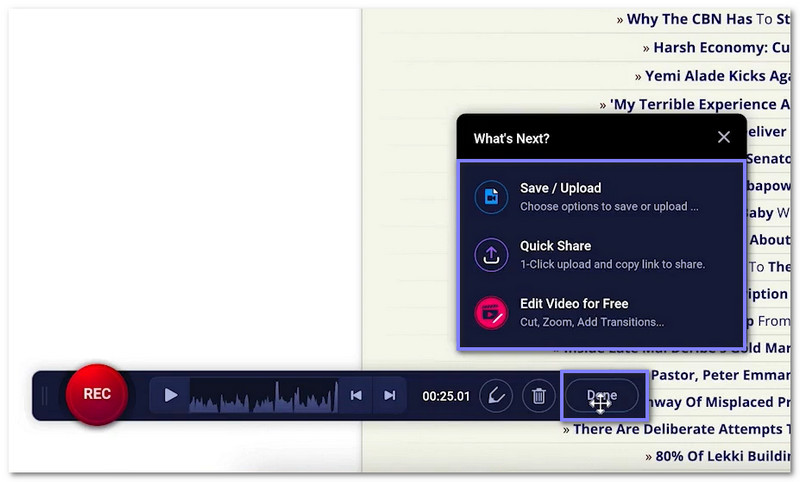
ステップ4録画中は、画面に描画、ハイライト、ズーム、書き込みができます。いつでも一時停止をクリックしてください。終了したら、クリックしてください。 終わり 録画を停止するには、こちらをクリックしてください。保存する前に動画をプレビューしてください。
ステップ5動画を保存またはアップロードできます。共有リンクをコピーすることも可能です。エディターを開いて、トリミング、テキスト、音楽、字幕、オーバーレイの追加などを行います。編集が完了したら、YouTube、Google Drive、またはScreenPalクラウドにエクスポートまたはアップロードしてください。
第9部 ScreenPalの代替案
1.AVAideスクリーンレコーダー
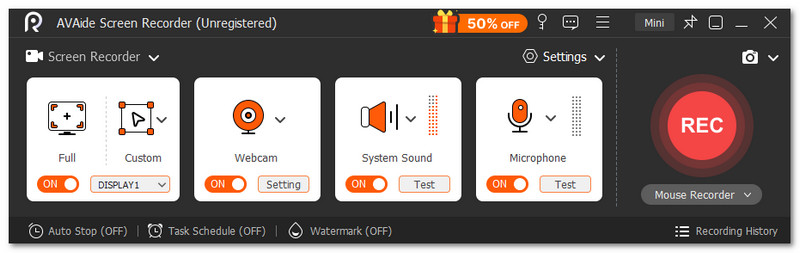
最適な用途: 音声、ウェブカメラ、編集ツールを備えた、簡単で高画質な画面録画を必要とする学生、ゲーマー、教師、コンテンツクリエイターに最適です。
使用できます AVAideスクリーンレコーダー チュートリアル、ゲームプレイ、会議、オンライン授業、プレゼンテーションなどを録画できます。そのため、ScreenPalの最適な代替ソフトと言えるでしょう。ほぼすべての録画ニーズを1つのプログラムで満たすことができます。全画面録画またはカスタムエリア録画を選択でき、システムオーディオとマイクの音声を同時に録音することも可能です。
- 録画後に内蔵のビデオ編集機能。
- 録画中でもいつでもスクリーンショットを撮ることができます。
- 長時間録画でも遅延なくスムーズに録画できます。
- 4Kまたは1080p解像度での高画質画面録画。
- MP4、WMV、MOV、AVI、GIFなど、多くのエクスポート形式に対応しています。

 安全なダウンロード
ウェブカメラ録画にも対応しています。画面録画中に自分の顔を映すことができます。注釈ツールも搭載されており、録画中にテキスト、矢印、図形、ハイライトなどを追加できます。これらを使って手順を説明したり、画面上の重要な部分を指摘したりできます。さらに、ウォーターマークのないクリアな録画が可能という点も大きな魅力です。
互換性: Windows 11、10、8、7に対応しています。また、Mac OS X 10.12以降にも対応しています。
2. スナジット
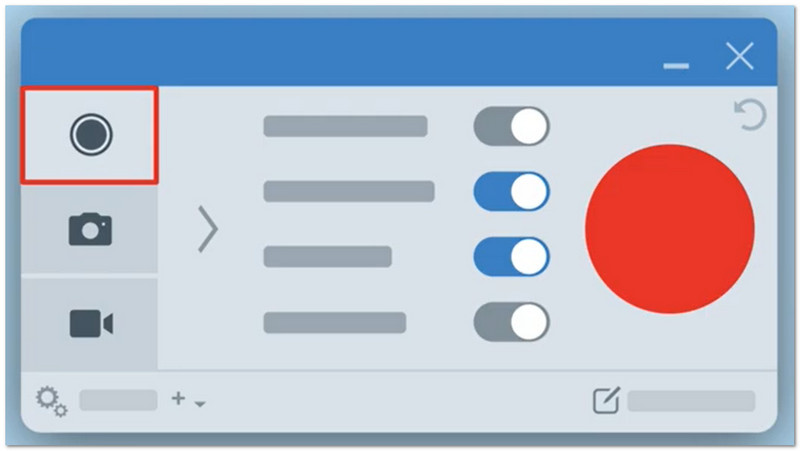
最適な用途: チュートリアルビデオの作成スクリーンショットの撮影、簡単な視覚的指示など。
Snagitは、画面上の内容をキャプチャして説明するためのシンプルながら強力なプログラムです。スクリーンショットや長いページをキャプチャしたり、カメラで動画を録画したりすることもできます。矢印、テキスト、ハイライトを追加して、内容を分かりやすく表示できます。また、クリック操作をステップバイステップのガイドに変換するAI機能も搭載しています。アイデアの共有がより簡単かつ明確になるため、多くのユーザーに支持されています。
互換性: Windows と Mac で動作します。
価格: 個人プランの料金は年間約$39です。ビジネスプランの料金はユーザー1人あたり年間約$48です。学生プランの料金は年間約$20です。教育者プランの料金はユーザー1人あたり年間約$39.36です。
3. テラ
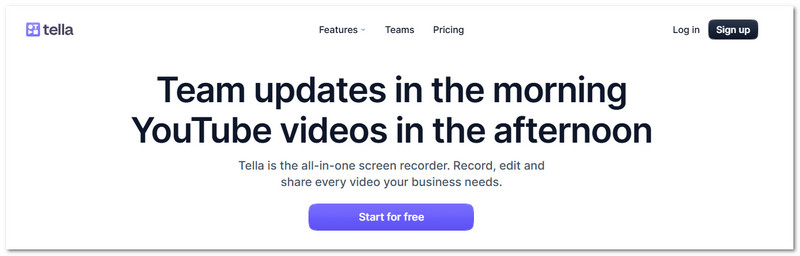
最適な用途: 製品デモ、チュートリアルビデオ、チーム紹介ビデオを作成する。
ブラウザ内で動作するTellaは、日常的なビデオ作業において高速かつシンプルに感じられます。モダンなスクリーンで、 ウェブカメラレコーダーその通りです。画面とウェブカメラの映像を同時に録画できます。レイアウトの変更、ズーム効果の追加、簡単な編集ツールを使ったミスの修正も可能です。さらに、無音部分や不要な言葉を簡単にカットできます。作成した動画はリンクを使って素早く共有できます。
互換性: ウェブブラウザ上で動作するほか、Macオペレーティングシステム用のアプリとChrome拡張機能も提供されている。
価格: プロプランはユーザー1人あたり月額約$13です。プレミアムプランはユーザー1人あたり月額約$19です。エンタープライズプランは、大規模チームや特別なニーズに対応したカスタム価格設定となっています。
から スクリーンキャスト-O-Matic ScreenPalに関しては、その約束を忠実に守ってきたことは明らかです。ユーザーはスクリーンビデオの録画、編集、共有を行うことができます。
別の選択肢が必要な場合は、 AVAideスクリーンレコーダーSnagit、Tellaなど、それぞれに優れた機能があり、ニーズに合わせて選ぶことができます。
著者について

画面、オーディオ、ウェブカメラ、ゲームプレイ、オンライン会議、およびiPhone/Android画面をコンピューターに記録します。


