機会を逃して初めて、画面録画の重要性に気づくものです。ビデオ会議、消えてしまうストーリー、もはや発生しないバグなどによって、証拠や状況説明が失われる可能性があります。そのため、多くのユーザーが現在、 iPhone用スクリーンレコーダー チュートリアル、ゲームプレイ、会議、日常業務などをリアルタイムで録画できます。しかし、ボタンを押すだけで簡単に録画できるものはありません。最終的な録画結果は、音声品質、映像の鮮明さ、ストレージ容量によって左右される可能性があります。このガイドでは、よくある落とし穴を避け、クリアでスムーズな録画方法を学びます。
パート1:iPhone内蔵スクリーンレコーダー(基本機能)
iPhoneの画面録画アプリをダウンロードするなら、内蔵の録画機能を知っておくと便利です。チュートリアル動画、ゲームプレイ動画、アプリのウォークスルー動画、ビデオ通話動画の作成、技術的な問題のトラブルシューティングなどに役立つよう、AppleはiOSにネイティブの画面録画アプリを搭載しています。コントロールセンターから簡単にアクセスでき、録画データは写真アプリに自動的に保存されるため、編集や共有も素早く行えます。
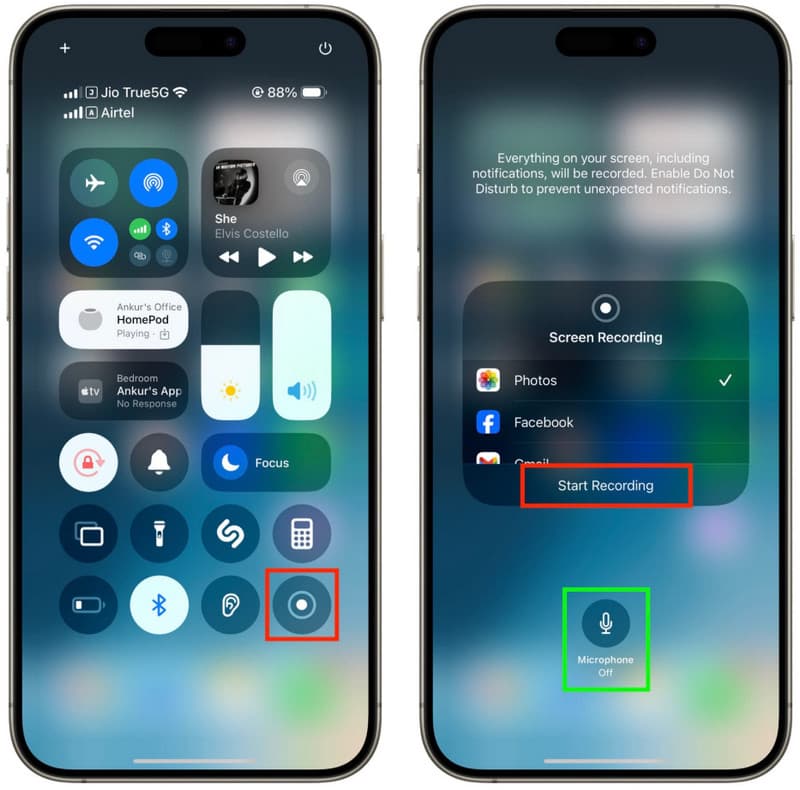
内蔵レコーダーは日常的な使用には十分ですが、いくつかの制限があります。内蔵マイクの音声録音に問題が生じたり、ファイルサイズが大きかったり、通知によって録音が中断されたりすることがあります。また、専用の録音アプリと比較すると、編集機能も限られています。これらの長所と短所を理解することで、ユーザーはデフォルトのレコーダーがどのような機能を提供しているのか、そして録音ニーズを満たすために、より高度な製品が必要かどうかを判断できます。
パート2:iPhoneとiPad向けのおすすめサードパーティ製スクリーンレコーダーアプリ
1. 録画しよう!:スクリーンレコーダー
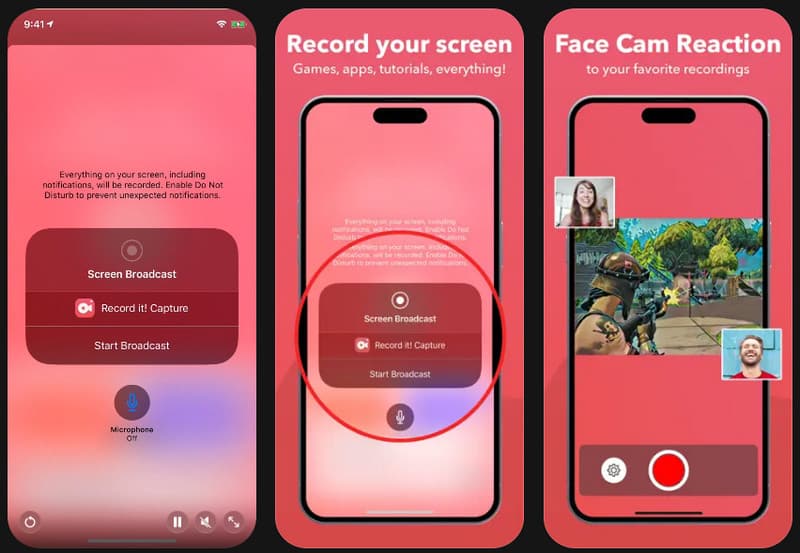
録画して! iPhoneとiPad向けのシンプルで使いやすいスクリーンレコーダーで、初心者にも最適です。このアプリでは、顔出し録画、音声ナレーション、YouTubeやTikTokなどのプラットフォームへの直接共有が可能です。インターフェースはシンプルで操作しやすく、ゲームプレイ動画、アプリのウォークスルー、チュートリアル、リアクション動画の撮影に最適です。セットアップも数回タップするだけで完了するため、日常的な録画ニーズに対応できる信頼性の高いiPhoneスクリーンレコーダーをお探しの方にぴったりのアプリです。
- 長所
- シンプルで初心者にも優しいインターフェース
- FaceCamと音声ナレーションに対応
- 内蔵編集ツール
- ソーシャルメディアで素早く共有
- 短所
- 無料版の透かし
- 一部の機能を利用するにはサブスクリプションが必要です
2. DUレコーダー
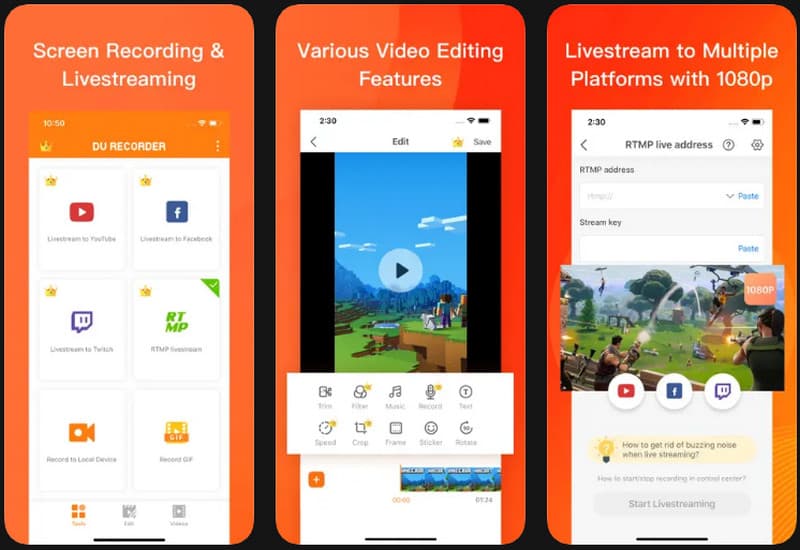
DUレコーダー DU Recorderは、iPhone標準機能以上の録画機能を必要とするユーザー向けに、高度な機能を備えた録画アプリです。ライブストリーミング、HD録画、内蔵マイク録音、ビデオ編集といったすべての機能を1つのアプリで提供します。特に、ゲームプレイ、オンラインレッスン、プレゼンテーション、長時間のチュートリアルなどのビデオ撮影に最適です。DU Recorderは、iPhone上で優れた音声録音機能とビデオ録画機能を提供し、iPhoneの画面全体と音声のみを録画したいユーザーにとって非常に使いやすいインターフェースを備えています。
- 長所
- ライブストリーミングに対応
- 高音質の音声録音
- 高度な編集ツール
- 複数のエクスポート設定
- 短所
- 無料版のため、広告が表示されます
- 特定の最高級機器を購入する必要がある
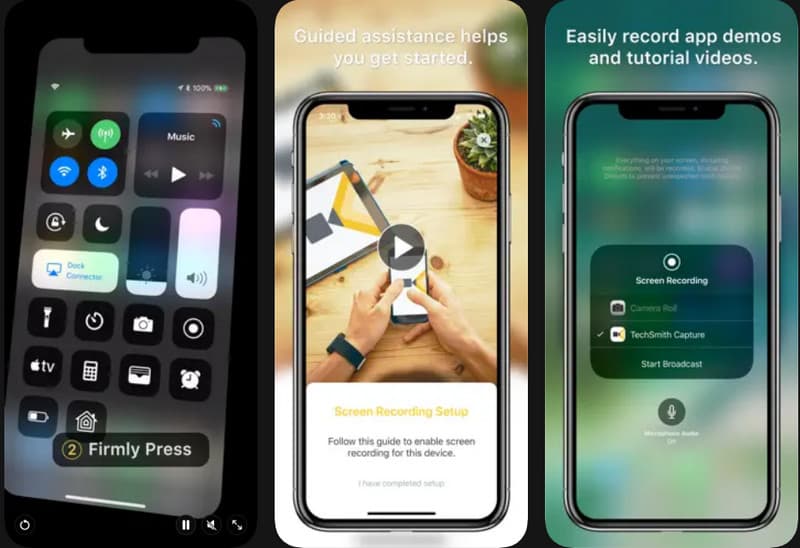
3. TechSmith Capture
テックスミスキャプチャ このアプリは、ビジネスチュートリアル、トレーニングビデオ、技術プレゼンテーション向けに設計されています。画面アクティビティのキャプチャ性能に優れ、CamtasiaやSnagitなどのビデオ編集ツールとの連携も容易です。シンプルながら高品質なビデオ録画機能により、多くの教育者、トレーナー、サポートチームに利用されています。iPhone用の画面録画アプリをお探しの方には、シンプルで使いやすい画面キャプチャ機能を提供するTechSmith Captureがおすすめです。
- 長所
- プロ品質の録音
- Camtasiaへの簡単なファイル転送
- シンプルで使いやすいインターフェース
- チュートリアルやデモ向けに設計されています
- 短所
- アプリケーション内部には、編集機能しかありません。
- カスタマイズ機能が少ない
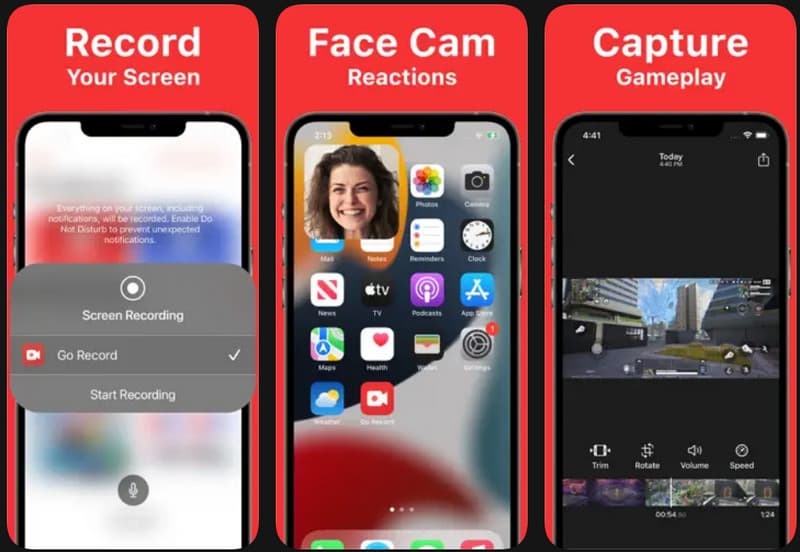
4. 録音する
録音する ゲームプレイ動画、チュートリアル、リアクション動画などを簡単に作成できる録画プログラムです。録画中に操作方法を説明したい場合は、マイクのナレーション機能やアプリのカメラオーバーレイ機能を使用できます。操作は簡単なので、初めて設定する際にも迷うことはありません。また、大画面でもスムーズに動作するため、iPadを使った授業、ショー、アプリのデモンストレーションなど、あらゆる場面で信頼できる画面録画ツールとして活用できます。
- 長所
- 使いやすい操作系
- フェイスカム録画に対応
- ゲーム動画に最適
- iPadでスムーズな動作
- 短所
- 編集機能が限られている
- この無料版は広告が表示されます。
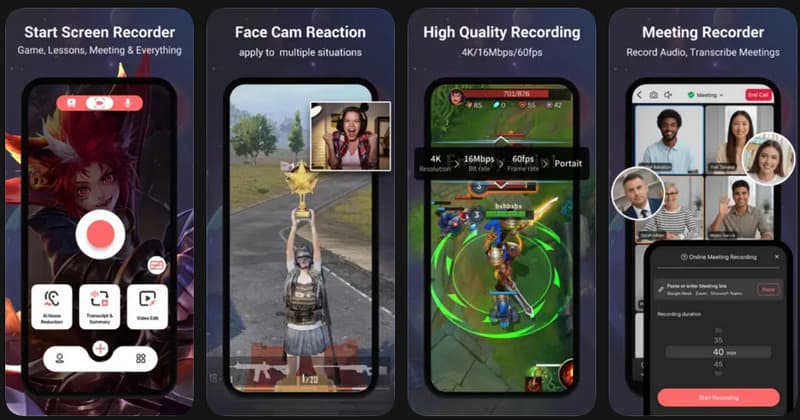
5. スクリーンレコーダー、ビデオレコーダー
スクリーンレコーダー、ビデオレコーダー このアプリは、コンテンツ制作、教育、またはスマートフォンでのソーシャルメディア利用を頻繁に行うユーザー向けに設計されています。高解像度録画、音声ナレーション、リアクションカメラオーバーレイにも対応し、技術的な知識が不要な非常に使いやすいインターフェースを備えています。長時間のセッションでも良好な録画品質を維持し、遅延やフレーム落ちを軽減します。スムーズな操作性と豊富な編集機能を備えたiPhone画面録画アプリをお探しの方には、このアプリがおすすめです。
- 長所
- HD録画対応
- スムーズな長時間録音
- 音声ナレーション対応
- 初心者向けのレイアウト
- 短所
- プレミアム機能はサブスクリプションでご利用いただけます
- 大きなファイルのエクスポートには時間がかかる場合があります
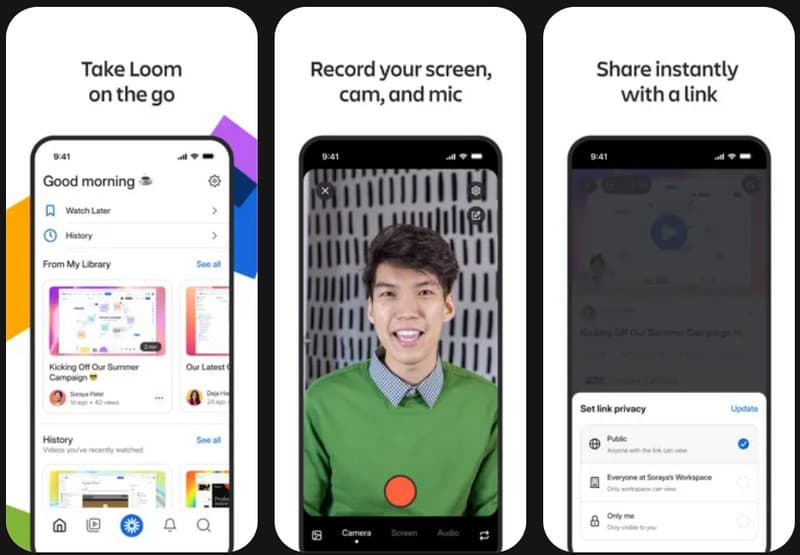
6. 織機
織機 Loomは、プロジェクト作業中に人々とコミュニケーションを取ったり、オンラインプロジェクトで共同作業を行ったり、動画をすぐに共有したりするのに一般的に使用されています。他のアプリとは異なり、録画するだけでなく、クラウドリンクを介して動画を即座に共有できます。画面、フロントカメラ、マイクを一度にキャプチャできるため、プレゼンテーション、チームフィードバック、リモートトレーニングに最適です。多くのプロフェッショナルは、複雑な編集なしで迅速なコミュニケーションと簡単な共有を必要とするiPhoneユーザーにとって、Loomが最高の画面録画アプリの1つであると考えています。それだけでなく、 無料の画面録画ソフトウェア WindowsおよびMacに対応。
- 長所
- インスタントクラウド共有
- リモートワークに最適
- ウェブカメラと音声録音に対応
- シンプルで整然としたインターフェース
- 短所
- すべての機能を利用するには、アカウントが必要です。
- オフライン編集オプションがいくつかある
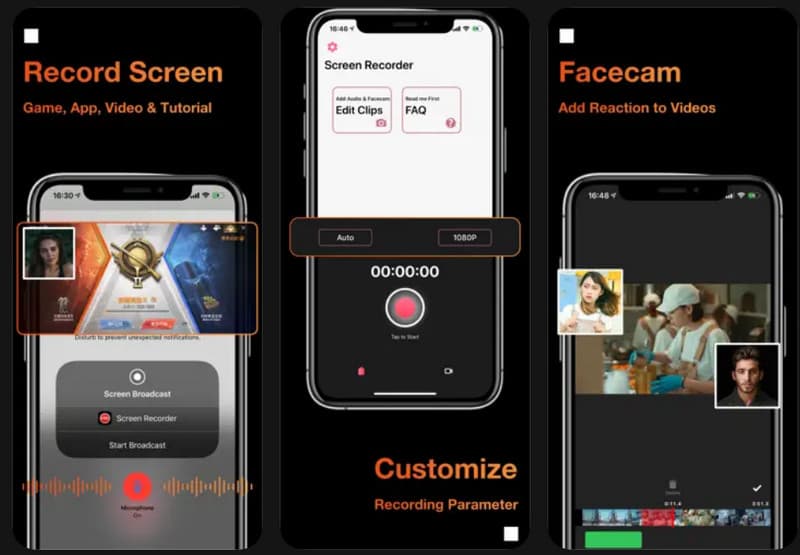
7. AZレコーダー
AZレコーダー AZ Recorderは、HD画面録画、マイク音声録音、ゲーム録画に対応した、安定性と使いやすさを兼ね備えた録画アプリです。スクリーンショット撮影ツールやシンプルな編集オプションも搭載しており、追加ソフトウェアをダウンロードすることなく動画の編集やカットが可能です。長時間の録画でも動作が不安定になることが少なく、初心者でも簡単に操作できるシンプルなコントロールを備えています。無料のiPhone画面録画アプリをお探しの方には、AZ Recorderがおすすめです。必要な録画オプションがすべて揃っており、しかもすぐに料金を支払う必要がありません。
- 長所
- 無料コアレコーディング機能
- 安定したHDパフォーマンス
- 簡単なセットアッププロセス
- 簡単な編集機能が含まれています
- 短所
- 無料版に広告が表示されます
- 高度なツールの中にはアップグレードが必要なものもある。
パート3.比較表。どのスクリーンレコーダーを選ぶべきか?
| アプリ | 最適な用途 | FaceCam録画に対応 | 編集ツール | 最高の機能 |
| 録画しよう! | チュートリアルとソーシャルメディアの動画 | はい | 基本 | 画面録画、音声ナレーション、クイック共有 |
| DUレコーダー | ゲームとライブ配信 | はい | 高度な | HD録画、ライブストリーミング、内部音声 |
| テックスミスキャプチャ | プロフェッショナルチュートリアル | いいえ | 限定 | 高画質キャプチャとCamtasiaとの連携 |
| 録音する | ソーシャルメディアコンテンツ | はい | 基本 | フェイスカムオーバーレイとマイク録音 |
| スクリーンレコーダー、ビデオレコーダー | 仕事のプレゼンテーションとコラボレーション | はい | 適度 | HDキャプチャ、音声録音、簡単な編集 |
| 織機 | 作品のプレゼンテーションとコラボレーション | はい | 最小限 | クラウド共有、ウェブカメラ録画、チームリンク |
| AZレコーダー | 毎日の画面録画 | はい | 基本 | HD録画、スクリーンショット、基本的な編集 |
パート4:iPhoneで画面録画を編集する方法
iPhoneでは、内蔵の「写真」アプリだけで画面録画を無料で編集できます。追加のアプリは不要で、初心者でも簡単に操作できます。以下の手順に従って、録画の画質を改善しましょう。
ステップ1を開きます 写真 iPhone のアプリで画面録画を探し、 最近 また ビデオ アルバム。
ステップ2 画面録画をタップし、次にタップします 編集 右上隅にあるアイコンをクリックすると、内蔵の編集ツールが開きます。
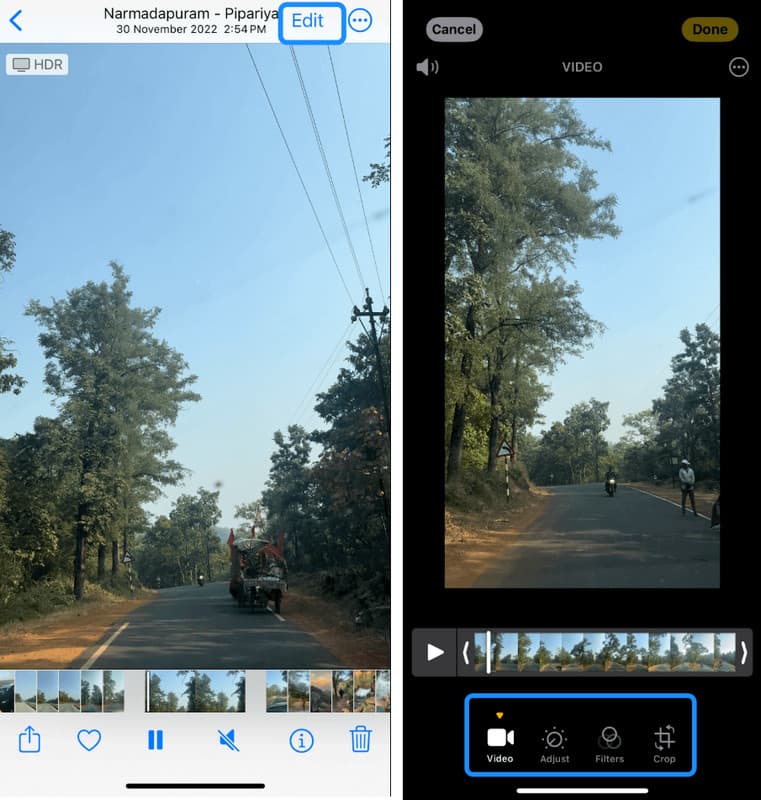
ステップ3タイムラインの最初または最後にある黄色のスライダーを使用して、遅延、ミス、不要なセクションなどの不要な部分を削除します。
ステップ4「完了」をタップし、次に ビデオを保存 元のものと交換するか、 新しいクリップとして保存 両方のバージョンを保持する。
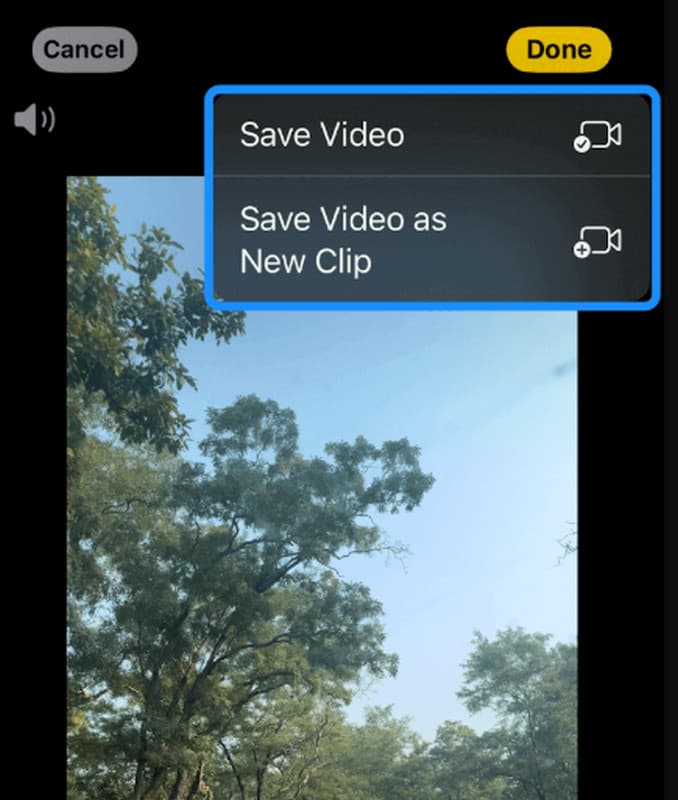
この簡単な方法を使えば、サードパーティ製のソフトウェアを必要とせずに、iPhoneの画面録画アプリで撮影した録画映像を素早く改善できます。
第5部 画面録画に関する一般的な問題のトラブルシューティング
高品質なiPhone画面録画アプリを使用しても、音声や映像の品質の問題、画面録画へのアクセスに関する問題など、その他の問題が発生する場合があります。これらの問題は、録画機能自体ではなく、設定、ストレージデバイス、またはデバイスのパフォーマンスに起因するものです。よくある問題とその原因を以下に示します。
録音に音声がありません
通常は、録音前にマイクがミュートされていない場合に発生します。また、サイレントモードやフォーカスモードによって音声の録音が妨げられている場合にも発生する可能性があります。コントロールセンターでマイクへのアクセス権限を確認することで、問題が解決する場合もあります。
録音が予期せず停止しました
これは多くの場合、ストレージ容量不足や、同時に実行されているバックグラウンドアプリの数が多すぎることが原因です。システムパフォーマンスを維持するため、iPhoneはリソースが不足すると自動的に録画を終了することができます。
画面録画オプションがありません
これは、画面録画機能がコントロールセンターに追加されていない場合に発生します。設定で手動で有効にすることで、この機能を再び表示させることができます。
画質が悪い、またはラグが発生する
この問題は、デバイスの使用頻度が高い、iOSのバージョンが古い、またはバックグラウンドで実行されているアプリが多すぎるなどのことが原因であることが多いです。使用していないアプリを閉じ、システムをアップデートすることでパフォーマンスが改善される場合があります。
ボーナスヒント:Mac/Windowsで最適な画面録画ソフトは?
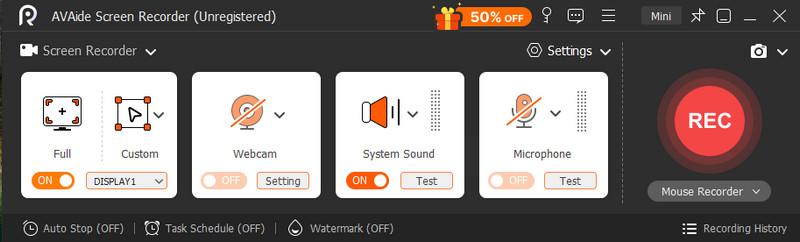
コンピューターで録画する必要がある場合は、Mac または Windows 用の高品質のスクリーン レコーダーを使用すると、より良い結果が得られます。最適なオプションは AVAideスクリーンレコーダー使いやすく、チュートリアル、会議、ゲーム、プレゼンテーションなどに最適です。画面、システムオーディオ、マイクの音声を同時にキャプチャし、HD映像を撮影して編集できます。初心者からプロまで幅広く利用でき、簡単なセットアップでクリアでスムーズな録画を実現します。

 安全なダウンロード
優れたスクリーンレコーダーを使えば、チュートリアル、ゲームプレイ、重要な瞬間を簡単にスマートフォンに保存できます。iPhoneに内蔵されているツールは便利ですが、多くのユーザーはより多くの機能と制御を提供する他のツールを好みます。適切なツールを選択する iPhone用スクリーンレコーダー 学校、仕事、個人など、使用目的に応じて、適切な選択と簡単なインストールを行うことが非常に重要です。これにより、いつでも明確で有用な情報を簡単かつ効率的に記録できます。
著者について

オーディオ、オンライン会議、ゲームプレイビデオ、音楽、Webカメラなどで画面アクティビティをキャプチャします。