


Macユーザーで、画面と音声を録画する必要がある場合は、他を探す必要はありません。QuickTime Playerがあれば、必要な機能はすべて揃っています。
この QuickTime画面録画 このガイドでは、ツールの起動から録画の停止と保存まで、使い方を最初から最後まで丁寧にご説明します。さあ、始めましょう!
パート1:QuickTimeスクリーンレコーディングの簡単な紹介
QuickTime PlayerはMacオペレーティングシステム用の無料プログラムです。プリインストールされているので、すぐに使用できます。メディアプレーヤーとして知られていますが、 Mac用スクリーンレコーダーそのため、サードパーティ製アプリケーションを使わずに画面キャプチャが可能です。さらに、インターフェースがシンプルなので、操作も簡単です。
1. コアコンピタンス
- 録音可能
日常的な使用に必要な基本機能は網羅しています。画面全体を録画できるほか、特定の領域を選択して録画することも可能です。「新規動画録画」機能を使えば、ウェブカメラの映像を同時に録画できます。さらに、マイクからの音声も録音できます。加えて、画面上にマウスのクリックを表示することも可能です。 - ネイティブ録音はできません
残念ながら、システム音声を録音することはできません。これはMacオペレーティングシステムのセキュリティ上の理由によるものです。また、画面とウェブカメラの映像を同時に録画することもできません。 - 制限事項
なぜならそれは基本だから 4Kビデオプレーヤー また、録画機能にはいくつかの欠点があります。まず、動画の保存形式が.movのみであるため、ファイルサイズが大きくなる可能性があります。さらに、高度な編集機能も搭載されていません。そのため、タイムライン編集はできません。注釈やエフェクトを追加することもできません。
パート2:QuickTimeで画面録画を開始する方法
QuickTime Playerを使って音声付きで画面録画する方法を知りたい場合は、始める前に簡単な設定を行うだけで済みます。
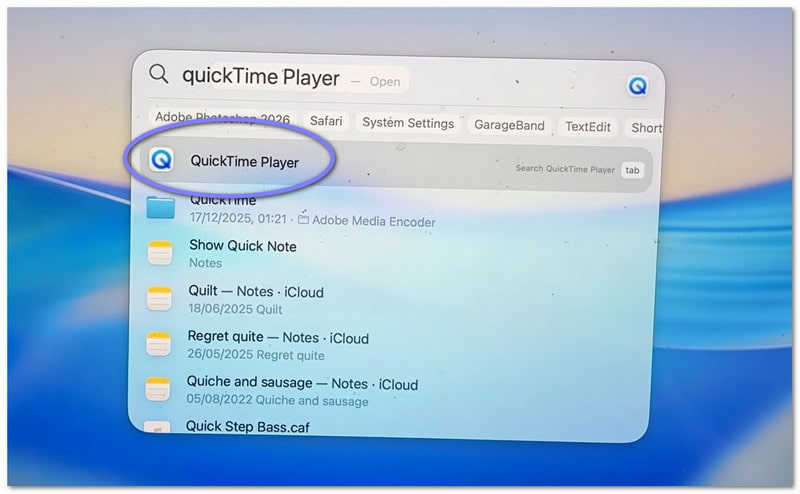
ステップ1まず、 アプリケーション フォルダーを開いてプログラムを開きます。より速い方法が必要な場合は、Spotlight検索を使用してください。 指示 + 空間、次に入力 QuickTimeプレーヤー。 プレス 入力 それを開けます。
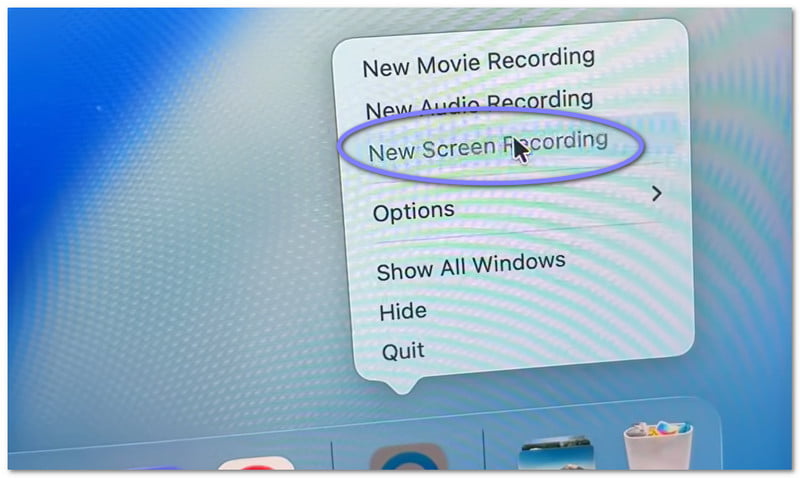
ステップ2プログラムが開いたら、上部のメニューバーに移動します。 ファイル、次に選択します 新しい画面収録小さな録画画面が表示されます。ショートカットが必要な場合は、 指示 + コントロール + Nすぐに画面録画プログラムが起動します。
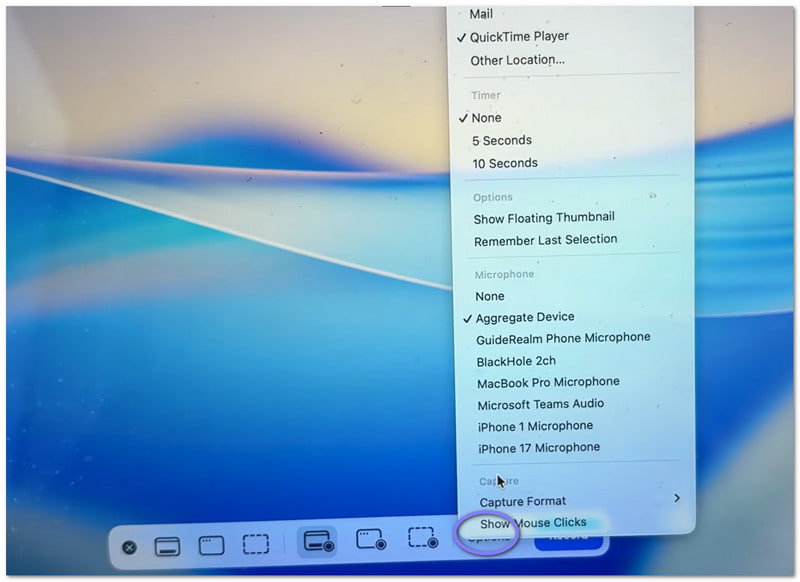
ステップ3始める前に、設定を確認してください。 オプション 録音パネルのボタンを押してください。ここで、音声を録音する場合はマイクを選択できます。準備時間が必要な場合は、短いタイマーを設定することもできます。さらに、録音後にファイルを保存する場所を選択してください。
ステップ4それでは、キャプチャしたい内容を決めましょう。画面全体をキャプチャしたい場合は、画面上の任意の場所をクリックしてください。画面全体が録画されます。画面の一部だけをキャプチャしたい場合は、マウスでドラッグして領域を選択してください。
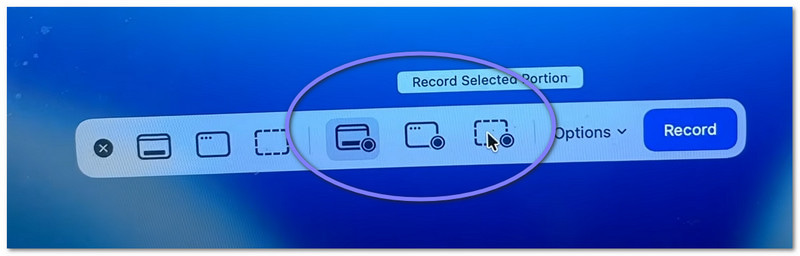
ステップ5最後に、をクリックします 記録 開始ボタンを押してください。しばらくすると録音が開始されます。録音中は、必要に応じて作業を続けてください。
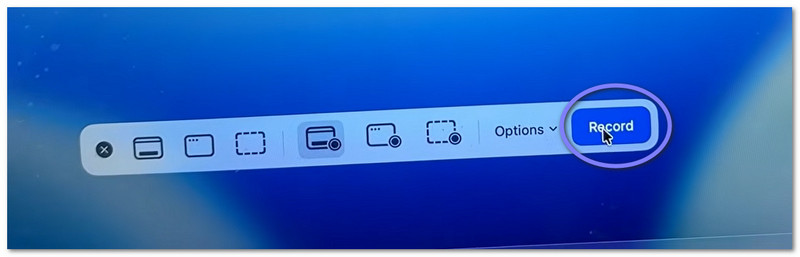
パート3:QuickTime録画を停止して保存する方法
以下では、QuickTimeで画面録画を停止する方法と、ファイルを正しく保存する方法を説明します。
ステップ1まず、カーソルを画面の右上隅に移動します。 やめる ボタン。小さな四角が入った円のような形をしています。クリックすると録画が終了します。別の方法として、を押すこともできます。 指示 + コントロール + ESC キーボードで。
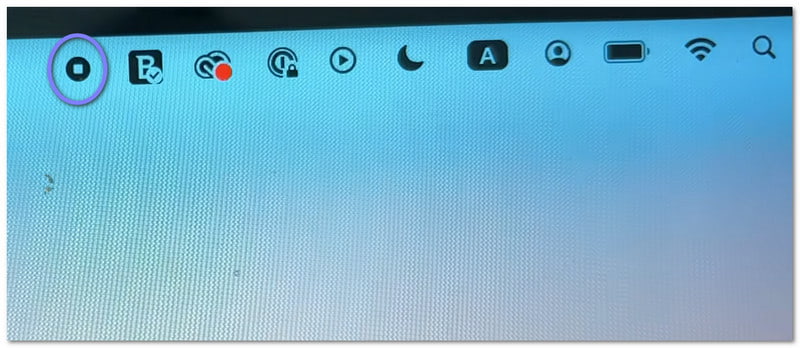
ステップ2録画を停止すると、画面の隅に小さなプレビューが表示されることがあります。これは録画された映像です。動画を開いて確認したい場合は、すぐにクリックしてください。プレビューを無視しても、ファイルは自動的に保存されます。
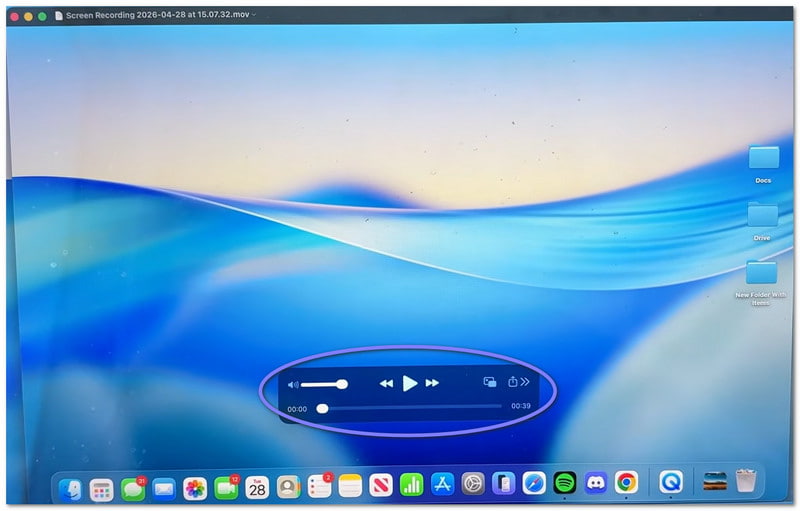
ステップ3デフォルトでは、ビデオはデスクトップまたは指定した場所に保存されます。自分で保存したい場合は、まずビデオを開いてください。次に、メニューバーに移動してクリックします。 ファイル、 それから 保存するその後、ファイル名を入力します。保存場所を選択し、クリックします。 保存する.
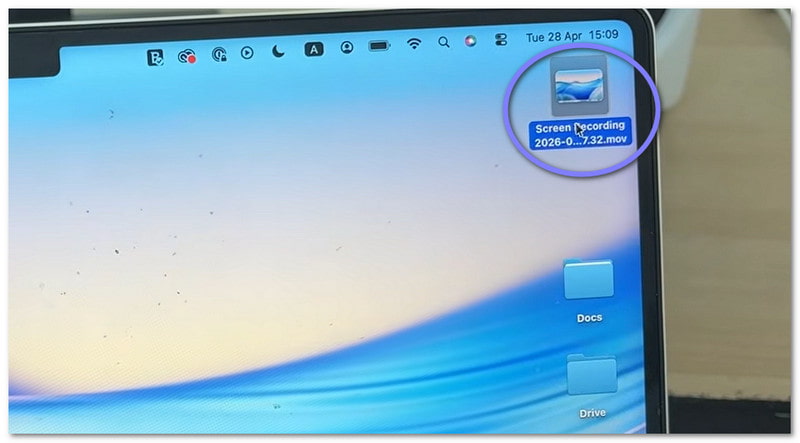
ステップ4動画を開いたら、簡単な編集ができます。例えば、開始部分や終了部分をトリミングしたり、必要に応じて動画を回転させたりできます。さらに、アプリから直接共有することも可能です。
パート4.トラブルシューティング
画面録画は、時として計画通りに進まないことがあります。小さな問題が発生することもあるでしょう。幸いなことに、そのほとんどはQuickTime Playerで簡単に修正できます。
1. 「QuickTime Playerで画面録画中にエラーが発生しました。」
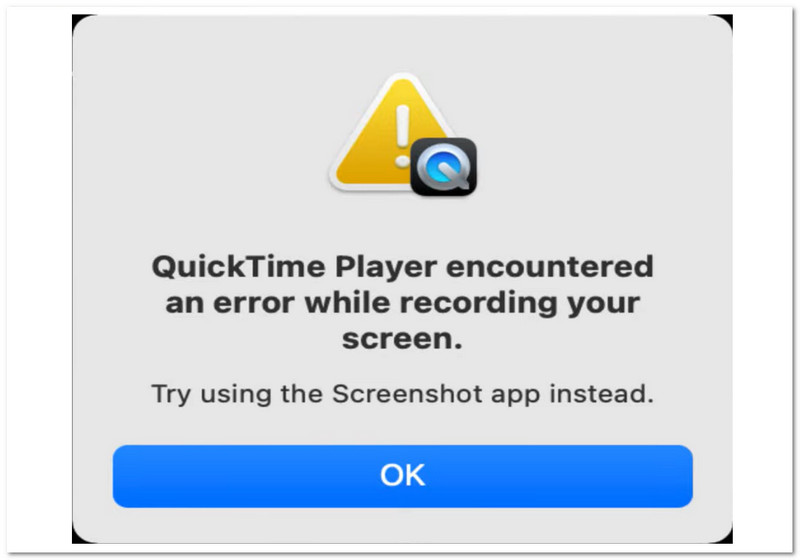
「QuickTime Playerで画面録画中にエラーが発生しました」というエラーが表示されるのには、いくつかの基本的な理由があります。
まず、保存場所を確認してください。外付けドライブに保存している場合は、デスクトップに保存先を変更してみてください。多くの場合、これで問題が解決します。次に、ストレージ容量を確認してください。ディスクの容量がいっぱいになっている場合、録画が失敗する可能性があります。
また、権限が有効になっていることを確認してください。 システム設定 >> プライバシーとセキュリティ >> スクリーンレコーディング次に、QuickTime Playerが許可されているかどうかを確認します。
2. QuickTimeで録画した動画に音声がありません!
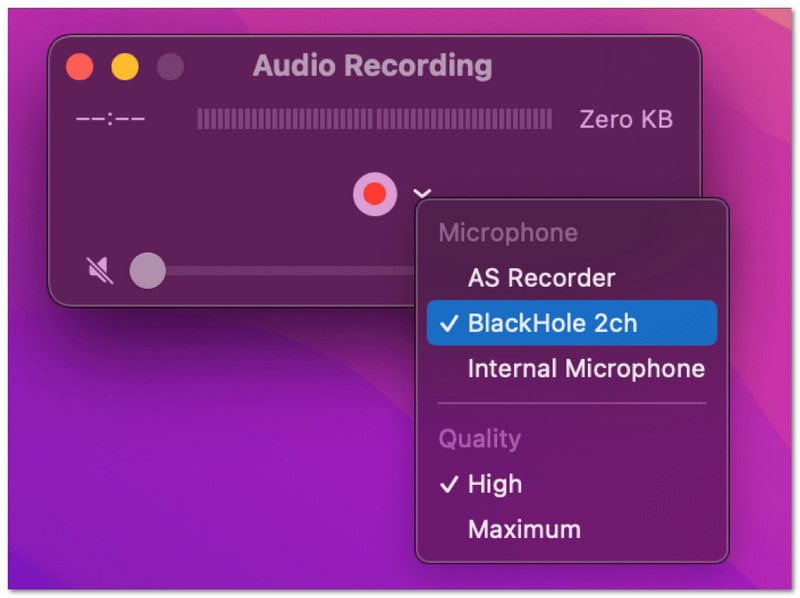
動画に音声がない場合は、録画前に設定を確認してください。 オプション メニューを開き、「内蔵マイク」などのマイクを選択してください。マイクが選択されていない場合、音声は録音されません。また、マイクが正常に動作するか、事前にテストしてください。
3. QuickTimeでシステムオーディオが録音されない
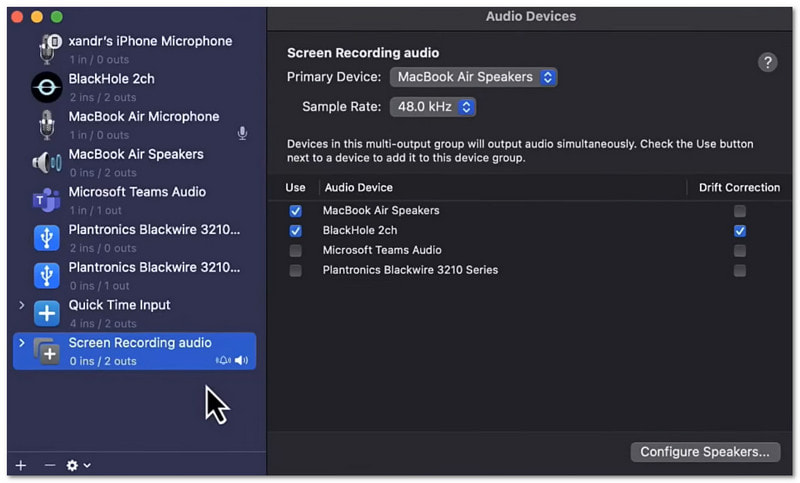
これは正常な動作です。QuickTime Playerはデフォルトではシステムサウンドを録音できません。これはMacオペレーティングシステムの仕様によるものです。システムオーディオを録音するには、追加のツールが必要です。例えば、Background MusicやLoopbackなどを使用できます。
パート5:Windows用のQuickTime代替ソフトはあるのか?
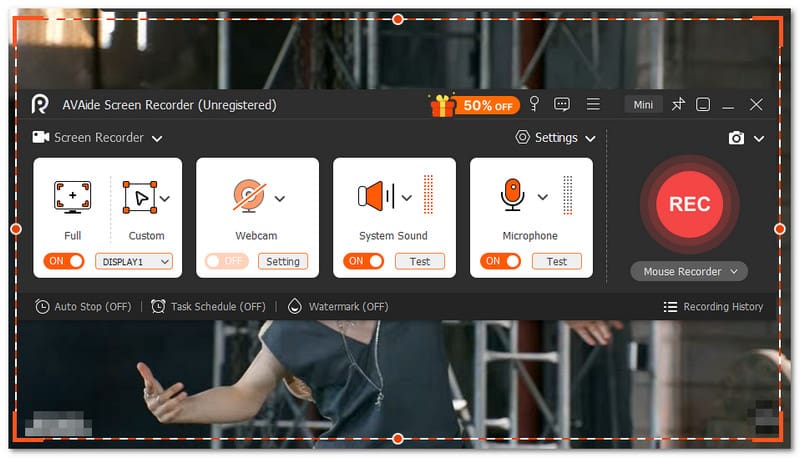
はい、Windows 用の QuickTime の代替となる画面録画ソフトがあります。それは他でもない AVAideスクリーンレコーダー.

 安全なダウンロード
このツールを使えば、全画面録画またはカスタム画面録画を簡単に選択できます。ウェブカメラ、システムサウンド、マイクもオンにできます。複雑な設定は不要です。必要な機能をワンクリックで有効にするだけです。さらに、遅延のない高画質で画面録画が可能です。最大4K解像度に対応しているので、すべてが鮮明で滑らかに表示されます。
チュートリアル、ゲームプレイ、会議、オンラインビデオなど、何を録画する場合でも、鮮明な画質と安定したパフォーマンスで録画できます。
主な機能:
- ツールが自動的に録画を開始および停止する時間を設定できます。
- 遅延やパフォーマンスの問題なく、長時間スムーズに録画できます。
- 録画後すぐに確認でき、満足できない場合は再録画できます。
- 録画中にテキスト、画像、ホワイトボード、フォーカスマークを追加して、重要なポイントを強調することができます。
- 録画後に、動画のトリミング、カット、圧縮、結合、変換、および音声の調整や強調を行うことができます。
学習はどうでしたか? QuickTime Playerを使って画面を録画する方法簡単でしょう?すぐに始めて、何の苦労もなく終わらせることができます。
唯一の問題は、機能が限られていることです。フルレコーダーのようなパワーはありません。 AVAideスクリーンレコーダー.
Windowsユーザーの方もMacユーザーの方も、AVAide Screen Recorderをぜひお試しください。今すぐダウンロードして、その豊富な機能とスムーズな録画体験をお楽しみください!
著者について

AVAide ScreenRecorderで最高の瞬間をキャプチャします。スクリーンキャスト、カスタマイズ、共有を数秒で。


