あなたは自分が情熱を注いでいることについて最初のビデオチュートリアルを作成することになりますが、最近では、標準的な画面録画では視聴者の期待に応えられません。ビデオはプロフェッショナルな方法で提示し、「どこをクリックしたの?」や「カーソルが速すぎて手順が分からなくなった」といったコメントを避ける必要があります。そこで必要なのは、画面録画に マウスレコーダーそして、あなたはまさにこの記事にたどり着きました。この記事では、あなたのニーズに最適なものについて解説していきます。
パート1:マウスレコーダーを選ぶ前に理解しておくこと
マウスレコーダーはどこでも見つけることができます。実際、マウスカーソルを記録できるツールは無料で入手可能です。しかし、自分がどのようなツールを探しているのかをより深く理解しておくことが重要です。
マウスレコーダーとは一体何ですか?
マウスレコーダーは、あなたが想像しているものとは異なるかもしれません。しかし、このツールは確かに画面録画中にマウスカーソルの動きをキャプチャまたは強調表示することに特化しています。とはいえ、マウスレコーダーは単なるツールではありません。より詳しく知りたい場合は、以下の説明をご覧ください。
さまざまな種類のマウスレコーダー
1. ピュアマウスレコーダー
純粋なマウスレコーダーは、マウスの動きとクリックを記録することに特化しています。記録された操作はマクロまたはスクリプトに変換され、無限に自動再生されます。つまり、自動化のためのコーディングをすることなく、放置ゲームでのファーミングなどの反復作業を不要にできるということです。
2. マウス&キーボードレコーダー
このタイプのマウスレコーダーは、マウスカーソルとキーボードのキーストロークを追跡します。追加機能として、キーボードで入力されているテキストがハイライト表示されるため、作業の完全な自動化が可能です。マウスとキーボードのレコーダーは、繰り返し行うフォームへの入力やショートカットキーの入力に役立ちます。
3. マウストラッキング機能を備えたスクリーンレコーダー
ほとんど ビデオレコーダー 市販されているマウスレコーダーには、録画中にカーソルをハイライト表示するマウストラッキング機能が搭載されており、「マウスレコーダー」という言葉を聞いたときに最初に思い浮かぶのはおそらくこの機能でしょう。しかし、最初の2種類のマウスレコーダーとは異なり、このオプションは自動化のためではなく、視聴者がビデオ内のカーソルの動きを確認できるようにするためだけのものです。
典型的な使用例
分かりやすくするために、3つのタイプを用途別に区別することができます。
- Pure Mouse Recorders - 単調な作業の記録に最適で、デスクトップから離れている時でもタスクを完了するのに役立ちます。
- マウス&キーボードレコーダー - 品質保証のために、予測可能な入力項目を自動的に入力します。複雑な複数ページ構成のWebアプリケーションへの入力にも使用できます。
- マウス追跡機能付きスクリーンレコーダー - カーソルの動きを追跡することでスクリーン録画のクオリティを向上させ、視聴者がカーソルを見失わないようにします。
パート2:おすすめマウス録画ソフト トップ5 – レビューと評価
1. Puloverのマクロクリエーター – 総合的に見て最高の無料マウスレコーダー
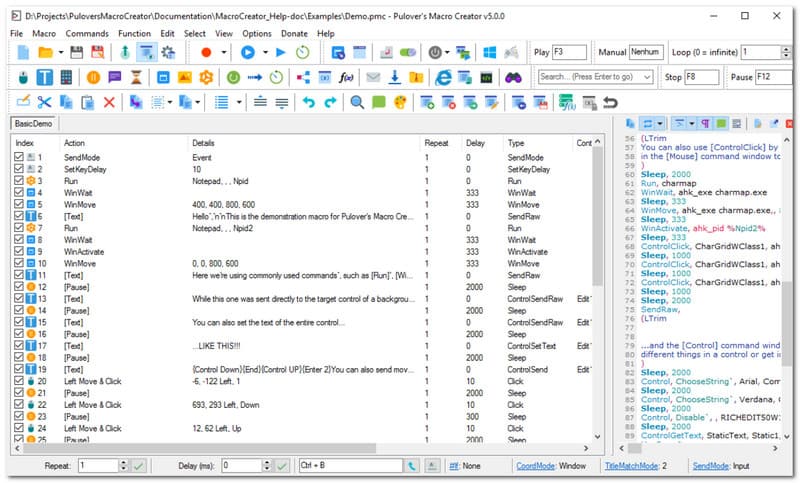
無料のマウス記録ソフトをお探しですか?Pulover社のMacro Creator(PMC)は、Windows用の自動化ツールで、コード不要のマクロ記録とAutoHotkey用のスクリプト作成が可能です。正確なアクションキャプチャに加え、ユーザーが編集可能なコードベースのコマンドに変換できるため、高く評価されています。また、テキストやボタンなどのUI要素を直接ターゲットにできるため、Controlキーを押しながらのクリック操作にも対応しています。ただし、このソフトウェアには、非常に迷惑なバンドルソフトであるAdaware Web Companionがダウンロードされるリスクがあることが知られています。
評価: 3.5
プラットホーム: ウィンドウズ
価格: 無料
主な機能:
- ネイティブのマクロレコーダーが含まれています
- 反復的な職場作業を自動化するのに効果的
- 長所
- コーディングは不要です
- 完全無料
- 短所
- ユーザーのデバイスに不要なプログラムをインストールする
- ユーザーの許可なく活動を追跡する。
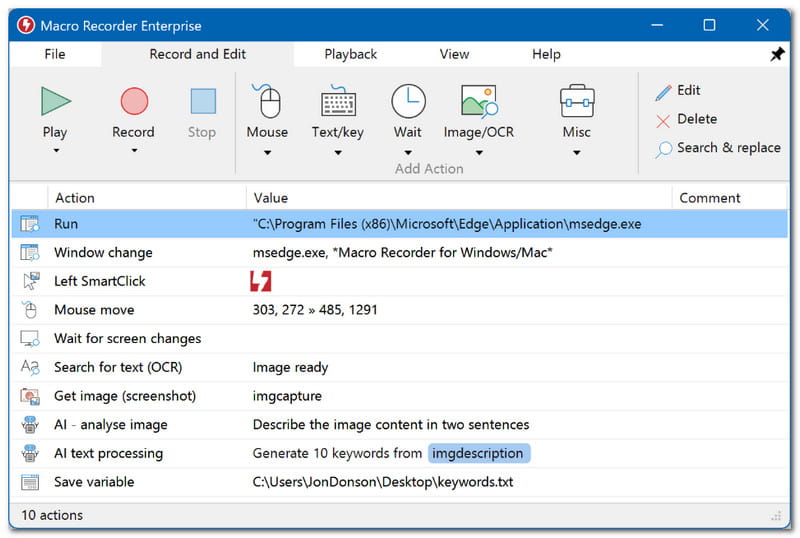
2. マクロレコーダー(Jitbit製) – オフィスオートメーションに最適
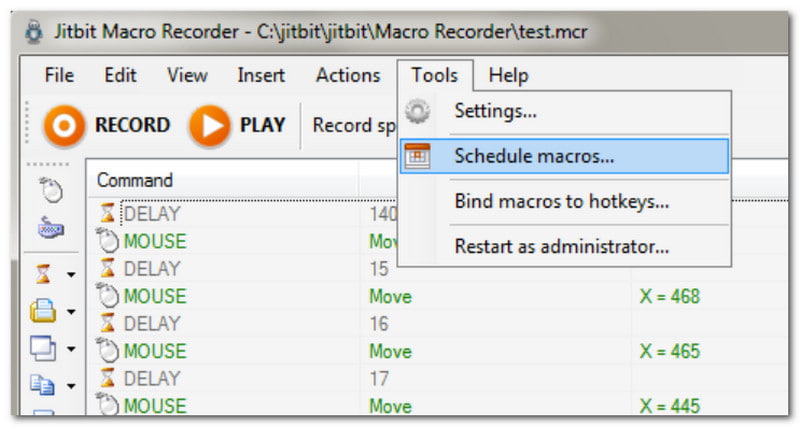
初心者でも簡単に使えるマウスレコーダーです。つまり、録画ボタンをクリックするだけでマクロレコーダーを使用でき、オンラインアクティビティに集中できます。しかし、このオプションが他のオプションと異なる点は、マクロをスタンドアロンの実行可能ファイルに変換できることです。さらに、ソフトウェアがインストールされていないWindowsコンピューターでも、自動化が損なわれる可能性があります。
評価: 3.3
プラットホーム: ウィンドウズ
価格: $50
主な機能:
- コーディングなしで反復作業を自動化する
- ビジュアルスクリプトエディタとして適している
- 長所
- 無料トライアル版があります
- 画像認識機能を搭載し、次のタスクを自動的に実行します。
- 短所
- Macではサポートされていません
3. TinyTask – 軽量で持ち運びやすい最高のマウスレコーダー
その名の通り、TinyTaskは画面上のコンテンツを簡単に録画できる、ミニマルな自動マウスクリックレコーダーです。最近のアップデートでは、再生速度のカスタマイズ機能と、数回タップするだけで録画を繰り返すためのキーボードショートカットが追加されました。わずか36KBしか使用しないため、デバイスのストレージ容量を気にしている方にも最適な選択肢です。
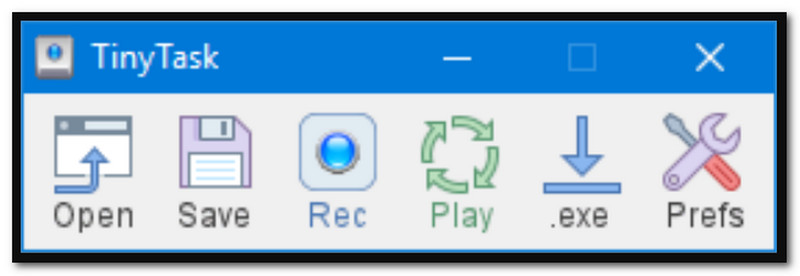
評価: 4
プラットホーム: ウィンドウズ
価格: 無料
主な機能:
- ワンクリックで簡単に録画できます
- 軽量で収納スペースもほとんど取りません
- 最新のWindows OSで正常に動作します
- 長所
- ファイルサイズが小さい
- 習得しやすい
- 短所
- Macでは利用できません
4. MacroLoop – Mac向けの最高のマウスレコーダー
MacroLoopは、マウスとキーボードの操作を記録し、画面上のすべてのコンテンツを自動的にキャプチャするレコーダーです。スケジュール機能と繰り返しループ機能による録画に特化しています。また、特定の時間にワークフローをトリガーしたり、PCから離れていても長時間実行されるタスクを継続させたりできるため、優れた自動化ツールとしても活用できます。Mac向けの数少ない選択肢の一つです。
評価: 4.1
プラットホーム: マック
価格: $4.99
主な機能:
- 自動録画とスケジュール録画
- 24時間体制のタスク自動化
- 長所
- 長時間の録音に適しています
- 短所
- ユーザーは不具合や遅延を経験する可能性があります
5. AVAideスクリーンレコーダー - マウストラッキング機能を備えた最高のスクリーンレコーダー
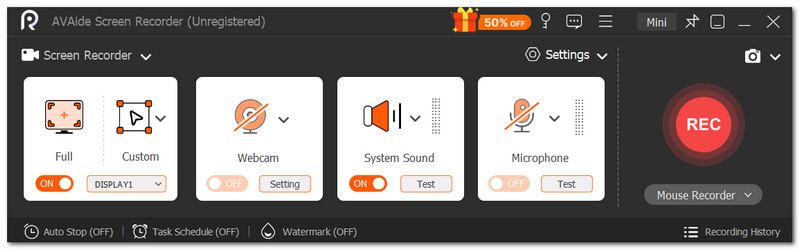
AVAideスクリーンレコーダー WindowsとMacでの画面録画に最適な選択肢です。マウスカーソルを含む画面上のアクティビティをキャプチャするように設計されており、マウスのクリック、キーストローク、領域を記録するオプションも備えています。マウスのクリック音を録音することもできるため、視聴者にとってより魅力的なビデオ録画を作成できます。もちろん、このスクリーンレコーダーは、MP4、WMV、AVIなどのさまざまな形式で、最大4Kの解像度で録画を保存し、最高の品質を保証します。AVAide Screen Recorderはプロ仕様のソリューションを提供しますが、学習曲線は単純であるため、マウスの動きを記録するための最適な選択肢となります。

 安全なダウンロード
評価: 4.8
プラットホーム: WindowsとMac
価格: $59
主な機能:
- 初心者にも優しいUI
- 高画質ビデオ録画
- 長所
- あらゆる種類の録音に最適
- 短所
- 無料版では録音時間が制限されています
パート3.比較表と選び方
WindowsおよびMac向けのトップクラスのマウス録画ソフトウェアの概要を以下に示します。
| マウスレコーダー | 無料 | サポートされているプラットフォーム | コーディング必須 |
| Puloverのマクロ作成ツール | はい | ウィンドウズ | いいえ |
| マクロレコーダー(Jitbit製) | いいえ | ウィンドウズ | いいえ |
| TinyTask | はい | ウィンドウズ | いいえ |
| マクロループ | いいえ | マック | いいえ |
| AVAideスクリーンレコーダー | いいえ | Windows、Mac | いいえ |
パート4:マウスレコーダーに関するよくある質問
マウス録画ソフトをダウンロードするのは安全ですか?
ソフトウェアをダウンロードするウェブサイトによって異なります。マルウェアに感染しないよう、サイトが正規の信頼できるサイトであることを確認してください。
録画中にマウスカーソルが消えるのはなぜですか?
一部のビデオレコーダーは、映像をきれいに保つためにマウスカーソルを自動的に削除します。録画中にカーソルが表示されるように設定を確認してみてください。
一般的なビデオレコーダーとマウスレコーダーの違いは何ですか?
ビデオレコーダーは、録画中にマウスカーソルを強調表示する機能を備え、画面上の操作を記録することが多い。一方、マウスレコーダーはマクロレコーダーとも呼ばれ、実際のクリック操作によってスクリプトを作成する。これは、フォームへの入力など、反復的な作業を自動化するためによく用いられる。
この記事では、トップレベルの マウスとキーボードの記録装置オンラインマーケットで見つけることができるさまざまな種類の知識があれば、レビューしたトップツールの中で、カーソル追跡機能付きの直感的な画面録画機能を備えたAVAide Screen Recorderが最良の選択肢です。 ウェビナーを録画する 注釈や描画機能付きのリアルタイム会議も可能です。AVAideがあれば、優れた結果が期待できるため、プロ仕様のスクリーンレコーダーを探す必要はありません。WindowsとMacで試すには、無料ダウンロードボタンをクリックしてください。
著者について

オーディオ、オンライン会議、ゲームプレイビデオ、音楽、Webカメラなどで画面アクティビティをキャプチャします。