オンライン講義には様々な形式があります。Zoomを使った授業を視聴したり、Google Meetの授業に参加したり、研修会や学校のディスカッションに参加したりすることもできます。重要なポイントを見逃したくない場合もあれば、後で復習したい場合もあるでしょう。また、他の人と共有したい場合もあるかもしれません。
だからこそ、私たちは最高のものを提供します 講義録音機さらに、適切なものを選ぶのに役立つ簡単なガイドも付いています。
パート1.講義専用の録音機が必要な理由
1. 講義を録画する意義
講義はテンポが速く、情報量も豊富です。すべてを書き留めるのは不可能です。録音しておけば、講義を何度も聞き返すことができます。そうすることで、学習がより簡単かつ明確になります。また、試験や復習の際にも役立ちます。
2. 専用レコーダー vs スマートフォン
専用レコーダーを使えば、音声と映像の品質が向上します。遅延が少なく、よりスムーズな録画が可能です。さらに、メモ機能や画面キャプチャ機能など、学習に役立つツールも搭載されています。
スマートフォンは使いやすい。しかし、限界もある。長時間の録画中に停止したり、画質が低下したりする可能性がある。講義全体を録画するには向いていない。
したがって、本格的な研究には専用の録音機の方が信頼性が高い。
パート2:最適な講義録音機の選び方
もちろん、皆様には最高の講義録音機をお使いいただきたいと考えています。以下の詳細情報が、最適な製品選びの参考になるでしょう。
- HDや4Kのような高解像度ビデオに対応しているべきです。鮮明なビデオは、授業中のあらゆる細部を確認するのに役立ちます。
- 音声は遅延なくクリアに録音されるべきです。音声と映像は同期していなければなりません。
- 遅延なくスムーズに動作する必要があるため、長時間の講義中に役立ちます。
- 画面録画、音声録音、注釈ツールなどの便利なツールを備えているべきだ。
- 操作が簡単であるべきだ。なぜなら、シンプルな操作は時間と労力を節約するからだ。
- WindowsやMacなど、お使いのデバイスで動作するはずです。互換性は重要ですのでご注意ください。
- 長時間の録音セッションでも安定したパフォーマンスを発揮するはずです。
パート3:最高の講義録音機7選 - 詳細レビュー
最適な講義録画ソフトの選び方については既にお分かりいただけたと思いますので、ここでは実際に使えるツールをご紹介します。
1. スクリーンレコーダー
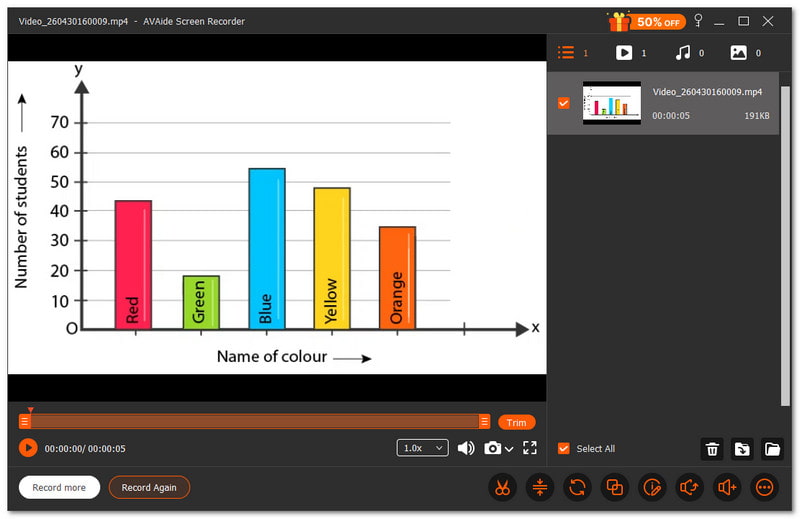
最高の講義録音機は、学生と教師が授業内容を鮮明に記録するのに役立ちます。研修会、学校での講義、オンラインコースなど、あらゆる場面で活用できます。すべての内容が分かりやすく、録音もスムーズであるべきです。
AVAideスクリーンレコーダー これは、この用途に最適な講義録画ソフトの一つです。画面全体を録画することも、特定の領域を選択することもできます。また、音声も遅延なくクリアに録音されるため、授業内容を容易に理解できます。

 安全なダウンロード
録画中にテキスト、ホワイトボード、画像、フォーカスツールを追加することもできるので、講義の重要な部分を強調表示するのに役立ちます。これにより、学習や復習がはるかに容易になります。高画質で遅延なく講義動画を録画できるかという質問に対しては、答えはイエスです。
- 良い点:
- 講義中にスクリーンショットを撮ることができます。
- 録画制御を容易にするため、自動停止機能をサポートしています。
- あ ウォーターマークなしの無料スクリーンレコーダー きれいな出力のために。
- トリマー、コンプレッサー、コンバーター、サウンドブースターなどのツールを備えています。
- 画面録画、音声録画、ゲーム録画、電話録画など、さまざまなモードを提供します。
- 悪い点:
- 無料版には制限があるため、フル機能を利用するにはアップグレードが必要です。
主なセールスポイント: 遅延がなく、高品質な出力で講義を録画できるオールインワン機能を搭載しており、スムーズで明瞭、かつ分かりやすい授業を実現します。
2. Otter.ai
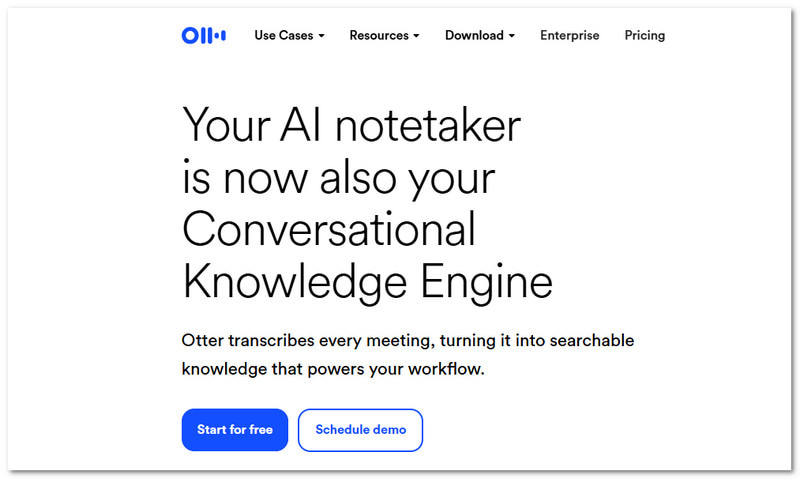
Otter.aiは、授業中にまるで賢いアシスタントがいるような感覚を与えてくれます。特に講義用の最適な音声録音アプリを探しているときには重宝します。講義ノートを自動で聞き取り、書き起こし、整理してくれます。音声をリアルタイムでテキストに変換し、いつでも見返せる便利な要約を作成してくれるのです。
価格: 月額$19.99。
- 良い点:
- リアルタイムで文字起こしされます。
- 自動メモと要約。
- 多数のアプリに対応しています。
- 録音の検索は簡単です。
- 悪い点:
- 正常に動作させるにはインターネット接続が必要です。
- 精度はノイズによって変動する場合があります。
主なセールスポイント: 講義を録音し、特別な手間をかけずに検索可能なノートや要約に変換してくれる。
3.OBSスタジオ
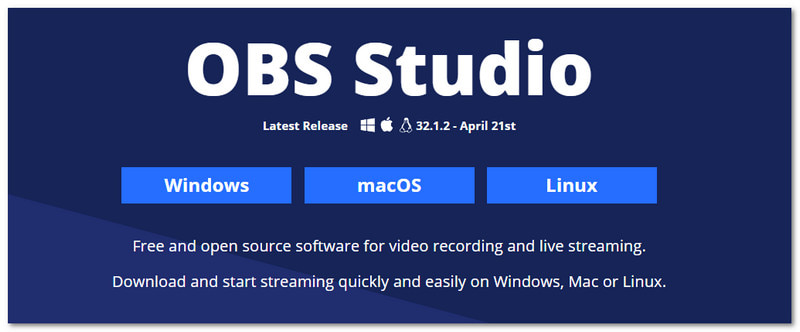
多くのユーザーは、講義を録画する際に完全なコントロールを求めています。この講義録画アプリ「OBS Studio」は、強力なツールでそのニーズに応えます。ビデオ、オーディオ、シーンを組み合わせることで、より詳細で柔軟な講義録画環境を構築できます。
価格: 無料かつオープンソース。
- 良い点:
- 完全に無料でご利用いただけます。
- 録音品質が非常に優れている。
- ユニークなレイアウトとシーン。
- 堅牢なオーディオコントロール。
- 悪い点:
- 初心者には難しい。
- セットアップには時間がかかります。
主なセールスポイント: 詳細かつ柔軟な講義録画を求めるユーザー向けに、完全な制御機能と高度な機能を提供します。
4. 織機
学生は、迅速に共有される講義からより多くの恩恵を受けることができます。Loomを使えば、講義動画を素早く録画して送信できます。画面とカメラをキャプチャした後、すぐにリンクを共有して、手軽に視聴できるようにすることができます。
価格: ビジネス向けプランは月額$18からで、無料プランも利用可能です。
- 良い点:
- 高速な録画と共有。
- 多くのデバイスで動作します。
- 内蔵のビデオ編集機能。
- 簡単にリンクを共有できます。
- 悪い点:
- 無料プランでは機能が制限されています。
- 共有するにはインターネット接続が必要です。
主なセールスポイント: 数回クリックするだけで、講義の録画と共有が迅速かつ簡単に行えます。
5. カムタジア
質の高い講義は、学生の集中力を維持するのに役立ちます。Camtasiaは、録画と編集を1か所で行えるため、学生向けの講義録画に最適なツールです。また、AIツールを活用して音声のノイズ除去や動画の画質向上も簡単に行えます。
価格: 無料トライアルが利用可能で、有料プランは$39.00からとなっています。
- 良い点:
- 内蔵ビデオエディター。
- テキストベースの編集。
- クリーンアップのためのAIツール。
- プロフェッショナルな成果物。
- 悪い点:
- 一部のユーザーにとっては高価です。
- 高性能なコンピュータが必要です。
主なセールスポイント: 録画と編集を一つのツールで統合し、鮮明でプロフェッショナルな講義ビデオを作成できる。
6. ScreenPal
シンプルなツールでも多くのことが可能です。ScreenPalを使えば、講義の録画、編集、共有が簡単に行えます。学生と教師の両方にとってスムーズに動作する、講義録画アプリの一つです。さらに、字幕や翻訳といったAI機能も搭載されており、コンテンツをより分かりやすくします。
価格: 無料プランが利用可能で、プレミアムアクセスは$4.00です。
- 良い点:
- 使いやすい。
- 内蔵エディタ。
- AIによる字幕と要約。
- 多くのデバイスで動作します。
- 悪い点:
- 一部の機能は有料です。
- 編集ツールは基本的なものです。
主なセールスポイント: 講義をより分かりやすく、より魅力的なものにするための便利なAIツールを備えた、シンプルな録画機能を提供します。
7. バンディカム
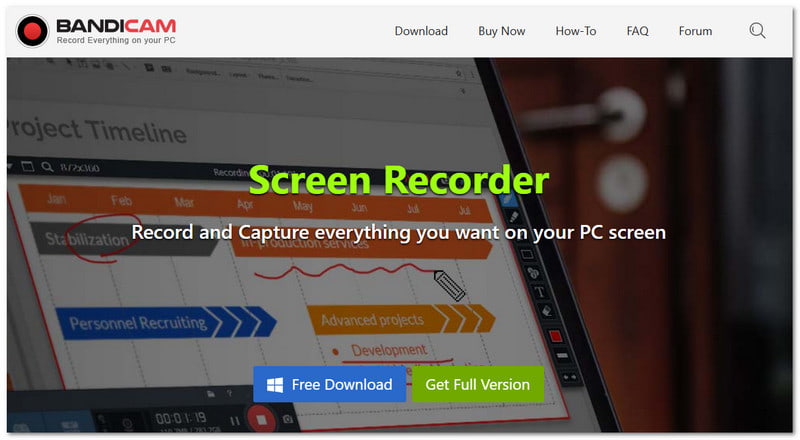
軽量ツールはスムーズな録音に最適です。 Windows用スクリーンレコーダー Bandicamのように、講義を高画質で録画しながらファイルサイズを小さく抑えることができるソフトもあります。また、ウェブカメラとシステム音声を同時に録音することも可能です。
価格: プレミアムプランは月額$2.78からで、無料版もあります。
- 良い点:
- 高音質録音。
- ファイルサイズが小さい出力。
- ウェブカメラのオーバーレイ表示に対応しています。
- 録画予約機能。
- 悪い点:
- 無料版では透かしが入ります。
- Windowsに特化したツール。
主なセールスポイント: 高品質な講義録画を、ファイルサイズを小さく、安定したパフォーマンスで提供します。
第4部 詳細な比較
選択を容易にするため、以下の比較表では各講義録音機の主な違いを示しています。
| 講義録音機 | 使いやすさ | 互換性 | ビデオ品質 | オーディオ | 遅れ | 透かし |
| AVAideスクリーンレコーダー | 簡単 | WindowsとMacで動作します。 | 4K | クリアで同期のとれた音声。 | 遅延のないパフォーマンス。 | × |
| オッターアイ | 簡単 | ウェブ、iOS、Androidに対応。 | 動画撮影時のフォーカスが効いていません。 | 音声認識機能が非常に優れている。 | クラウドベース。 | × |
| OBSスタジオ | 難しい | Windows、Mac、Linuxで動作します。 | 4K | 優れたオーディオコントロール機能。 | 動作はスムーズだが、設定が必要。 | × |
| 織機 | 簡単 | Windows、Mac、Web、モバイル端末で動作します。 | 1080 | クリアな音声録音。 | 短時間の使用にはスムーズです。 | × |
| カムタジア | 中くらい | WindowsとMacで動作します。 | 4K | 音質の良い録音。 | 滑らかだが、重厚感がある。 | × |
| ScreenPal | 簡単 | Windows、Mac、Web、モバイル端末で動作します。 | 4K | クリアな音声。 | スムーズな動作。 | ✓ |
| バンディカム | 中くらい | Windowsでのみ動作します。 | 4K | クリアな音声サポート。 | システム負荷が非常に低い。 | ✓ |
重要な授業を見逃す心配はもうありません。 講義を録音する 上記のツールの助けを借りて。最高の講義録画ソフトは7つあります。 AVAideスクリーンレコーダーWindowsユーザーとMacユーザーの両方で快適に動作します。これを使えば、重要なポイントを見逃すことはもうありません!
著者について

AVAide ScreenRecorderで最高の瞬間をキャプチャします。スクリーンキャスト、カスタマイズ、共有を数秒で。