


Mac users can easily capture anything on their screen. Whether it is work, school, or personal use, there is a simple way for it.
In this guide on Macでスクリーンショットを撮る方法, you will learn everything you need. From basic screenshot shortcuts to scrolling and full page captures. You will also learn how to print, save, and manage your screenshots. There are even ways to edit and delete them when needed.
So, if you want to master screenshots on Mac, you will find all the essential steps here.
- Part 1. Basic Screenshot Shortcuts on Mac
- Part 2. Where Do Screenshots Go on Mac
- Part 3. How to Take Scrolling & Full-Page Screenshots on Mac
- Part 4. How to Edit, Crop, and Annotate Screenshots
- Part 5. How to Print a Screenshot on Mac
- Part 6. How to Manage & Delete Screenshots
- Part 7. Troubleshooting
Part 1. Basic Screenshot Shortcuts on Mac
Mac comes with built-in Mac screenshot shortcut tools. You can use simple keyboard shortcuts to capture your whole screen, a selected area, a display, or even the Touch Bar. Most screenshots are saved to your desktop automatically, so you can find them immediately after taking them.
Method 1: Capture the Entire Screen
This method lets you take a full screenshot of everything visible on your Mac screen in one quick action.
ステップ1Open the screen that you want to capture.
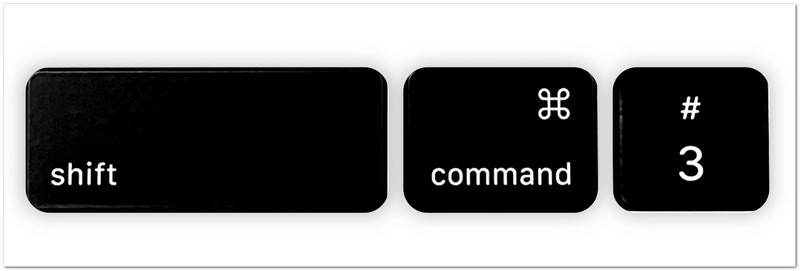
ステップ2プレス シフト + 指示 + 3 on your keyboard at the same time.
ステップ3Your Mac will instantly take a screenshot of everything shown on your screen.
ステップ4A small thumbnail may appear in the corner of the screen. Click it if you want to make quick edits.
ステップ5If you do not click the thumbnail, the screenshot will save automatically as an image file on your desktop.
Method 2: Capture a Selected Portion (Partial Screenshot)
This option allows you to use a Mac partial screenshot to choose and capture only a specific part of your screen by dragging your cursor.
ステップ1Go to the page, app, or content you want to capture.
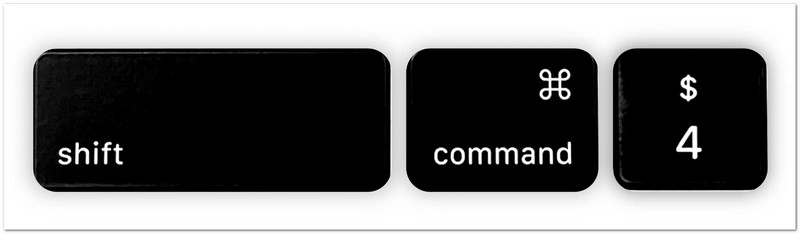
ステップ2プレス シフト + 指示 + 4 together.
ステップ3Your mouse pointer will switch into a crosshair shape. Click and drag it over the area you want to screenshot.
ステップ4Adjust the selection until it covers the exact part you need.
ステップ5Unclick the ねずみ ボタンまたは Trackpad to take the screenshot. The image will then save automatically.
追加のヒント: を押し続けます スペースバー while dragging if you need to move the selected area. Press ESC if you want to cancel and start again.
Method 3: Capture a Specific Window
This method focuses on one open window and captures only that app or window clearly without extra screen parts.
ステップ1Open the display that you want to capture.
ステップ2プレス シフト + 指示 + 4 キーボードで。
ステップ3を押します スペースバー. Your cursor will change into a camera symbol.
ステップ4Move the camera symbol over the display, menu, or Dock you want to capture. It will highlight when ready.
ステップ5Click once to take the screenshot. The captured window will then be saved as an image file.
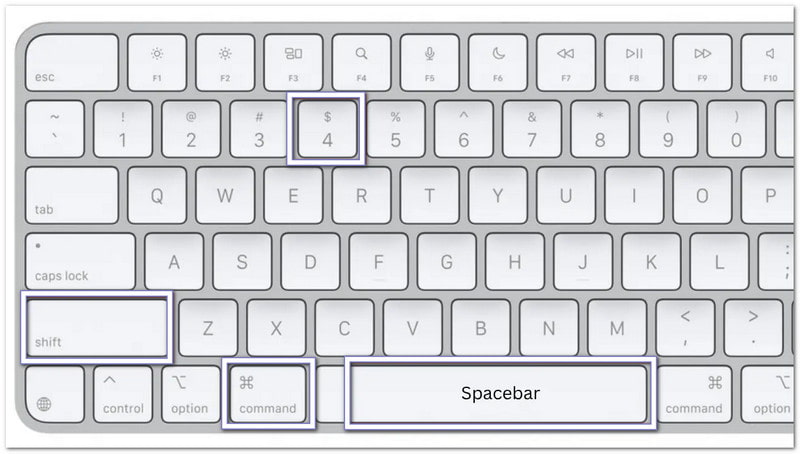
追加のヒント: 保持する オプション key while clicking if you want to remove the shadow that appears around the window.
Method 4: Capture the Touch Bar (If your Mac has one)
This feature captures what is shown on the MacBook Touch Bar for saving or sharing its current display.
ステップ1Make sure your MacBook Pro has a Touch Bar.
ステップ2Display the buttons, controls, or content you want to capture on the Touch Bar.
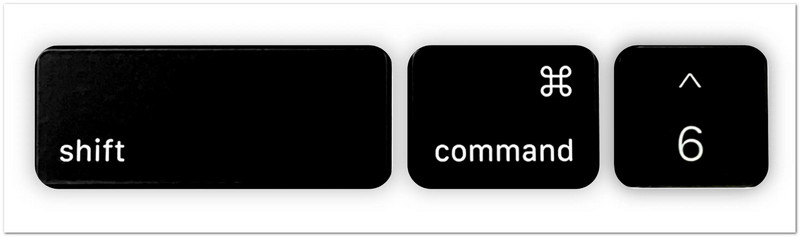
ステップ3プレス シフト + 指示 + 6 at the same time.
ステップ4Your Mac will instantly take a screenshot of everything currently shown on the Touch Bar.
ステップ5The screenshot will save automatically to your desktop so you can view or share it later.
These keyboard shortcuts are the fastest way to take screenshots on a Mac. They work without installing an extra program and help you capture exactly what you need in just a few seconds.
Part 2. Where Do Screenshots Go on Mac
After taking a screenshot on your Mac, you may wonder where screenshots go on Mac. Mac saves screenshots automatically, and it also gives you several ways to find them faster or change where they are stored. Follow the methods below to manage your screenshots with ease!
1. Default Save Location
Screenshots are automatically saved in a default location on your Mac for quick access after each capture.
ステップ1Take a screenshot using any screenshot shortcut on your Mac.
ステップ2Go to your Desktop and look for the new image file that was just created.
ステップ3Find a file named "Screen Shot [Date] at [Time]". Mac saves screenshots as PNG files by default.
ステップ4Double-click the file if you want to open, view, edit, or share your screenshot.
ステップ5Repeat this process whenever you need to find screenshots saved in the default location.

2. How to Change Where Screenshots Are Saved on Mac
You can adjust settings to change where screenshots are saved on Mac and choose a new folder where all screenshots will be stored automatically.
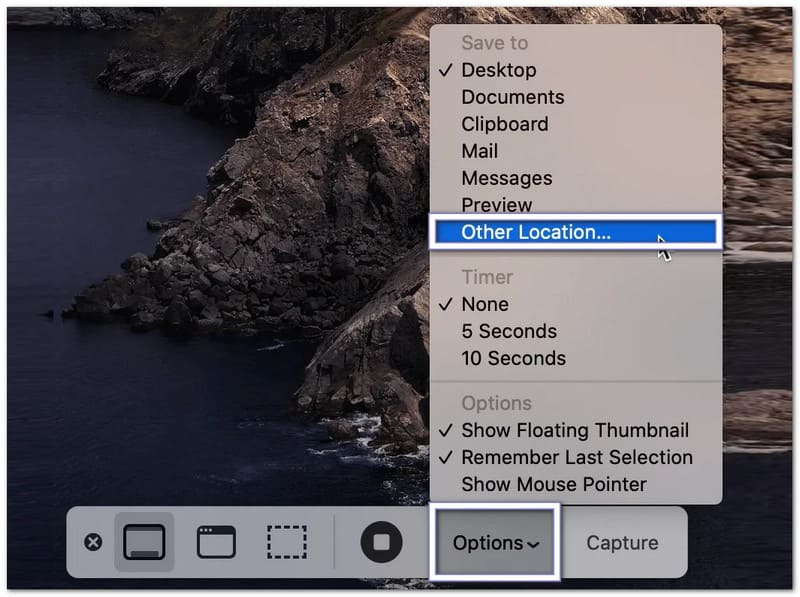
ステップ1プレス 指示 + シフト + 5 on your keyboard to open the Screenshot toolbar.
ステップ2クリック オプション at the bottom of the toolbar to open the screenshot settings.
ステップ3選択する その他の場所 from the menu. Then, choose a folder such as Documents or Downloads. You can also create a new folder for your screenshots.
ステップ4Confirm your selected folder and return to the Screenshot toolbar.
ステップ5Take a new screenshot of a window or selected area. Your Mac will now save future screenshots to the folder you selected.
3. How to Find Recent Screenshots Quickly
It helps when learning how to find screenshots on Mac, as it guides you to locate your latest screenshots fast using Finder tools or recent file sorting options.
ステップ1開ける ファインダ from your Dock.
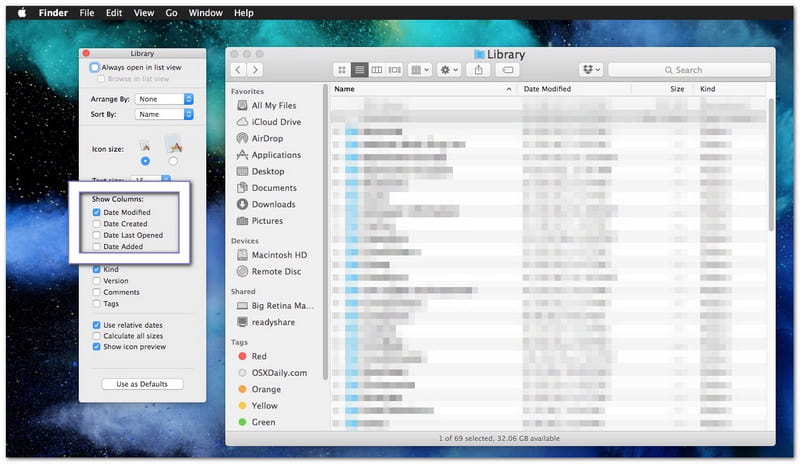
ステップ2クリック Recents in the left sidebar to view your latest files.
ステップ3Sort the files by Date Created if needed. It helps place your newest screenshots near the top.
ステップ4Look through the list and find the screenshot you want to open.
ステップ5Double-click the file to view it or move it to another folder for better organization.
Part 3. How to Take Scrolling & Full-Page Screenshots on Mac
A regular screenshot only captures what you can see on the screen. If you want to save an entire webpage, a long article, a chat conversation, or a document, you need a scrolling or full-page screenshot on a Mac. Mac offers built-in ways to do this in web browsers, and you can also use third-party tools for other apps.
Method 1: Screenshot Entire Webpage in Safari
Safari has a built-in feature that lets you save a complete webpage without taking multiple screenshots.
ステップ1Run Safari and go to the website you wish to capture.
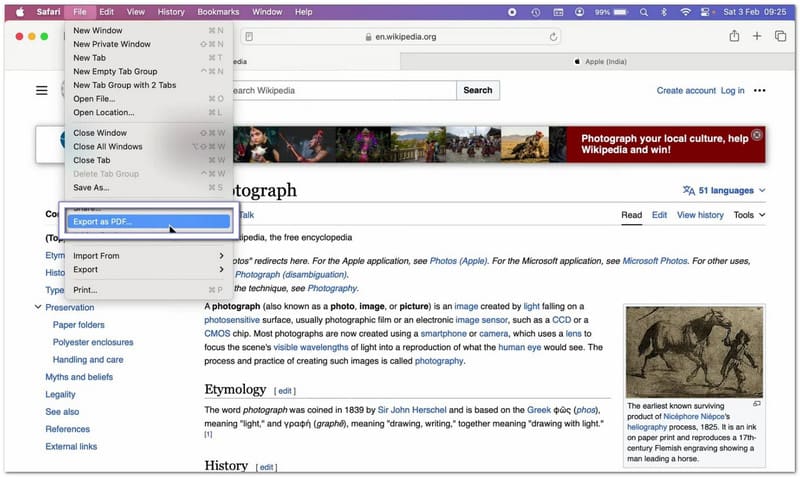
ステップ2打つ ファイル from the menu bar at the top of the screen.
ステップ3選択する Export as PDF ドロップダウン メニューから。
ステップ4Choose where you want to save the file and give it a name if needed.
ステップ5打つ 保存する. Safari will create a PDF that contains the entire webpage from top to bottom.
Method 2: Screenshot Entire Webpage in Chrome/Firefox
1. Screenshot an Entire Webpage in Google Chrome
Google Chrome includes a hidden feature screenshot entire webpage Mac that can capture a complete webpage in one image.
ステップ1Open the webpage you want to capture in Chrome.
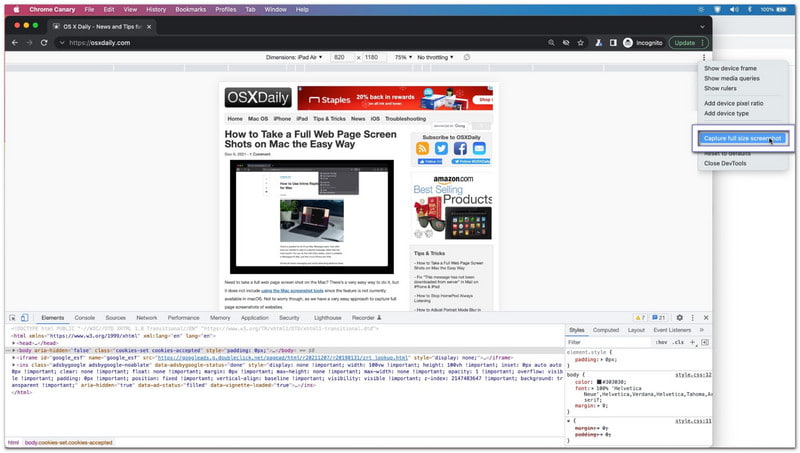
ステップ2プレス 指示 + オプション + I to open Developer Tools.
ステップ3プレス 指示 + シフト + P to open the Command Menu.
ステップ4Type screenshot into the search box that appears.
ステップ5選択する Capture full-size screenshot. Chrome will automatically create and download a full-page image of the webpage.
2. Screenshot an Entire Webpage in Firefox
Firefox makes full-page screenshots easy because the feature is built into the browser menu.
ステップ1Open the webpage you want to capture.
ステップ2Right-click an empty area of the page. If you use a trackpad, you can also Control-click.
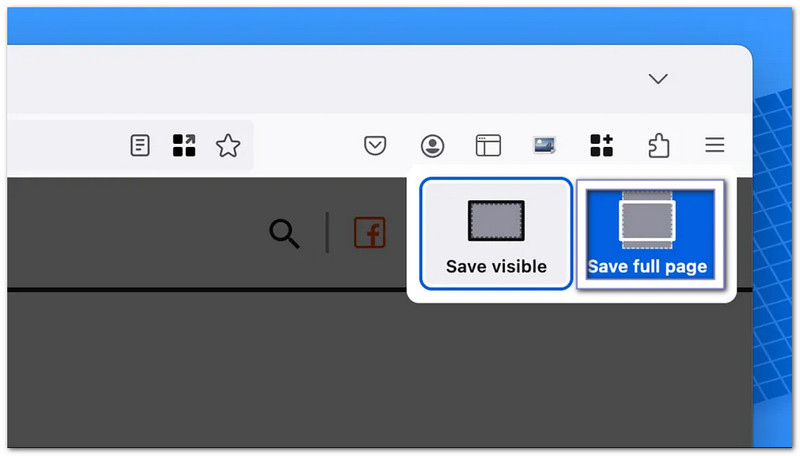
ステップ3選択する スクリーンショットを撮ります メニューから。
ステップ4クリック Save Full Page to capture everything on the webpage.
ステップ5Download and save the image to your Mac.
Method 3: Scrolling Capture in Any App
と AVAideスクリーンレコーダー, you are not limited to scrolling screenshots on Mac in browsers only. You can use it in any app on your Mac. It works for chats, emails, documents, notes, and long app pages.
It has a built-in screen capture mode that allows scrolling screenshots in one clean image. After capturing, you can copy it for quick paste in apps like Word or Notes. You can also save it directly to your local folder for easy access later.
ステップ1Download and install AVAide Screen Recorder on your Mac. Open the program after installation, so it is ready to use.

 安全なダウンロード
ステップ2Open the app, webpage, chat, or document that you want to capture. Make sure the full content is loaded on the screen before you start.
ステップ3From the main interface, choose 画面キャプチャ次に、 スクロールスクリーンショット as the capture mode.
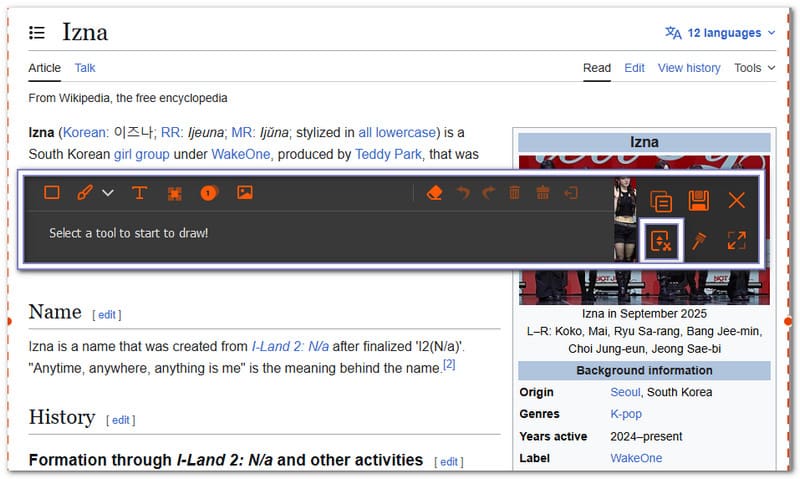
ステップ4Select the window you want to capture. Use your mouse wheel, space bar, or scroll to move through the page. AVAide Screen Recorder will follow the scrolling and capture everything. Press ESC if you want to stop
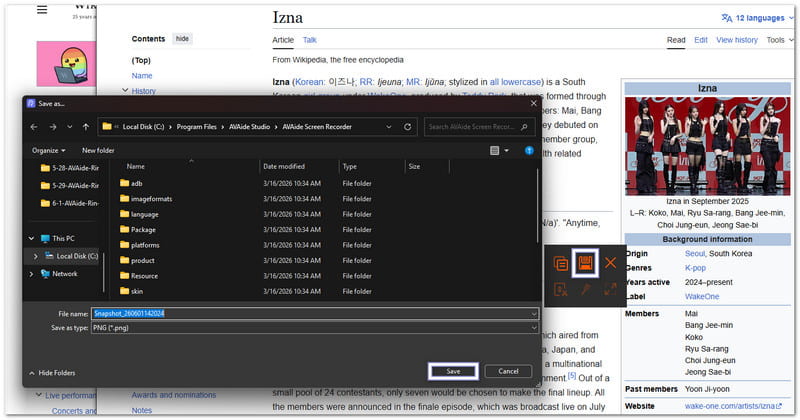
ステップ5After the capture is complete, click the 保存する button. Choose your folder location, then save the final scrolling screenshot on your Mac.
Part 4. How to Edit, Crop, and Annotate Screenshots
Learning how to screenshot on a Mac desktop is only the first step. But what if you need to crop unwanted parts, add notes, draw arrows, or highlight important details?
The good news is that Macs have built-in tools that make editing screenshots quick and simple. If you require more sophisticated features, you can also utilize third-party apps.
1. Instant Editing After Capture
Mac lets you edit a screenshot the moment you capture it. It is one of the fastest ways to make changes without opening another app.
ステップ1 Take a screenshot using シフト + 指示 + 4 また シフト + 指示 + 5.
ステップ2Look for the floating thumbnail that appears in the bottom-right corner of your screen.
ステップ3Click the thumbnail before it disappears. It opens the screenshot in the Markup editing window.
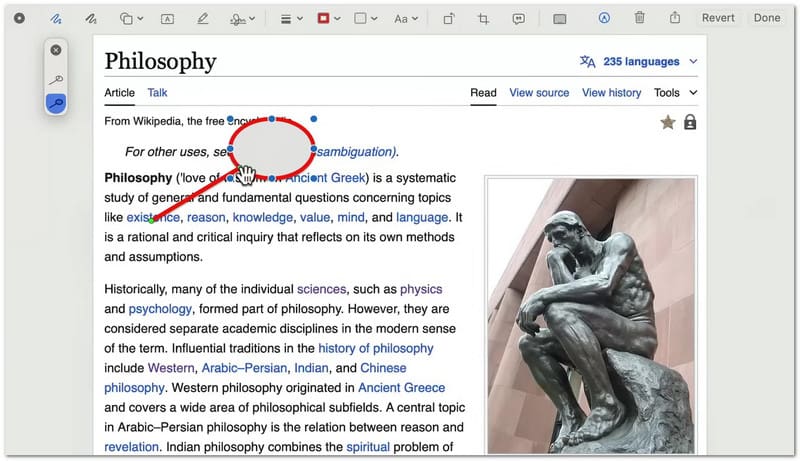
ステップ4Use the toolbar at the top to add text, arrows, shapes, lines, or highlights. You can also use the crop tool to remove unwanted parts of the image.
ステップ5クリック 終わり to save your changes. You can also click the シェア button if you want to send the screenshot by email, Messages, or another app.
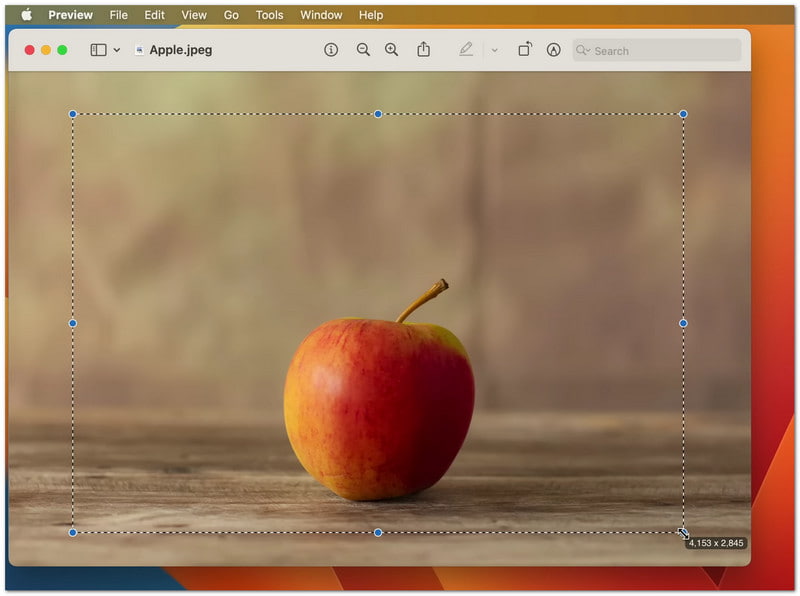
2. Using Preview to Crop Existing Screenshots
If the screenshot is already saved on your Mac, you can crop it later using the built-in Preview app; besides the fact that you can also use it to ビデオをトリミングする.
ステップ1Locate the screenshot file and double-click it to open it in Preview.
ステップ2Check if the Markup Toolbar is visible. If you do not see it, click View and then select マークアップツールバーを表示.
ステップ3Click and drag your mouse over the area you want to keep. It creates a selection around the important part of the image.
ステップ4クリック 作物 button on the toolbar. Preview will remove everything outside the selected area.
ステップ5プレス 指示 + S to save the edited screenshot.
3. Third-Party Photo Editors
When Mac's built-in tools are not enough, third-party 写真編集者 help you do more with your screenshots. They are used for editing, improving, and organizing images after you capture them on your Mac. Each tool has a different strength depending on your needs!
1. Skitch
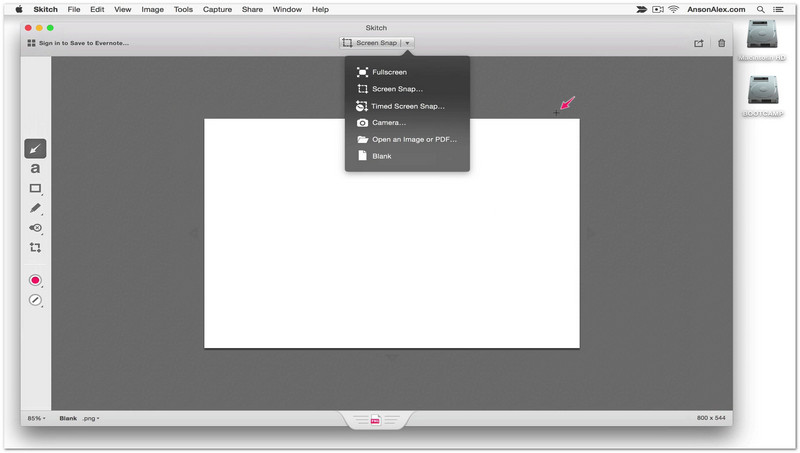
Skitch is made for quick screenshot editing with simple tools. You can open a screenshot and instantly mark it with arrows, stamps, or short text notes. It is super useful when you only need to highlight important parts fast. It keeps editing simple and does not overload you with complex features.
2.カンバ
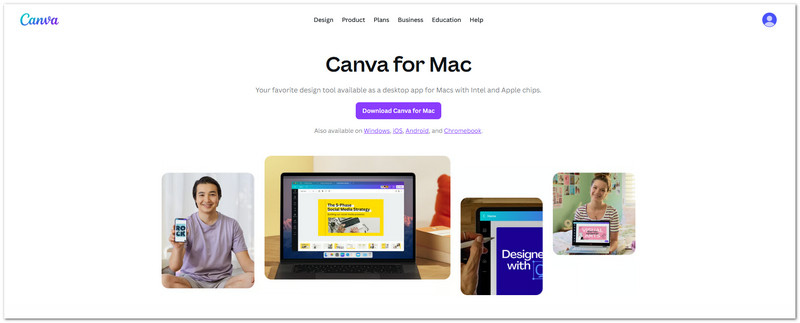
When you want to create simple visual designs from screenshots, you can use Canva. Screenshots can be added to templates, mixed with other shapes or images, and given titles. It is beneficial for creating social media posts, slides, and school reports. Additionally, it makes it simple to resize screenshots for various layouts.
3.フォトショップ
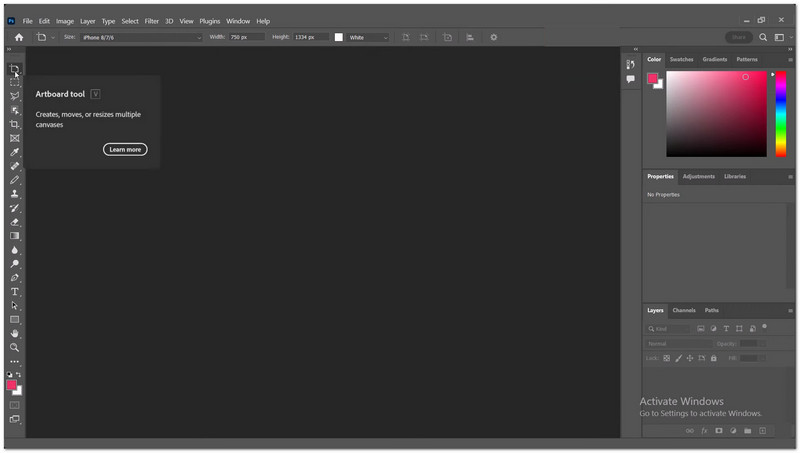
Complete control over editing screenshots is provided by Adobe Photoshop. You can work with multiple layers, remove unwanted objects, adjust lighting, and crop precisely. For professional work, where screenshots need to be clear and detailed, it is helpful. It provides the most editing control, but it requires practice.
Part 5. How to Print a Screenshot on Mac
You can use the steps on how to print a screenshot on a Mac to print it straight from a saved image. You can also copy it first and paste it into a document before printing. Both methods are simple and work well for school, work, or personal use.
Method 1: Print a Saved Screenshot Using Preview
Using the built-in Mac printing features, you can open a saved screenshot in Preview and print it right away.
ステップ1Find your screenshot on the Desktop or in the folder where it was saved. It is usually a PNG file named "Screen Shot [Date] at [Time]."
ステップ2Double-click the screenshot file. It will open in the Preview app. It is the default image viewer on Mac.
ステップ3Check the image carefully. Make sure it is the correct screenshot you want to print.
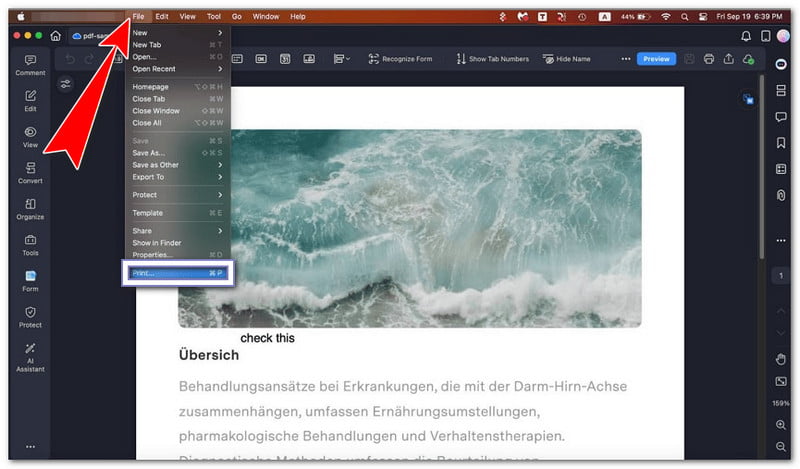
ステップ4プレス 指示 + P on your keyboard. You can also click ファイル at the top menu, then choose 印刷.
ステップ5Select your printer from the list. Adjust settings if needed. Then, click Print to start printing.
Method 2: Paste a Screenshot into a Document Before Printing
This method lets you learn how to paste a screenshot on a Mac by placing a screenshot into a document first, then printing it with added content if needed.
ステップ1プレス コントロール + シフト + 指示 + 3 to take a screenshot and copy it directly to the clipboard.
ステップ2Open a document app like Pages, Word, or Notes. Go to a blank page or section.
ステップ3プレス 指示 + V to paste the screenshot into the document.
ステップ4Move or resize the image if needed so it fits well on the page.
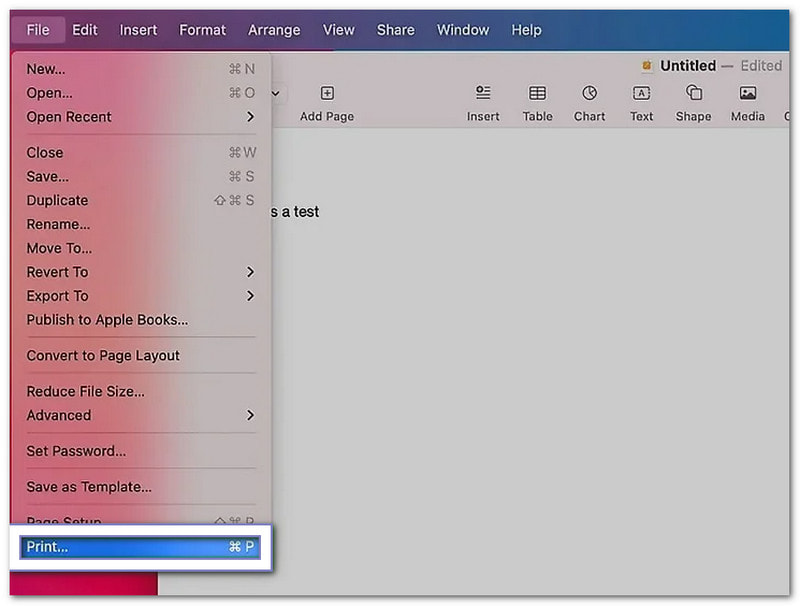
ステップ5プレス 指示 + P to open the print window. Choose your printer, then click 印刷.
Part 6. How to Manage & Delete Screenshots
Screenshots can build up fast on your Mac. That is why it helps to manage them. You can change file size, switch file format, and delete unwanted screenshots to keep your desktop clean and organized.
1. Screenshot Size & File Format Settings
These settings help control how big your screenshots are and what file type they are saved as.
Reduce Screenshot File Size
This option helps make screenshots smaller so they take up less storage space on your Mac.
ステップ1Take screenshots only of what you need. Press 指示 + シフト + 4 and drag to select a small area. It helps avoid large full-screen images.
ステップ2After saving, right-click the screenshot file on your Mac.
ステップ3選ぶ クイックアクション >> Convert Image. You can change it to JPG or HEIF. These formats make the file smaller.
ステップ4Save the new version. It helps you save space on your Mac.
Change Screenshot File Format Using Terminal
You can use Terminal to switch screenshot formats like PNG, JPG, or other supported file types.
ステップ1開ける ターミナル on your Mac. Press 指示 + 空間, type "Terminal", then press 戻る.
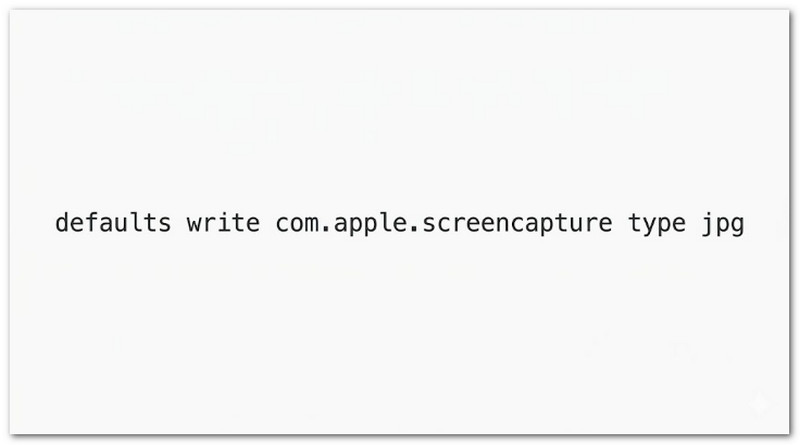
ステップ2Type this command exactly: デフォルト設定でcom.apple.screencaptureをjpg形式で書き込む.
ステップ3プレス 入力 to apply the command. It changes your screenshot format to JPG.
ステップ4Restart your Mac. Or type killall SystemUIServer を押して 入力 to activate the change right away.
ステップ5Take a new screenshot. It will now save in the new format you selected.
2. How to Delete Screenshots
This section explains how to delete screenshots on Mac using different methods to remove unwanted images and keep your Mac storage clean.
Delete Screenshots from the Thumbnail.
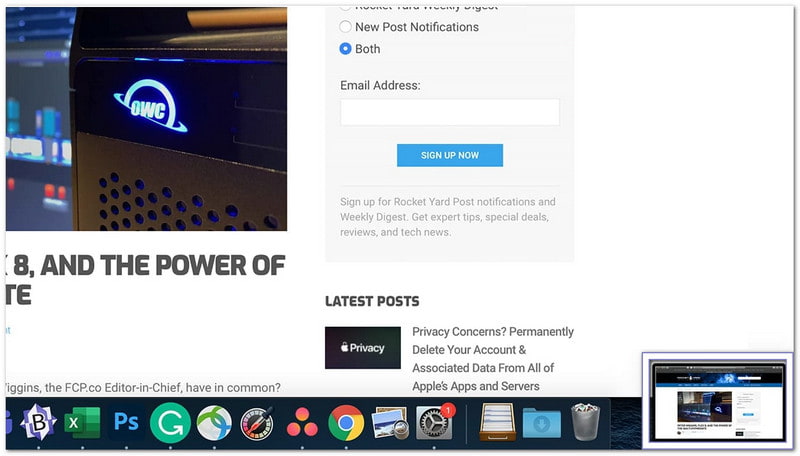
You can quickly delete a screenshot right after capturing it using the floating preview window.
ステップ1Take a screenshot using any shortcut on Mac.
ステップ2Look at the floating thumbnail that appears in the corner of your screen.
ステップ3Click the thumbnail before it disappears. It opens the editing window.
ステップ4クリック ごみ button inside the window to delete the screenshot instantly.
ステップ5Close the window when you are done.
Delete Screenshots from the Desktop or Finder.
This method removes screenshots manually from your Desktop or Finder by moving them to the Trash.
ステップ1Go to your Desktop or open Finder and find your screenshot file.
ステップ2Click the screenshot once to select it.
ステップ3Drag the file to the ごみ in the Dock.
ステップ4Or press 指示 + 消去 to move it to Trash quickly.
ステップ5Empty the Trash if you want to remove it permanently.
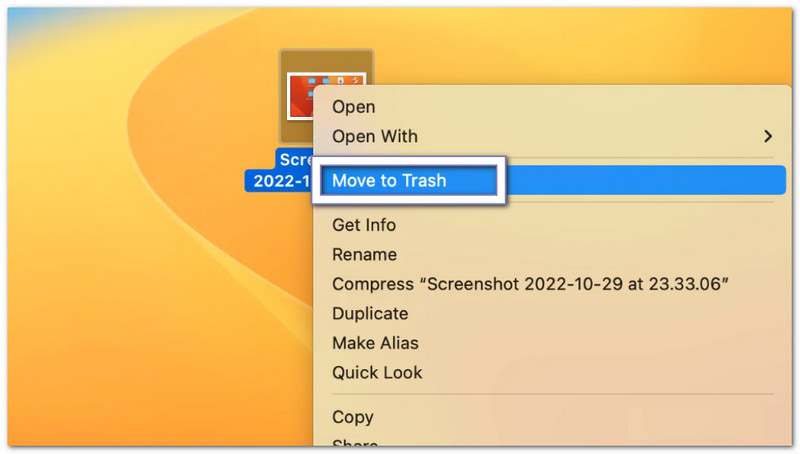
Delete a Screenshot Permanently.
This option removes screenshots immediately without sending them to Trash for recovery.
ステップ1Select the screenshot file on your Mac.
ステップ2プレス オプション + 指示 + 消去 キーボードで。
ステップ3A warning will appear asking for confirmation.
ステップ4Confirm the action to delete the file immediately.
ステップ5The screenshot will be removed without going to the Trash.
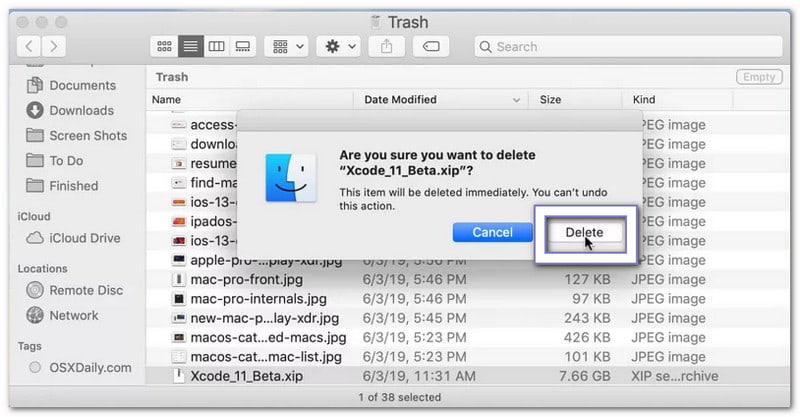
Part 7. Troubleshooting
Sometimes, screenshots on a Mac do not work as expected. You may not be able to drag them, they may not save, or they may show as black. These issues are common and can be fixed with simple checks.
1. Can't Drag Screenshots Anymore
If you are dealing with a "can't drag screenshots anymore on Mac", go to システム設定 >> Trackpad また ねずみ and make sure click and drag is enabled, because if it is off, dragging will not work. Then, open ファインダ, hold the Shift key、 クリック アップル メニュー、選択 Force Quit Finder、次にクリックします Relaunch. If it still fails, open the screenshot thumbnail and use the シェア button instead, or save it first and move it from the Desktop.
2. Screenshots Not Saving
If screenshots do not appear on your Desktop, press 指示 + シフト + 5, click Options, and check the save location because it may be set incorrectly. Make sure デスクトップ また 文書 is selected. If you use ドロップボックス また ワンドライブ, check their settings since they may be saving your files to the cloud. If it still does not work, restart ファインダ or restart your Mac to fix the issue.
3. Screenshots Are Blank/Black
The app might block your screenshot if it is black. Screenshots won't work with streaming apps like Netflix or Apple TV because they use DRM protection. Turn off ハードウェアアクセラレーション in the browser's settings if it occurs. Additionally, confirm that screenshot permissions are permitted by going to システム設定 >> Privacy & Security >> スクリーンレコーディング.
Hope this guide helps you take a screenshot on a Mac simply. Now, you can capture your screen anytime without confusion.
If you ever need to capture long pages or chats, do not hesitate to use AVAideスクリーンレコーダー. It makes scrolling screenshots easier in different apps. You can also save your captures directly to your local folder.
著者について

AVAide ScreenRecorderで最高の瞬間をキャプチャします。スクリーンキャスト、カスタマイズ、共有を数秒で。


