探検したい Webexミーティングを録画する方法重要なプレゼンテーション、ディスカッション、トレーニングセッションを後で参照するために保存したい場合は、録画が最適な方法です。さらに、Webex の内蔵録画機能を使えば、共有コンテンツだけでなく、ビデオと音声もキャプチャできるため、重要なコンテンツを見逃すことはありません。Webex で会議を録画する方法を知りたい場合は、このガイドをご覧ください。最適な方法をすべてご紹介しています。
パート1. Webexミーティングを録画できるのは誰ですか?
Webexで会議を録画できるのは誰なのか疑問に思っていませんか? 実は、Webexでセッションを録画できるのは、会議の主催者と指定された共同主催者のみです。また、主催者が明示的に許可しない限り、一般参加者は録画を開始できません。さらに、録画機能を利用するには、サブスクリプションプランに加入している必要がある点にご注意ください。
パート2:録画を有効にする方法
ウェブサイトの録画機能を有効にするのは、管理者であれば非常に簡単です。録画を有効にするには、以下の手順を実行する必要があります。
ステップ1ログインして Webex Control Hub また サイト管理者 管理者認証情報を使用して、 サービス >> 会議設定 セクション。
ステップ2その後、 録音 該当セクションを開き、切り替えて録画を有効にします。プランに応じて、クラウド録画、ローカル録画など、さまざまな保存方法を選択することもできます。
ステップ3次の手順では、ホストと共同ホストが録画を管理および制御するための権限を設定します。
パート3:デスクトップ版WebexでWebexミーティングを録画する方法
Webexで会議を録画する方法を学びたい場合は、この記事の情報をすべてお読みください。Webex会議をクラウドとローカルコンピュータの両方に録画する方法を解説します。
方法1:Webexミーティングをクラウドに録画する
クラウドに会議を録画するのは、特に録画内容を保存したり、他のユーザーとファイルを共有したい場合に最適な方法です。デバイスにダウンロードすることなく、どこからでもビデオにアクセスできます。それでは、以下の簡単な手順に従って始めてください。
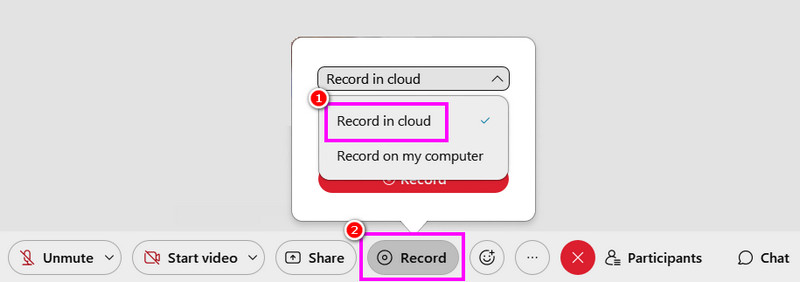
ステップ1アクセス Webex パソコン上で操作してください。その後、アカウントを作成することもできます。
ステップ2完了したら、 Webexミーティングを開始する オプション。次に、 記録 ボタン。
ステップ3を選択 クラウドに記録する >> 記録 録画を開始するには、ボタンを押してください。録画を停止するには、 やめる ボタン。
方法2:Webexミーティングをローカル録画で録画する
クラウドへの録画に加え、Webexミーティングをパソコンに保存・録画することも可能です。ミーティングの記録やコレクションを自分で作成したい場合は、この方法がおすすめです。分かりやすいレイアウトのおかげで、録画プロセスは非常に簡単です。さらに、最高の画質でビデオを保存できるので、より鮮明な再生が可能です。Webexの録画を効果的に行うための手順は、以下をご覧ください。
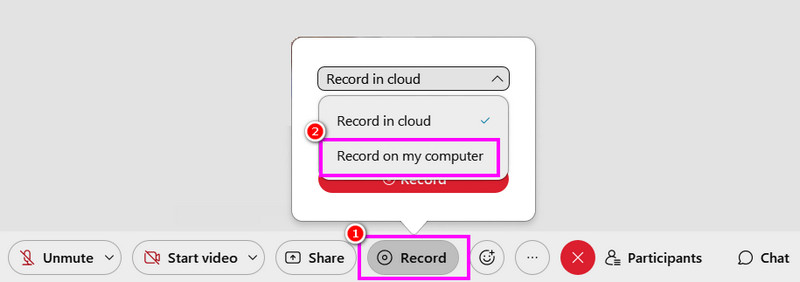
ステップ1アクセス後 Webexプロセスを開始するには、それを実行します。
ステップ2次に、メインインターフェースから、 Webexミーティングを開始する ボタン。その後、 記録 セクションで、 私のコンピューターに記録する 録音を開始するオプション。
ステップ3タップ やめる 録音処理を完了するには、この手順に従ってください。完了すると、ファイルはコンピュータに保存されます。
方法3:AVAideスクリーンレコーダーを使用してWebexミーティングを録画する
Webex ミーティングの参加者である場合、ホストと共同ホストのみが録画できるため、ミーティングを録画することは不可能かもしれません。録画が許可されていない場合は、次のようなより優れたスクリーン レコーダーを使用するのが最善です。 AVAideスクリーンレコーダーこのレコーダーを使えば、Webex ミーティングの録画は簡単です。このプログラムは、包括的で洗練されたユーザーインターフェースを備えているからです。ビデオとオーディオの両方をキャプチャ/録画できるため、より洗練された強力な機能を発揮します。さらに、録画中にスクリーンショットを撮ることもできます。録画は最高品質で保存できるため、満足のいく視聴体験が得られます。Webex でミーティングの録画を開始するには、以下の手順に従ってください。
ステップ1ダウンロードして起動 AVAideスクリーンレコーダー お使いのコンピューターで、以下のボタンをクリックするとすぐにレコーダーにアクセスできます。

 安全なダウンロード

ステップ2メインインターフェースから、クリックして会議の録画方法を選択できます。 満杯 また カスタム オプション。 システムサウンド コンピューターの音声を録音する。
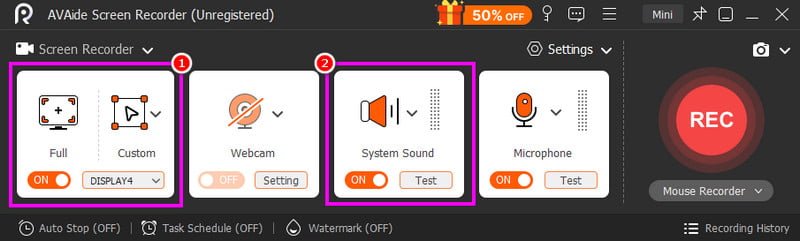
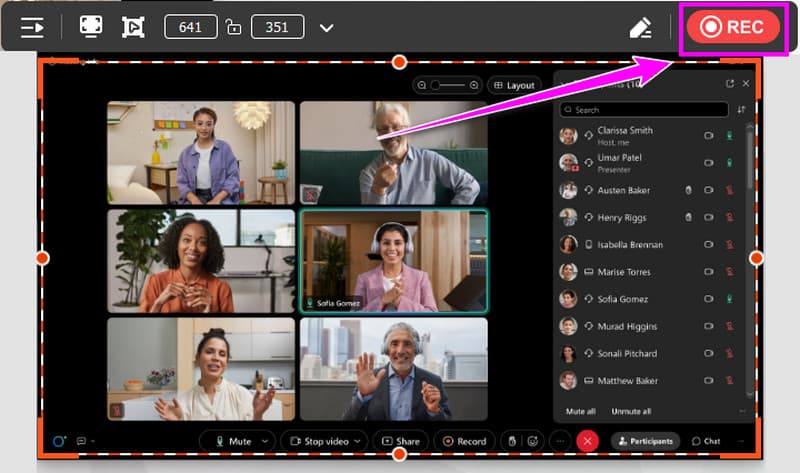
ステップ3クリック REC ボタンをクリックすると、3秒のカウントダウンが表示されます。カウントダウンが終わると、録画プロセスが開始されます。 やめる 録音を終了するにはボタンを押します。
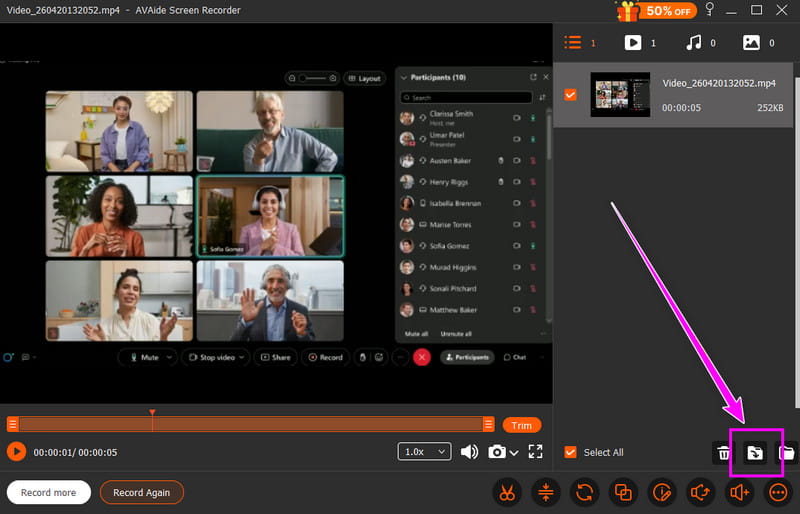
ステップ4プレビューが表示されたら、クリックしてビデオの保存を開始できます。 輸出 下のボタンをクリックしてください。
パート4:スマートフォンでWebexミーティングを録画する方法
Webex では、携帯電話を使ってセッションを録画することもできます。ここで良い点は、 iPhoneで画面を録画する Android端末には内蔵の録音機能があるため、この機能を使えば、サードパーティ製の録音アプリをダウンロードすることなく、会議を効果的に録音できます。
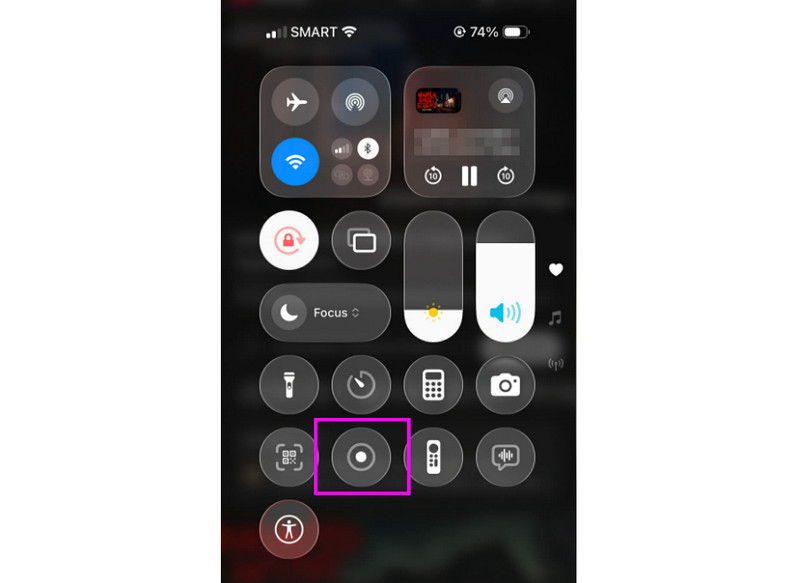
ステップ1お使いの携帯電話から、 通知 セクションを探します。 記録 ボタン。
ステップ2をタップします 記録 ボタンを押すと、3秒のカウントダウンが表示されます。その後、正式な録画プロセスが開始されます。
ステップ3プレス やめる 録画処理を完了するには、この手順を実行してください。その後、写真アプリまたはギャラリーアプリで録画内容を確認できます。
パート5:ブラウザでWebexミーティングを録画する方法
もしあなたが 最高のオンラインレコーダーオンライン画面録画ツールを試してみるのも良いでしょう。このレコーダーは、ブラウザ上でWebexミーティングを録画したい場合に便利です。録画プロセスが簡単なのが魅力です。保存もスムーズに行えます。唯一の欠点は、動画を編集するための基本的な機能が不足していることと、画面上に煩わしい広告が表示されることです。
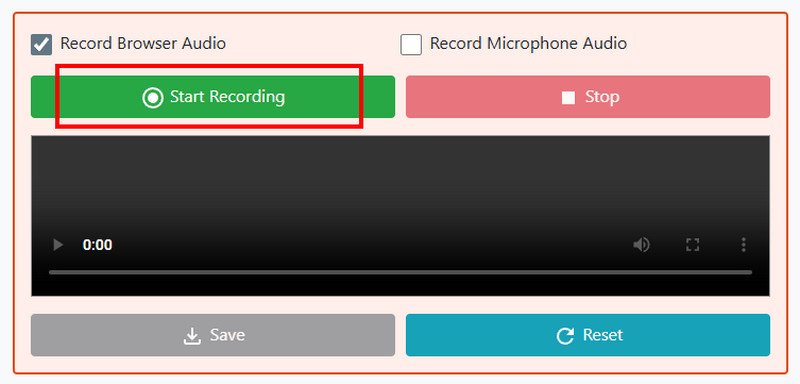
ステップ1ブラウザにアクセスして オンラインスクリーンレコーダー.
ステップ2その後、をクリックします 録音開始 ボタンをクリックします。次に、録画を開始するWebexミーティングを選択します。
ステップ3最後に、 やめる Webexミーティングの録画を終了するには、ボタンをクリックしてください。
パート6. Webex録画のダウンロード方法
このセクションに進み、Webexの録画をダウンロードする方法を学びましょう。
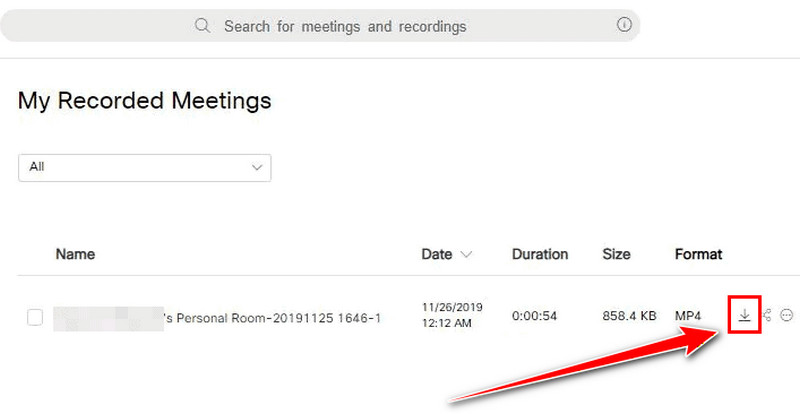
ステップ1ログインして Webex アカウントを作成して、 録音 セクション。
ステップ2次に、録音を選択して、 ダウンロード 右側のインターフェースからのシンボル。
ステップ3その後、録画データはMP4ファイルとしてお使いのコンピューターに保存されます。
これで、あなたは学びました Webexでセッションを録画する方法クラウドやコンピューターに録音を保存する方法も調べられます。さらに、よりスムーズな録音プロセスが必要な場合は、 AVAideスクリーンレコーダーさらに、さまざまな基本的な編集ツールも提供しており、より良い再生のためにビデオを改善することも可能です。
著者について

画面、オーディオ、ウェブカメラ、ゲームプレイ、オンライン会議、およびiPhone/Android画面をコンピューターに記録します。